
"Vorrei imparare ad accelerare i miei video per evidenziare i momenti chiave e far risaltare i miei clip online. Qualcuno può suggerirmi un editor video buono e facile da usare che potrei utilizzare per velocizzare un video?" Sì, sei nel posto giusto!
Il modo più semplice per velocizzare i tuoi video senza perdita di qualità è utilizzare un editor video online affidabile come Canva. Puoi fare affidamento sul controller di velocità video online di Canva per cambiare il ritmo dei tuoi video, apportare regolazioni personalizzate alla velocità, creare effetti di movimento rapido e molto altro ancora.
Oggi parleremo di come utilizzare Canva per velocizzare il tuo video online e regolare la velocità del video in base alle tue esigenze specifiche.

In questo articolo
Canva è una piattaforma online onnicomprensiva con potenti funzionalità di editing video. Canva comprende un'ampia selezione di strumenti di editing video di prima qualità per perfezionare i tuoi video clip in base alle tue esigenze, incluso un controller di velocità intuitivo.
Il controller di velocità video online di Canva ti consente di effettuare regolazioni precise della velocità per velocizzare le tue riprese gratuitamente senza scaricare e installare alcuna app software. Quando carichi la clip sul controller di velocità video di Canva online, vedrai il pannello di regolazione della velocità. Utilizza semplicemente il cursore della velocità per modificare il ritmo di riproduzione alla velocità desiderata.
Canva ti consente di velocizzare il tuo video fino a 2 volte. Inoltre, ottieni opzioni aggiuntive per la regolazione del volume e la disattivazione dell'audio. Una volta apportate le modifiche alla velocità, puoi attingere a molti formati video popolari, tra cui WEBM, MOV, MKV, MPEG e MP4.
Il controller di velocità online di Canva ti offre il controllo completo sulla velocità e sul ritmo di riproduzione del tuo filmato. Se non vuoi velocizzare l'intera clip, puoi dividere il video in sezioni e apportare modifiche alla velocità a segmenti specifici dei tuoi contenuti.
Questa opzione è ideale per creatori di contenuti di social media, YouTuber e influencer che necessitano di brevi clip e video time-lapse che attirino l'attenzione per i loro canali online. Con Canva, creare un video dal ritmo sostenuto con effetti di movimento rapido è un processo semplice. Ora vediamo come regolare la velocità del video in Canva.
Come velocizzare i video in Canva
Velocizzare i video in Canva è il più semplice possibile. Segui i passaggi seguenti:
Passaggio 1:visita Canva Video Speed Controller online, crea un account e seleziona Velocizza video;
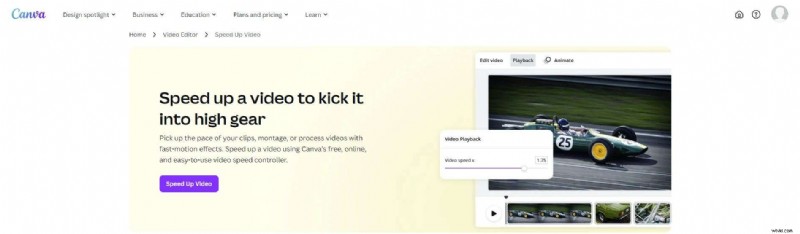
Passaggio 2:fai clic su Carica, seleziona il video che desideri velocizzare e importalo nella timeline di editing video online di Canva;

Passaggio 3:fai clic sul video nella timeline per accedere ai controlli della velocità di riproduzione;
Passaggio 4:fai clic sulla scheda Riproduzione nella barra degli strumenti dell'editor e utilizza il cursore Velocità video per regolare la velocità del video (la velocità massima è 2x);

Passaggio 5:fai clic sul pulsante Riproduci per visualizzare in anteprima le modifiche apportate;
Passaggio 6:se sei soddisfatto dei risultati, fai clic su Condividi> Scarica, seleziona il formato video desiderato, regola la qualità del video e fai nuovamente clic su Scarica per esportare e salvare il video sul tuo computer.
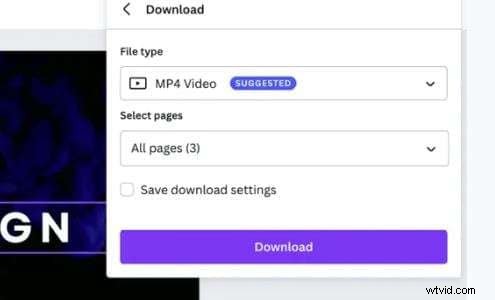

Nota:oltre a modificare la velocità di riproduzione, puoi migliorare il tuo video utilizzando gli strumenti gratuiti di editing video online Canva.
Disattiva l'audio del video, regola il volume, aggiungi musica di sottofondo, applica adesivi, utilizza animazioni di testo e aggiungi filtri per aumentare l'impatto visivo del tuo filmato. Inoltre, puoi anche utilizzare la casella di testo per specificare la velocità di riproduzione preferita per il tuo video.
La migliore opzione desktop per velocizzare i video - Filmora
Il modificatore di velocità video online di Canva ti consente di apportare modifiche rapide e semplici alla velocità di riproduzione del tuo filmato. Tuttavia, le capacità di cambio velocità di Canva sono limitate rispetto alle controparti desktop pesanti come Wondershare Filmora.
L'intuitivo cambio di velocità di riproduzione video di Filmora ti consente di assumere il controllo completo sul ritmo delle tue riprese e di trasformare i tuoi video in contenuti accattivanti e di livello professionale con pochi semplici clic.
Con Filmora, puoi velocizzare i tuoi video clip utilizzando semplici controlli che cambiano il ritmo per ottenere i risultati desiderati in pochi secondi. Inoltre, puoi bloccare i fotogrammi per creare vivaci effetti stop-motion, riprodurre i filmati all'indietro invertendo la velocità di riproduzione e utilizzare l'intelligenza artificiale per creare video al rallentatore fotorealistici.
Filmora ti consente di applicare il flusso ottico abilitato all'intelligenza artificiale per aumentare il frame rate e la risoluzione video di alto livello, aggiungere musica di sottofondo, filtri e transizioni di alto livello e scegliere tra sei modelli di aumento della velocità per creare effetti di velocità personalizzati mantenendo il tono audio originale. Di seguito è riportata la nostra guida passo passo per utilizzare Filmora per velocizzare i tuoi video mantenendo la qualità.
Come velocizzare i video in Filmora
Scarica e installa Filmora sul tuo computer, quindi segui i passaggi seguenti per velocizzare i tuoi video.
Passaggio 1:avvia Filmora e naviga nel menu principale fino a Crea progetto> Nuovo progetto;
Passaggio 2:importa il video che desideri velocizzare, trascinalo sulla timeline e fai clic su di esso per accedere alla barra degli strumenti di modifica;
Passaggio 3:fai clic sull'icona Velocità e seleziona Velocità uniforme;
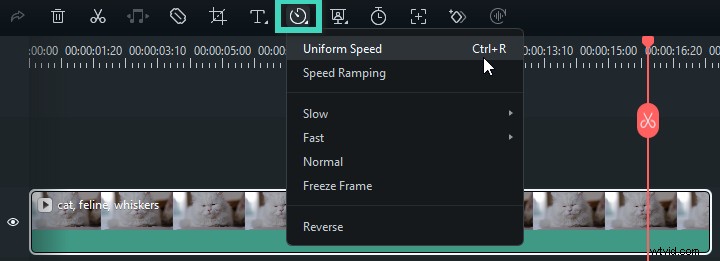
Passaggio 4:trascina il cursore Velocità verso destra per accelerare la clip o inserisci il valore della velocità di riproduzione preferita nel campo Durata per un output più preciso;
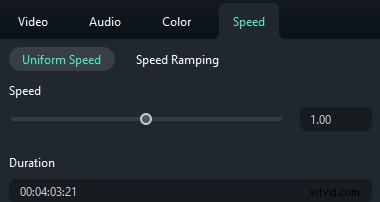
Passaggio 5:puoi anche utilizzare la rampa di velocità per modificare la velocità di riproduzione del video e creare cambi di velocità dinamici per risultati più sofisticati. La rampa di velocità ti consente di impostare diverse velocità di riproduzione per segmenti specifici del tuo filmato.
Nel menu Velocità, seleziona Rampa di velocità per accedere ai modelli di regolazione della velocità ottimizzati:Nessuno, Personalizza, Montaggio, Momento eroe, Bullet Time, Jumper, Flash In e Flash Out. Seleziona uno dei preset e fai clic su Personalizza per aumentare la velocità del segmento video selezionato.
Puoi anche regolare l'intervallo del segmento, aggiungere diversi punti di velocità e bloccare i fotogrammi.
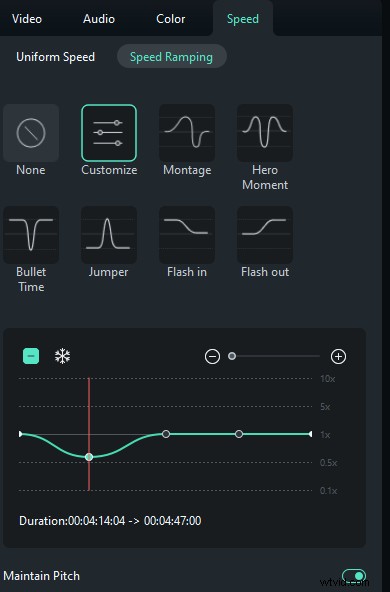
Passaggio 6:visualizza l'anteprima della clip e salva le impostazioni di aumento della velocità selezionando Salva come personalizzato;
Passaggio 7:esporta e salva il video sul tuo computer.
Suggerimenti generali per velocizzare i video
Ecco alcuni suggerimenti rapidi per aiutarti a velocizzare i tuoi video come un editor video professionale:
- Utilizza sempre filmati originali di alta qualità;
- Se sei costretto a lavorare con clip di bassa qualità, esporta il metraggio con una velocità in bit o una risoluzione più elevata per migliorare la qualità;
- Assicurati di avere una buona connessione Internet (se utilizzi un modificatore di velocità video online come Canva);
- Dividi il tuo filmato in segmenti più piccoli per apportare modifiche alla velocità per separare le sezioni video e rendere i tuoi contenuti video più dinamici e coinvolgenti;
- Utilizza le regolazioni della velocità di riproduzione per ritagliare la durata del filmato e ottimizzarlo per diverse piattaforme di streaming online e social media con vincoli di tempo;
- Cambia il flusso e i tempi del video con regolazioni strategiche della velocità di riproduzione;
- Evita di accelerare troppo i tuoi contenuti, poiché potrebbe ridurre la qualità del video;
- Attieniti alla presentazione audio originale per ottenere il massimo impatto sui tuoi spettatori;
- Visualizza in anteprima le modifiche prima dell'esportazione per garantire i migliori risultati.
Conclusione
Questo articolo descrive tutto ciò che dovresti sapere sul controller di velocità video Canva online. Canva è uno dei modificatori di velocità video online migliori e più intuitivi sia per i videomaker professionisti che per i principianti.
Che tu abbia bisogno di cortometraggi più dinamici per il tuo canale YouTube, di filmati coinvolgenti per Instagram o di clip accattivanti per i tuoi post e le tue storie su Facebook, Canva è quello che fa per te. Velocizzare le riprese video rende i tuoi contenuti più facili da seguire.
Ti aiuta a creare video clip più dinamici con momenti vitali chiaramente evidenziati. Tuttavia, l'editor video online di Canva offre funzionalità limitate di regolazione della velocità. Se desideri avere un maggiore controllo sulla velocità e sul ritmo di riproduzione video, ti consigliamo di utilizzare un editor video desktop professionale come Wondershare Filmora.
Oltre a offrirti opzioni di regolazione della velocità più avanzate, Filmora ti offre diverse modalità di alterazione della velocità di riproduzione, preimpostazioni di aumento della velocità predefinite e tutto ciò di cui hai bisogno per trasformare le tue riprese in contenuti professionali per lo streaming online e piattaforme di social media.