
Il robusto set di funzionalità di Zoom, ovvero riunioni remote, formazione e chat video personali, è diventato un punto fermo sia per i professionisti che per le famiglie. Con il nuovo Zoom per Gmail componente aggiuntivo, puoi pianificare, partecipare e gestire riunioni Zoom direttamente da Gmail e Google Calendar sia su desktop che su dispositivi mobili.
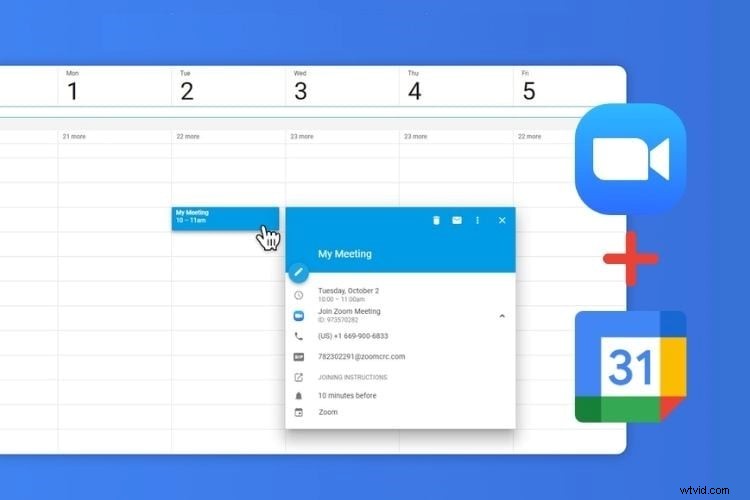
Che tu preferisca Google Meet o Zoom, l'integrazione ti consente di aggiungere un collegamento alla riunione Zoom a qualsiasi invito del calendario con un solo clic. Dopo aver installato il componente aggiuntivo gratuito da Google Workspace Marketplace, l'icona Zoom viene visualizzata nella barra laterale di Gmail e il pulsante "Aggiungi conferenza" in Calendar, rendendo la pianificazione semplice e affidabile.
In questa guida
- Installa il componente aggiuntivo Zoom per il tuo Account Google
- Avvia una riunione Zoom da Gmail
- Funzionalità avanzate
- Inserisci manualmente i collegamenti Zoom negli eventi del calendario
- Registra la tua chiamata Zoom
- Crea un modello di riunione ricorrente
Parte 1:installa il componente aggiuntivo Zoom per Google
Lo Zoom per Gmail Il componente aggiuntivo collega il tuo account Gmail con Zoom, consentendoti di avviare e gestire sessioni Zoom direttamente dal client web.
Passaggi per l'installazione:
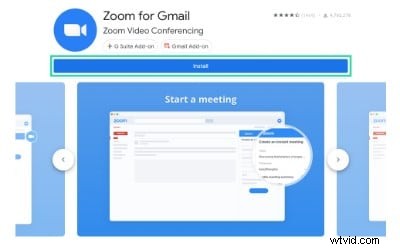
Passaggio 1:visita il Marketplace di Google Workspace
Cerca "Zoom per Gmail" e fai clic su Installa . Segui le istruzioni per autorizzare l'accesso al tuo account Google.
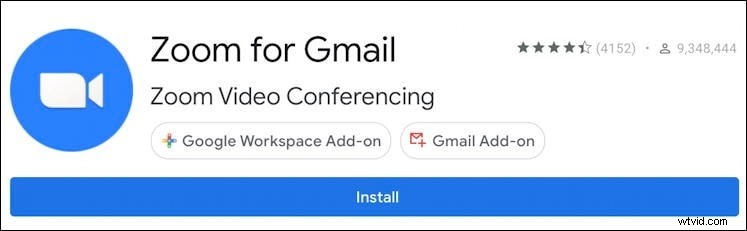
Passaggio 2:conferma l'installazione
Un popup confermerà che il componente aggiuntivo è stato aggiunto. A questo punto non è richiesto alcun accesso Zoom separato.
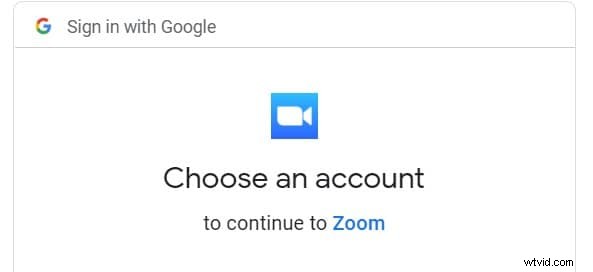
Passaggio 3:accedi a Gmail
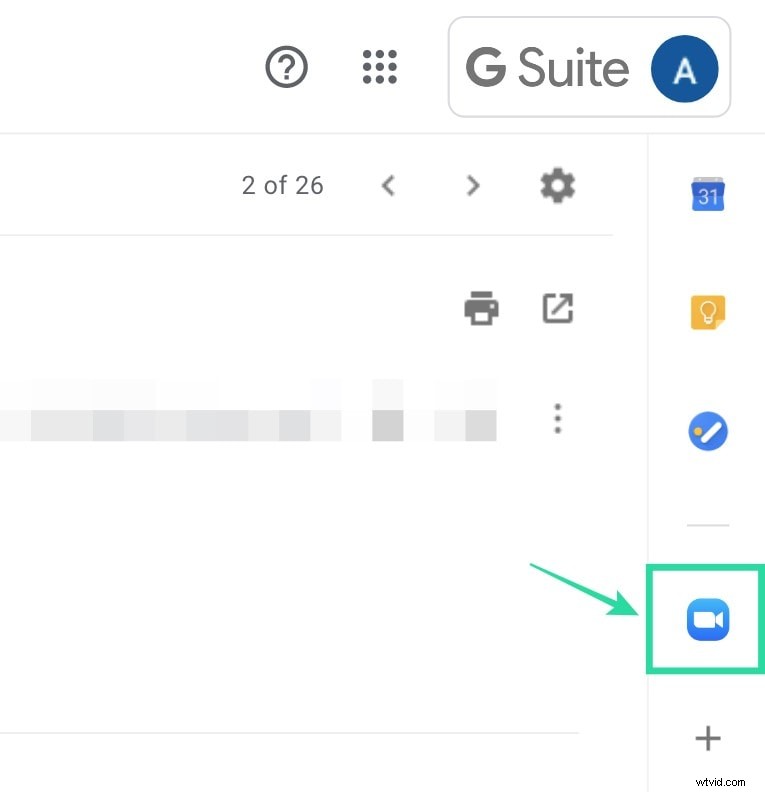
ApriGmail. Una nuova icona Zoom appare nella barra laterale destra. Fai clic su di esso, quindi accedi al tuo account Zoom e fai clic su Autorizza per concedere l'autorizzazione a Gmail.
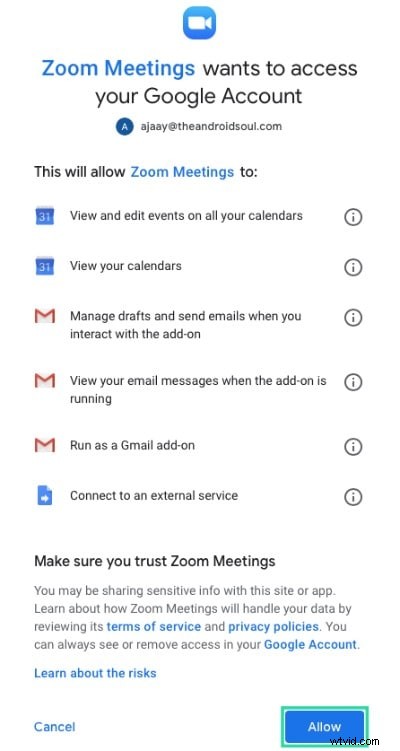
Passaggio 4:concedi l'approvazione dell'amministratore (se richiesto)
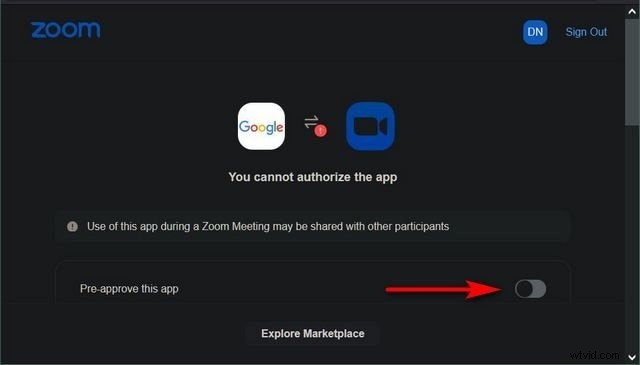
Per gli utenti di G-suite, potrebbe essere necessaria l'approvazione dell'amministratore. Fai clic su Richiedi pre-approvazione e segui le istruzioni sullo schermo.
Parte 2:avvia una riunione da Zoom per Gmail
Una volta installato il componente aggiuntivo, puoi pianificare una riunione Zoom direttamente da Gmail o Calendario. Il titolo della riunione verrà popolato automaticamente dalla riga dell'oggetto dell'e-mail o dal nome dell'evento del calendario.
Passaggi per utilizzare il componente aggiuntivo:
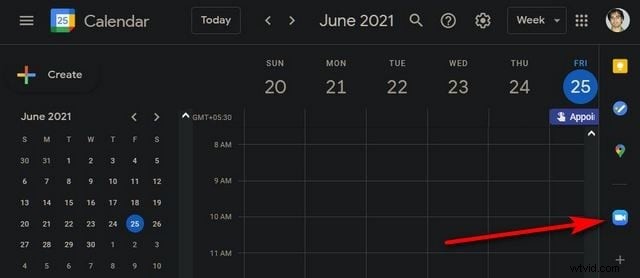
- Apri Google Calendar e individua l'icona Zoom nel riquadro di destra. Fai clic per accedere al tuo account Zoom.
- Abilita Pre-approvazione e concedi al componente aggiuntivo l'accesso ai tuoi dati Google.
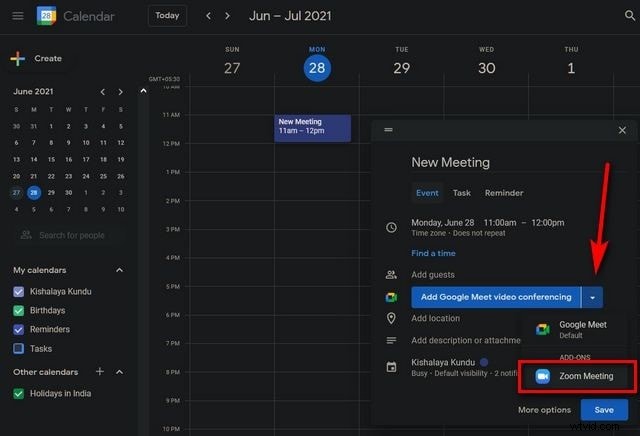
- Crea un nuovo evento del calendario. Seleziona Aggiungi conferenza e scegli Riunione Zoom dall'elenco a discesa. Fai clic su Salva per preservare la selezione.
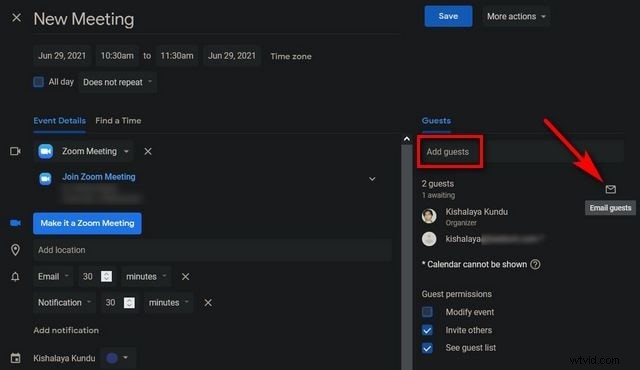
- L'evento verrà popolato automaticamente con l'ID riunione, la password e il collegamento per partecipare. Invita i partecipanti tramite Aggiungi ospiti sezione e invia l'invito facendo clic sull'icona della busta.
Parte 3:suggerimenti avanzati per Zoom in Gmail
Anche senza il componente aggiuntivo, puoi comunque aggiungere manualmente i collegamenti Zoom agli eventi del calendario. Tuttavia, il componente aggiuntivo offre un'esperienza più fluida e protegge la privacy limitando le autorizzazioni.
Aggiunta di collegamenti al calendario (metodo manuale)
Se preferisci non utilizzare il componente aggiuntivo, copia l'invito Zoom dal client Zoom e incolla i dettagli nella sezione delle note dell'evento del calendario.
- Avvia una riunione Zoom e fai clic su Copia invito .
- Apri Google Calendar, incolla l'invito nelle Note e fai clic su Salva .
- Invia l'invito agli ospiti; vedranno il collegamento Zoom nel loro calendario e potranno partecipare con un solo clic.
Registra la tua chiamata Zoom
Zoom ti consente di registrare le riunioni localmente o sul cloud. Le registrazioni locali archiviano il file video sul tuo dispositivo, mentre le registrazioni cloud vengono salvate sul tuo account Zoom per una facile condivisione.
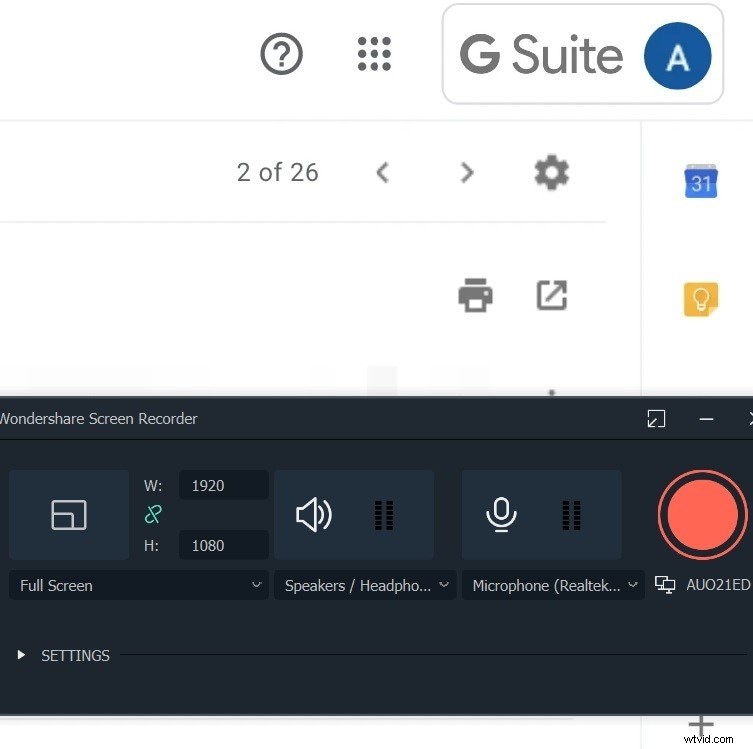
Per un'esperienza semplificata, puoi abbinare la registrazione Zoom a strumenti di acquisizione dello schermo come Filmora. Filmora registra lo schermo, la fotocamera e l'audio simultaneamente e fornisce funzionalità di editing integrate per perfezionare il video finale.
Crea un modello di riunione ricorrente
Configura una riunione Zoom ricorrente salvando l'URL e la configurazione di una singola riunione. Gli eventi successivi riutilizzeranno lo stesso collegamento e le stesse impostazioni, eliminando la necessità di reinserire i dettagli ogni volta.
Conclusione
Con il componente aggiuntivo Zoom per Gmail, aggiungere una riunione Zoom a Google Calendar è immediato e sicuro. I partecipanti ricevono un collegamento diretto e puoi gestire le impostazioni della riunione da Gmail o Calendario. Per le registrazioni, Filmora offre una comoda soluzione tutto in uno per catturare e modificare le tue sessioni Zoom.