
L'HDR, o High Dynamic Range, cattura uno spettro più ampio di luminosità e colori rispetto alla sua controparte SDR (Standard Dynamic Range). Sebbene l’HDR offra dettagli più ricchi e un contrasto più elevato, le sue grandi dimensioni di file e la compatibilità limitata fanno sì che molti dispositivi, in particolare i modelli più vecchi, non possano riprodurre contenuti HDR. La conversione da HDR a SDR garantisce che il video rimanga accessibile al pubblico più vasto senza sacrificare la fedeltà visiva.
Questo articolo ti guida attraverso cinque modi pratici per convertire HDR in SDR, che vanno dal software di editing intuitivo agli strumenti open source gratuiti e alle soluzioni specifiche per il dispositivo. Immergiamoci.
In questo articolo
- La soluzione più semplice:modifica e converti video HDR in Wondershare Filmora (PC e Mac)
- Converti HDR in SDR in Filmora senza perdita di dati
- Decodifica HDR in SDR con HandBrake
- Transcodifica da HDR a SDR su dispositivi Samsung (Galaxy S22+)
- Carica HDR su YouTube e lascia che la piattaforma fornisca SDR ai dispositivi non supportati
- Conversione da HDR a SDR in tempo reale per live streaming
- Sfrutta l'idea AI di Filmora per i video dopo la conversione
La soluzione più semplice:modifica e converti video HDR in Wondershare Filmora (PC e Mac)
Se sei nuovo nell'editing video, Wondershare Filmora è la scelta migliore. La sua interfaccia intuitiva e gli strumenti di livello professionale lo rendono ideale per i creatori che hanno bisogno di modificare e formattare video rapidamente.
Filmora supporta file HDR da iPhone, fotocamere DSLR e piattaforme professionali. Modificando lo spazio colore del progetto, puoi produrre facilmente una versione SDR che rimane fedele al dettaglio 4K originale.
Segui questi passaggi per convertire la tua clip HDR in SDR in Filmora:


Converti HDR in SDR in Filmora senza perdita di dati
1. Scarica e installa :prendi l'ultima versione di Filmora per il tuo sistema operativo dal sito ufficiale.
2. Importa la clip HDR :fai clic su Importa , scegli il tuo file, quindi trascinalo sulla timeline. Taglia o modifica secondo necessità.
3. Imposta lo spazio colore :vai su File> Impostazioni progetto e scegli Spazio colore> SDR-Rec709 . Questo converte la clip in SDR durante la modifica.
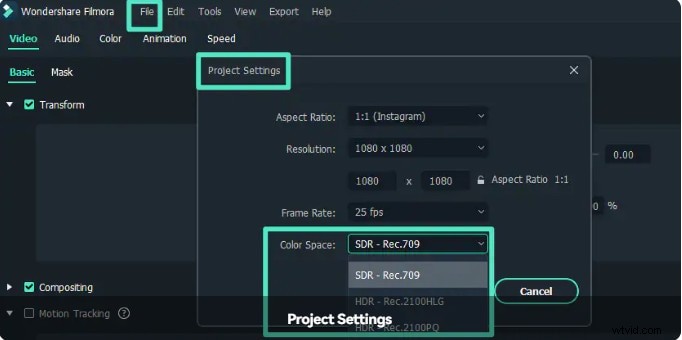
4. Esporta :nella finestra Esporta, fai clic su Impostazioni e seleziona Spazio colore> SDR-Rec709 . Utilizza il Dispositivo scheda per abbinare la risoluzione a iPhone, Samsung, PlayStation o Xbox. Conferma ed esporta.
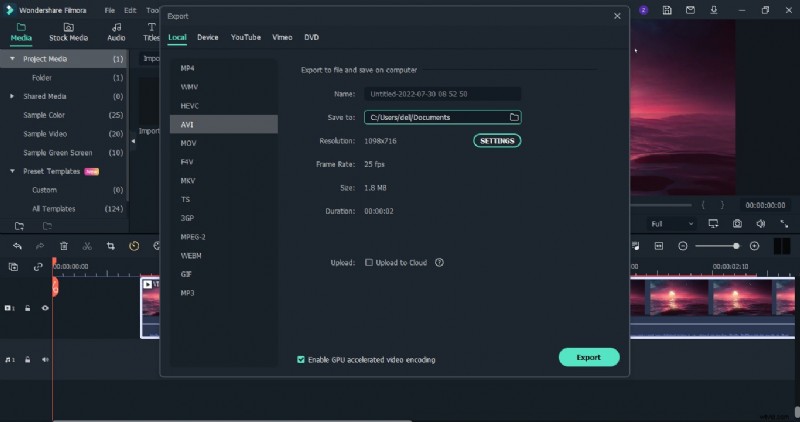
Filmora gestisce la conversione senza problemi, preservando la qualità 4K e producendo al tempo stesso un file SDR completamente compatibile.
Decodifica HDR in SDR con HandBrake
HandBrake è un codificatore open source ampiamente utilizzato che supporta la conversione da HDR a SDR. È gratuito e disponibile su Windows, macOS e Linux.
Passaggi:
- Avvia HandBrake e carica il tuo file HDR tramite File> Selezione sorgente o trascina e rilascia.
- Sotto Generale , seleziona un'impostazione predefinita come Veloce 1080p30 . Per passare da 4K HDR a 4K SDR, scegli Produzione> Standard di produzione o modificare il profilo precedente.
- Specifica il formato di output (MP4 o MKV), la qualità e il codec.
- Scegli una cartella di destinazione e avvia la codifica.
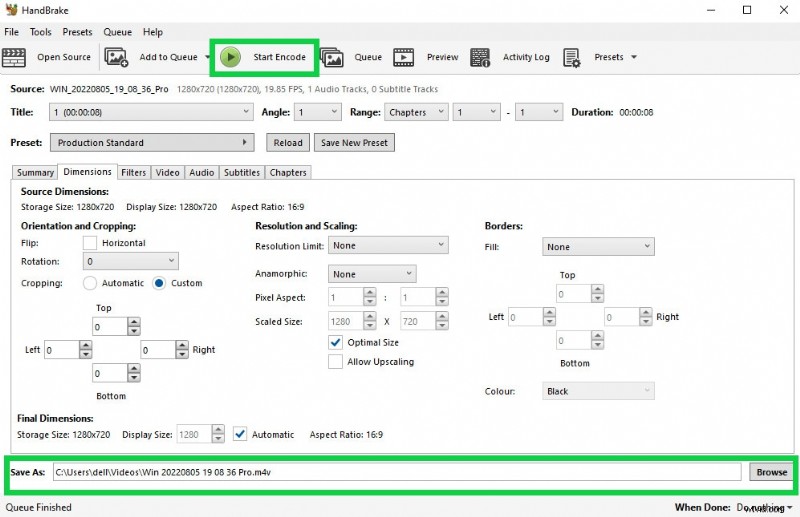
L'interfaccia semplice di HandBrake rende la conversione da HDR a SDR rapida e affidabile.
Transcodifica da HDR a SDR su dispositivi Samsung (Galaxy S22+)
Gli utenti di Samsung Galaxy S22+ possono convertire video HDR10+ direttamente sul proprio telefono, evitando la necessità di trasferire file su un computer.
Procedura:
- Apri Galleria e seleziona la clip HDR10+.
- Tocca i tre punti in basso a destra, quindi scegli Apri in lettore video .
- Nel lettore, tocca i tre punti in alto a destra e seleziona Editor .
- All'interno dell'editor, vai su Dimensioni e formato e imposta il formato su SDR .
- Invece di salvare, utilizza Salva come copia per preservare il file HDR originale.
Carica HDR su YouTube e lascia che la piattaforma fornisca SDR ai dispositivi non supportati
YouTube transcodifica automaticamente i caricamenti HDR in SDR per i dispositivi che non possono riprodurre HDR. Per utilizzare questa funzione:
- Esporta il tuo video HDR con metadati HDR adeguati (Rec.2020 con funzione di trasferimento PQ o HLG) da un editor professionale come Filmora.
- Carica il file su YouTube. Se la piattaforma rileva metadati HDR, genererà un flusso SDR per i dispositivi legacy.
- Gli spettatori su schermi non HDR riceveranno la versione SDR senza passaggi aggiuntivi.
Sebbene sia conveniente, assicurati che la classificazione HDR sia corretta per evitare la distorsione del colore.
Conversione da HDR a SDR in tempo reale per live streaming
Per lo streaming live, la conversione in tempo reale è essenziale. Servizi come lo stack di streaming live di Intel offrono pipeline da HDR a SDR integrate, consentendo alle emittenti di offrire contenuti SDR a un pubblico più ampio mantenendo la qualità HDR 4K su piattaforme compatibili.
Sfrutta l'idea AI di Filmora per i video dopo la conversione
Una volta che il tuo filmato è in SDR, la funzione AI Idea to Video di Filmora può trasformare clip grezze in progetti raffinati:
- Richiesta di testo al video – Inserisci una frase e lascia che l'IA generi uno storyboard e una modifica completa.
- Storyboarding intelligente e modifica degli script – Perfeziona scene e dialoghi prima del rendering finale.
- Controllo stile visivo e proporzioni – Scegli gli stili cinematografici e le impostazioni di esportazione per YouTube Shorts, TikTok o widescreen.
- Voce fuori campo AI e sincronizzazione labiale – Aggiungi una narrazione naturale che corrisponda alle tue immagini.
- Generazione di filmati AI originali – Crea nuove sequenze visive direttamente dal tuo script.
Questi strumenti combinano precisione tecnica e flessibilità creativa, consentendoti di riutilizzare i contenuti HDR in storie coinvolgenti.
Considerazioni finali
L'HDR offre una ricchezza visiva senza precedenti, ma l'SDR rimane l'impostazione predefinita per un'ampia compatibilità dei dispositivi. Utilizzando Filmora, HandBrake o flussi di lavoro specifici del dispositivo, puoi convertire HDR in SDR senza sacrificare i dettagli 4K. Anche se potrebbero essere necessarie alcune regolazioni del colore o delle ombre, i file SDR risultanti verranno riprodotti senza problemi praticamente su qualsiasi schermo, ampliando la portata del tuo pubblico.