
Le GIF sono uno dei modi più efficaci per condividere online brevi immagini in loop, che si tratti di tutorial, highlight di prodotti o reazioni rapide sui social media. Molti creatori utilizzano Adobe Premiere Pro (PR) per creare clip di alta qualità, ma spesso hanno difficoltà quando si tratta di esportarle come GIF. Il processo richiede solitamente Adobe Media Encoder, più parametri e tempi di rendering più lunghi, il che può sembrare inutilmente complesso per un formato così piccolo.
In questo articolo analizzeremo come esportare GIF da Premiere Pro e spiegheremo perché può essere difficile per gli utenti che gestiscono più progetti brevi. Esploreremo quindi come Filmora V15 semplifica il processo con l'esportazione GIF con un clic, controlli di qualità integrati e rendering batch veloce, rendendolo un'alternativa più intelligente per i creatori che apprezzano sia la velocità che la semplicità.
In questo articolo
- Come esportare GIF da Premiere Pro
- Vantaggi e limitazioni
- Filmora V15 come alternativa più semplice all'esportazione di GIF
- Conclusione
- Domande frequenti
Come esportare GIF da Premiere Pro
Adobe Premiere Pro può esportare GIF animate tramite Adobe Media Encoder. Se possibile, il flusso di lavoro richiede più passaggi e il cambio di applicazione.
Passaggi per esportare una GIF:
- Seleziona la sequenza o taglia la clip che desideri convertire.
- Vai a File> Esporta> File multimediali per aprire le Impostazioni di esportazione.
- Scegli GIF animata (codificatore multimediale) o H.264 (versioni precedenti).
- Regola la risoluzione e la frequenza dei fotogrammi per l'ottimizzazione dei social media.
- Fai clic su Coda per inviarlo ad Adobe Media Encoder.
- Scegli GIF animata in Media Encoder e avvia la coda.
Vantaggi e limitazioni
Vantaggi
- Produce GIF di alta qualità con colori accurati e movimenti fluidi.
- Offre frequenza fotogrammi, risoluzione e controllo del bitrate.
- Ideale per le risorse del marchio che necessitano di una coerenza visiva precisa.
Limitazioni
- Non è necessaria alcuna esportazione GIF diretta all'interno di Premiere:è richiesto Media Encoder.
- Nessuna esportazione batch nativa:ogni GIF deve essere aggiunta manualmente.
- Impostazioni come dithering e campionamento dei fotogrammi possono confondere i principianti.
Filmora V15 come alternativa più semplice all'esportazione di GIF
Filmora V15 elimina la complessità del flusso di lavoro GIF di Premiere. Invece di cambiare app e regolare manualmente le opzioni tecniche, puoi esportare una GIF direttamente con un solo clic.
Come esportare GIF in Filmora V15:
- Importa la tua clip nella timeline di Filmora.
- Fai clic su Esporta .
- Seleziona GIF dall'elenco dei formati.
- Regola le dimensioni, la frequenza dei fotogrammi e le impostazioni del loop, se necessario.
- Fai clic su Esporta ancora una volta:la tua GIF è pronta all'istante.
Confronto di efficienza:vantaggio nell'esportazione in batch
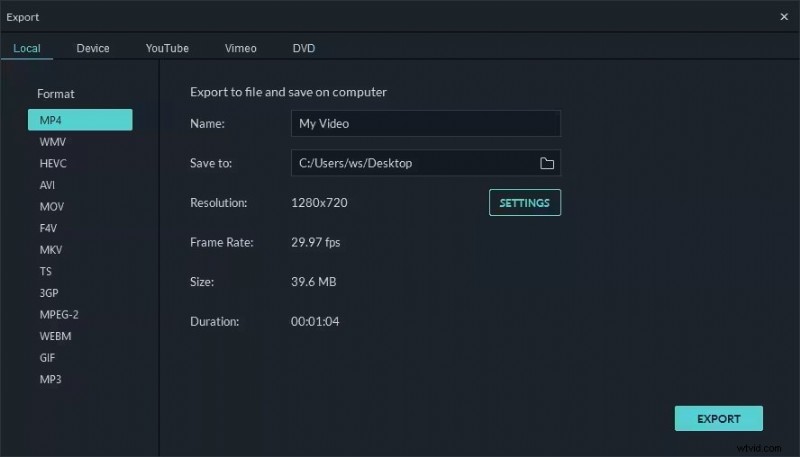
- Batch Export Manager di Filmora può eseguire il rendering automatico di più GIF.
- Fino al 40% più veloce di Premiere + Media Encoder nei test delle prestazioni.
- Dimensioni dei file ottimizzate automaticamente adatte a piattaforme come Instagram, Discord o Twitter.
Funzionalità extra che migliorano il flusso di lavoro GIF
- Anteprima del loop istantaneo prima dell'esportazione.
- Ottimizzazione intelligente per dimensioni file adatte al Web.
- Esportazione di sfondo trasparente per sovrapposizioni.
- Preimpostazioni di esportazione personalizzate per un branding coerente.
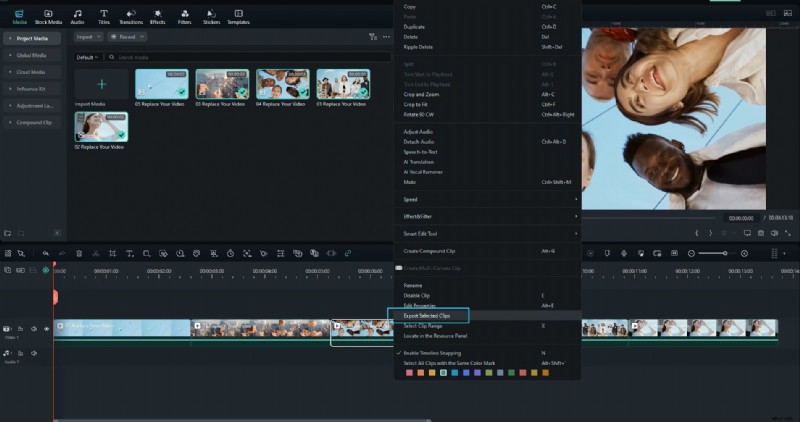
- Ridimensionatore clip AI — ritaglia automaticamente le GIF per diverse piattaforme.
- Caricamento social in batch — esporta e carica GIF su più piattaforme.
- Sincronizzazione GIF cloud — salva e sincronizza le GIF su dispositivi e team.
Conclusione
L'esportazione di GIF da Premiere Pro è funzionale ma spesso lenta a causa della dipendenza da Media Encoder. Sebbene offra un controllo preciso del colore e del movimento, il flusso di lavoro richiede troppo tempo per i creatori che producono più GIF ogni giorno.
Filmora V15 fornisce un approccio più rapido, semplice e intuitivo. Con l'esportazione GIF con un clic, il rendering in batch e l'ottimizzazione social-ready, Filmora consente ai creatori di concentrarsi sulla creatività anziché sui passaggi tecnici.
Prova Wondershare Filmora V15 oggi stesso e trasforma l'esportazione di GIF in una parte veloce e divertente del tuo flusso di lavoro.
Domande frequenti
-
Q1. Come posso esportare una GIF in Premiere Pro?
Vai su File> Esporta> Media, quindi accoda il progetto ad Adobe Media Encoder e scegli GIF animata come formato di output.
-
Q2. Perché non posso esportare una GIF direttamente da Premiere Pro?
Premiere Pro non supporta l'esportazione diretta di GIF:si affida ad Adobe Media Encoder per elaborare le conversioni GIF.
-
Q3. Filmora può esportare direttamente le GIF?
Sì. Filmora include l'esportazione GIF nativa senza richiedere software esterno.
-
Q4. Come posso esportare più GIF contemporaneamente?
Il Batch Export Manager di Filmora ti consente di esportare diverse GIF in un'unica coda, ideale per la creazione di contenuti in blocco.
-
Q5. Filmora supporta le esportazioni GIF trasparenti?
Sì. Puoi abilitare lo sfondo trasparente quando esporti GIF contenenti canali alfa.