
Come creare un boomerang con un video esistente è una delle query più frequenti nel 2026. Che tu voglia riprodurre in loop una clip per Instagram o creare un loop di alta qualità senza Instagram , questa guida copre tutto per iPhone, Android e PC. Questa guida definitiva spiega come trasformare un video in un boomerang su iPhone, Android e PC utilizzando strumenti integrati ed editor professionali come Wondershare Filmora .
Come Boomerang un video su Instagram (metodo standard)
Instagram ha introdotto per la prima volta il formato Boomerang nel 2015. Ciò che era iniziato come un'app separata è ora integrato direttamente in Instagram, rendendo più semplice che mai la creazione di un video Boomerang.
Anche adesso, Instagram rimane la piattaforma di riferimento per la creazione di video Boomerang. Con pochi tocchi puoi trasformare brevi clip in movimenti in loop. Se desideri un modo semplice e veloce per farlo, questo è il posto migliore da cui iniziare.
Ecco come creare un boomerang per un video su Instagram.
Modo rapido per creare un Boomerang
Il modo più semplice per creare un Boomerang su Instagram è utilizzare l'icona Infinity. Segui i passaggi seguenti:
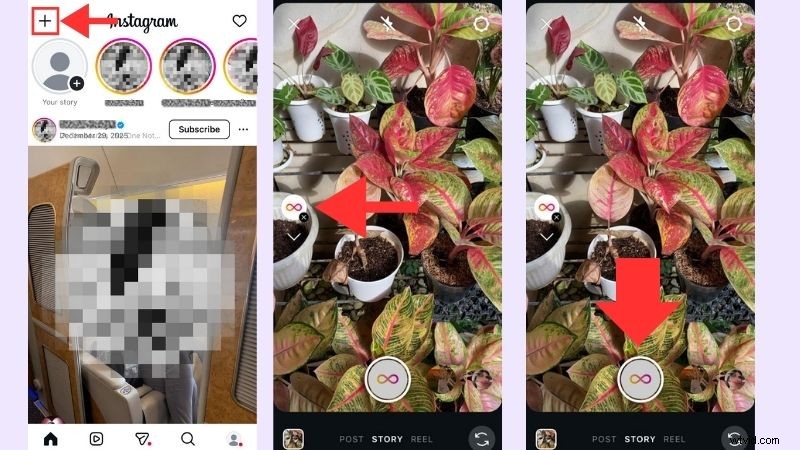
Passaggio 1Apri Instagram, tocca il pulsante "+ " icona.
Passaggio 2Seleziona "Infinito (∞) " icona per passare alla modalità boomerang.
Passaggio 3Quando sei pronto, tocca il grande "Infinito (∞) " per avviare il boomerang.
Passaggio 4:regola le impostazioni del boomerang. Puoi tagliare la clip o applicare effetti, quindi aggiungere testo, adesivi, disegni o musica in base al tuo stile.
Passaggio 5Tocca l'icona a tre punti per salvare il video oppure utilizza l'icona della freccia per condividere esso.
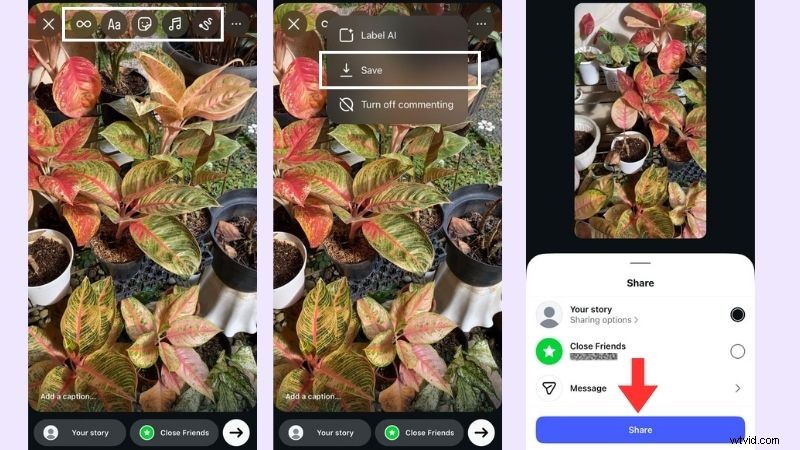
Passaggio 6Infine, condividi il tuo Boomerang sulla tua storia di Instagram o invialo tramite messaggi.
Proprio così, il tuo Boomerang è fatto! Ora vediamo il risultato del Boomerang.

Suggerimenti chiave per Boomerang un video su Instagram Story e Reels
Boomerang funziona in modo diverso su Instagram Stories e Reels. Mentre le Storie includono una funzionalità Boomerang integrata, i Reels richiedono alcuni passaggi aggiuntivi.
Inizia salvando il Boomerang dal tutorial precedente. Quindi, puoi caricarlo su Reels seguendo questi passaggi:
Passaggio 1Avvia Instagram e tocca il pulsante "+ " icona.
Passaggio 3Carica il boomerang salvato dalla tua galleria.
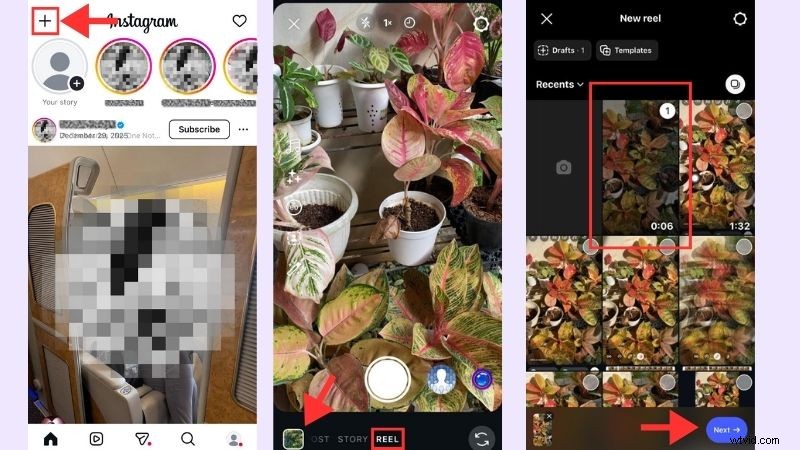
Passaggio 4Modifica la clip aggiungendo effetti, testo, adesivi, tagliando il video o includendo l'audio, se necessario.
Passaggio 5Tocca "Avanti " dopo aver terminato le modifiche.
Passaggio 6Imposta la copertina, la didascalia, i tag e le preferenze di condivisione, quindi tocca Condividi pubblicare.
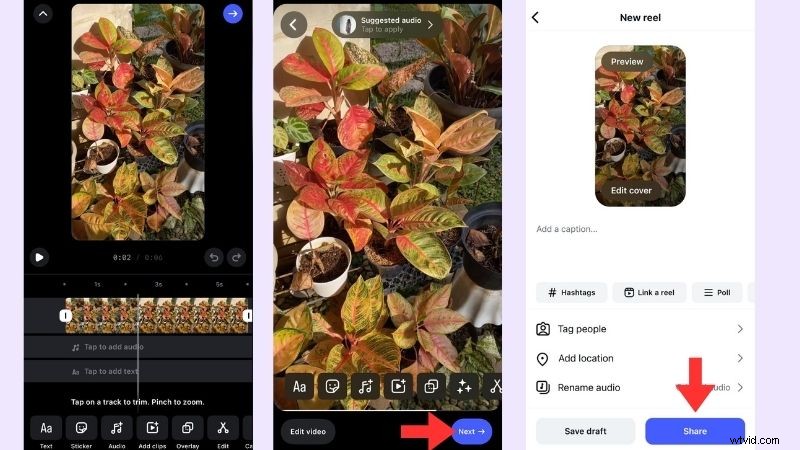
Ora che sai come creare un boomerang per un video su Instagram Story and Reels, ci sono alcuni piccoli dettagli a cui dovresti prestare attenzione:
- Registra in una buona illuminazione :le clip scure possono apparire granulose una volta eseguite il loop, soprattutto dopo il salvataggio e il ricaricamento.
- Controlla le proporzioni :Le clip verticali si adattano meglio ai rulli.
- Salva prima di modifiche pesanti :esegui le modifiche principali in un secondo momento nell'editor Reels.
Funzioni Boomerang avanzate
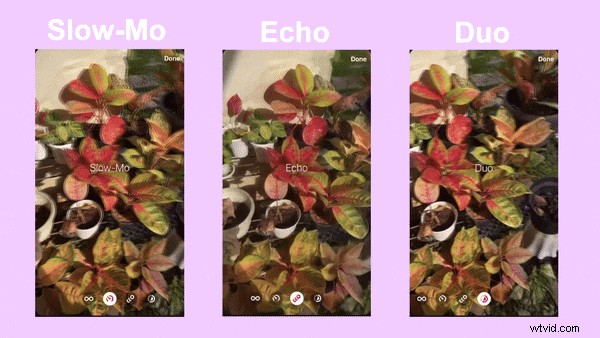
Se vuoi qualcosa di più di un semplice loop, Instagram offre anche effetti Boomerang extra con cui giocare. Queste modalità aiutano a cambiare l'aspetto e la sensazione del movimento, rendendo la clip più dinamica.
- Rallentatore :questo effetto rallenta la clip, conferendo al tuo Boomerang un aspetto più morbido e drammatico.
- Eco :questa modalità crea un'eco sfocata del movimento, rendendolo più fluido e stratificato.
- Duo :questa opzione aggiunge un effetto in stile glitch combinando movimenti rapidi in avanti e all'indietro.
Come Boomerang un video salvato dalla tua Galleria (iPhone e Android)
Non tutti i video Boomerang devono essere registrati direttamente su Instagram. Se hai già un video salvato sul tuo telefono, puoi comunque trasformarlo in un Boomerang seguendo pochi semplici passaggi. Scopri di seguito come creare un boomerang su un video su iPhone e Android.
Per utenti iPhone
Se utilizzi un iPhone, puoi creare un effetto Boomerang direttamente dall'app Foto. Apple include già un effetto loop che funziona come un Boomerang. Ecco come creare facilmente un boomerang su un video su un iPhone.
Passaggio 1Apri l'app Foto, scorri verso il basso fino a Tipi di contenuti multimediali e seleziona "Foto dal vivo ".
Passaggio 2Scegli una foto live dalla tua galleria.
Passaggio 3In alto a sinistra, seleziona "Rimbalza ".
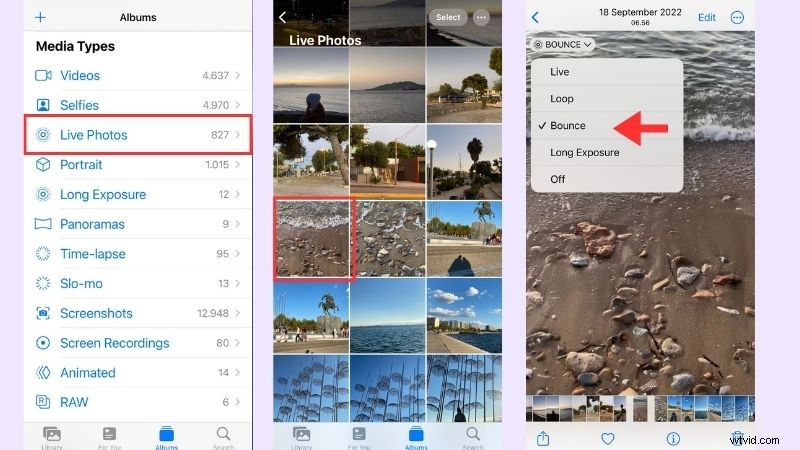
Ed ecco qua! Il video stile boomerang realizzato con l'iPhone è pronto.

Per Android/multipiattaforma
Su Android non esiste una funzionalità integrata che funzioni in modo simile a Boomerang. Tuttavia, gli utenti Android e le persone che utilizzano dispositivi diversi possono fare affidamento su Instagram per convertire il video in un Boomerang.
Diamo un'occhiata a come boomerang di un video salvato su Android.
Passaggio 2Scorri verso destra per aprire la Storia di Instagram.
Passaggio 3Seleziona il file "Boomerang " modalità.
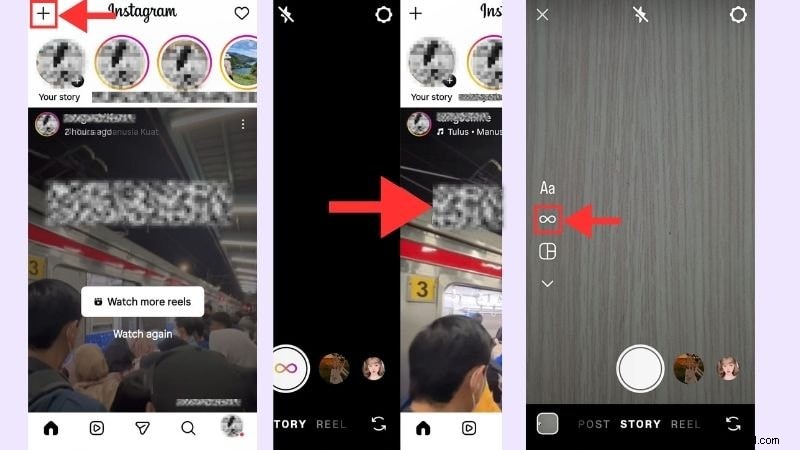
Passaggio 4Tocca l'icona in basso a sinistra per sfogliare i video salvati nella tua galleria.
Passaggio 5Solo i video con il formato "Infinito (∞) L'icona " può essere convertita in Boomerang. Seleziona uno di questi clip.
Passaggio 6Tocca "Infinito (∞) " e Instagram applicherà l'effetto Boomerang.
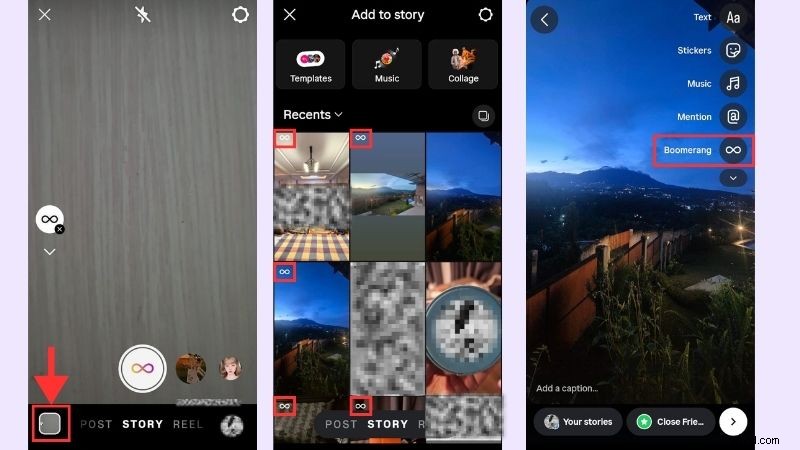
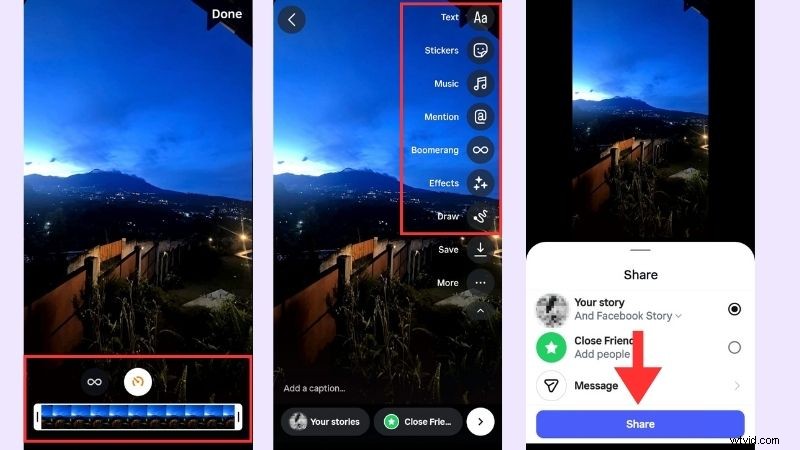
Passaggio 7Puoi Tagliare oppure applica Slow-Mo al video.
Passaggio 8Personalizza il Boomerang con testo, adesivi o musica.
Passaggio 9Salva il Boomerang o utilizza l'icona della freccia per condividerlo nella tua Storia o nei messaggi.
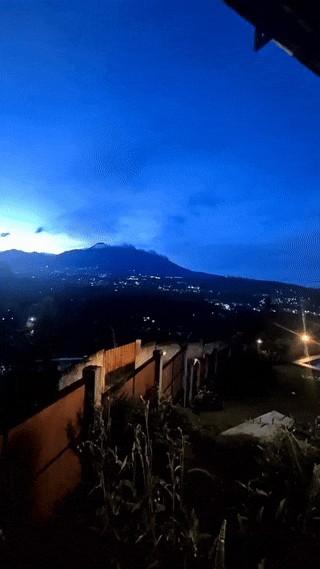
Tutto fatto. Il tuo video ora è un loop in stile Boomerang.
Suggerimento professionale:come eseguire il boomerang di un video salvato senza perdere la qualità
Trasformare un video salvato in un Boomerang sembra semplice, ma la qualità può diminuire se non stai attento. La compressione, il ridimensionamento o il ricaricamento nel modo sbagliato possono rendere il video sfocato o discontinuo.
Ecco come eseguire il boomerang di un video salvato e mantenerlo nitido e fluido dall'inizio alla fine.
- Taglia prima del caricamento :taglia il video a 1-3 secondi per evitare problemi di compressione.
- Utilizza un video con la risoluzione originale :non utilizzare registrazioni dello schermo né salvare nuovamente il video più volte.
- Carica direttamente dalla galleria :questo aiuta Instagram a mantenere la qualità del video più stabile.
- Esporta una volta :applica l'effetto Boomerang in un'unica app invece di passare da uno strumento all'altro.
Come trasformare un video in un Boomerang con Filmora e CapCut
Se desideri un controllo maggiore rispetto a quello offerto da Instagram, l'utilizzo di un editor video professionale è l'opzione migliore. Con editor come Filmora e CapCut, non sei limitato a brevi clip o effetti preimpostati. Puoi ottimizzare i tempi, uniformare il loop e regolare la velocità per creare un video boomerang più pulito e professionale.
In questa parte, spiegheremo come creare un boomerang su un video su CapCut e Filmora.
Metodo Filmora Pro:riproduzione inversa e aumento della velocità
Wondershare Filmora è il miglior metodo professionale per rendere un video un boomerang su PC o Mac . A differenza dei filtri di base delle app, Speed Ramping di Filmora e Inverti le funzionalità ti consentono di creare un loop continuo senza balbettii.
 Download sicuro
Filmora ti offre anche molto più che semplici funzionalità di looping. Offre strumenti AI avanzati insieme a un'ampia raccolta di effetti, adesivi e audio. Inoltre, puoi accedere a Filmora con il tuo iPhone, Android, Windows e macOS per semplificare la modifica su tutti i dispositivi.
Come trasformare un video in un Boomerang utilizzando Filmora
Passaggio 1
Realizza un nuovo progetto in Filmora
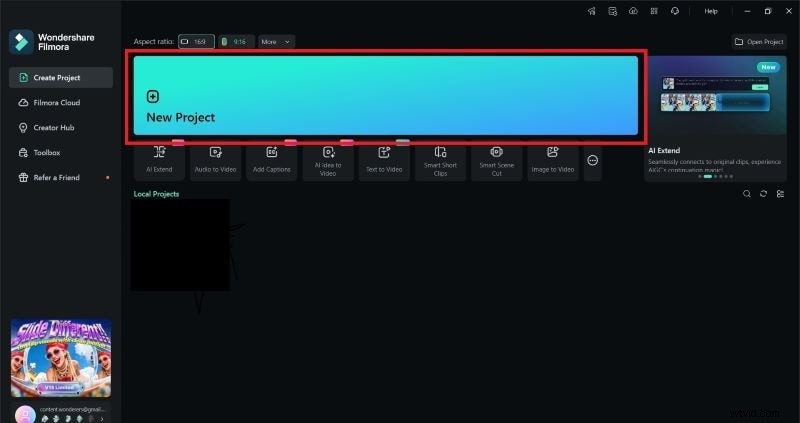
Apri l'applicazione Filmora sul tuo telefono o desktop. Fai clic su Nuovo progetto .
Download sicuro
Passaggio 2
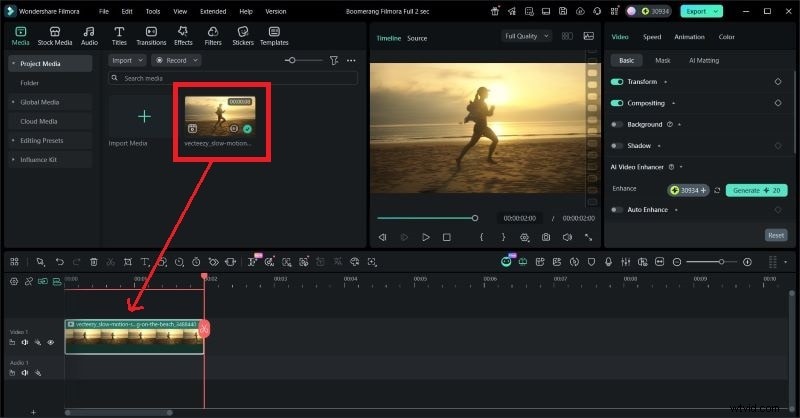
Importa e ritaglia video
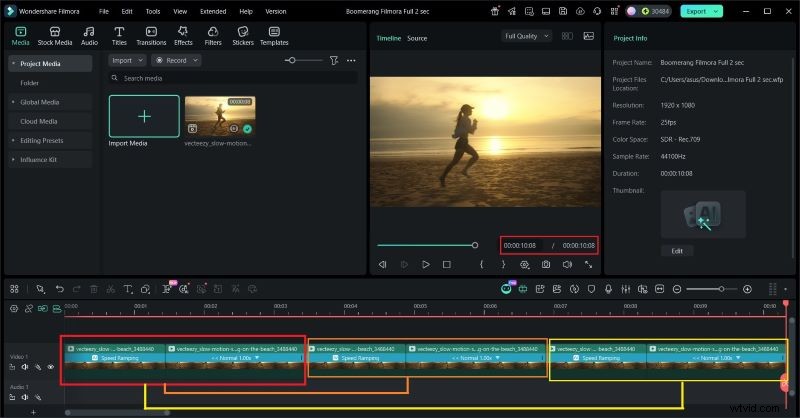
Successivamente, trascina e rilascia il video nell'area di lavoro di modifica. Scegli la parte che ti piace e Taglia fino a 1-3 secondi.
Passaggio 3
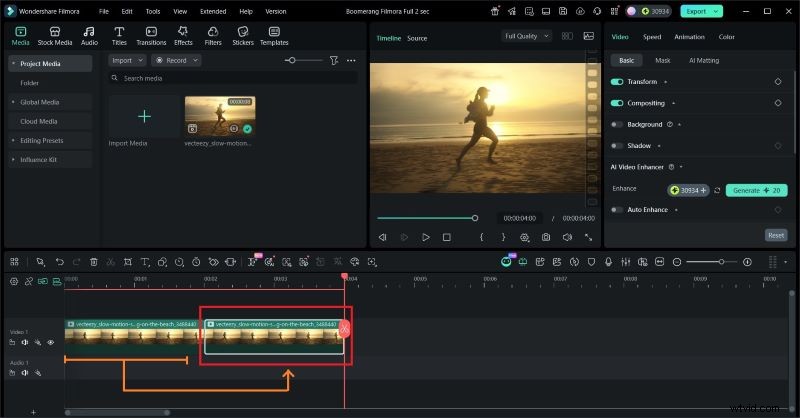
Duplica il video
Copia , quindi Incolla il video. Ora hai due brevi clip.
Passaggio 4
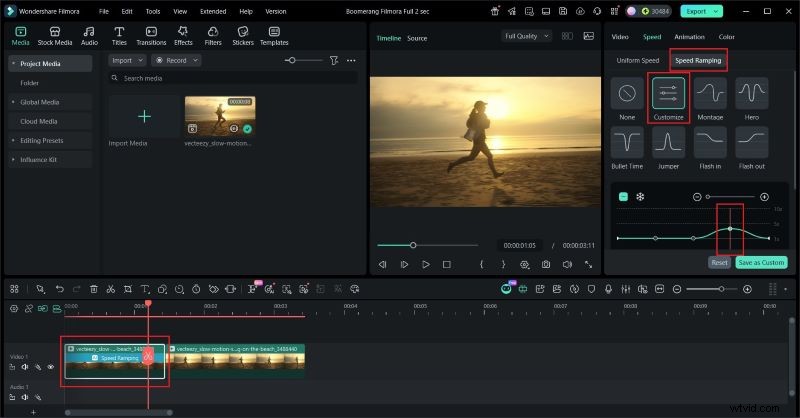
Aumenta la velocità della prima clip
Seleziona la prima clip. Sulla Velocità menu, seleziona Rampa di velocità . Applica Personalizza Rampa, quindi regola il 4° punto su Velocità 3.6 .
Passaggio 5
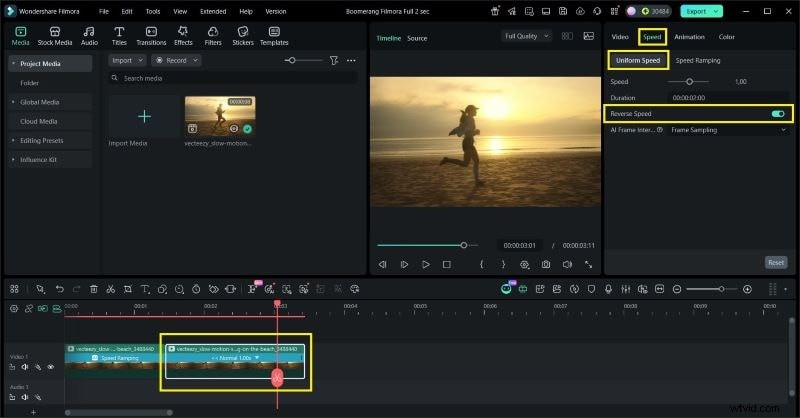
Riproduzione all'indietro del secondo clip
Successivamente, la seconda clip. Fai clic su Velocità menu, seleziona Velocità uniforme . Fare clic sull'icona per attivare la Velocità inversa .
Passaggio 6
Duplica clip per creare un loop Boomerang fluido
Duplica entrambe le clip per ripetere il movimento. Puoi aggiungere più duplicati per controllare quante volte il video viene ripetuto e impostare la durata finale.
Passaggio 7
Aggiungi il tocco finale ed esporta
Usa le funzionalità di Filmora per perfezionare il tuo Boomerang. Al termine, fai clic su Esporta per salvarlo sul tuo dispositivo.

È tutto a posto. Il Boomerang viene esportato e si ripete senza problemi dall'inizio alla fine. Ecco il risultato finale.

Tutorial CapCut:come eseguire il boomerang di un video su CapCut
Un altro editor video in grado di convertire un video in Boomerang è CapCut. Consente agli utenti di lavorare con video esistenti e creare manualmente un effetto loop. Ciò lo rende un'opzione pratica per gli utenti che desiderano maggiore flessibilità al di fuori di Instagram.
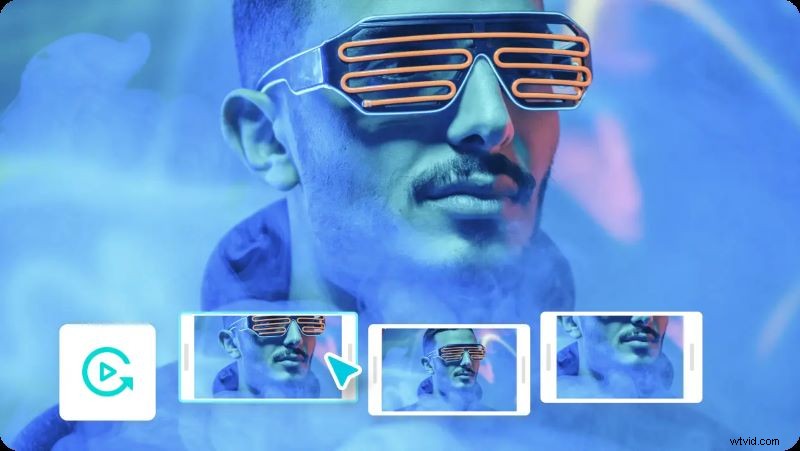
TechSimplify su YouTube ha fornito indicazioni chiare su come boomerang di un video su CapCut. Segui i passaggi seguenti.
Passaggio 1
Inizia un nuovo progetto su CapCut
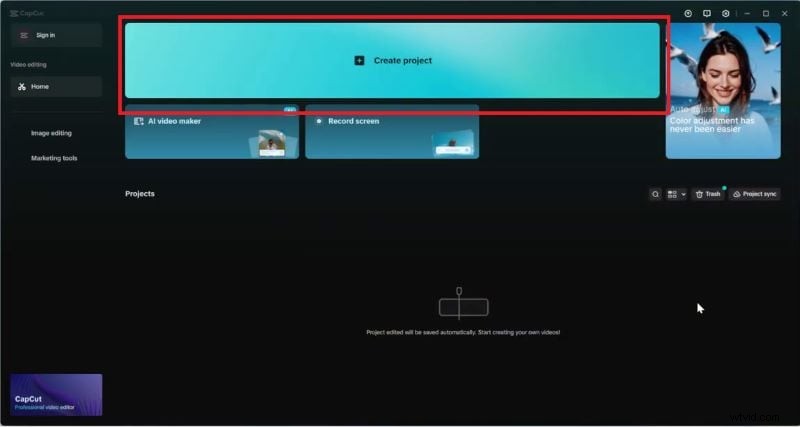
Apri l'applicazione CapCut e fai clic su Crea progetto .
Passaggio 2
Importa e replica la prima clip
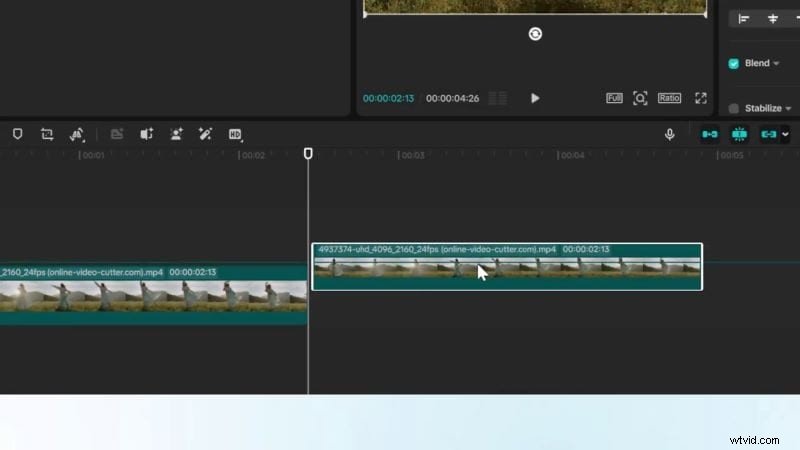
Importa il video scelto sulla timeline. Duplica la prima clip con Copia e Incolla .
Passaggio 3
Inverti la seconda clip
Nel menu Strumenti sopra la sequenza temporale di modifica, individua Inverti opzione. Applicalo alla seconda clip.

Passaggio 4
Replica entrambe le clip per creare un Boomerang
Per creare un effetto Boomerang, duplica le due clip utilizzando Copia e Incolla .
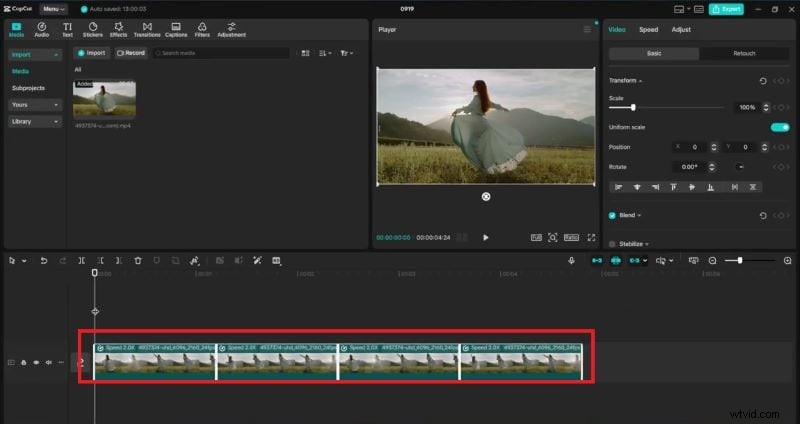
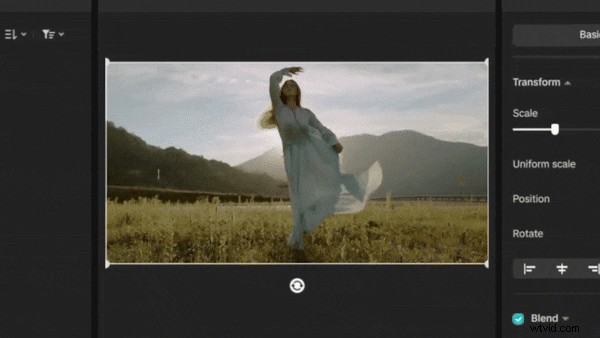
Una volta che sei soddisfatto del loop, la clip è pronta per l'esportazione. Con pochi passaggi, il tuo video in stile Boomerang è completo. Condividilo sui tuoi social e su altre piattaforme.
Instagram e Filmora:panoramica del confronto
Abbiamo spiegato come trasformare un video in un boomerang utilizzando Instagram e editor video come Wondershare Filmora e CapCut. Tuttavia, ciascuna piattaforma ha scopi diversi.
Instagram è fantastico se vuoi creare un Boomerang rapidamente senza configurazioni aggiuntive. D'altra parte, gli editor video professionali ti danno più libertà di mettere a punto il loop. Per aiutarti a vedere la differenza, dai un'occhiata a questa tabella di confronto rapido qui sotto:
| Aspetto | Filmora | |
| Controllo | Controllo limitato con opzioni preimpostate, come Classic, Echo, Duo e Slow-Mo | Controllo completo su tempistica, velocità, direzione e lunghezza del loop |
| Qualità | Ottimizzato per la condivisione sui social media, ma la compressione potrebbe ridurre la qualità | Qualità di esportazione superiore con opzioni su risoluzione e frequenza fotogrammi |
| Effetti | Effetti integrati di base progettati per modifiche rapide | Gamma più ampia di effetti, transizioni, audio e regolazioni avanzate |
Tendenze creative:fai risaltare il tuo Boomerang nel 2026
Abbiamo imparato come trasformare un video in un boomerang su diverse piattaforme. Ora la domanda è:come mantenerli rilevanti nel 2026?
Possono sembrare semplici, ma alcuni tocchi creativi possono farli salire di livello. Il giusto tempismo, effetto e suono possono trasformare un loop semplice in qualcosa di accattivante.
Suggerimento 1:scegliere il giusto "punto di azione" per il loop
La chiave per un buon Boomerang è un movimento chiaro al centro della clip. Azioni semplici come lanciare i capelli, agitare le mani o aprire le porte si svolgono in modo più naturale. Ad esempio, in questa clip boomerang in cui un gatto salta fuori da una casetta di legno, il salto stesso diventa il punto di azione. Inizia la clip appena prima che il gatto si spinga e terminala subito dopo l'atterraggio.

Suggerimento 2:aggiungere il motion blur per un aspetto cinematografico
Un po' di motion blur può aiutare a nascondere i tagli netti nel loop. Rende il movimento più morbido e naturale. Pensa a una clip boomerang di qualcuno che guida una moto lungo la strada di un villaggio. Con un po' di motion blur, il movimento in avanti e all'indietro risulta fluido e naturale, non rigido o nervoso.

Suggerimento 3:trasforma un video in un boomerang con musica e filtri alla moda
Quando pubblichi sui social media, un buon suono e un effetto semplice possono rendere il boomerang più divertente e fermare lo scorrimento. Assicurati solo che si adattino all'atmosfera del movimento, ad esempio utilizzando musica allegra e un filtro luminoso per una clip boomerang che balla una ragazza. Quando tutto corrisponde, il loop sembra naturale e molto più coinvolgente da guardare.
Risoluzione dei problemi:perché non riesco a Boomerang il mio video
Abbiamo trattato diversi modi su come trasformare un video in un boomerang, ma non sempre funziona bene per tutti. Potresti notare che il loop sembra strano, la qualità diminuisce o l'opzione Boomerang non viene nemmeno visualizzata.
Ma non preoccuparti! La maggior parte di questi problemi sono facili da risolvere:
- L'icona dell'infinito non è disponibile :questo di solito accade quando il video è troppo lungo o non è supportato. Boomerang funziona meglio con clip brevi da 1 a 3 secondi. Prova a tagliare il video prima di caricarlo.
- Boomerang funziona su un dispositivo ma non su un altro :le funzionalità possono variare in base al dispositivo, alla versione del sistema operativo o agli aggiornamenti dell'app. Assicurati che Instagram sia aggiornato e, se necessario, utilizza un editor come Filmora e CapCut per creare Boomerang.
Conclusione
In questa guida, abbiamo spiegato come trasformare un video in un boomerang utilizzando Instagram, iPhone, Android e editor video professionali come Filmora e CapCut.
Ogni opzione si adatta a esigenze diverse. Instagram funziona meglio per Boomerang rapidi e in-app, mentre creare un Boomerang dai video salvati su iPhone e Android è l'ideale per l'editing in movimento. Per risultati più raffinati, editor come Filmora e CapCut ti offrono maggiore flessibilità per regolare tempistica, loop e dettagli visivi.
Per mantenere i Boomerang rilevanti nel 2026, concentrati su punti di azione chiari, movimenti più fluidi e suoni o effetti che migliorano il loop in modo naturale.

Filmora
App e software di editing video AI
Il miglior strumento per realizzare video ovunque per tutti i creatori!
Semplifica tutti i passaggi nell'editing video, dalla pre-elaborazione alla finalizzazione, Filmora AI rimane sintonizzato.
Domande frequenti
-
Posso trasformare un video di 10 minuti in un boomerang?
Instagram non supporta la trasformazione di un video lungo in un Boomerang. È necessario tagliare la clip a 1-3 secondi brevi. Quindi, usa Filmora o CapCut per creare il loop.
-
Qual è la differenza tra una GIF e un Boomerang?
Una GIF è un'immagine animata che si ripete in una direzione e può essere creata da video o immagini fisse. Un Boomerang è un loop video più breve che viene riprodotto in avanti e all'indietro, creando il caratteristico movimento di rimbalzo. La maggior parte delle persone realizza un Boomerang utilizzando Instagram, ma puoi anche convertire un video in clip in stile Boomerang con CapCut o Filmora.
-
Come boomerang di un video senza filigrana di Instagram
Se desideri creare un Boomerang senza filigrane o branding dell'app, utilizzando un editor desktop come Wondershare Filmora è la soluzione migliore. Importa semplicemente il tuo video, applica l'effetto inverso ed esportalo direttamente.