
Proprio come gli effetti video elevano le normali riprese, gli effetti di testo dinamici trasformano i titoli semplici in immagini memorabili. Unendo colore, texture e stile, questi effetti creano testo sullo schermo sorprendente che affascina gli spettatori e migliora la narrazione. Molti degli stili più popolari sono disponibili come predefiniti, consentendo agli editor di applicarli immediatamente.
Adobe After Effects è lo standard del settore per la creazione di animazioni di testo personalizzate, ma la curva di apprendimento può essere ripida. Sapere quali effetti funzionano costantemente bene ti aiuterà a scegliere quello giusto per il tuo progetto e a semplificare il processo di modifica. Di seguito, evidenziamo i 10 migliori effetti di testo che dovresti padroneggiare.
In questo articolo
-
- Effetto testo subacqueo
- Effetto testo fiamma
- Effetto testo glitch
- Effetto testo 3D
- Effetto testo fumetto
- Dissolvenza sfocata sull'effetto testo
- Effetto testo digitato
- Animazione lungo un percorso
- Effetto testo diapositiva
- Effetto testo a strisce
- Come creare effetti di testo
Parte 1. Effetti di testo popolari
Che tu stia guardando un blockbuster, una serie web o un clip sui social media, alcuni stili di testo ricorrono in tutto il settore. Abbiamo raccolto gli effetti più rilevanti che incontrano il pubblico contemporaneo.
1. Effetto testo subacqueo
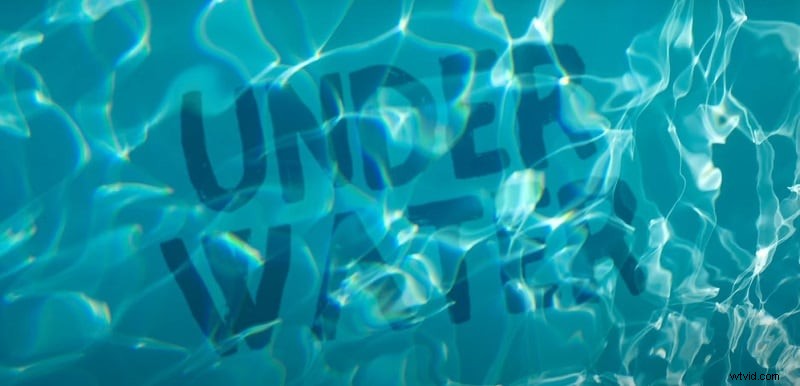
Aprire una scena con vista sulla spiaggia o sull'oceano è visivamente accattivante e l'aggiunta di un effetto testo subacqueo eleva il titolo a un nuovo livello di intrigo. L'effetto fa sembrare il testo sospeso o emergente dall'acqua, spesso reso in un blu più scuro su uno sfondo più chiaro. Le distorsioni che imitano le increspature aggiungono realismo e le variazioni includono bolle fluttuanti o uno strato di gel traslucido.
2. Effetto testo fiamma
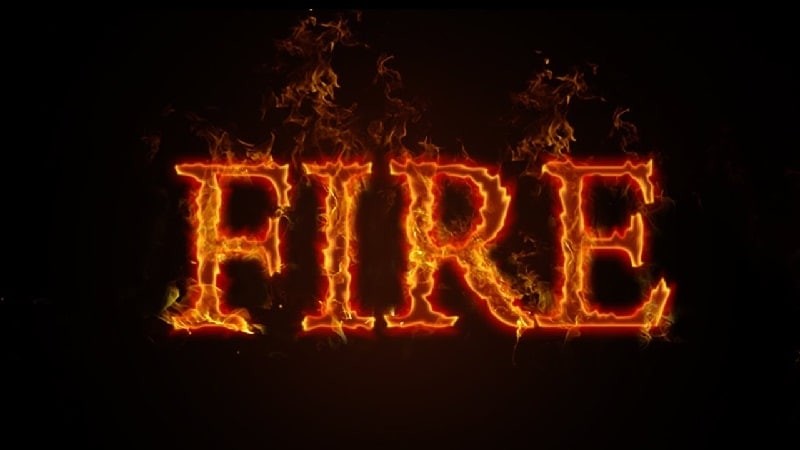
Il testo in fiamme è un punto fermo nei titoli d'azione e thriller, offrendo un immediato senso di intensità. Il testo è tipicamente ambientato su uno sfondo scuro o infuocato, con le fiamme che circondano o inghiottiscono i personaggi. Alcune variazioni confinano il fuoco all'interno del testo, creando l'illusione che le lettere stiano bruciando, mentre altre presentano uno sfarfallio dinamico che dà l'impressione di un incendio in eruzione.
3. Effetto testo glitch
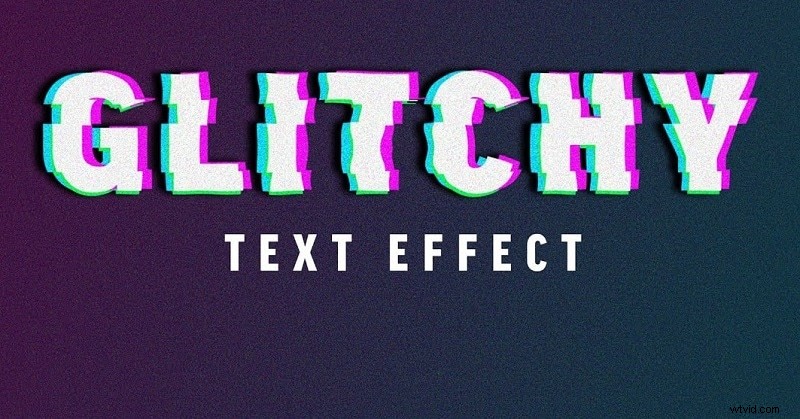
Il testo glitch offre un'atmosfera retro-futuristica perfetta per contenuti di fantascienza o incentrati sulla tecnologia. La tecnica divide il testo in segmenti e applica un leggero spostamento orizzontale o verticale, imitando un segnale corrotto. Un carattere chiaro contrastante su uno sfondo scuro, combinato con ombre e sfocature, amplifica l'effetto. È possibile aggiungere brevi linee diagonali per dare maggiore enfasi e il testo 3D può migliorare ulteriormente l'impatto visivo.
4. Effetto testo 3D
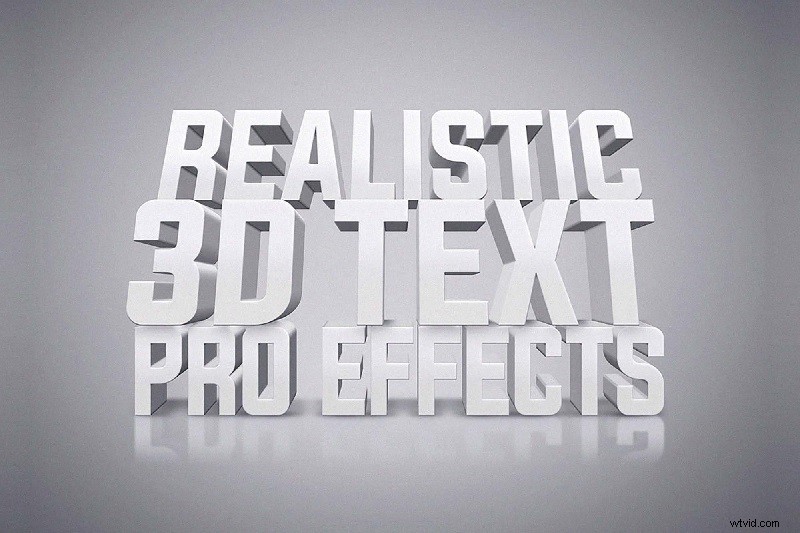
Il testo 3D è da tempo una scelta versatile, adattabile a qualsiasi genere o stile. Da titoli audaci a schermo intero a sottili sovrapposizioni olografiche, le possibilità sono infinite. Puoi creare l'illusione che il testo emerga da un muro, fluttua a mezz'aria o addirittura si dissolva in particelle. La chiave è la personalizzazione:regola l'illuminazione, la profondità e il movimento per adattarli al tono narrativo.
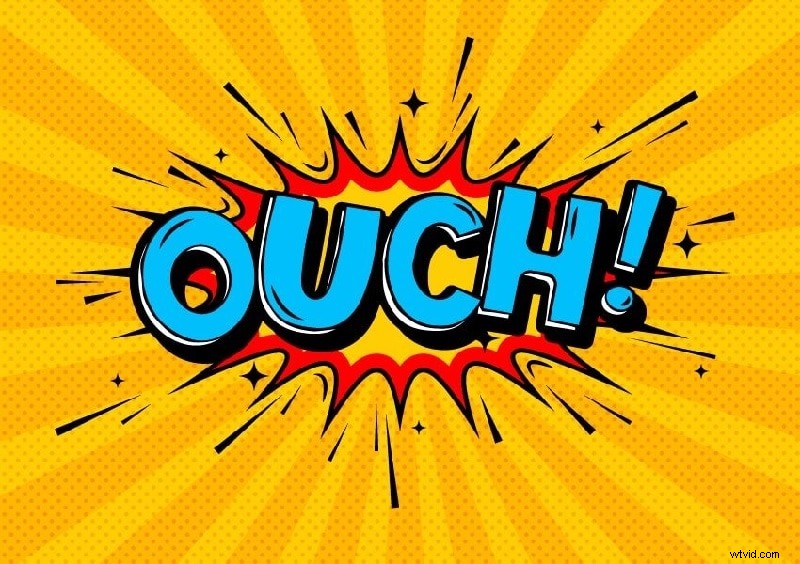
5. Effetto testo fumetto
Incanalando lo spirito dei fumetti classici, questo effetto conferisce un tocco giocoso e da supereroe ai titoli video. Il testo è spesso reso con caratteri in grassetto, in stile fumetto, con un contorno distinto, accompagnato da uno sfondo colorato e occasionali immagini a raffica o "BAM". Questo stile funziona particolarmente bene per segmenti animati, transizioni o introduzioni di interviste.
6. Dissolvenza sfocata sull'effetto testo
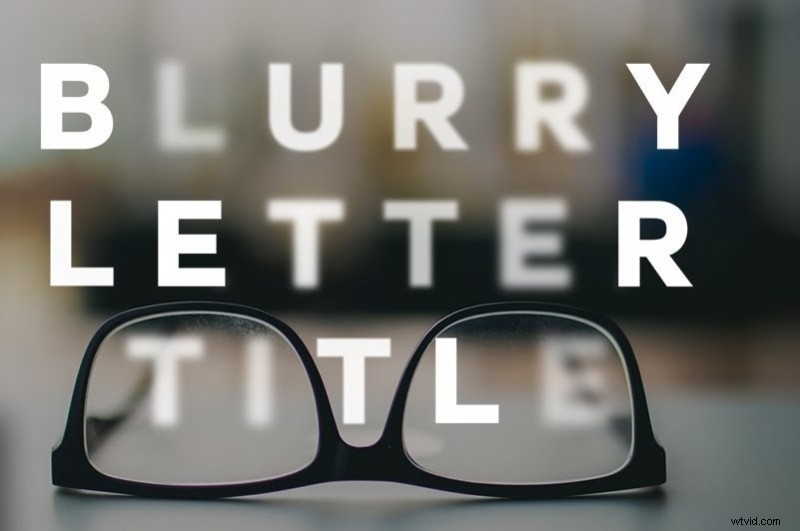
L'effetto di dissolvenza sfocata imita lo spostamento della messa a fuoco dell'obiettivo di una fotocamera, attirando l'attenzione sulla parola centrale e sfocando il testo circostante. Questa tecnica sottile ma efficace è ideale per evidenziare frasi chiave o guidare gli occhi degli spettatori durante le transizioni. Può essere combinato con una semplice dissolvenza per aggiungere un ulteriore livello di raffinatezza.
7. Effetto testo digitazione
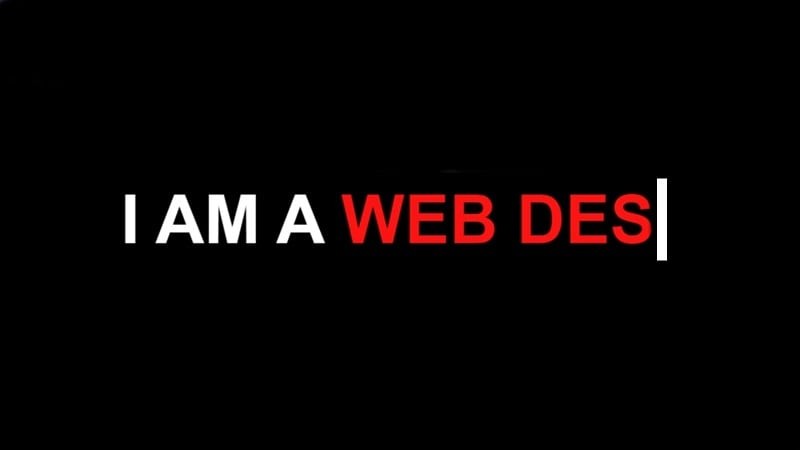
Spesso definita effetto macchina da scrivere, questa animazione mostra i caratteri in sequenza, completi di un cursore lampeggiante per il realismo. È perfetto per narrare dialoghi o enfatizzare affermazioni importanti. Le varianti avanzate includono la digitazione, l'eliminazione e la riscrittura per creare enfasi dinamica.
8. Animazione lungo un percorso
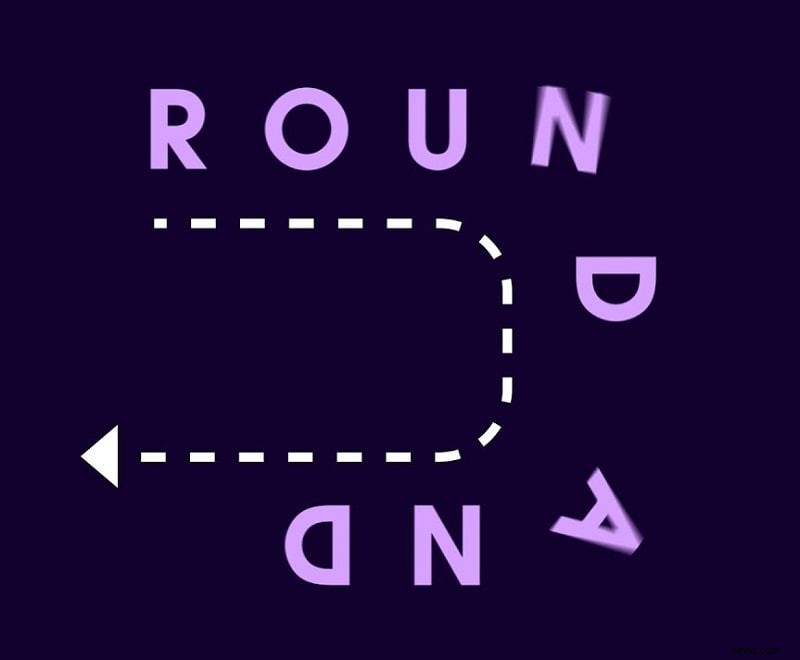
L'animazione personalizzata lungo un percorso definito ti consente di coreografare con precisione il movimento del testo. Che tu voglia che una linea scivoli sullo schermo, si avvolga attorno a una forma o segua una traiettoria complessa, questo effetto offre controllo creativo. Viene spesso utilizzato per i titoli di testa, i sottotitoli animati o per evidenziare frasi ricorrenti.
9. Effetto testo diapositiva
Il testo della diapositiva è comune nei video informativi, in cui il testo scorre da un angolo o da un bordo. Abbinato a uno sfondo evidenziato, garantisce leggibilità e aggiunge un tocco cinetico alla narrazione. Questo effetto è particolarmente utile per news ticker, riquadri informativi o elenchi puntati rapidi.
10. Effetto testo a strisce
Simile alla diapositiva, il testo a strisce introduce i titoli con barre decorative su entrambi i lati, creando una cornice sorprendente. La semplicità dello stile consente un facile adattamento a generi diversi e l'aggiunta di strisce interne può amplificare l'interesse visivo. È ideale per aprire sequenze e transizioni di segmenti.

Parte 2. Come creare effetti di testo?
Sebbene After Effects rimanga lo standard di riferimento per l'animazione di testo personalizzata, la sua ripida curva di apprendimento può scoraggiare i principianti. Wondershare Filmora offre un'alternativa intuitiva con una libreria completa di effetti di testo già pronti. Con Filmora puoi applicare, modificare e persino creare effetti personalizzati senza alcuna esperienza precedente.
Passaggio 1:scarica e installa Filmora per Windows o macOS. Avvia l'applicazione e seleziona Nuovo progetto .
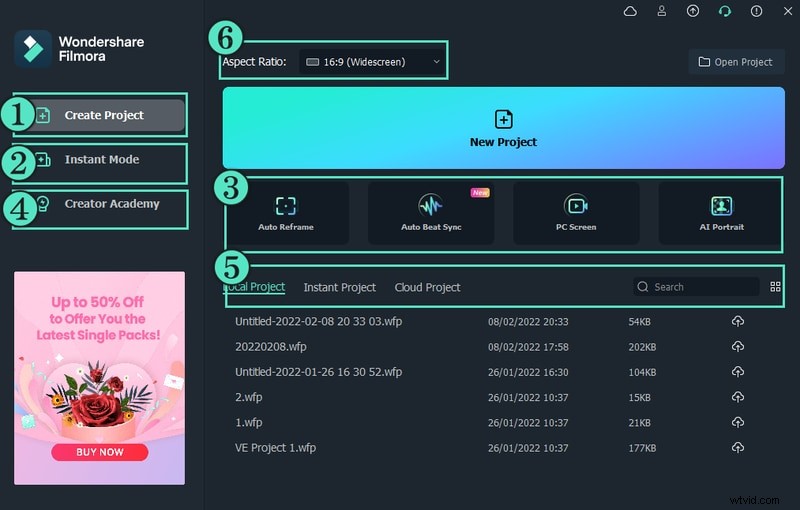
Passaggio 2:importa il filmato nella cartella Project Media, trascinalo sulla timeline e vai a Titoli menù. Qui troverai una gamma di preimpostazioni di testo statico e animato.

Passaggio 3:scegli un modello, rilascialo sulla timeline e riposizionalo secondo necessità. Fare doppio clic sul livello testo per modificare il contenuto. Utilizza il pannello Avanzate per ottimizzare l'animazione, il colore e altri parametri.
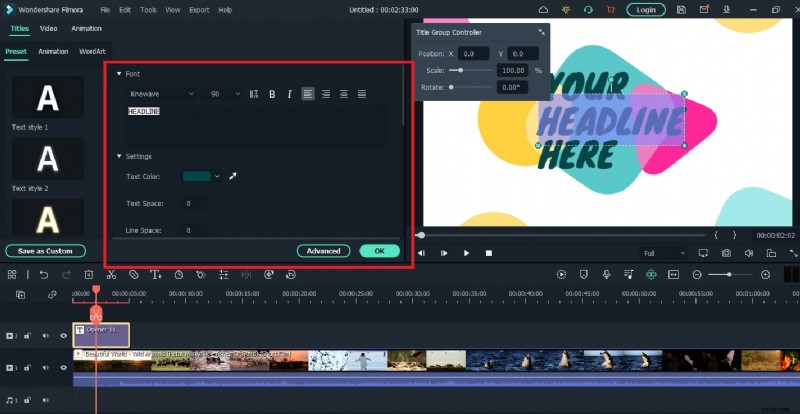
Il risultato finale
Questi dieci effetti di testo sono la pietra angolare della moderna narrazione video. Se hai dimestichezza con After Effects, i tutorial online ti aiuteranno a padroneggiarli. Per coloro che cercano un flusso di lavoro più veloce, Filmora offre un'esperienza user-friendly senza compromettere la creatività.