
Vimeo è una popolare piattaforma di streaming video dove puoi guardare video tutto il giorno. Vimeo è uno stretto concorrente di YouTube. Se sei uno spettatore abituale di Vimeo, potresti voler guardare un video in loop. Invece di riprodurre manualmente il video ancora e ancora, puoi ripetere automaticamente il video su Vimeo.
Se stai incorporando un video Vimeo nel tuo sito web, vorrai riprodurlo in loop. Ciò garantirà il massimo tempo di visualizzazione da parte del pubblico. Inoltre, se sei un creatore di video, potresti voler riprodurre in loop i video Vimeo per il tuo progetto video. Illustreremo come riprodurre in loop video su Vimeo per tutti gli scenari.
Tabella dei contenuti
- Come riprodurre in loop un video Vimeo direttamente nella tua navigazione
- Come riprodurre in loop un video Vimeo durante l'incorporamento nel tuo sito web”
- Come riprodurre in loop un video Vimeo sul cellulare:una guida passo passo
- Come riprodurre in loop i video Vimeo scaricati sul tuo computer
Modo 1. Eseguire il loop di un video direttamente su Vimeo
La maggior parte degli utenti online guarda i video su Vimeo direttamente tramite il browser web. Questo è specificamente applicabile agli utenti di computer. Se desideri video in loop Vimeo per qualsiasi video desiderato, i passaggi sono semplici. Devi apportare alcune modifiche e aggiunte all'URL del video sulla barra degli indirizzi. Dovresti modificare l'URL in modo accurato per riprodurre in loop un video. Ecco i passaggi su come riprodurre in loop un video direttamente su Vimeo.
Passaggio 1:sul dispositivo, avvia il browser web. Apri il sito web ufficiale di Vimeo Watch. Riproduci qualsiasi video di tuo gradimento.

Passaggio 2:ora devi modificare l'URL del video che stai riproducendo. Ecco le modifiche da apportare nella barra degli indirizzi.
- Rimuovi tutto all'inizio di "vimeo.com". Aggiungi ".player" all'inizio dell'URL.
- Aggiungi "/video/" dopo "vimeo.com".
- Aggiungi "?amp;loop=1:" alla fine dell'URL.
Pertanto, l'URL iniziale del video era "https://vimeo.com/754255543". Devi cambiarlo in "player.vimeo.com/video/754255543?amp;loop=1".
Passaggio 3:dopo aver apportato le modifiche, premere il tasto Invio. Lo stesso video verrà riprodotto in loop finché non lo metti in pausa o chiudi la scheda del browser web.
Modo 2. Riproduci in loop un video Vimeo quando incorporato nel tuo sito
Puoi incorporare un video Vimeo sul tuo sito web in modo che il pubblico possa guardarlo. Il video verrà riprodotto solo una volta quando qualcuno arriva sul tuo sito web. Al termine della riproduzione del video, l'incorporamento mostrerà i video suggeriti. Se vuoi che lo stesso video venga riprodotto ancora e ancora, devi metterlo in loop. Ecco i passaggi su come riprodurre in loop il video Vimeo quando incorporato nel tuo sito web.
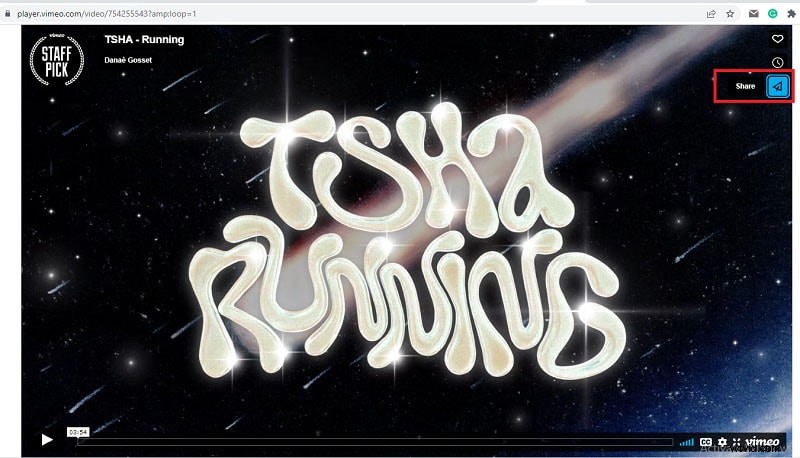
Passaggio 1:apri il video Vimeo sul tuo browser web. Fai clic sull'icona Condividi presente all'interno del player nell'angolo in alto a destra.
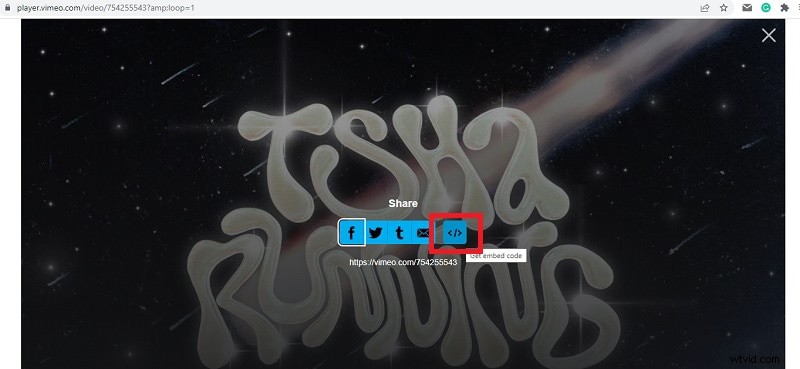
Passaggio 2:vedrai diverse opzioni e dovrai fare clic sull'opzione "Ottieni codice di incorporamento".
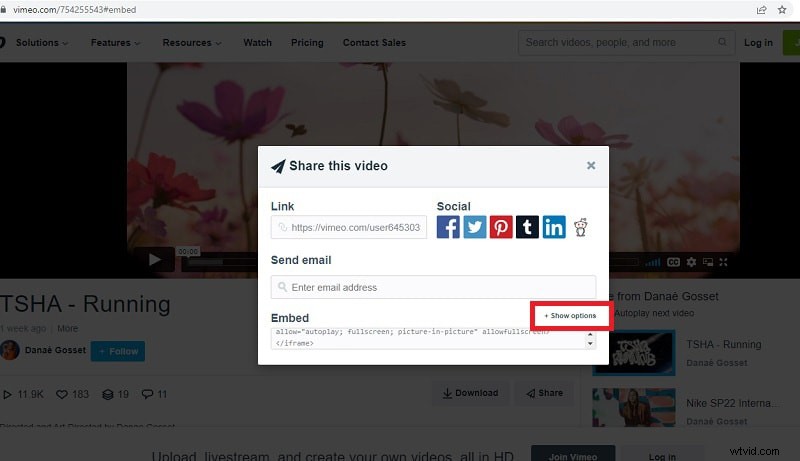
Passaggio 3:nella schermata successiva, otterrai il codice di incorporamento in una finestra pop-up. Fai clic su Mostra opzioni.
Passaggio 4:dalla sezione espansa, vai alla sezione Cose speciali. Attiva l'opzione "Ripeti questo video".
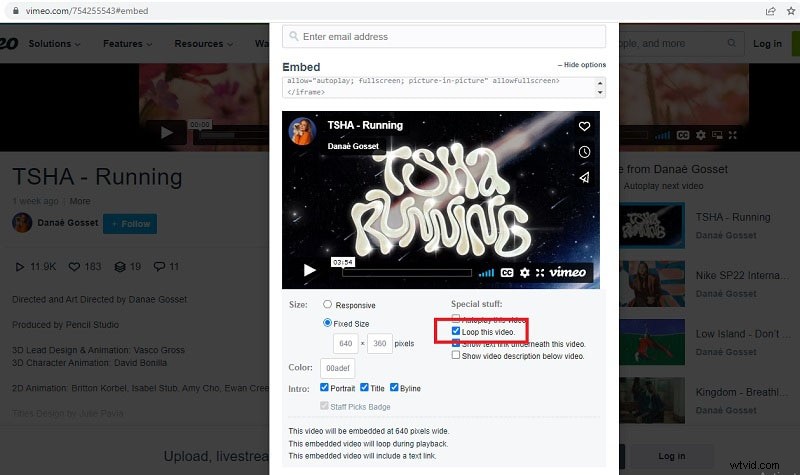
Passaggio 5:Successivamente, copia il codice e incollalo nel tuo sito web per riprodurre il video in loop.
Modo 3. Come riprodurre in loop un video Vimeo sul cellulare
Se sei un utente mobile, puoi utilizzare l'app Vimeo. Ma sorprendentemente non puoi riprodurre in loop un video sull'app Vimeo. Se stai utilizzando l'app Vimeo, puoi copiare il collegamento al video. Successivamente, puoi aprire il video sull'app del tuo browser web. Puoi seguire i passaggi che abbiamo menzionato per riprodurre direttamente in loop un video su Vimeo. Ecco i passaggi per video in loop Vimeo su dispositivi mobili.
Passaggio 1:apri l'app Vimeo sul tuo dispositivo mobile. Riproduci il video che desideri in loop.
Passaggio 2:tocca l'icona Condividi e tocca l'opzione Copia URL.

Passaggio 3:apri il browser web e incolla l'URL copiato.
Passaggio 4:modifica l'URL nella barra degli indirizzi seguendo i passaggi menzionati nel Metodo 1.
Dopo la modifica, l'URL del video dovrebbe cambiare da "https://vimeo.com/754255543" a "player.vimeo.com/video/754255543?amp;loop=1".
Modo 4. Come riprodurre in loop i video Vimeo sul computer
Se desideri utilizzare il video in loop Vimeo nel tuo progetto video sul tuo computer, puoi utilizzare Wondershare Filmora. Filmora è un editor video professionale in cui puoi riprodurre in loop qualsiasi video Vimeo scaricato per tutto il tempo che desideri. Sono disponibili diversi downloader Vimeo online per scaricare qualsiasi video Vimeo progettato
Successivamente, puoi importare il video scaricato in Filmora. Quindi puoi estendere la durata eseguendo il loop del video. Filmora è disponibile per Windows e macOS. Oltre al looping, puoi modificare il tuo video come un professionista. Ecco i passaggi su come riprodurre in loop un video su Vimeo.
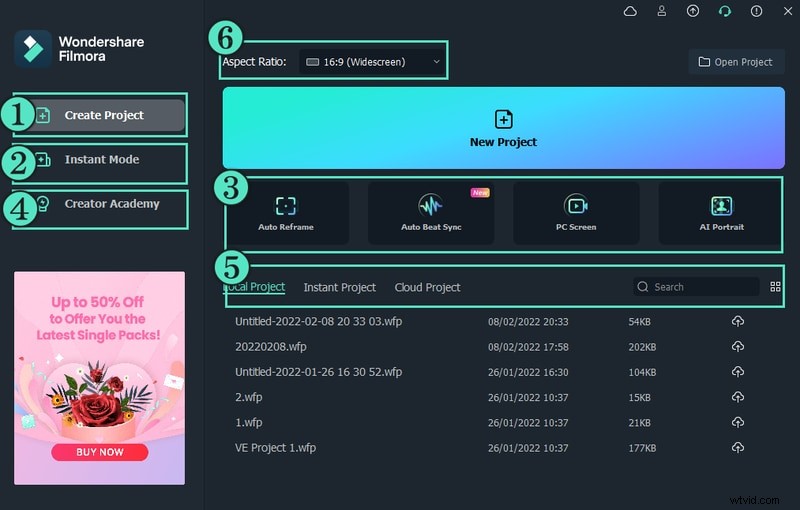
Passaggio 1:scarica e installa Wondershare Filmora. Scarica il video Vimeo desiderato sul tuo computer. Avvia Filmora e fai clic su Nuovo progetto.
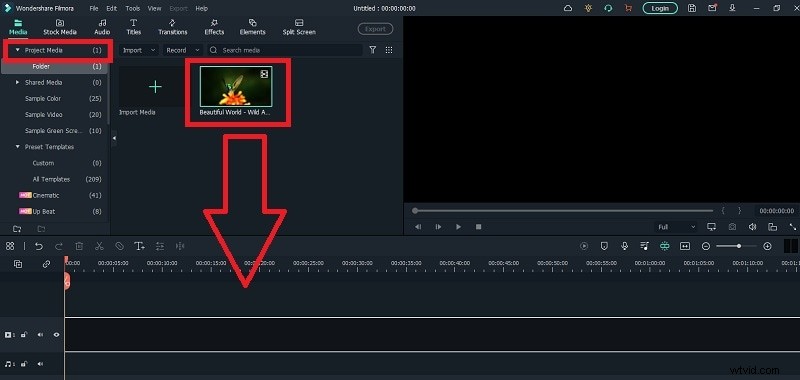
Passo 2:Trascina e rilascia il file video scaricato nella cartella Project Media su Filmora. Successivamente, porta il file video dalla cartella Project Media nella timeline.
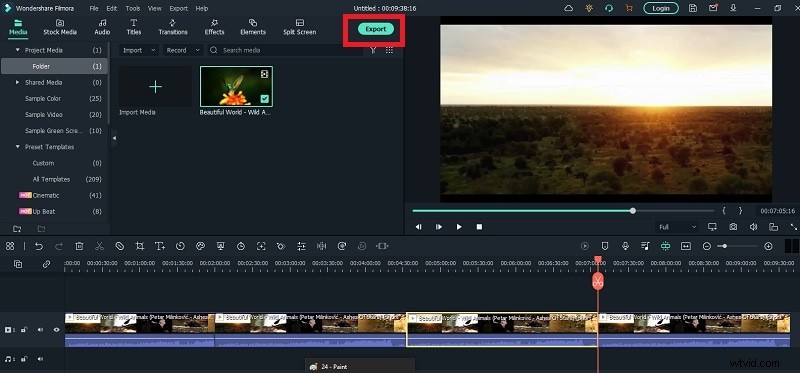
Passaggio 3:trascina nuovamente il clip video nella timeline. Assicurati che non vi sia spazio tra le clip e che siano sullo stesso canale per il loop. In alternativa, puoi copiare e incollare il video clip più volte per riprodurlo in loop.
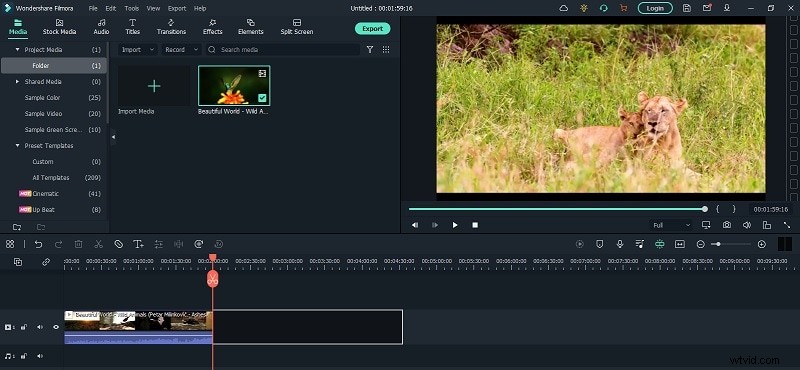
Passaggio 4:puoi riprodurre il video e guardarlo in loop. Infine, fai clic sul pulsante Esporta per salvare il video nel formato file desiderato.
Wondershare Filmora
Il miglior software Video Looper per la creazione di video sui social media.

Conclusione
Esistono diversi modi per riprodurre in loop un video su Vimeo. La soluzione migliore è scegliere il video in loop Vimeo direttamente dal browser web. Abbiamo anche illustrato come incorporare un video Vimeo in loop nel tuo sito web. Se desideri avere un video Vimeo in loop nel tuo progetto video, puoi utilizzare Filmora sul tuo computer.
Domande frequenti sulla riproduzione in loop dei video Vimeo
1. Come posso creare un loop video Vimeo incorporato nel mio sito web?
Per riprodurre in loop un video Vimeo incorporato nel tuo sito, devi modificarne le impostazioni prima dell'incorporamento. Fai clic sull'icona "Condividi" sul lettore video, quindi seleziona "Ottieni codice di incorporamento". Nel pop-up, fai clic su "Mostra opzioni" e trova la sezione "Cose speciali". Da lì, attiva semplicemente l'opzione "Ripeti questo video". Infine, copia questo codice aggiornato e incollalo nel tuo sito web.
2. Puoi riprodurre in loop un video direttamente nell'app mobile Vimeo?
No, l'app mobile Vimeo non dispone di una funzionalità integrata per riprodurre in loop i video. La soluzione consigliata è utilizzare l'app per copiare l'URL del video, quindi incollarlo nel browser web del tuo cellulare. Una volta nel browser, puoi modificare l'URL nella barra degli indirizzi (aggiungendo "player." all'inizio e "?amp;loop=1" alla fine) per riprodurre il video in loop continuo.