
Il montaggio è il cuore pulsante della creazione video e trasforma le riprese grezze in storie avvincenti. Tuttavia, può sembrare opprimente, soprattutto quando si destreggiano grandi volumi di media. La buona notizia? Con gli strumenti intuitivi di Filmora e alcune strategie comprovate, puoi semplificare il tuo flusso di lavoro e ridurre drasticamente i tempi di produzione.
In questo articolo
- Organizza i tuoi contenuti multimediali
- Utilizza proxy per filmati pesanti
- Mantieni le tracce video e audio strutturate
- Sfrutta le scorciatoie da tastiera
- Lavoro per fasi
1. Organizza i tuoi contenuti multimediali
Mantenere ogni clip al suo posto elimina i tempi di ricerca e riduce gli errori. Inizia creando cartelle dedicate per ciascun tipo di supporto.
Crea una cartella per ogni file multimediale nel tuo progetto
Passaggio 1:avvia Filmora e fai clic su Crea progetto . 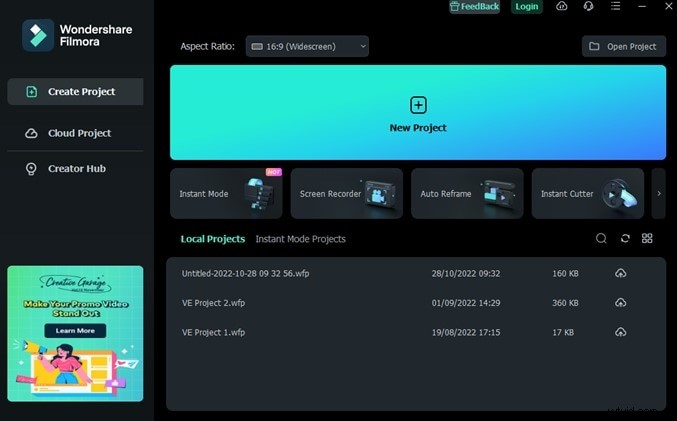
Passaggio 2:nell'angolo in basso a sinistra dell'area Timeline, fai clic sulla Cartella icona. 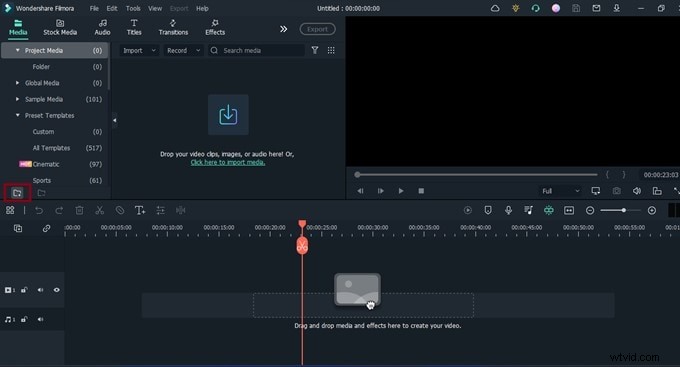
Passaggio 3:aggiungi tutte le cartelle necessarie e assegna loro un nome (ad esempio, A‑Roll, B‑Roll, Foto, Audio, Effetti sonori, Musica, Filmati con drone). 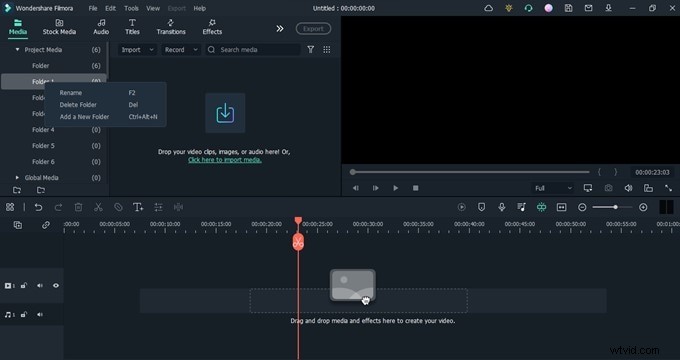
Passaggio 4:importa i file nelle rispettive cartelle. Rinomina le clip importate per maggiore chiarezza:fai clic con il pulsante destro del mouse e seleziona Rinomina e scegli un titolo descrittivo. 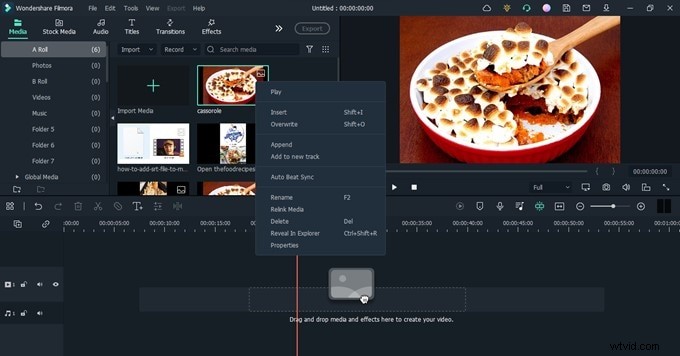
2. Usa i proxy per filmati pesanti
I file ad alta risoluzione (ad esempio 4K) possono mettere a dura prova il tuo sistema. I proxy sono versioni leggere che consentono una riproduzione e una modifica fluide.
Passaggio 1:fai clic con il pulsante destro del mouse su una clip di grandi dimensioni e seleziona Crea file proxy . 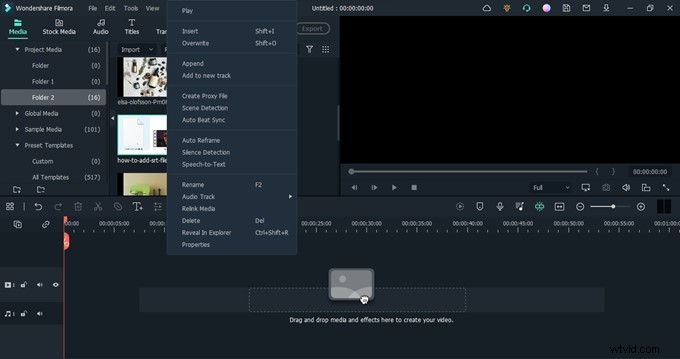
Passaggio 2:al termine dell'elaborazione viene visualizzata un'icona proxy. 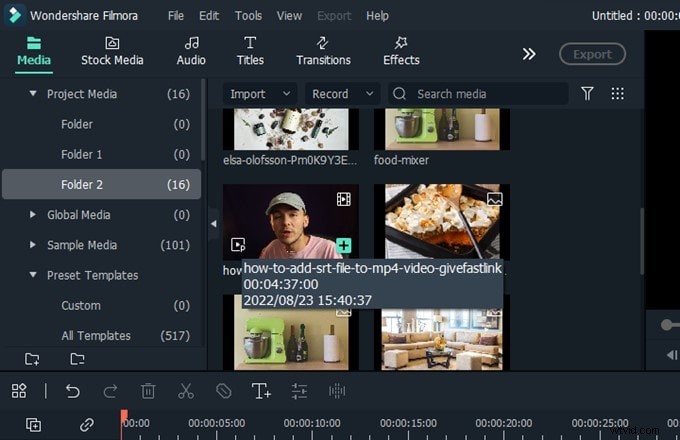
Passaggio 3:trascina la clip proxy sulla timeline, modificala come al solito, quindi esporta. 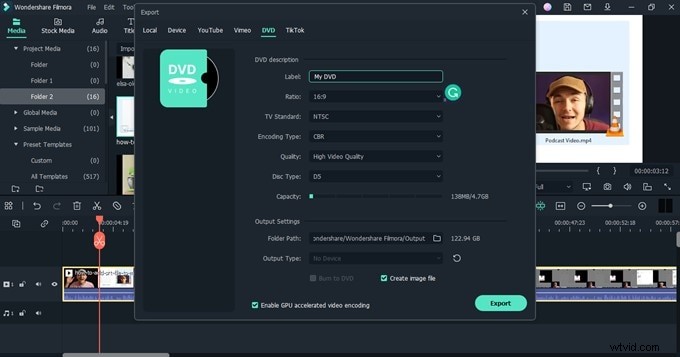
3. Mantieni le tracce video e audio strutturate
L'utilizzo di tracce separate per diversi tipi di contenuto mantiene le modifiche organizzate e consente regolazioni simultanee.
Passaggio 1:fai clic su Aggiungi accanto alla sequenza temporale e scegli Aggiungi traccia video o Aggiungi traccia audio . 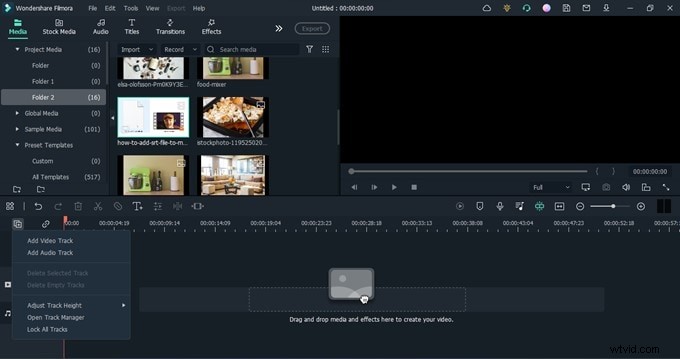
Passo 2:Trascina le clip nelle tracce designate:metraggio principale sulla traccia 1, B‑Roll sulla traccia 2, grafica sulla traccia 3, ecc. Per l'audio, assegna Musica ad Audio1, Dialogo ad Audio2 e così via. 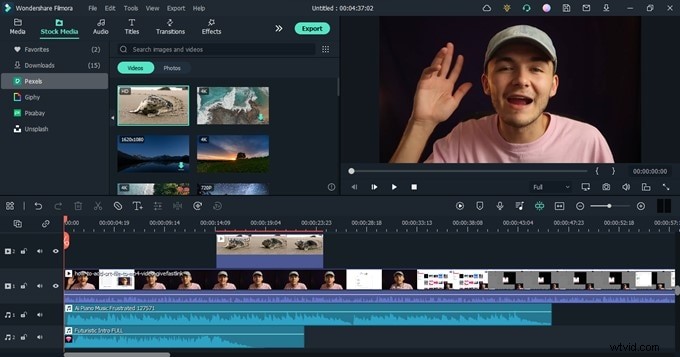
4. Sfrutta le scorciatoie da tastiera
Le scorciatoie da tastiera sostituiscono i clic ripetitivi del mouse, accelerando ogni azione di modifica.
Passaggio 1:apri Filmora e vai su File> Scorciatoie da tastiera . 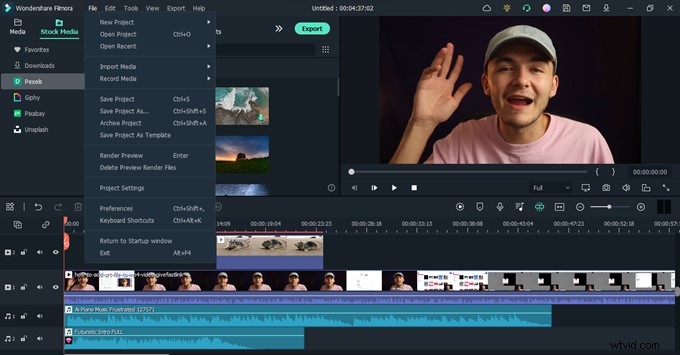
Passaggio 2:il popup visualizza tutte le scorciatoie disponibili. Personalizzali per adattarli al tuo flusso di lavoro o passa tra le preimpostazioni Filmora, Premiere Pro e Final Cut Pro. 
Esempio:premi Ctrl+Alt+N per creare immediatamente una nuova cartella.
5. Lavora per fasi
Il montaggio in più fasi (montaggio preliminare, B‑Roll, modifiche all'audio, grafica, color grading) garantisce la concentrazione e riduce le rielaborazioni.
Passaggio 1:posiziona il filmato principale sulla timeline ed esegui un taglio rapido.
Passaggio 2:aggiungi B‑Roll, quindi audio, applicando le modifiche necessarie in ogni fase. Utilizza i marcatori per contrassegnare soluzioni rapide per una revisione successiva. 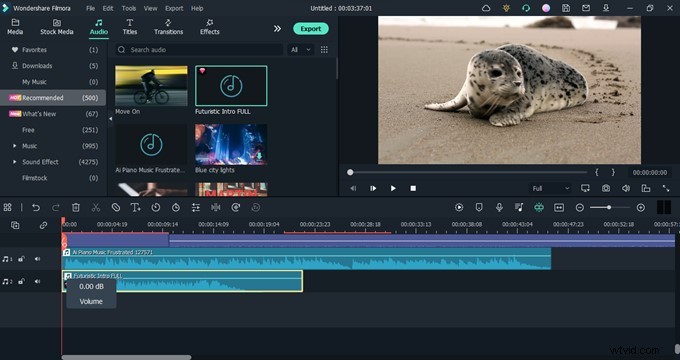
Ripeti finché il progetto non è rifinito e pronto per l'esportazione.
Conclusione
Organizzando i tuoi contenuti multimediali, utilizzando proxy, strutturando tracce, sfruttando scorciatoie e modificando in più fasi, trasformi Filmora da un semplice editor in un potente motore di produzione. Applica queste strategie a ogni progetto, che si tratti di un vlog, di un video aziendale o di un cortometraggio, e guarda la tua velocità di editing aumentare vertiginosamente.