
Potresti non pensare molto a come eseguire il mirroring di un video di YouTube finché non affronti i problemi che spingono le persone ad andare online e cercare il flipper video di YouTube. Alcuni di questi scenari includono istanze come tutorial, in cui ti viene richiesto di imitare e imparare, come i tutorial di danza.
Quindi, se sai come capovolgere un video di YouTube , dai al tuo cervello una cosa in meno da fare e puoi concentrarti meglio sul compito da svolgere. YouTube non offre un metodo integrato per duplicare/capovolgere video, ma abbiamo alcuni strumenti che puoi utilizzare per farlo! Scopriamo quale funziona meglio per te!
In questo articolo
-
- Cos'è Filmora Video Editor
- Vantaggi dell'utilizzo di un editor dedicato
- Come capovolgere i video di YouTube sul desktop (PC/Mac)
- Come eseguire il mirroring dei video di YouTube sul tuo telefono (Android/iOS)
-
- Metodo 1:estensione del browser - VideoMirror
- Metodo 2:Flipper video online
- Metodo 3:Bookmarklet per eseguire il mirroring dei video di YouTube
Parte 1. Comprendere la differenza:capovolgi e ruota
Spesso su internet troviamo persone che confondono capovolgimento e rotazione. Vogliono ribaltarsi, ma cercano la rotazione e finiscono per sentirsi frustrati. Assicuriamoci che tu comprenda la differenza tra capovolgere e ruotare.
Capovolgi
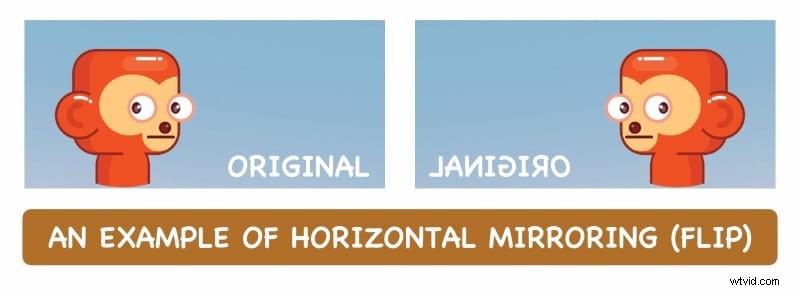
Come eseguire il mirroring dei video su YouTube o come capovolgere un video su YouTube significa che vuoi capovolgere o invertire l'immagine verticalmente o orizzontalmente. L'immagine qui sotto esemplifica il significato di capovolgere. Osserva attentamente la scimmia.
Ruota
Ruotare una foto o un video significa ruotare la foto o il video in un angolo; potrebbe essere qualsiasi cosa tra 0º e 360º. Nota come cambia l'orientamento della scimmia. Questa è la rotazione.
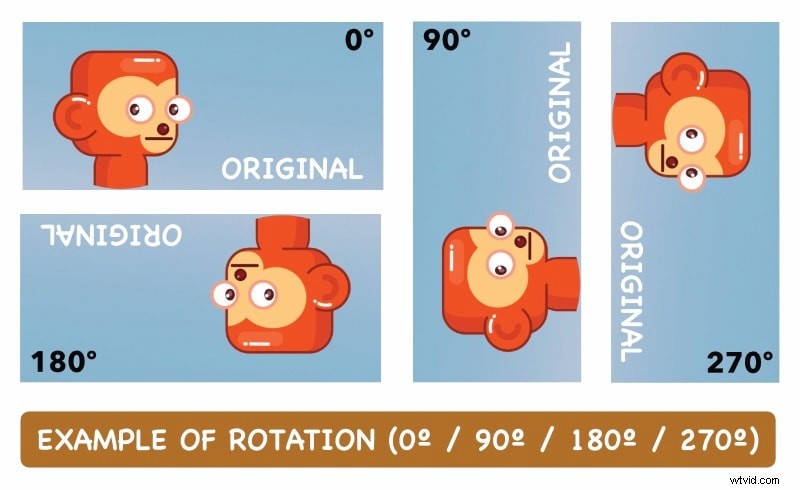
Di solito è presente un comodo pulsante per ruotare immagini e video di 90º/ 180º/ 270º.
Ora che sai cosa sta ruotando e cosa sta capovolgendo/rispecchiando, come si fa a capovolgere un video di YouTube ?
Parte 2. Il metodo migliore:come capovolgere un video di YouTube in modo permanente con Filmora
Conosciamo la frustrazione, stai guardando un istruttore muovere le mani nel video, ma il tuo cervello deve elaborare costantemente da sinistra a destra, togliendo tutta l'attenzione e la concentrazione che avresti potuto dare a ciò che stai cercando di imparare. Ciò è particolarmente vero per i passi di danza, in cui le gambe e le mani si muovono rapidamente e non vuoi che il cervello elabori da sinistra a destra. E se esistesse un modo per capovolgere un video di YouTube ?
Cos'è Filmora Video Editor?
Certo, ci sono modi per capovolgere i video di YouTube online , ci sono estensioni per sfogliare video di YouTube per il browser, ma il vero problema è che non è possibile eseguire il mirroring direttamente su YouTube. Questo è il motivo per cui esistono estensioni del browser e altri strumenti.
Ora, preferiresti semplicemente utilizzare un flipper o potresti essere interessato a una soluzione più completa e intuitiva che ti consenta non solo di eseguire il mirroring dei video di YouTube ma anche di migliorarli? Sì? Scopriamo Filmora, lo strumento che ti permette di fare proprio questo e altro ancora. Filmora è il tuo strumento di editing video completo con funzionalità AI superiori che rendono l'editing video divertente e la condivisione sui social un gioco da ragazzi. Le funzionalità AI e milioni di risorse rendono la creazione di video unici facile e senza sforzo.
Inizia gratuitamente per Win 7 o versioni successive (64 bit) Inizia gratuitamente per macOS 10.14 o versioni successive
Vantaggi dell'utilizzo di un editor dedicato
Perché dovresti utilizzare un editor video dedicato semplicemente per mirrorare un video di YouTube ? Beh, perché sei un perfezionista che non si accontenta mai del banale e del banale. Vuoi il meglio e se c'è qualcosa che potresti fare per ottenere risultati migliori e più opzioni, sceglieresti quella opzione. Ecco perché usare Filmora ha senso:
- Nessuna filigrana.
- Controllo completo della modifica.
- Possibilità di eseguire facilmente il mirroring dei video.
- Funzionalità di modifica AI.
- Vasta libreria di effetti, transizioni e musica.
- Condividi facilmente sui social media, con amici e familiari.
Come capovolgere i video di YouTube sul desktop (PC/Mac)
Ecco una guida passo passo per capovolgere i video di YouTube sul desktop in modo da poterli girare con la stessa facilità con cui fai i pancake!
Passaggio 1Per prima cosa, devi scaricare il video che desideri capovolgere.
Per sapere come scegliere un downloader di video di YouTube, leggi questa guida:I 5 migliori strumenti per scaricare video di YouTube.

ATTENZIONE:il download di un video di YouTube comporta enormi rischi legali che coinvolgono problemi di copyright e Termini di servizio di YouTube. Assicurati di sapere cosa stai facendo. Non consigliamo mai di scaricare video che non dovresti o non dovresti scaricare.
Passaggio 2Ora, devi scaricare Wondershare Filmora per iniziare.
Passaggio 3Importa il tuo video in Filmora. Ecco come appaiono le opzioni di importazione di Filmora quando fai clic su Project Media:
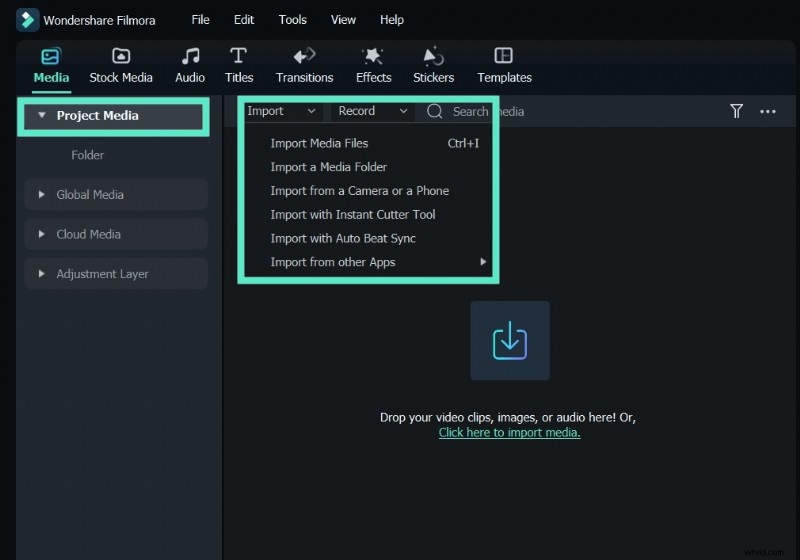
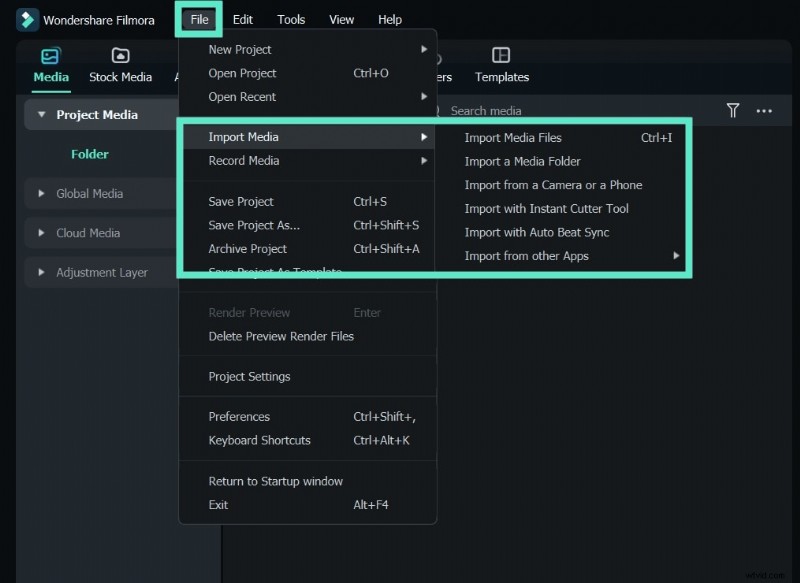
Puoi anche importare utilizzando il menu File standard:
Passo4Capovolgere un video di YouTube è semplicissimo in Filmora. Fai semplicemente clic sulla clip nella timeline e vedrai queste opzioni a destra:
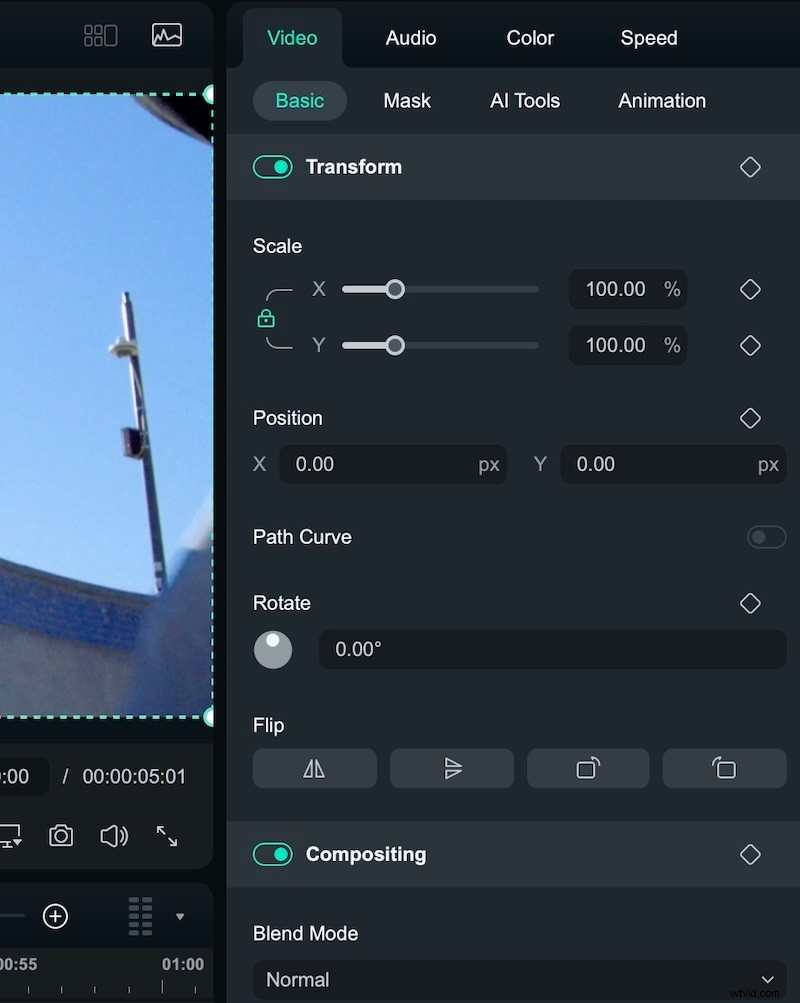
Se la trasformazione non è già abilitata, fare clic per abilitarla. Quindi, in Capovolgi, puoi capovolgere sia verticalmente che orizzontalmente, come desideri, in tempo reale. È un lavoro con un clic con Filmora!
Passaggio 5Esporta il tuo video YouTube specchiato. Filmora ha diverse opzioni di esportazione.
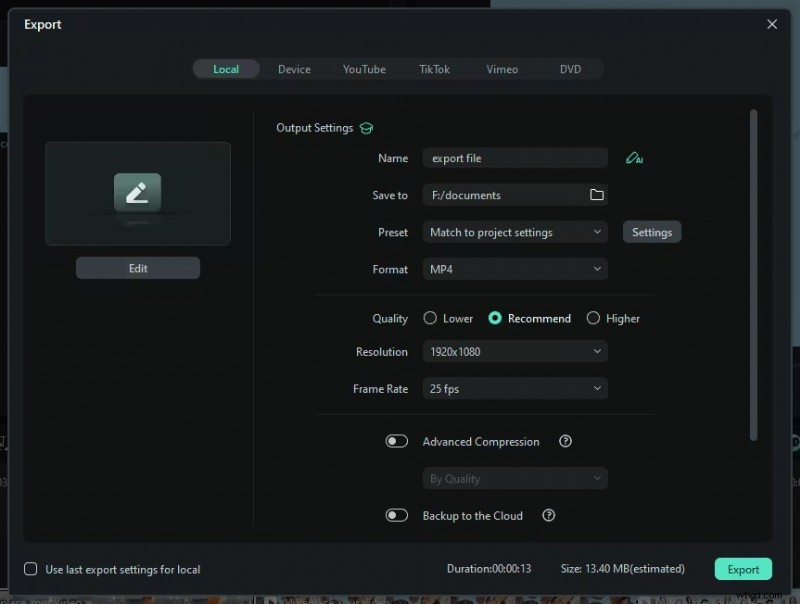
Ci sono tutte le possibili impostazioni che potresti voler esportare i tuoi video. Inoltre, come puoi vedere, puoi comodamente esportare direttamente sugli account dei social media e, se lo desideri, anche masterizzare DVD, direttamente da Filmora!
Inizia gratuitamente per Win 7 o versioni successive (64 bit) Inizia gratuitamente per macOS 10.14 o versioni successive
Come eseguire il mirroring dei video di YouTube sul tuo telefono (Android/iOS)
Ed ecco come fare lo stesso mentre sei in movimento utilizzando il tuo cellulare.
Passaggio 1Se non l'hai già fatto, scarica Filmora dall'Apple App Store o da Google Play Store. È il miglior editor video per la maggior parte di noi ed è disponibile anche su dispositivi mobili, così possiamo dare libero sfogo alla nostra creatività ovunque siamo, senza perdere tempo!
Passaggio 2Importa un video in Filmora mobile facendo clic su Nuovo progetto o aprendone uno nuovo.
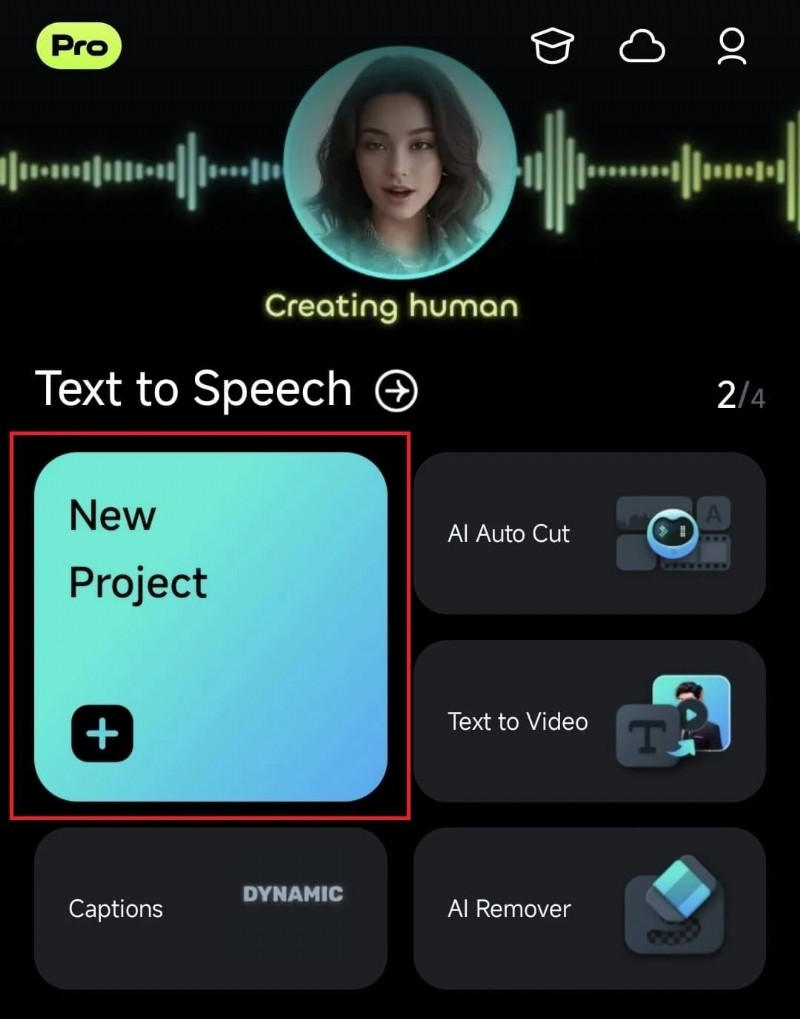
Passaggio 3Tocca il video nella timeline, quindi tocca Taglia e poi Ruota.
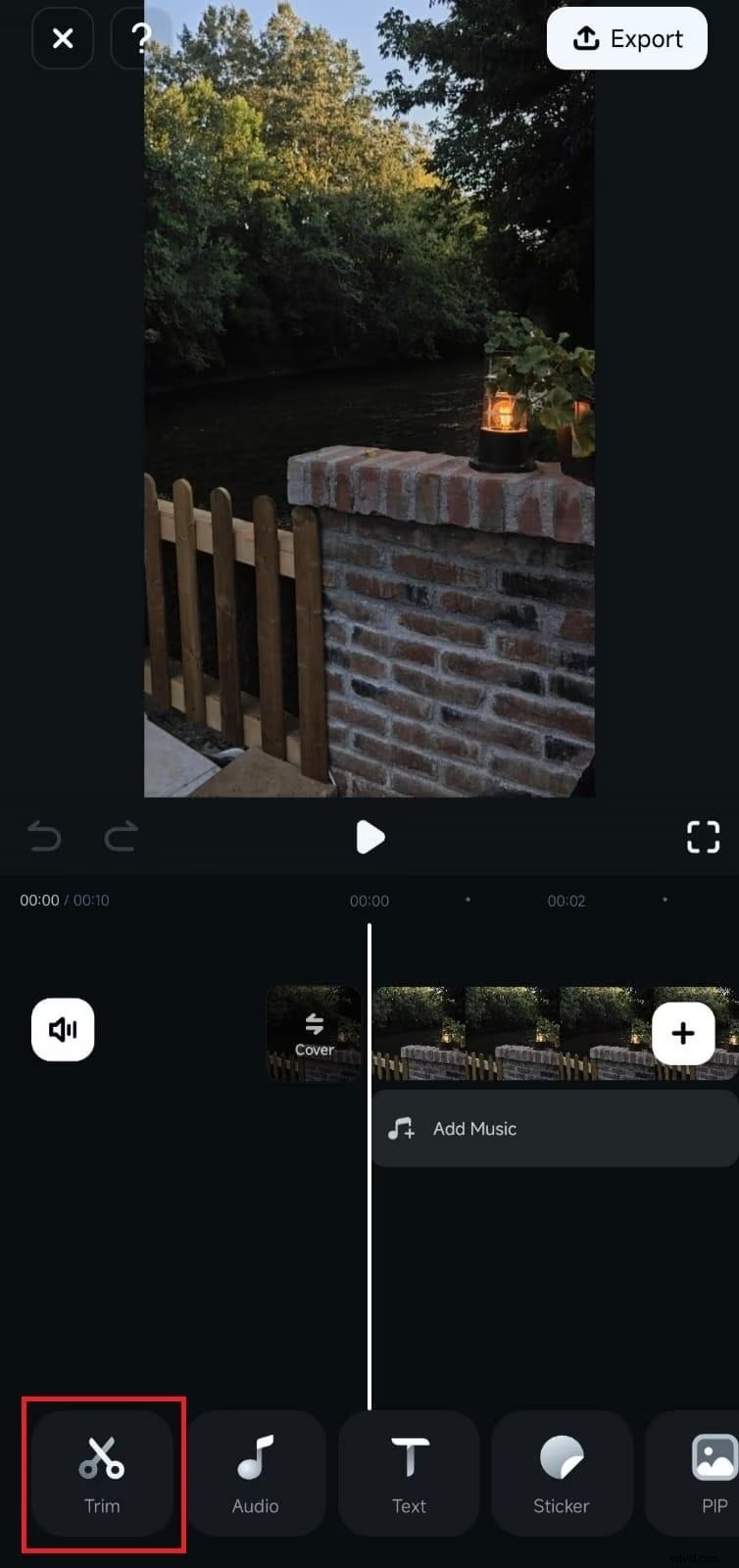
Passaggio 4Ora vedrai 4 opzioni:Ruota a sinistra, Ruota a destra, Specchia (orizzontale) e Capovolgi (verticale).
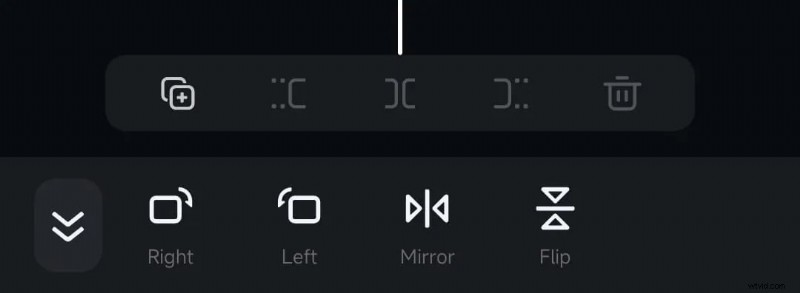
Basta toccare Capovolgi o Specchia, a seconda delle necessità, per specchiare facilmente un video di YouTube in Filmora.
E qual è la parte migliore dell'utilizzo di Filmora per eseguire il mirroring dei video di YouTube? Non è necessario rispecchiarli di nuovo quando vuoi rivederli! Enorme risparmio di tempo proprio lì!
Parte 3. Metodi alternativi per la visualizzazione rapida (senza modifica)
Nel caso in cui non desideri scaricare e utilizzare un software per mirrorare permanentemente i video di YouTube e preferisco una soluzione più rapida, è sensato utilizzare un'estensione del browser o un flipper di YouTube online. Ti abbiamo coperto anche su questo fronte!
Metodo 1:utilizzo dell'estensione del browser - VideoMirror
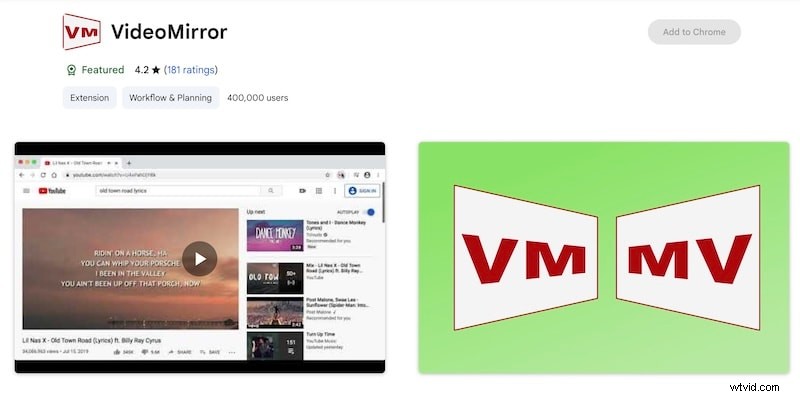
Con oltre 400.000 download/utenti, VideoMirror è una popolare estensione di Chrome per eseguire rapidamente, anche se temporaneamente, il mirroring dei video di YouTube online. Aggiunge semplicemente il pulsante pertinente al video incorporato su YouTube. È semplicissimo, ma ci sono dei contro, a seconda delle tue preferenze.
Pro- Mirroring istantaneo (orizzontale).
- Supporta la modalità a schermo intero.
- Soluzione temporanea.
- Potrebbe interrompersi spesso, a seconda delle modifiche al backend su Google/YouTube.
Come eseguire il mirroring di un video con VideoMirror:
- Accedi al Chrome Web Store facendo clic sul menu con i puntini di sospensione in alto a destra e selezionando Altri strumenti> Estensioni.
- Cerca "VideoMirror" nel Chrome Web Store e installa l'estensione facendo clic sul pulsante Aggiungi a Chrome. L'estensione aggiunge un pulsante accanto alla casella dell'URL.
- Ora, ogni volta che utilizzi YouTube e desideri capovolgere un video, fai semplicemente clic sul pulsante VM.
Metodo 2:utilizzare i flipper video online
Ora, se stai riscontrando problemi con il flipper diretto tramite le estensioni del browser e, diciamocelo, dovrai affrontare problemi prima o poi a causa della natura delle estensioni e della recente ira di Google nei confronti delle estensioni, un flipper di YouTube online sembra un'idea migliore.
Quello che succede qui è che carichi il tuo video sul servizio, loro lo capovolgono e ti danno un collegamento per scaricare il video YouTube capovolto/speculare. Questo è tutto.
Rischi legali e sulla privacy:
Ora, sembra abbastanza semplice, ma qui sono coinvolti seri rischi legali e di privacy. Iniziano con il download di un video di YouTube a cui non avresti dovuto/permesso e poi lo carichi su un servizio (le menti legali potrebbero chiamarlo distribuzione, che è un reato ancora più punitivo) e poi scarichi il video capovolto, che, ancora una volta, diventa un problema a causa di problemi di copyright.
Potresti pensare di avere già un video privo di copyright sul tuo dispositivo, ad esempio un video realizzato personalmente o distribuito dal tuo istruttore personale in classe. Tuttavia, rappresenta un rischio per la privacy. Stai essenzialmente cedendo i tuoi dati a terzi. Le lezioni di ballo sono una cosa, ma supponiamo che tu abbia una presentazione aziendale che desideri rispecchiare. Questi dati sono sensibili e il caricamento in luoghi sconosciuti dovrebbe essere evitato.
Pro- Può essere utilizzato senza scaricare software.
- Ottimo per il mirroring permanente dei video ovunque su qualsiasi computer.
- Caricare video (che non hai creato tu) su un servizio potrebbe metterti nei guai con la legge.
- Scaricare video dal servizio potrebbe metterti nei guai con la legge.
- Il caricamento di video (quelli di tua proprietà) su un servizio crea problemi di privacy poiché nessuno sa come il servizio tratta ed elabora i tuoi dati.
Come eseguire il mirroring di un video con i flipper video online:
Ora che ti abbiamo reso consapevole dei rischi e della nostra posizione in merito, se vuoi comunque procedere e utilizzare un servizio del genere, ce ne sono innumerevoli che potresti trovare su Internet. Ad esempio, eccone uno:
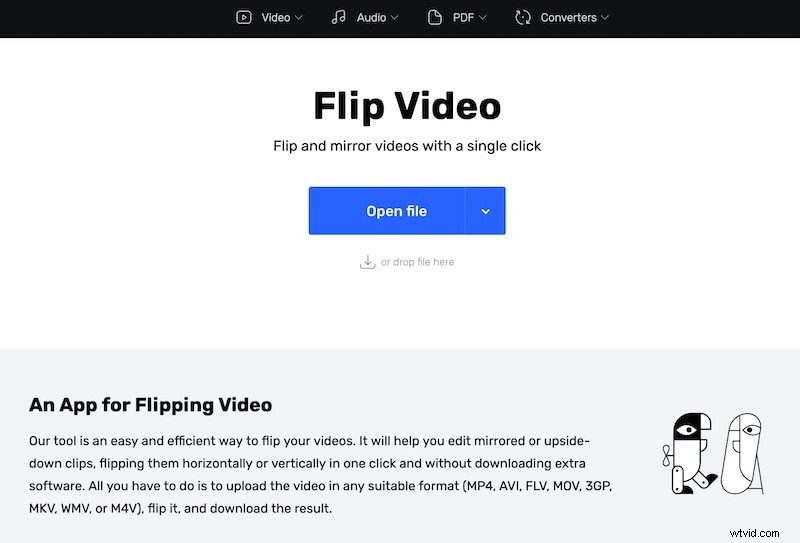
- Sfoglia il tuo computer e carica il tuo video. Il servizio lo elaborerà e lo renderà disponibile per il download.
- Puoi scaricare il video capovolto sul tuo dispositivo.
Metodo 3:utilizzo del bookmarklet per eseguire il mirroring dei video di YouTube
Per gli utenti esperti di tecnologia, questo è amore. I bookmarklet sono semplicemente codice JavaScript che hai aggiunto ai segnalibri per utilizzarlo ed eseguirlo quando vuoi. Ciò che fa è che quando guardi un video di YouTube che desideri duplicare, vai nei tuoi segnalibri e fai clic su quel bookmarklet. Ciò inserisce il codice richiesto nella pagina per mirrorare il tuo video YouTube .
Questo metodo non è raccomandato o addirittura raccomandabile oggi. Il motivo è che YouTube cambia il suo codice così spesso che perderai più tempo a capire come far funzionare il bookmarklet. Oltre a ciò, gli altri metodi menzionati sopra funzionano in modo più semplice e affidabile di questo.
Conclusione
Ora che sai come eseguire il mirroring di un video di YouTube (su iPhone/ su Android/ sul computer), sai quanto è facile porre fine a quella dolorosa prova di capire quale lato è a sinistra e quale a destra, quando tutto ciò che dovresti fare è concentrarti sui contenuti. Per capovolgere brevemente un video di YouTube, ovvero visualizzarlo temporaneamente una volta, potresti prendere in considerazione un'estensione del browser o magari anche un flipper online per YouTube.
Tuttavia, se stai cercando una soluzione permanente, l’unica opzione che soddisfa tutte le tue esigenze è Wondershare Filmora. Un editor video dedicato come Filmora ti consente di completare la libertà creativa di esplorare tutte le tue idee, offrendoti allo stesso tempo strumenti professionali all'avanguardia e strumenti AI di prossima generazione racchiusi nell'interfaccia utente più intuitiva e facile da usare. Scarica Filmora ora e crea, capovolgi o modifica video come il professionista che sei!
Inizia gratuitamente per Win 7 o versioni successive (64 bit) Inizia gratuitamente per macOS 10.14 o versioni successive
Domande frequenti:risposte alle tue domande sull'inversione dei video
-
Q1. Posso capovolgere un video direttamente sul sito web o sull'app YouTube?
A1. Sfortunatamente, YouTube non offre tale opzione. Per eseguire il lavoro è necessario uno strumento esterno.
-
Q2. È legale scaricare e ricaricare un video di YouTube capovolto?
A2. È legale scaricare un video di YouTube solo se il creatore lo consente. Non pensare nemmeno di fare un servizio pubblico rispecchiando un video di YouTube e ricaricando il contenuto di qualcun altro anche per scherzo. Esistono gravi conseguenze legali per le violazioni del copyright e la violazione dei Termini di servizio di YouTube. Per i video privati che sono nella tua raccolta e proprietà, sei libero di fare quello che vuoi.
-
Q3. Come faccio a capovolgere uno Short di YouTube?
A3. Capovolgere un cortometraggio di YouTube segue lo stesso processo dei video normali; scarica il video e utilizza un editor come Filmora per eseguire il mirroring dei video di YouTube con un clic e in modo permanente.
-
Q4. Posso capovolgere un video di YouTube in diretta?
A4. No, un video YouTube dal vivo non può essere capovolto.