
Nel mondo in evoluzione della narrazione visiva, la capacità di fondere perfettamente foto e video è essenziale. Che tu sia un videografo esperto o un hobbista che desidera migliorare i suoi contenuti, il software giusto può trasformare clip ordinarie in narrazioni avvincenti.
Questa guida esamina sette degli strumenti di fusione più affidabili disponibili su piattaforme desktop, mobili e online. Dalle opzioni gratuite adatte ai principianti alle suite professionali ricche di funzionalità, vengono descritti i punti di forza, i prezzi e le limitazioni di ogni strumento in modo che tu possa scegliere quello che meglio si adatta al tuo flusso di lavoro.
Sommario
- Combina video e immagini utilizzando Wondershare Filmora
- Unisci video e foto con Windows Movie Maker
- Come aggiungere foto e video insieme a iMovie
- Combina video e immagini con Filmora per dispositivi mobili
- Combinatore di video e immagini BeeCut
- Fusione VN di foto e video
- Utilizza Movie Maker Online per combinare foto e video
1. Combina video e immagini utilizzando Wondershare Filmora
Valutazioni da G2: 4.4/5
Sistema operativo supportato: Windows e Mac
Prezzi:
- $ 49,99 – Piano annuale
- $79,99 – Piano perpetuo
Pro
- Modifica intuitiva tramite trascinamento
- Ampia selezione di transizioni ed effetti visivi
- Output di alta qualità e semplici opzioni di esportazione
- Ideale sia per principianti che per utenti avanzati
Contro
- La versione gratuita aggiunge una filigrana
- Supporto proxy limitato per file di grandi dimensioni
- Alcuni formati potrebbero presentare problemi di compatibilità con l'importazione
- Prezzi premium rispetto ad altri strumenti gratuiti
La timeline intuitiva di Filmora ti consente di importare foto e video, posizionarli su tracce separate e applicare sovrapposizioni creative con il minimo sforzo.
Passaggi per unire i media in Filmora:
- Inizia un nuovo progetto: Apri Filmora, fai clic su Nuovo progetto , quindi vai a File> Importa> File multimediali per aggiungere le tue risorse.
- Organizza la sequenza temporale: Trascina il video clip sulla timeline e sovrapponi la foto su una traccia più alta.
- Anteprima: Premi Gioca per rivedere la sequenza.
- Perfeziona: Regola la durata della foto, applica transizioni o aggiungi sovrapposizioni di testo secondo necessità.
- Esporta: Una volta soddisfatto, fai clic su Esporta , scegli il formato e salva il video unito.
Per una procedura dettagliata visiva, guarda il tutorial incorporato di seguito.
2. Unisci video e foto con Windows Movie Maker

Valutazioni da G2: 4.0/5
Sistema operativo supportato: Finestre
Prezzi: Gratuito
Pro
- Costi zero e installazione semplice
- Transizioni integrate ed effetti di base
- Supporta voci fuori campo e tracce musicali
- Condivisione facile su piattaforme popolari
Contro
- Correzione del colore e regolazioni visive limitate
- Nessun effetto o filtro avanzato
- L'installazione può essere complessa per alcuni utenti
Per unire video e foto in Movie Maker:
- Scarica e installa il software, assicurandoti di selezionare Galleria fotografica e Movie Maker componente.
- Importa i tuoi file multimediali tramite File> Importa .
- Trascina i file sulla timeline nell'ordine che preferisci.
- Regola la durata e applica le transizioni secondo necessità.
- Salva il prodotto finale utilizzando File> Salva filmato e scegli una preimpostazione.
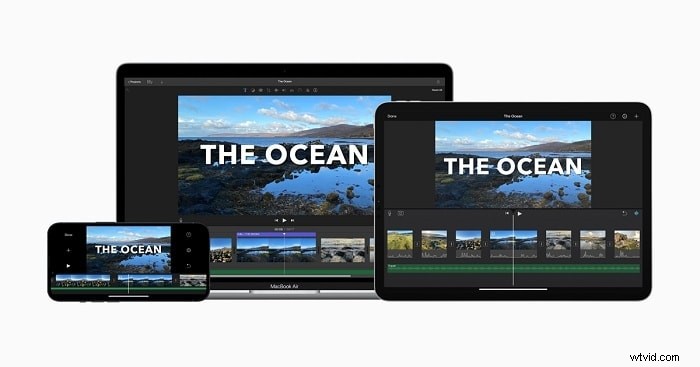
3. Come aggiungere foto e video insieme a iMovie
Valutazioni da G2: 4.3/5
Sistema operativo supportato: macOS
Prezzi: Gratuito
Pro
- Integrazione perfetta tra i dispositivi Apple
- Interfaccia intuitiva con trascinamento della selezione
- Condivisione rapida su iCloud, YouTube e altro
Contro
- Elevato utilizzo dello spazio di archiviazione per progetti di grandi dimensioni
- Flusso di lavoro di importazione complesso per determinati file MP4
Passaggi per unire i media in iMovie:
- Avvia iMovie e fai clic su Crea nuovo → Film .
- Fai clic su Importa file multimediali per aggiungere foto e video.
- Trascina gli elementi sulla timeline nella sequenza desiderata.
- Applica transizioni, sovrapposizioni o modifiche alla velocità secondo necessità.
- Esporta il video finito selezionando File> Condividi o facendo clic sull'icona di condivisione.
4. Combina video e immagini con Filmora per dispositivi mobili

Valutazioni dall'App Store: 4.7/5
Valutazioni da Google Play: 4.7/5
Sistema operativo supportato: Android e iOS
Prezzi: Gratuito con acquisti in-app
Pro
- Interfaccia di modifica mobile intuitiva
- Set di strumenti robusto che include controllo della velocità, transizioni e sovrapposizioni
- Compatibilità multipiattaforma
Contro
- Libreria di effetti avanzati limitata
- Gli acquisti in-app possono essere frequenti
Unisci foto e video su dispositivi mobili:
- Apri l'app e tocca Nuovo progetto .
- Seleziona i media dalla tua galleria e importali nella timeline.
- Utilizza + pulsante per aggiungere ulteriori clip.
- Modifica ogni clip con la barra degli strumenti sotto la timeline.
- Esporta e condividi la tua creazione direttamente su piattaforme social.
5. Combinatore di video e immagini BeeCut

Valutazioni dall'App Store: 3.0/5
Valutazioni da Google Play: 2.4/5
Sistema operativo supportato: Android e iOS
Prezzi: Gratuito con acquisti in-app
Pro
- Interfaccia semplice e pulita
- Supporto di grandi formati (MOV, MP4, JPG, PNG, ecc.)
- Strumenti di editing completi:taglia, ritaglia, transizioni
Contro
- Nessun supporto per il rendering 4K
- Problemi prestazionali occasionali
Come unire in BeeCut:
- Installa l'app e tocca + icona per importare contenuti multimediali.
- Seleziona tutti i file, fai clic su Avanti e scegli le proporzioni desiderate.
- Utilizza la barra degli strumenti di modifica per tagliare, ritagliare o aggiungere transizioni.
- Esporta in 1080p, 720p o 480p e salva sul tuo dispositivo.
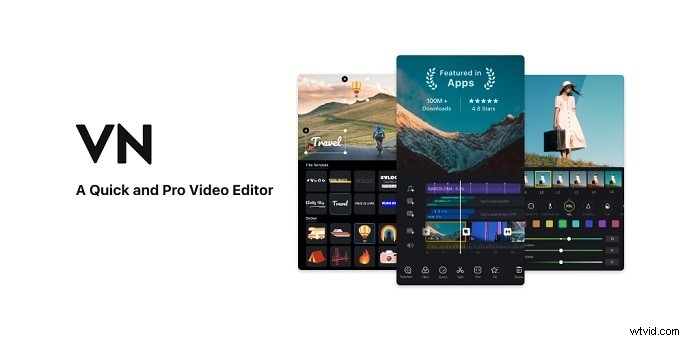
6. Fusione di foto e video VN
Valutazioni dall'App Store: 4.7/5
Valutazioni da Google Play: 4.7/5
Sistema operativo supportato: Android e iOS
Prezzi: Gratuito con acquisti in-app
Pro
- Transizioni dinamiche e grafica in movimento
- Oltre 50 filtri avanzati
- Nessuna filigrana sui video esportati
Contro
- Problemi occasionali di ritardo e sincronizzazione audio
Passaggi per unire in VN:
- Apri VN e tocca + icona.
- Seleziona foto e video, quindi tocca Avanti .
- Organizza clip, aggiungi transizioni o effetti e regola i tempi.
- Salva il video finale sul tuo dispositivo.
7. Utilizza Movie Maker Online per combinare foto e video

Valutazioni da G2: 3.0/5
Prezzi: Gratuito
Pro
- Completamente gratuito da usare
- Libreria integrata di musica ed effetti sonori gratuiti
- Tutorial sullo schermo e risorse di aiuto
- Supporta la creazione di video e presentazioni
Contro
- L'interfaccia può sembrare goffa per i nuovi utenti
- Gli annunci vengono visualizzati durante la modifica
- Curva di apprendimento per funzionalità avanzate
Unisci file multimediali online:
- Trascina le tue foto e i tuoi video sulla pagina web.
- Organizza l'ordine trascinando le miniature.
- Abilita Mantieni posizione attiva/disattiva se necessario.
- Fai clic su Scarica una volta finalizzato il progetto.
Conclusione
Che tu stia modificando su un desktop, un dispositivo mobile o direttamente nel browser, gli strumenti sopra indicati forniscono soluzioni affidabili per combinare foto e video. Dalle opzioni gratuite come Windows Movie Maker e iMovie alle suite professionali come Filmora, c'è una soluzione per ogni livello di abilità e budget. Scegli lo strumento più adatto al tuo flusso di lavoro e inizia oggi stesso a creare storie visive coerenti e coinvolgenti.