
Nel frenetico mondo digitale di oggi, gli effetti glitch sono diventati un punto fermo dell'estetica video moderna. Li vedrai ovunque:da video musicali appariscenti e montaggi di giochi taglienti, a trailer cinematografici, modifiche TikTok e persino introduzioni artistiche NFT. Questo stile prende in prestito dagli "errori" visivi che un tempo erano considerati difetti, come pixelizzazione, rumore statico, strappi dello schermo o filmati danneggiati, ma ora si sono evoluti in un potente strumento creativo.
Perché l'ossessione per i glitch? Portano un'energia grezza, tecnologica e imprevedibile. Che tu stia canalizzando l'atmosfera di un nastro VHS retrò, simulando un fallimento della sorveglianza digitale o creando una sequenza cyberpunk illuminata al neon, le immagini glitch possono amplificare la tensione, il movimento o persino la ribellione nei tuoi contenuti. Pensa all'estetica glitch come a un caos visivo bello se usato con uno scopo.
Grazie a Wondershare Filmora, i creatori di tutti i livelli ora possono sfruttare quel caos senza padroneggiare software avanzati. Che tu stia modificando un video di YouTube, una bobina musicale o l'introduzione di un cortometraggio, gli strumenti di sovrapposizione glitch e sovrapposizione degli effetti glitch di Filmora ti consentono di aggiungere distorsioni digitali con pochi clic, senza bisogno di plug-in di terze parti o competenze di After Effects. Esploriamo come creare immagini glitch sbalorditive utilizzando gli strumenti già integrati in Filmora.
In questo articolo
- Risorse Glitch Overlay di Filmora
- Come applicare le sovrapposizioni glitch in Filmora
- Oltre le sovrapposizioni:effetti glitch in Filmora
- Suggerimenti professionali per autentiche vibrazioni glitch
Risorse Glitch Overlay di Filmora
Filmora fornisce una ricca libreria di sovrapposizioni glitch progettate per simulare diversi tipi di errori di schermo e di segnale. Queste sovrapposizioni aiutano a trasformare semplici riprese video in qualcosa che sembra futuristico, stilizzato o intenzionalmente corrotto. Ecco uno sguardo più approfondito ai tipi disponibili e a come utilizzarli in modo creativo.
Sovrapposizione glitch
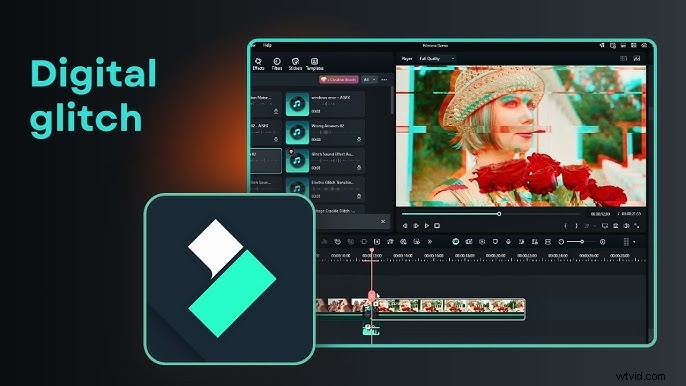
Questo è l'effetto glitch più versatile e comunemente usato. Imita una forte distorsione dei pixel, spostamento RGB, movimento nervoso e "strappi" visivi sullo schermo. Noterai pesanti deformazioni digitali e aberrazioni cromatiche. È perfetto per transizioni, malfunzionamenti della fotocamera o simulazione di arresti anomali del sistema.
Usalo quando:
-
Creazione di jump cut nei video musicali
-
Cambio di scena in un trailer dal ritmo serrato
-
Aggiunta di tensione visiva ai momenti horror o thriller
Suggerimento creativo:abbina questa sovrapposizione con rapidi zoom o suoni pop per una maggiore intensità.
Sovrapposizione glitch TV
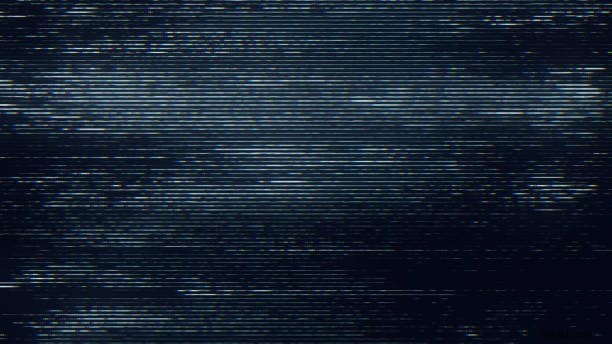
Ispirato all'elettricità statica della televisione analogica CRT, questa sovrapposizione include linee di scansione, immagini fantasma, fotogrammi rotanti e elettricità statica simile alla neve. L'effetto emana un aspetto vintage, inquietante o in stile sorveglianza.
Usalo quando:
-
Apportare modifiche retrò o contenuti nostalgici
-
Realizzazione di introduzioni horror con filmati trovati
-
Simulazione di vecchie interruzioni di trasmissione
Suggerimento creativo:applica un filtro in bianco e nero sotto per quell'autentica atmosfera VHS anni '90.
Sovrapposizione glitch gratuita
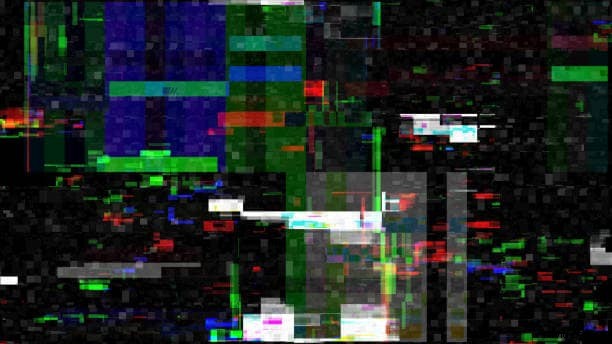
Per i creatori che lavorano con un budget limitato, Filmora offre una serie di sovrapposizioni glitch gratuite che non richiedono pacchetti di risorse premium. Questi includono sfarfallio RGB di alta qualità, tremolio dello schermo ed esplosioni statiche che possono facilmente migliorare le tue modifiche.
Usalo quando:
-
Testare l'estetica dei glitch senza impegnarsi in pacchetti a pagamento
-
Aggiungere sottili vibrazioni tecnologiche ai social media
-
Miglioramento di brevi loop o meme
Suggerimento creativo:combinali con musica di sottofondo standard e transizioni rapide per creare modifiche Instagram o TikTok di grande impatto.
Sovrapposizione effetto glitch
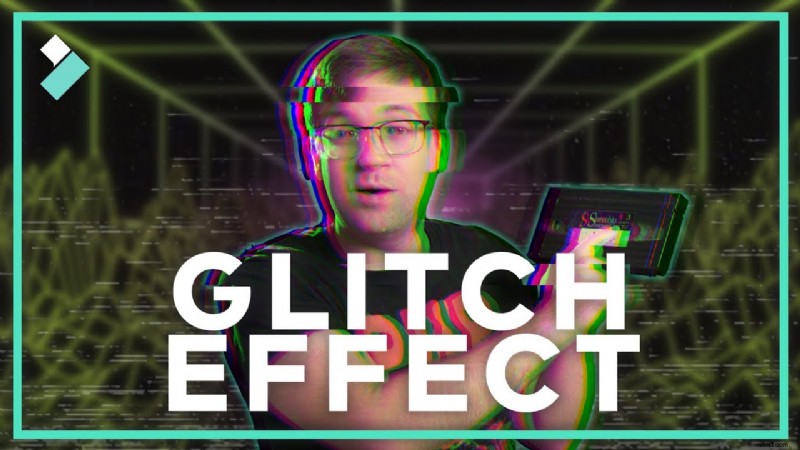
Questa sovrapposizione va oltre aggiungendo la suddivisione dei canali RGB, sfarfallio della linea di scansione e improvvisi impulsi di distorsione. È più dinamico della sovrapposizione glitch standard, il che lo rende ideale per brevi sequenze di azione o interruzioni di scena.
Usalo quando:
-
Hai bisogno di una rapida transizione glitch tra i segmenti video
-
Aggiunta di impatto a ritmi specifici in una traccia musicale
-
Migliorare l'ingresso di un personaggio in un video di gioco o in un'introduzione
Suggerimento creativo:usa l'incremento della velocità e i tagli flash sotto la sovrapposizione per vendere davvero l'effetto caotico e high-tech.
Come applicare le sovrapposizioni glitch in Filmora
Applicare le sovrapposizioni glitch in Filmora è semplice, ma puoi ottimizzare i risultati per ottenere il miglior impatto. Se desideri una spiegazione più dettagliata su come applicare glitch overlay con Wondershare Filmora - Glitch Overlays, visita il sito ufficiale con questo link. Ecco una ripartizione del processo:
Passaggio 1Importa contenuti multimediali e overlay
Avvia Filmora e importa i tuoi video clip e gli overlay glitch selezionati nel Catalogo multimediale. Trascinali entrambi nella timeline per iniziare la modifica.
Passaggio 2. Sovrapponi le tue clip
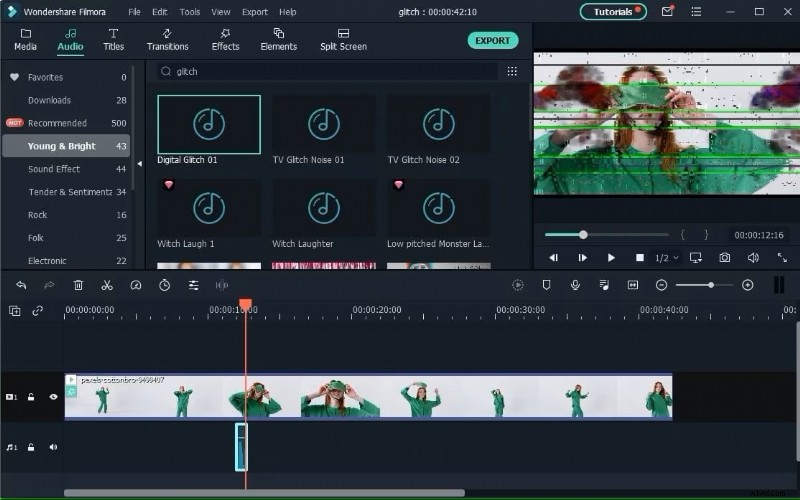
Posiziona il filmato principale sulla prima traccia video. Quindi, trascina la sovrapposizione glitch scelta sopra di essa su una seconda traccia video. Assicurati che la sovrapposizione sia allineata con la parte del video che desideri modificare.
Passaggio 3Utilizza modalità di fusione per il realismo
Fai clic sulla sovrapposizione del glitch, vai alla scheda "Video" e seleziona "Compositing". Scegli una modalità di fusione come "Schermo", "Schiarisci" o "Scherma colore". Ciascuno influenzerà il modo in cui la sovrapposizione interagisce con il video sottostante. Regola l'opacità per risultati più discreti.
Passaggio 4Taglia e esegui il ciclo
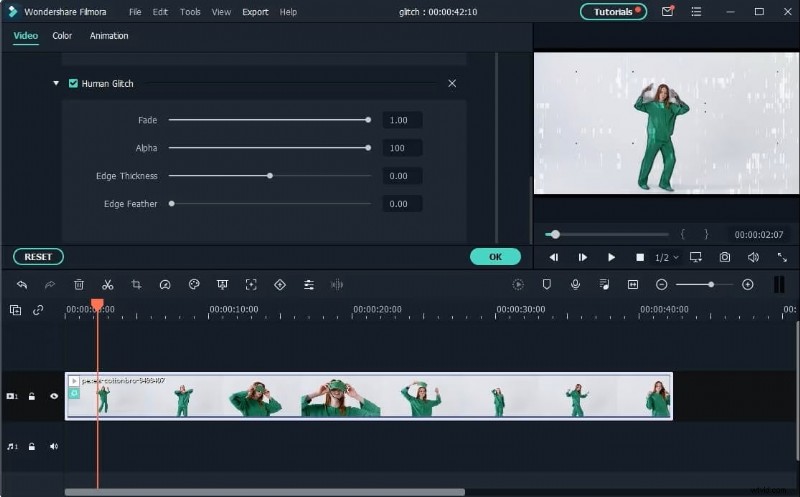
Brevi sovrapposizioni di glitch possono essere ritagliate per raffiche rapide o duplicate per estendere l'effetto. Ciò è utile per sincronizzare le transizioni glitch con ritmi musicali o dialoghi.
Passaggio 5Anteprima e lucidatura
Guarda la tua composizione nella finestra di anteprima. Apporta ulteriori modifiche, ad esempio la durata, la velocità o la fusione, fino a ottenere l'esatta estetica glitch che desideri.
Oltre le sovrapposizioni:effetti glitch in Filmora
Le sovrapposizioni glitch sono solo una parte del potente toolkit glitch di Filmora. Con filtri, preimpostazioni e grafica in movimento aggiuntivi, puoi creare uno stile visivo completo costruito attorno alla distorsione e al caos.
Filtri e impostazioni predefinite
-
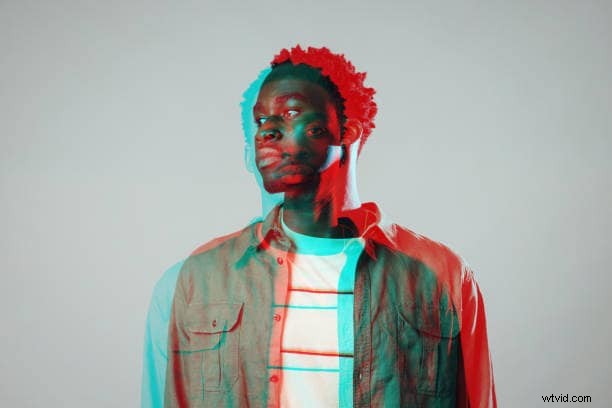
Effetto diviso RGB
Questo filtro divide il tuo video in canali di colore rosso, verde e blu, creando uno spostamento visivo disorientante. Viene spesso utilizzato per simulare interferenze digitali o malfunzionamenti tecnologici.
-
Filtro pixel
Perfetto per un look retrò o corrotto, questo effetto suddivide il filmato in pixel a blocchi. Può simulare la perdita di dati, trasmissioni criptate o riprese video hackerate.
Testo e titoli
-
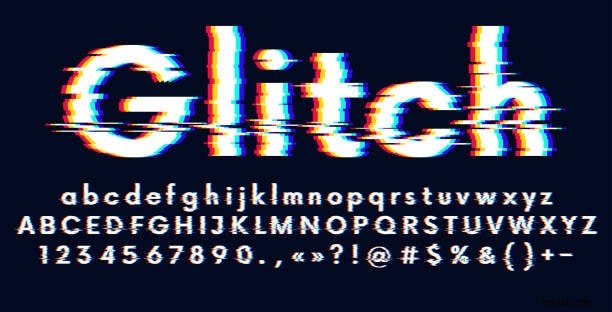
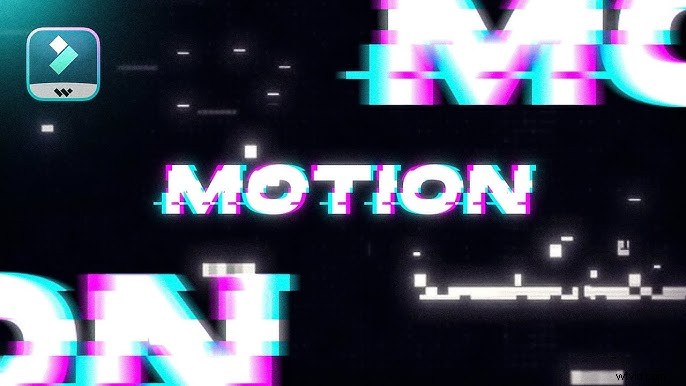
Animazioni di testo glitch
Filmora include modelli di titoli animati in stile glitch che confondono le lettere, sfarfallano il testo o simulano messaggi di "errore". Sono ideali per introduzioni, video musicali o contenuti social innovativi.
-
Modelli tipografici cyberpunk
Se stai mirando a un'atmosfera futuristica o ispirata alla tecnologia, Filmora dispone di caratteri predefiniti con colori neon, linee di scansione ed effetti di sfarfallio. Sono ottimi per le introduzioni di giochi o la narrazione di fantascienza.
Modelli
-
Sequenze introduttive/finali glitch
Non vuoi creare i tuoi effetti da zero? Utilizza uno dei modelli glitch predefiniti di Filmora. Queste sequenze pronte all'uso includono immagini a più livelli, titoli ed effetti sonori, tutti personalizzabili in base alle esigenze del tuo progetto.
Se combinate con le sovrapposizioni, queste funzionalità integrate ti consentono di sovrapporre glitch su glitch, creando un prodotto finale più coinvolgente e professionale.
Suggerimenti professionali per autentiche vibrazioni glitch
Per vendere davvero l'estetica del glitch, non fare affidamento solo sugli strumenti digitali. Utilizza elementi del mondo reale e scelte di produzione per migliorare l'aspetto. Ecco alcuni suggerimenti non di modifica per amplificare le tue immagini ispirate ai glitch:
-
Effetti sonori:sovrapponi la tua modifica con audio ronzante, pop statici o filtri vocali corrotti. Il sound design gioca un ruolo enorme nel vendere l'illusione di un crollo digitale.
-
Illuminazione:luci al neon, tonalità laser e flash possono conferire alle tue riprese un'atmosfera futuristica o cyberpunk. Prova un'illuminazione a forte contrasto per quella luminosità tagliente.
-
Movimento della telecamera:utilizza panoramiche rapide, riprese manuali o zoom per simulare l'instabilità. Le riprese traballanti migliorano l'illusione di un ambiente glitch se combinate con effetti digitali.
Combinando tecniche pratiche con gli strumenti glitch di Filmora, i tuoi contenuti sembreranno più intenzionali e coinvolgenti, non solo filtrati.
Conclusione
Le sovrapposizioni glitch sono più di un semplice rumore visivo:sono una dichiarazione di stile. Con l'ampia varietà di effetti glitch e sovrapposizioni integrati di Filmora, puoi creare contenuti vibranti, dirompenti e ultra moderni.
Dai semplici sfarfallii alla complessa distorsione RGB, questi strumenti ti consentono di esplorare un mondo visivo completamente nuovo senza bisogno di competenze tecniche avanzate. Che tu stia montando per social media, video musicali o trailer cinematografici, gli effetti glitch apportano una marcia in più che cattura immediatamente l'attenzione.
Scarica subito Wondershare Filmora e inizia a sperimentare sovrapposizioni glitch, suddivisioni RGB e immagini statiche TV per creare il tuo prossimo progetto elettrizzante!

Filmora
⭐⭐⭐⭐⭐
Il miglior software e app di editing video basati sull'intelligenza artificiale