
Hai catturato un video con l'orientamento sbagliato? Non preoccuparti. Questa guida spiega come ruotare un video su Windows 10, Windows 11 o qualsiasi PC in modo rapido e affidabile. Che la clip sia di lato o capovolta, imparerai come ripararla in modo permanente.
Sommario
Metodo 1:ruotare con gli strumenti integrati di Windows (app Foto per Win 10, Clipchamp per Win 11)
L'utilizzo delle applicazioni gratuite preinstallate fornite con Windows è il modo più veloce per ruotare un video. I passaggi esatti differiscono leggermente tra Windows 10 e Windows 11.
Per utenti Windows 10:utilizzo dell'app Foto
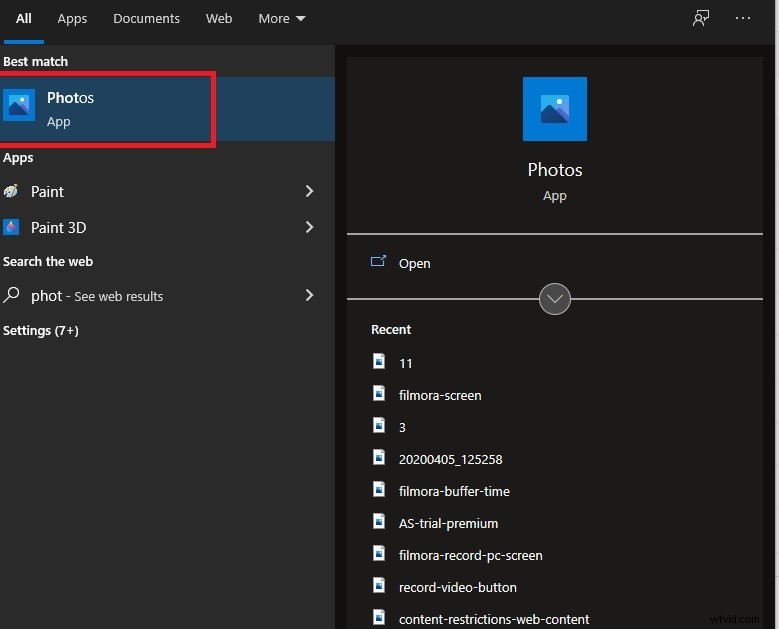
L'app Foto nativa include un semplice editor video ideale per rotazioni rapide.
- Dal menu Start, cerca Foto e avvia l'app.
- Fai clic su Editor video in alto e seleziona Nuovo progetto video .
- Dai un nome al progetto, quindi fai clic su Aggiungi per importare il video che desideri ruotare.
- Trascina la clip sulla timeline e fai clic su Ruota icona per ruotare di 90°. Fare nuovamente clic per un'altra rotazione di 90°.
- Quando sei soddisfatto, scegli Termina video per esportare il file ruotato in modo permanente.
Per utenti Windows 11:utilizzo di Microsoft Clipchamp
Windows 11 viene fornito con Clipchamp, un potente editor video che semplifica la rotazione.
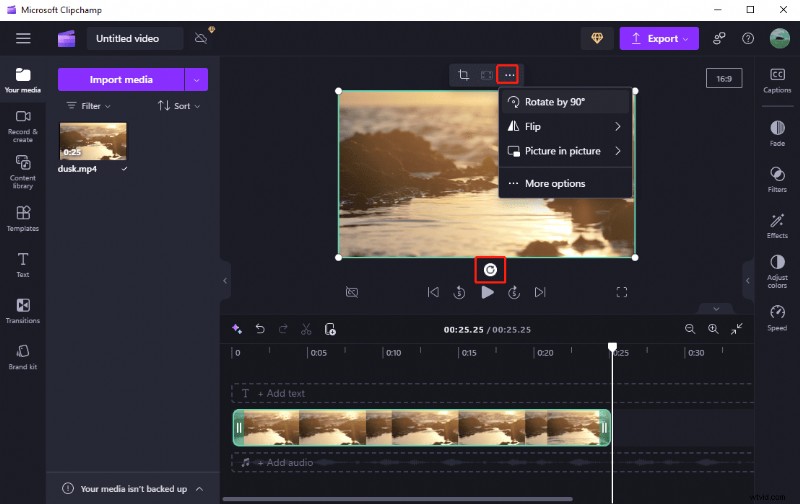
- Apri Clipchamp dal menu Start e fai clic su Crea un nuovo video .
- Trascina e rilascia la clip nel catalogo multimediale, quindi spostala sulla timeline.
- Seleziona la clip nella timeline. Apparirà la barra degli strumenti mobile; fai clic su Ruota per ruotare il video di 90° a sinistra ogni volta.
- Una volta orientato correttamente, fai clic su Esporta nell'angolo in alto a destra. Scegli la risoluzione desiderata (ad esempio 1080p) ed esporta.
Metodo 2:ruotare a qualsiasi angolazione con Filmora (consigliato)
Per la massima flessibilità e risultati professionali, Wondershare Filmora è la scelta standard del settore. Offre una prova gratuita e un set completo di strumenti di modifica.
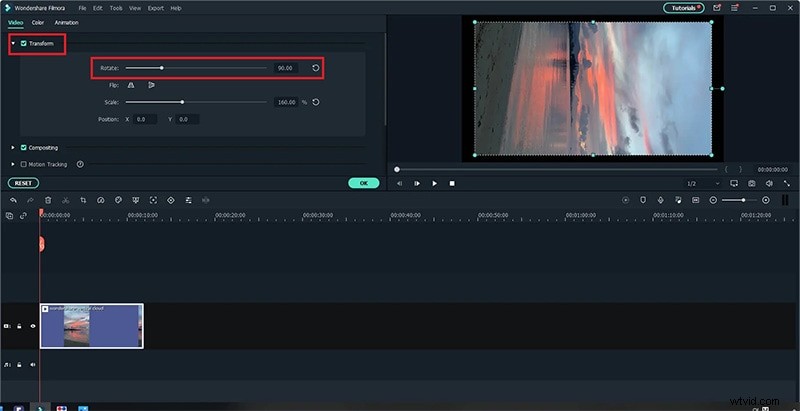
- Scarica e installa Filmora, quindi importa la clip nella timeline.
- Apri Trasforma pannello e utilizza Ruota cursore per impostare qualsiasi angolo da 0° a 360°.
- Facoltativamente, regola il Punto di ancoraggio per cambiare il perno di rotazione. Nelle Proprietà pannello, inserisci i valori X e Y o trascina l'icona dell'ancora nell'anteprima.
- Fai clic su OK , quindi Esporta per salvare il video ruotato con il controllo completo della qualità.
Bonus:rotazione su dispositivo mobile con Filmora
L'app mobile di Filmora ti consente di ruotare, capovolgere o specchiare i video mentre sei in movimento.
- Installa Filmora su iOS o Android.
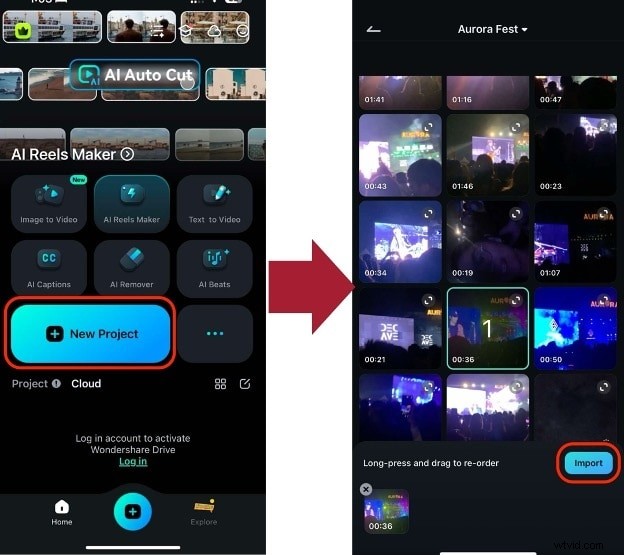
- Crea un nuovo progetto e importa il tuo video.
- Tocca Ruota nella barra degli strumenti e scegli sinistra, destra, specchia o capovolgi.
- Esporta la clip finale sul tuo dispositivo.
Metodo 3:ruota e salva con VLC Media Player
VLC è un lettore onnipresente che può anche ruotare i video. Il processo prevede una visualizzazione temporanea e un'esportazione permanente.
Parte A:rotazione temporanea per la riproduzione
- Apri il video in VLC.
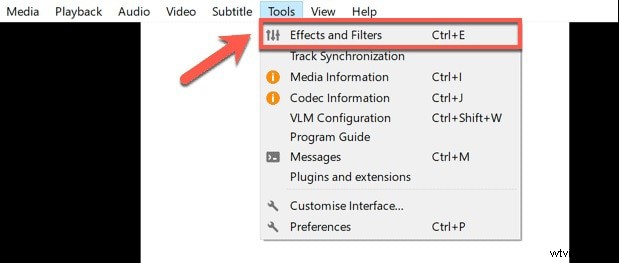
- Vai a Strumenti> Effetti e filtri .
- Negli Effetti video scheda, vai a Geometria e seleziona Trasforma .
- Seleziona la rotazione desiderata (ad esempio, 90°) o utilizza il quadrante per angoli personalizzati.
- Fai clic su Salva e chiudi la finestra di dialogo; il video verrà riprodotto con l'orientamento corretto per questa sessione.
Parte B:Esportazione permanente
- Dal menu VLC, scegli Media> Converti/Salva .
- Aggiungi il video ruotato e fai clic su Converti/Salva .
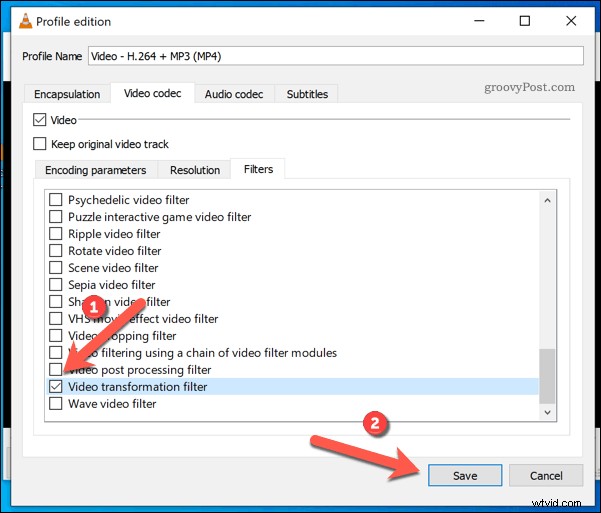
- Seleziona un profilo come Video – H.264 + MP3 (MP4) per un'ampia compatibilità.
- Fai clic sulla chiave inglese icona per modificare il profilo. In Codec video> Filtri , attiva il filtro di trasformazione video .
- Imposta un nome file di destinazione diverso dall'originale.
- Fai clic su Avvia; VLC codificherà un nuovo file ruotato in modo permanente.
Metodo 4:rotazione online gratuita
Se preferisci non installare software, gli editor online come Clideo offrono una rotazione rapida basata su browser.
- Visita Clideo Ruota Video .
- Fai clic su Scegli file e carica la tua clip dal computer, Google Drive, Dropbox o un URL.
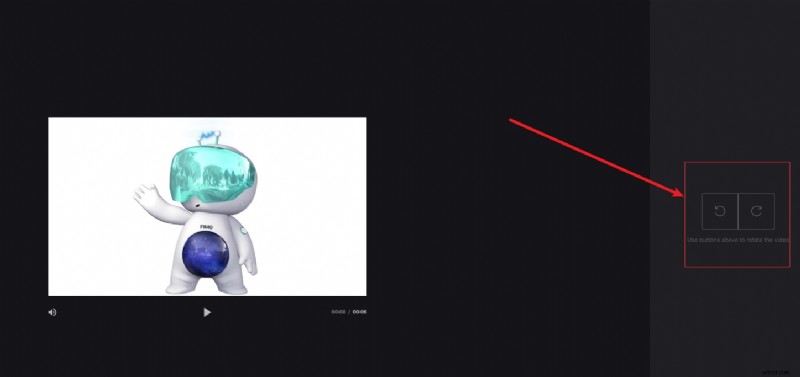
- Utilizza Ruota pulsanti per regolare l'orientamento.
- Fai clic su Esporta e poi Scarica l'MP4 finale.
Confronto delle caratteristiche principali
| Funzionalità | Foto di Windows/Clipchamp | Lettore multimediale VLC | Wondershare Filmora (consigliato) |
|---|---|---|---|
| Angolo di rotazione | Solo incrementi di 90° | Qualsiasi angolo (complesso da salvare) | ✔️ Qualsiasi angolo (0–360°) con un cursore |
| Facilità d'uso | Molto facile | Medio (il salvataggio è complesso) | ✔️ Molto facile e intuitivo |
| Controllo della qualità dell'output | Di base | Variabile (dipende dalle impostazioni) | ✔️ Eccellente:controllo completo, nessuna perdita di qualità |
| Salvataggio permanente | ✔️ Sì (diretto) | ✔️ Sì (richiede passaggi aggiuntivi) | ✔️ Sì (esportazione veloce) |
| Funzionalità aggiuntive | ❌ Limitato (rifinitura, filtri di base) | ❌ Nessuno (solo giocatore) | ✔️ Ampio:ritaglio, effetti, titoli, audio, gradazione del colore e altro ancora |
Domande frequenti
- Come faccio a ruotare un video in Windows 10? Utilizza l'app Foto:seleziona il clip, fai clic su Modifica e crea , quindi Ruota a sinistra/destra e salva una copia.
- Posso ruotare un video in Windows Media Player? No, questa funzionalità non è disponibile. Utilizza Foto o un editor di terze parti.
- Come faccio a salvare il video ruotato? In Foto, fai clic su Salva una copia dopo aver ruotato. In Filmora o VLC, utilizza le funzioni di esportazione o conversione.
- Cosa succede se il video viene capovolto dopo la rotazione? Ruota nella direzione opposta o utilizza il cursore dell'angolo preciso di Filmora.
- Posso ruotare senza perdere la qualità? Sì, utilizza un editor professionale come Filmora ed esporta alla risoluzione e al formato originali.
Conclusione:scegli lo strumento giusto per le tue esigenze
Virate rapide di 90°:utilizza Windows Foto (Win10) o Clipchamp (Win11). Per un controllo più avanzato e la massima qualità, Filmora è il chiaro vincitore, offrendo angoli ottimizzati, regolazioni dei punti di ancoraggio e una suite completa di funzionalità di editing.
Prova Filmora oggi e migliora la tua esperienza di editing video.