
Vuoi creare un effetto slow motion da sogno, aggiungere stile ai clip didattici o abbreviare un lungo tutorial? La manipolazione della velocità del video sblocca potenti possibilità di narrazione. Questa guida ti illustra tre metodi comprovati per accelerare o rallentare le riprese, sia che tu stia lavorando su una demo del prodotto, una lezione in classe o un montaggio creativo.
In questo articolo
- Parte 1. Rallentare o accelerare i video su PC:guida per Windows e Mac
- Parte 2. Come regolare rapidamente la velocità del video utilizzando uno strumento online
- Parte 3. Una guida per rallentare o accelerare i video su Android e iPhone
- Conclusione
Creatore di video con rampa di velocità
Rallenta o accelera i tuoi video con il controllo preciso dei fotogrammi chiave per creare effetti cinematografici unici!

Parte 1. Rallentare o accelerare i video su PC:Windows e Mac Guida
Il modo più efficace per regolare la velocità del video su un desktop è tramite un software di editing dedicato. Wondershare Filmora offre un kit di strumenti completo che ti consente di modificare la velocità con il minimo sforzo. La sua funzionalità Co‑Pilot basata sull'intelligenza artificiale guida i principianti passo dopo passo, mentre gli utenti avanzati possono sfruttare l'animazione dei fotogrammi chiave per un incremento personalizzato. Il flusso di lavoro di Filmora è identico su Windows e macOS, garantendo un'esperienza coerente indipendentemente dalla piattaforma.
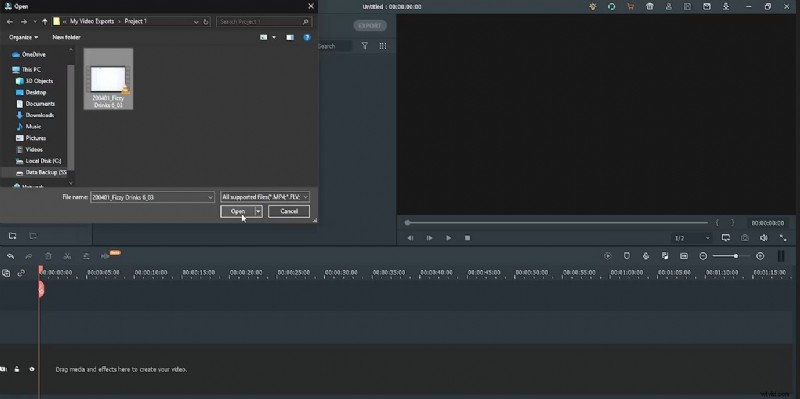
Passaggio 1:avvia Filmora e importa i file video
Apri Filmora e inizia un nuovo progetto. Importa i tuoi filmati tramite il pulsante "Importa" o trascinando i file direttamente nel catalogo multimediale.
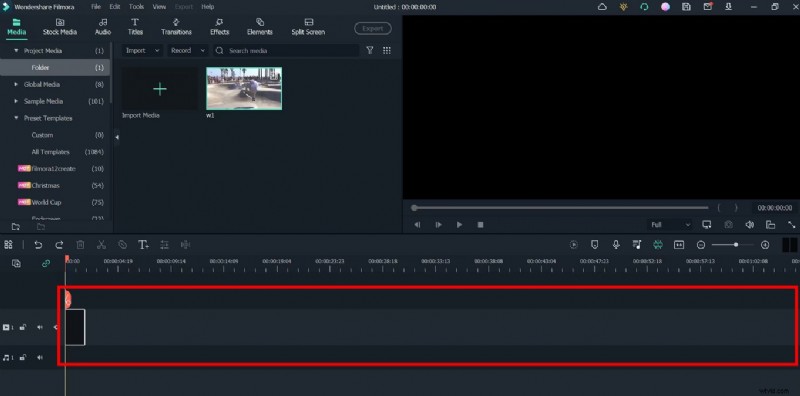
Passaggio 2:aggiungi i clip alla timeline
Trascina il video importato sulla timeline per prepararlo per l'editing veloce.
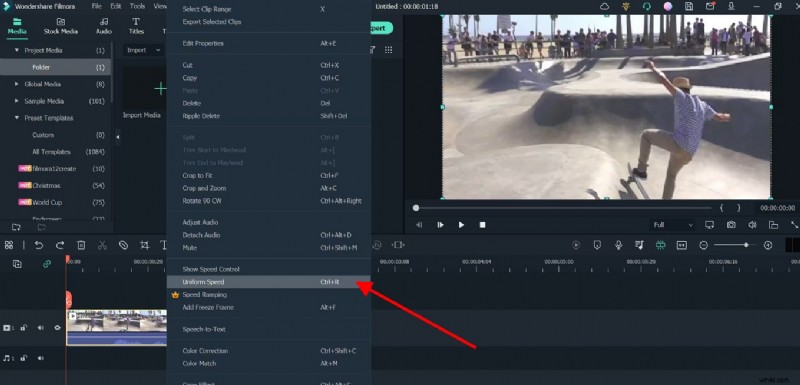
Passaggio 3:apri il pannello di regolazione della velocità
Fai doppio clic sulla clip sulla timeline per visualizzare il pannello Velocità uniforme. Fai clic sull'opzione "Velocità uniforme" per accedere allo slider.
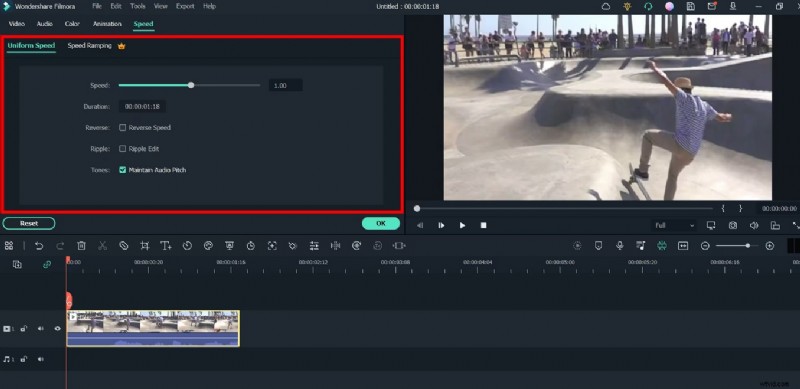
Passaggio 4:regola il cursore della velocità
Utilizza il dispositivo di scorrimento per impostare la velocità desiderata. I valori vanno da 0,5× (mezza velocità) a 2,0× (doppia velocità). Visualizza l'anteprima del risultato in tempo reale.
Passaggio 5:scollega l'audio
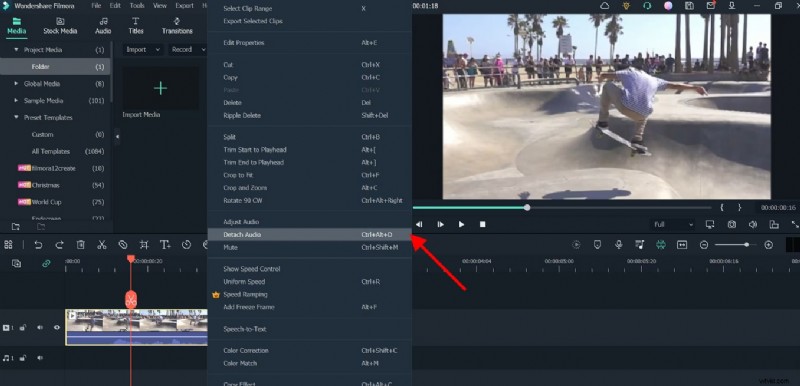
I cambiamenti di velocità influiscono sulla traccia audio. Fai clic con il pulsante destro del mouse sulla clip e scegli "Scollega audio" per modificare la colonna sonora in modo indipendente:applica dissolvenze o regola il volume secondo necessità.
Passaggio 6:esporta il video
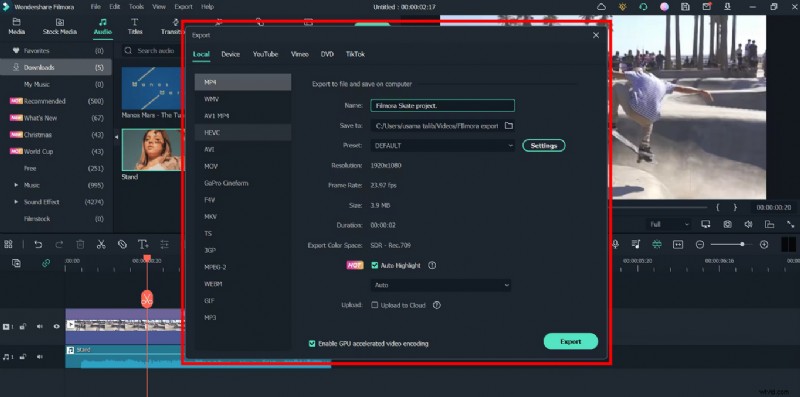
Una volta soddisfatto, fai clic su "Esporta". Seleziona il formato, la risoluzione e la cartella di destinazione preferiti, quindi premi "OK" per eseguire il rendering del file finale.
Parte 2. Come regolare rapidamente la velocità del video utilizzando uno strumento online
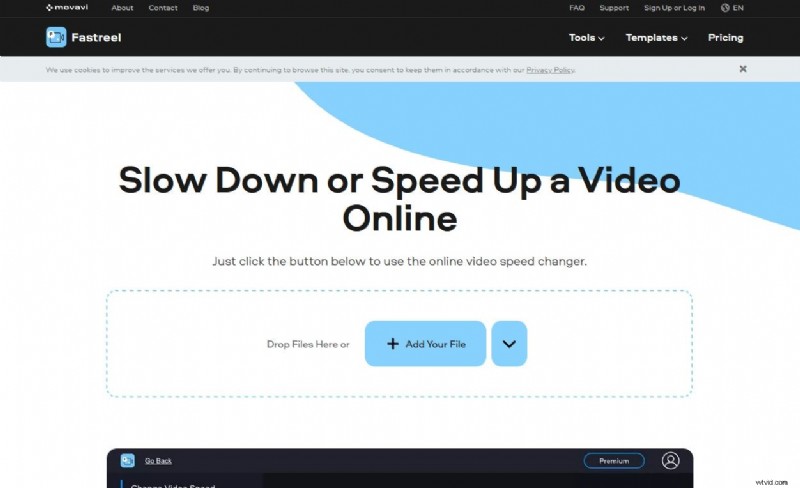
Se preferisci non installare software, l'editor online gratuito di Fastreel ti consente di modificare la velocità del video fino a 500 MB in formato MP4. Per altri formati, converti prima utilizzando qualsiasi convertitore affidabile.
Passaggio 1
Vai al sito web Fastreel e fai clic su "Aggiungi il tuo file" per caricare la clip che desideri modificare.
Passaggio 2
Nella sezione "Velocità video", scegli il moltiplicatore desiderato. L'anteprima si aggiorna istantaneamente. Se necessario, disattiva l'audio, quindi fai clic su "Esporta risultati" per scaricare il video elaborato.

Parte 3. Una guida per rallentare o accelerare i video su Android e iPhone
Gli smartphone offrono regolazioni rapide della velocità tramite app native o gratuite di terze parti. Di seguito sono riportate le istruzioni dettagliate sia per Android che per iOS.
1. Come modificare la velocità del tuo video su Android
Molti utenti Android si affidano all'editor della Galleria integrato. È semplice ed elimina la necessità di download aggiuntivi.
Passaggio 1:avvia l'app Galleria
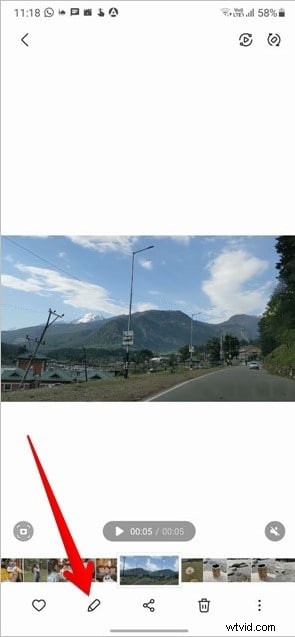
Apri il video di destinazione e tocca l'icona "Modifica" in basso.
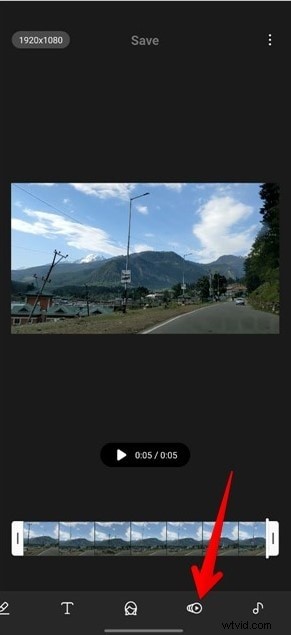
Passaggio 2:trova l'icona della velocità
Scorri la barra degli strumenti fino a individuare l'icona della velocità e toccala.
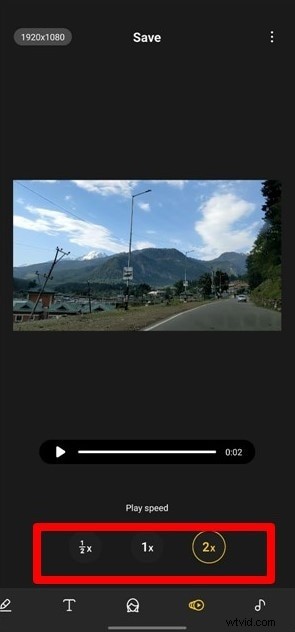
Passaggio 3:regola la velocità del video
Scegli tra le preimpostazioni:2× per il movimento rapido o ½× per il rallentatore e visualizza l'anteprima del risultato.
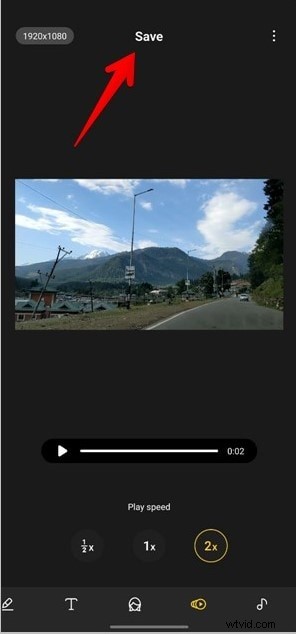
Passaggio 4:salva il video
Conferma le modifiche e tocca "Salva" per esportare la clip modificata.
2. Come modificare la velocità del tuo video su iPhone
L'app iMovie di Apple è una soluzione potente e gratuita per i dispositivi iOS.
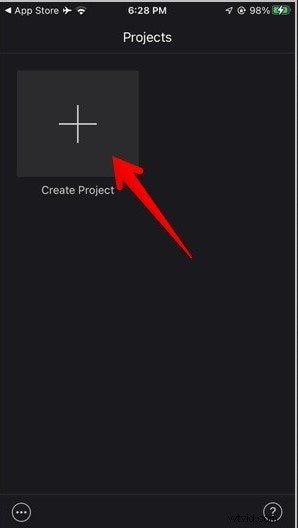
Passaggio 1:avvia l'app iMovie
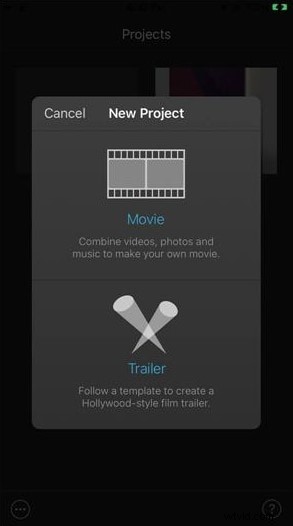
Apri iMovie e tocca "+" per creare un nuovo progetto.
Passaggio 2:seleziona Film
Scegli "Film" dalle opzioni del progetto.
Passaggio 3:crea il filmato
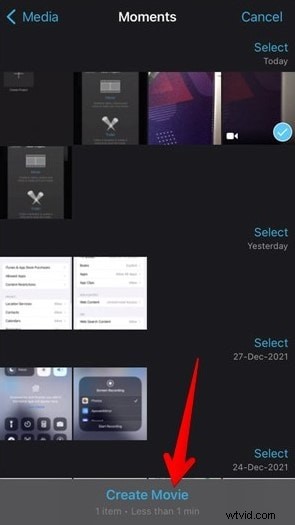
Seleziona la clip che desideri modificare e tocca "Crea filmato".
Passaggio 4:regola la velocità del video
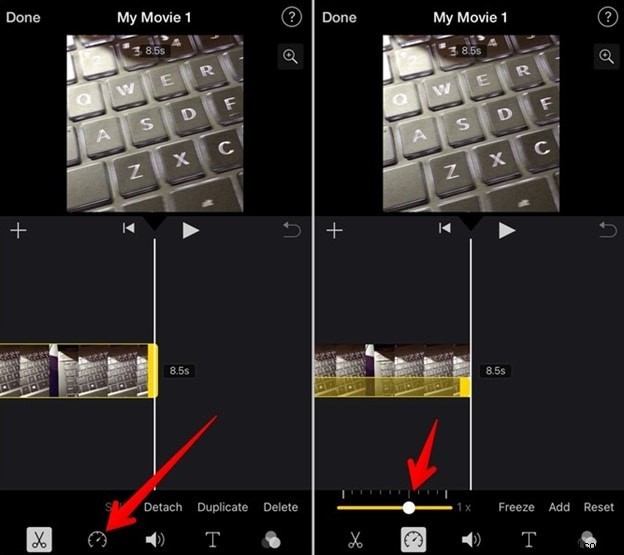
Tocca la clip, quindi tocca l'icona del tachimetro. Trascina il cursore alla velocità preferita e visualizza l'anteprima.
Passaggio 5:visualizza l'anteprima e salva
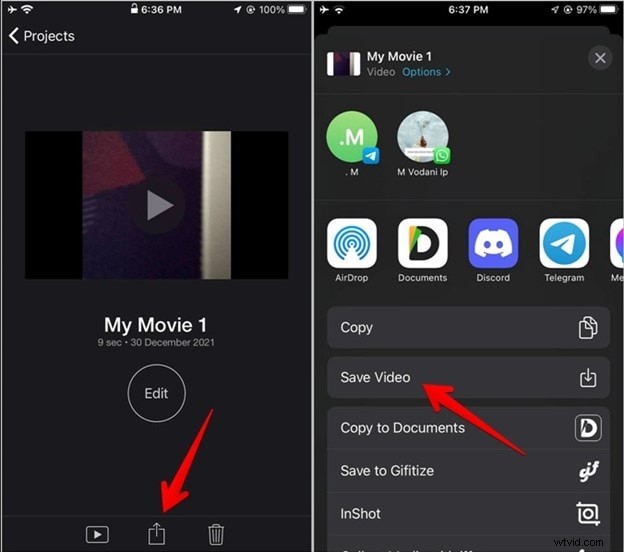
Riproduci il video per confermare la regolazione. Tocca "Fine", quindi condividi o salva il file finale.
Conclusione
Che tu sia un principiante o un montatore esperto, Wondershare Filmora fornisce una soluzione affidabile e multipiattaforma per un controllo preciso della velocità. La sua interfaccia intuitiva, i miglioramenti dell'intelligenza artificiale e le robuste funzionalità dei fotogrammi chiave lo rendono la scelta migliore per creare contenuti coinvolgenti in slow motion e fast motion. Esplora la suite completa di strumenti AI in Filmora V13 per automatizzare le attività di routine e migliorare il tuo flusso di lavoro creativo.