
Il testo statico nei video fa il suo lavoro, ma le animazioni possono portarlo al livello successivo. Il testo animato aggiunge fascino ai video, coinvolgendo gli spettatori con immagini accattivanti e migliorando la tua narrazione. Sia che il tuo testo scorra in avanti, rimpicciolisca, appaia lettera per lettera utilizzando un effetto di scrittura a mano libera o svanisca elegantemente quando scompare, infonde creatività nella tua storia, assicurando che gli spettatori ricordino il tuo messaggio.
Abbiamo raccolto le migliori opzioni mobili per rendere dinamico il testo dei video, quindi dai un'occhiata a cosa offrono e scegli la tua app di animazione del testo preferita. Continua a scorrere per vedere come aggiungere e animare il testo con una fantastica app desktop.
In questo articolo
1.Wondershare Filmora
Filmora è la migliore app di editing video con funzionalità di editing di immagini e audio. Puoi utilizzarlo su dispositivi Android e iPhone e usufruire di più funzionalità nella sua versione desktop per Windows e macOS.
Filmora è la tua app per effetti di testo preferita, che offre molti modelli, stili, caratteri, disegni artistici e animazioni personalizzabili. Dispone inoltre di funzionalità basate sull'intelligenza artificiale per sottotitoli dinamici, conversione di testo in parlato, rimozione di oggetti indesiderati, generazione di effetti sonori e musica, rimozione del rumore dai video, sostituzione degli sfondi, ecc.
Inoltre, dispone di tutti gli strumenti di modifica standard e avanzati per il ritaglio, la correzione del colore, l'incremento della velocità, il keyframing, ecc. È molto più di un'app di animazione di testo 2D e 3D. La parte migliore? Puoi usarlo gratuitamente (senza fastidiose pubblicità), ma l'abbonamento offre più animazioni di testo, caratteri, modelli e altre funzionalità.
Scarica Filmora per Android o Filmora per iOS per esplorare tutte le possibilità. Ecco come aggiungere animazioni di testo a un video, indipendentemente dal tuo dispositivo:
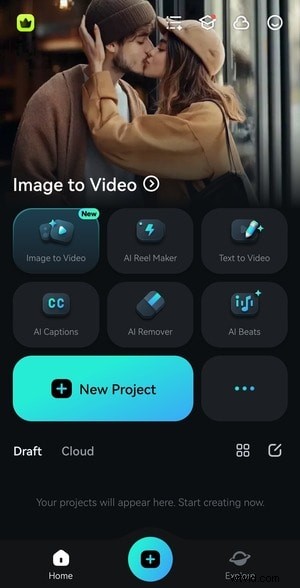
Passaggio 1:avvia l'app e tocca Nuovo progetto.
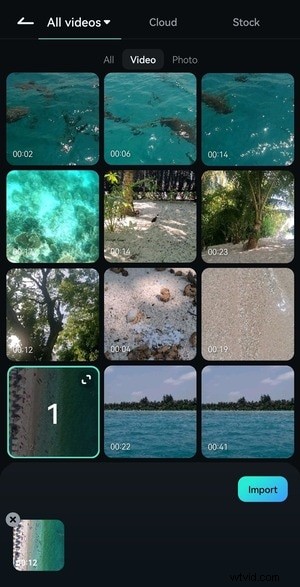
Passaggio 2:seleziona un video e tocca Importa.
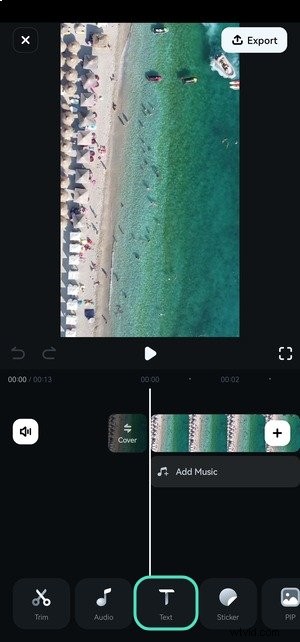
Passaggio 3:tocca Testo.
Passaggio 4:tocca Aggiungi.
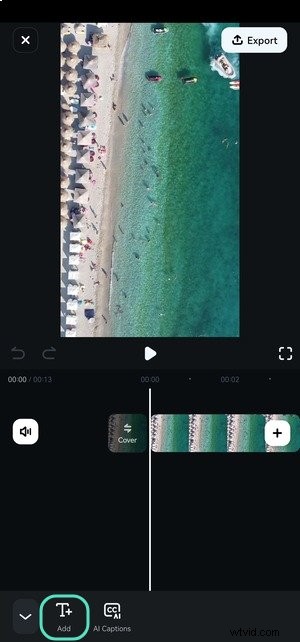
Passaggio 5:digita il testo e premi il segno di spunta.
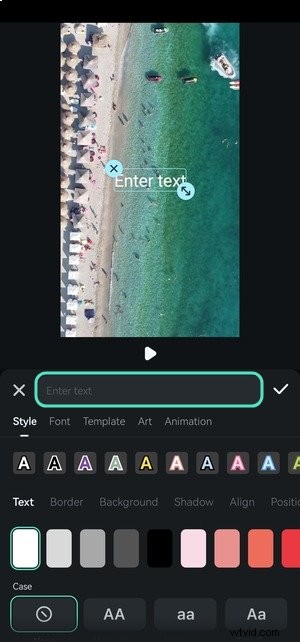
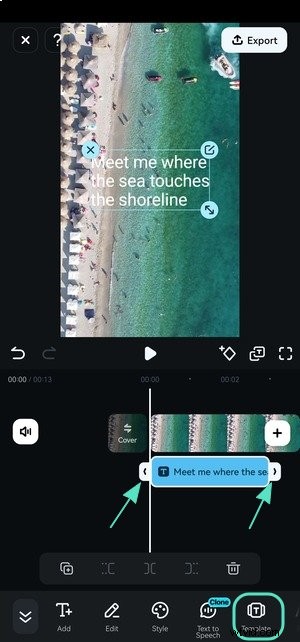
Passaggio 6:tocca e tieni premuto il livello di testo per spostarlo su un altro fotogramma e trascina le sue maniglie per regolare la durata. Quindi, tocca Stile, Modello, Carattere, Grafica o Animazioni per personalizzare il testo. Iniziamo con i modelli perché molti sono animati.
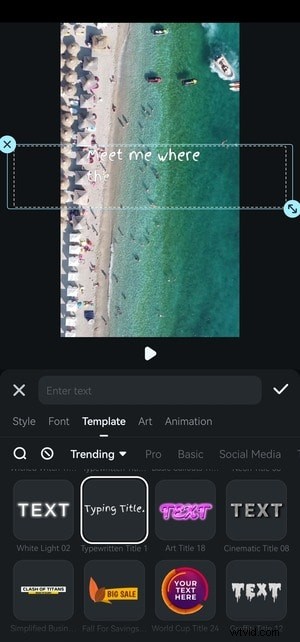
Passaggio 7:tocca i modelli nelle categorie per visualizzarne un'anteprima e vedere se qualcuno corrisponde alle tue preferenze. Puoi modificare il carattere, lo stile e l'animazione.
Passaggio 8:vai su Stile e seleziona un colore, uno sfondo, un'ombra o un bordo preimpostati o personalizzati. Puoi anche modificare le dimensioni, l'opacità, le maiuscole e minuscole, la posizione e l'allineamento.
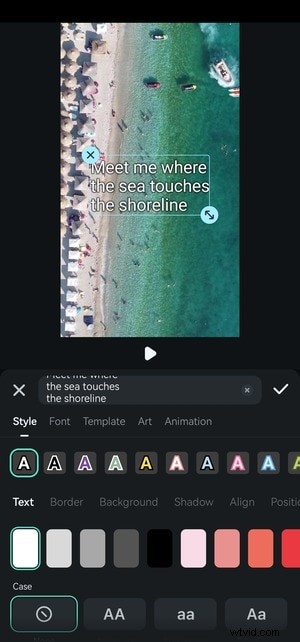
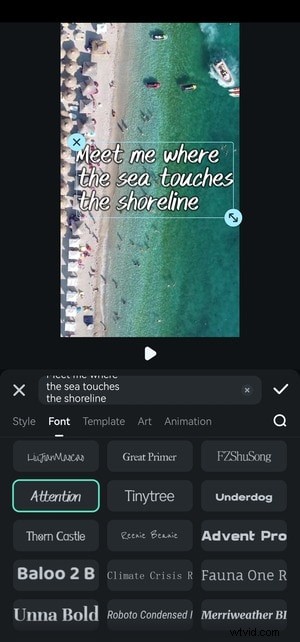
Passaggio 9:passa alla scheda Carattere e scegli quello ideale per il messaggio del tuo video.
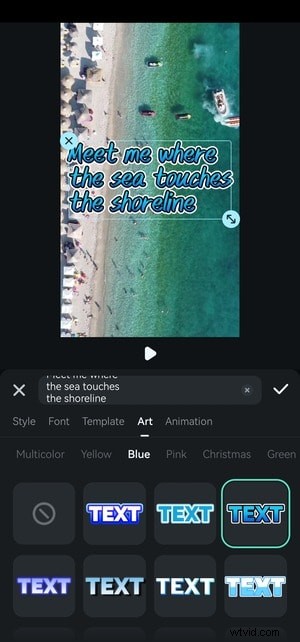
Passaggio 10:vai su Arte e sfoglia le categorie per il tuo design creativo perfetto.
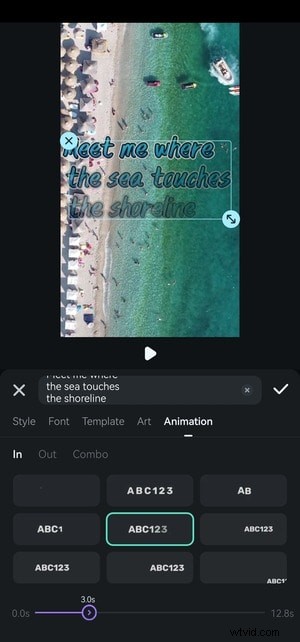
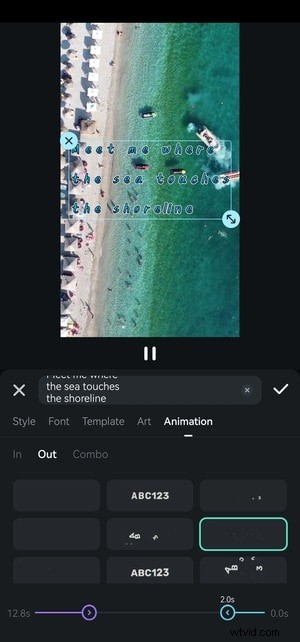
Passaggio 11:dopo aver stilizzato il testo, tocca Animazione per renderlo dinamico. Scegli come apparirà e sposta il cursore per impostare la durata.
Passaggio 12:tocca Out per impostare il modo in cui il testo scomparirà. Modifica la durata spostando il cursore. Puoi anche utilizzare la stessa animazione per rivelare e nascondere il testo sotto Combo.
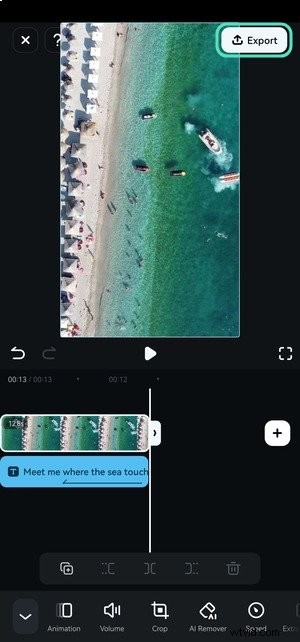
Passaggio 13:tocca Esporta per salvare il video.
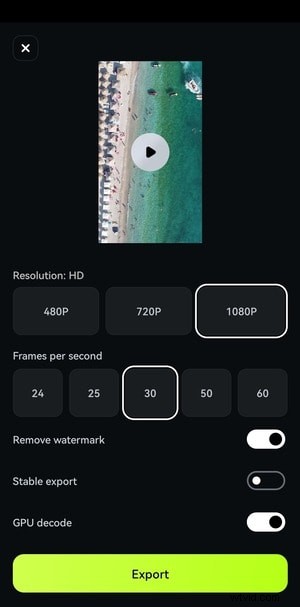
Passaggio 14:controlla le impostazioni di output e tocca Esporta. Filmora salverà il tuo video nella galleria predefinita del tuo telefono.
2.Testo
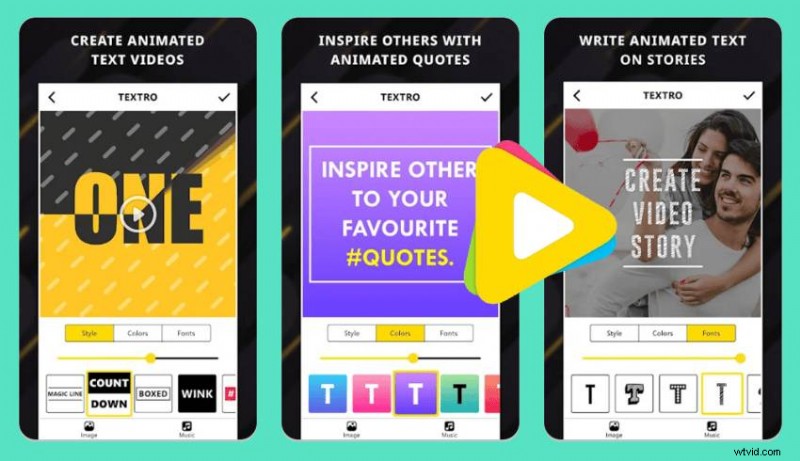
Textro è un'app Android e iOS gratuita per l'animazione del testo. Tuttavia, non è un editor video come Filmora. Crea video di testo animati di pochi secondi, ideali per introduzioni, outro o post e storie sui social media. Ha anche un'opzione Video introduttivo per aggiungere direttamente un'introduzione di testo animato a un video.
Puoi aggiungere musica (predefinita o locale) e scegliere tra molti modelli e stili di animazione ma pochi caratteri e colori, inclusi i colori di sfondo (solido, sfumato o trama). In alternativa, puoi utilizzare un'immagine di sfondo.
L'unico svantaggio sono le pubblicità intrusive, ma guardarle rimuove la filigrana. Puoi anche pagare per rimuoverli entrambi.
3.Adobe Express
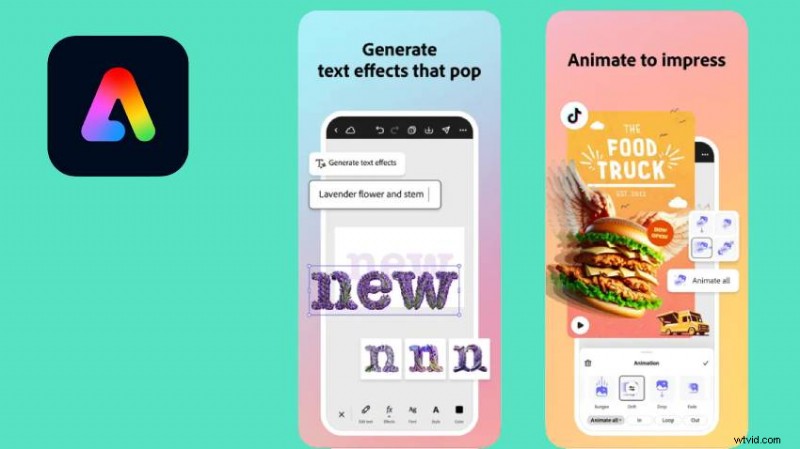
Adobe Express è un'eccellente app per effetti di testo per Android e iOS. Ti consente di aggiungere, stilizzare e animare testo e incorporare transizioni, musica ed effetti sonori. Dispone inoltre di strumenti di azione rapida per tagliare, ritagliare, ridimensionare, ecc.
L'app senza pubblicità si distingue per la sua intelligenza artificiale generativa. I suoi strumenti di intelligenza artificiale possono rimuovere oggetti e sfondi, aggiungere didascalie e generare foto, video, modelli ed effetti di testo dai prompt. Tuttavia, queste sono funzionalità premium, ma un abbonamento sblocca anche oltre 200 milioni di risorse Adobe Stock come elementi di design e caratteri (tra gli altri vantaggi).
4.PowerDirector
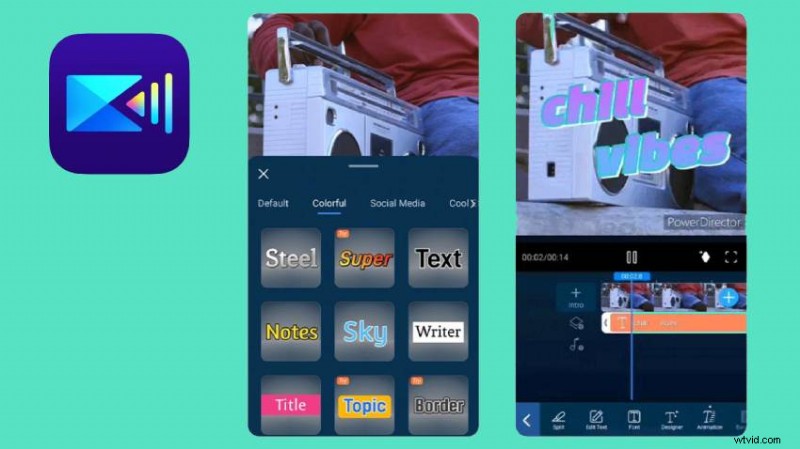
PowerDirector è un'app Android e iOS per l'animazione del testo e altre modifiche video. Ti consente di aggiungere e animare testo o utilizzare modelli personalizzabili con titoli animati. Puoi anche includere effetti, transizioni, filtri, effetti sonori, musica e adesivi animati nei tuoi video.
L'app ha tutte le funzionalità essenziali per la modifica dei video e alcune funzionalità AI. Ad esempio, puoi rimuovere sfondi, stabilizzare video, aggiungere fotogrammi chiave e didascalie, migliorare il parlato, regolare la velocità del video, ecc. Sembra simile a Filmora, ma PowerDirector ha meno strumenti (incluso quello basato sull'intelligenza artificiale) e risorse creative come effetti di testo. Visualizza anche annunci che distraggono gli utenti gratuiti.
5.Animazione di testo su Video Maker

Animazione di testo su Video Maker è un'app di animazione di testo iOS gratuita. Come Textro, aiuta a creare video di animazione del testo ma ti dà più libertà dal punto di vista dei colori. Oltre ai colori predefiniti, puoi sceglierne uno personalizzato utilizzando un selettore di colori.
L'app ha molti layout di testo, animazioni, caratteri e modelli introduttivi perfetti per i video introduttivi. Puoi personalizzare tutto, inclusa la velocità dell'animazione. Tuttavia, l'app ha troppe pubblicità e non c'è modo di evitarle. Non puoi pagare per rimuoverli, ma la buona notizia è che i tuoi video non hanno una filigrana.
Suggerimento bonus:aggiungi e anima il testo con la versione PC di Filmora
La versione desktop di Filmora è intuitiva quanto la sua app mobile. La sua funzionalità di trascinamento della selezione rende l'editing un gioco da ragazzi e le sue ampie personalizzazioni sono ideali per trasformare tutte le tue idee in video unici.
L'editor video all-in-one offre più funzionalità rispetto all'app mobile, tra cui editing multi-clip e multi-camera, editing basato su testo AI, percorsi di testo animati ed effetti di testo basati su audio. Scarica l'app Filmora Desktop sul tuo PC o Mac per esplorare tutte le funzionalità.
Ecco come utilizzare Filmora per aggiungere e animare testo su dispositivi desktop (i passaggi sono gli stessi su Windows e macOS):
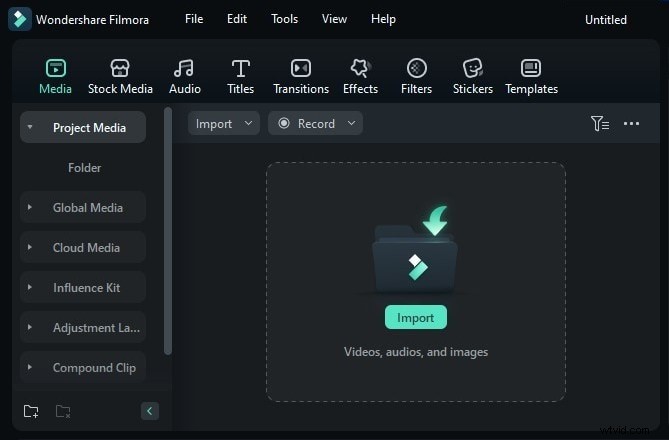
Passaggio 1:avvia Filmora e fai clic su Nuovo progetto.

Passaggio 2:fai clic su Importa per selezionare un video e trascinarlo sulla timeline.
Passaggio 3:vai su Titoli> Effetti titolo e rilascia quello desiderato sopra il video della timeline. Trascina i suoi bordi per regolare la durata.
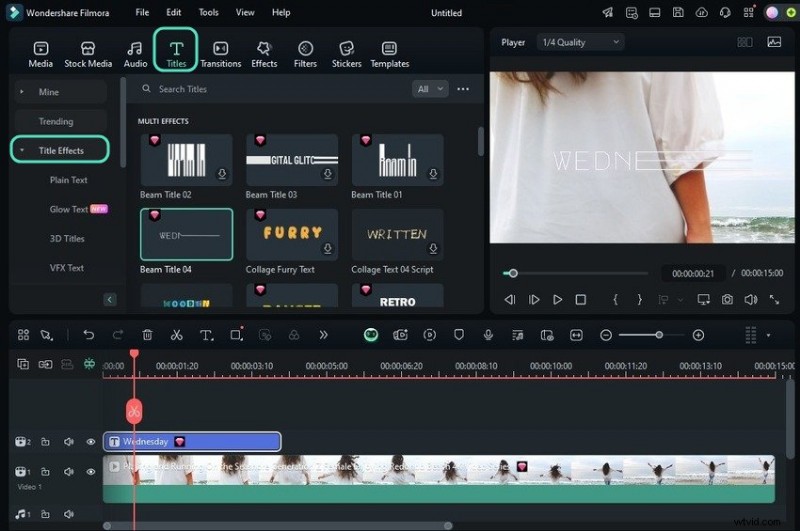
Passaggio 4:modifica il testo e lo stile del segnaposto (ad esempio carattere, dimensione, colore, ecc.) in Testo> Base nel pannello Proprietà.
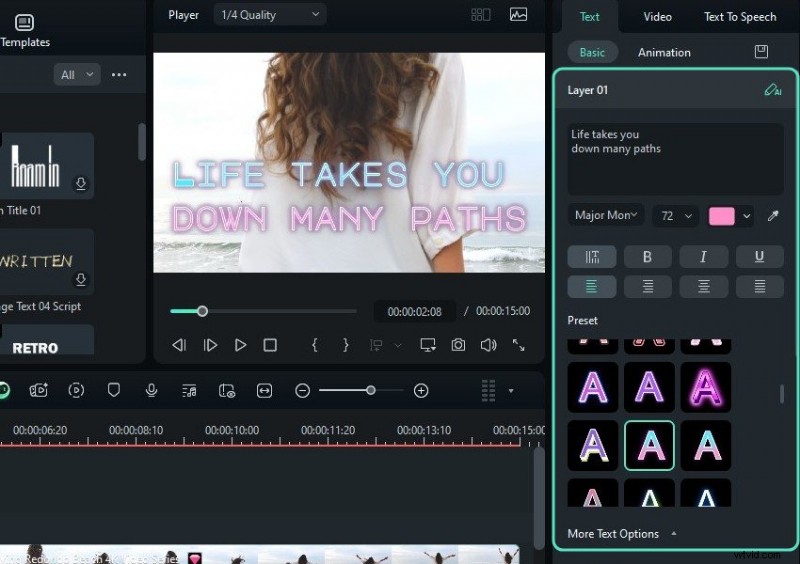
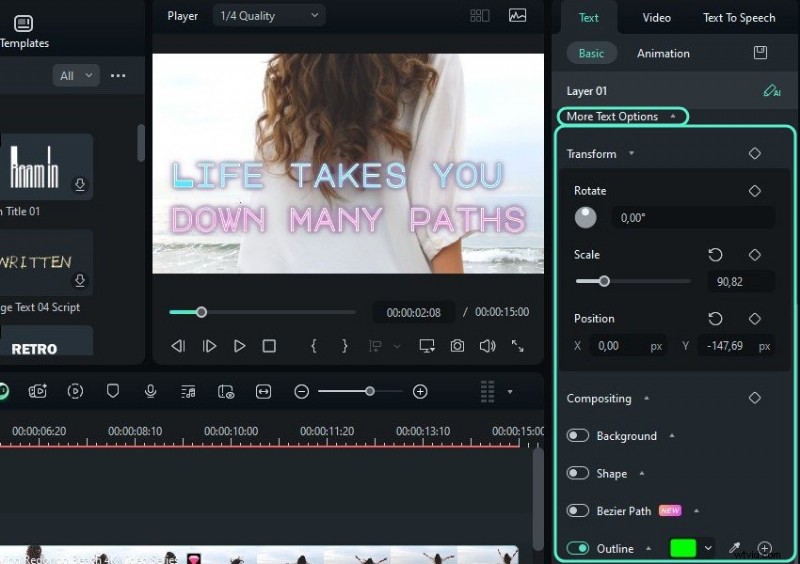
Passaggio 5:fare clic su Altre opzioni di testo per aggiungere un colore o un contorno di sfondo, modificare la forma del testo, utilizzare fotogrammi chiave o creare un percorso di testo animato. Puoi animare il titolo applicato in Testo> Animazione, ma vediamo prima un altro modo per aggiungere testo al tuo video.
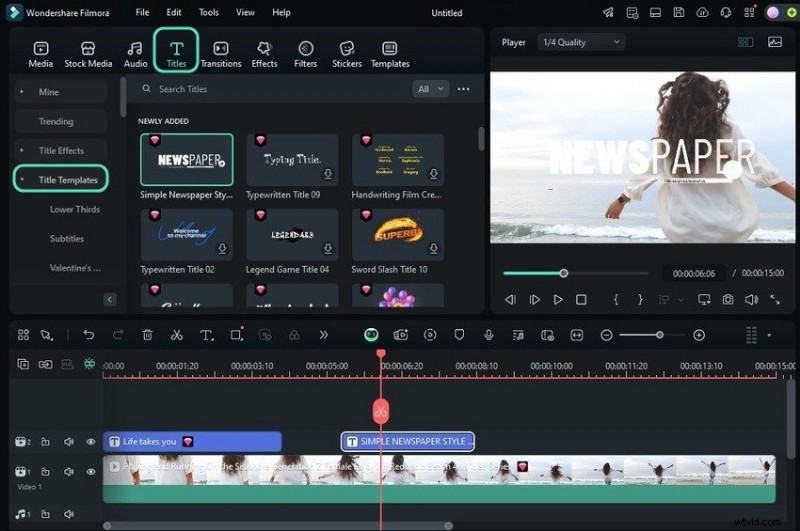
Passaggio 6:vai su Titoli> Modelli di titoli e trascinane uno sulla timeline. Come gli effetti titolo, la maggior parte dei modelli include animazioni iniziali (puoi modificarle) e altri effetti come testo luminoso.
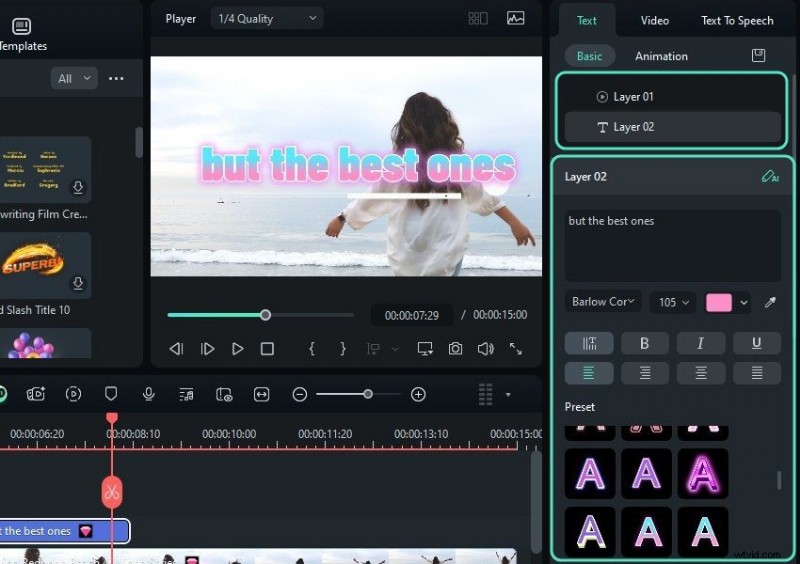
Passaggio 7:alcuni modelli hanno più livelli, quindi selezionane uno in Testo> Base e digita e personalizza il testo. Puoi eliminare i livelli che non ti servono.
Passaggio 8:seleziona una traccia del titolo sulla timeline e vai su Testo> Animazione per animare il testo. Aggiungi un'animazione In e trascina il cursore per impostare la durata.
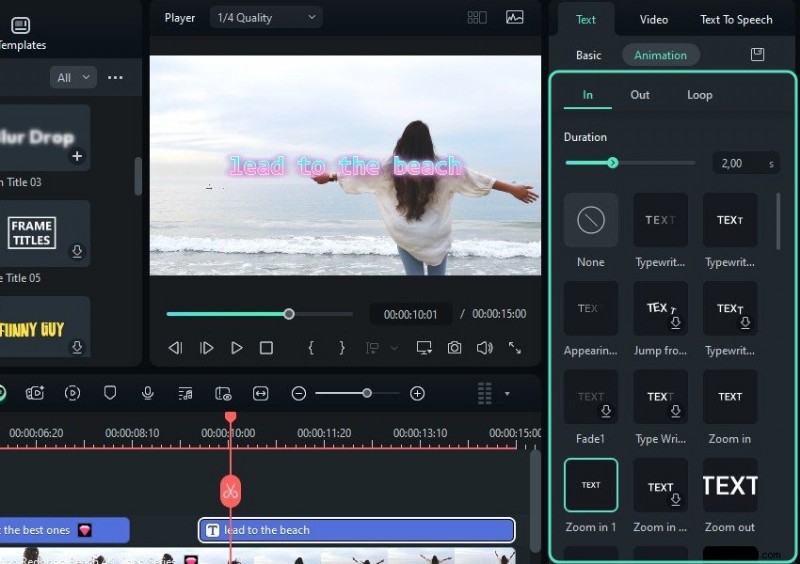
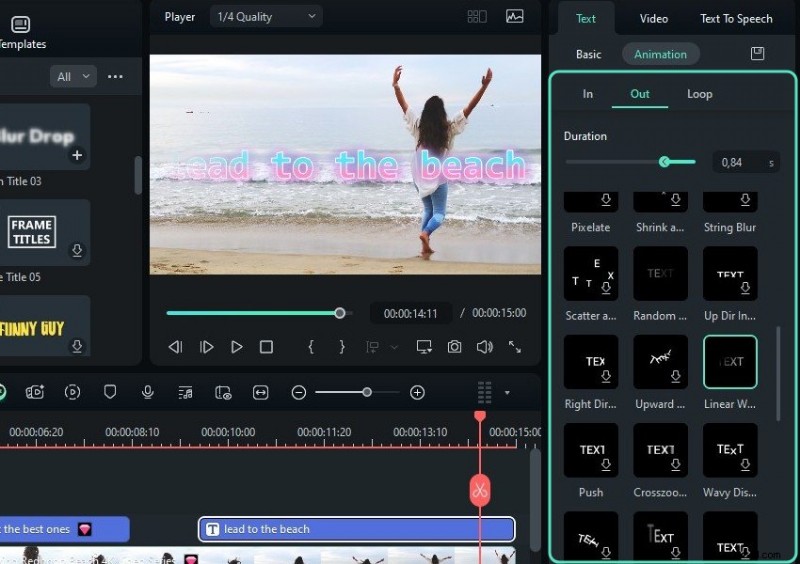
Passaggio 9:passa alla scheda Uscita per far scomparire il testo con stile e sposta il cursore per impostare la durata della riproduzione dell'animazione. Puoi scegliere un'animazione per rivelare e nascondere il testo in Loop.
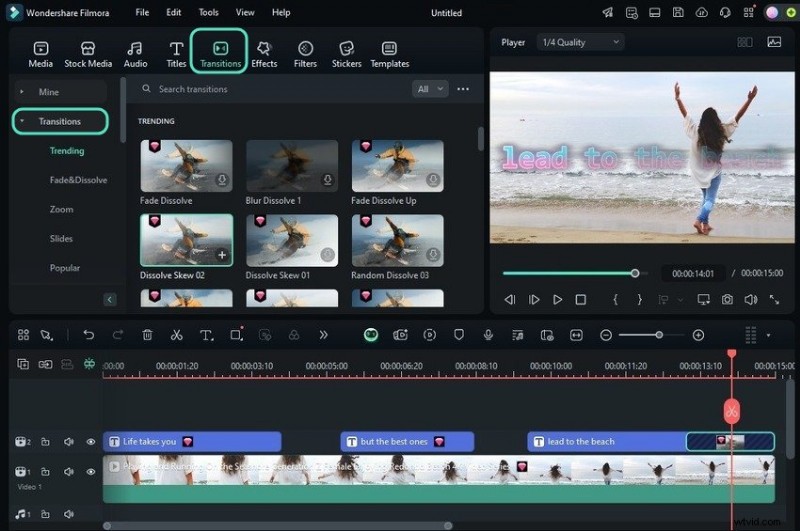
Passaggio 10:Le transizioni sono un altro modo per animare il testo in Filmora. Fai clic su Transizioni e trascinane una sulla traccia del titolo. Puoi posizionarlo all'inizio, al centro o alla fine e modificarne la durata trascinandone i bordi.
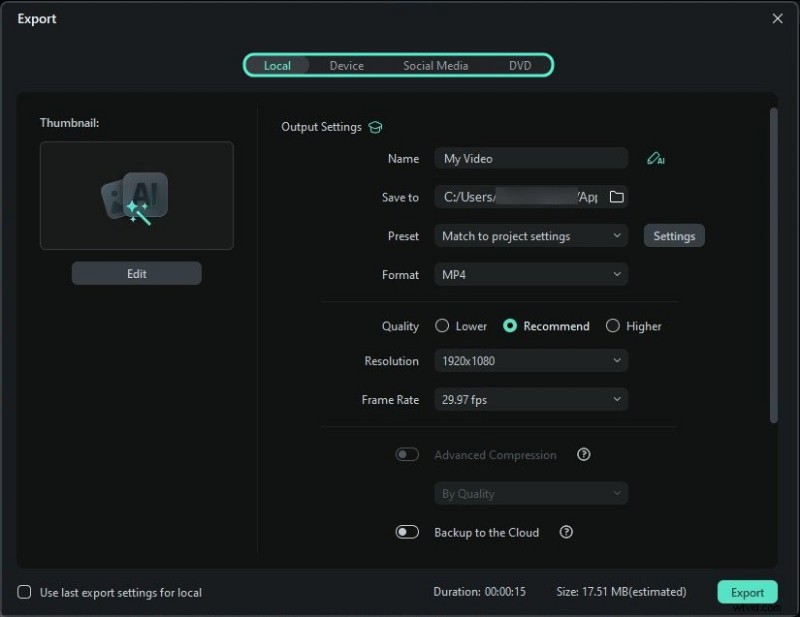
Passaggio 11:fai clic su Esporta per salvare il video.

Passaggio 12:personalizza le impostazioni di output in Locale, Dispositivo (ad esempio, per inviare il video al telefono), Social media o DVD e fai clic su Esporta. Puoi condividere il tuo video su Instagram, Facebook, YouTube, Vimeo o TikTok e programmare i tuoi post.
Conclusione
Ogni app per effetti di testo è unica. Alcuni, come Textro e Text Animation su Video Maker, sono specializzati solo in animazioni di testo. Altri, come Filmora, Adobe Express e PowerDirector, offrono più opzioni di modifica per ottimizzare i video.
Filmora eccelle nelle animazioni di testo e si distingue per la sua interfaccia facile da usare su dispositivi mobili e desktop. Brilla anche nel reparto AI, aiutando gli utenti a realizzare ogni visione senza sforzo. Scaricalo sul tuo telefono e computer e registrati per una prova gratuita di tre giorni per sperimentarlo in tutto il suo splendore.