
L'uso di una GIF animata è di moda. Le persone lo aggiungono ai post sui social media, ai messaggi di testo e altro ancora. Aggiungi semplicemente una GIF al tuo testo e i tuoi amici inizieranno a ridacchiare.
L'idea è trovare la GIF giusta e inviarla dal tuo iPhone o Mac. Nel caso in cui non sai come fare, questo articolo ti aiuterà.
Per prima cosa, diamo un’occhiata alle domande più frequenti sulle GIF.
- Sezione1. Domande frequenti sulla creazione di GIF
- Sezione2. Come aggiungere testo a GIF su iPhone
- Sezione 3. Come aggiungere testo a GIF su Mac utilizzando Filmora per iPhone/Mac (precedentemente FilmoraGo)
Sezione 1. Domande frequenti sulla creazione di GIF
1. Come inviare una GIF tramite iMessage su iPhone?
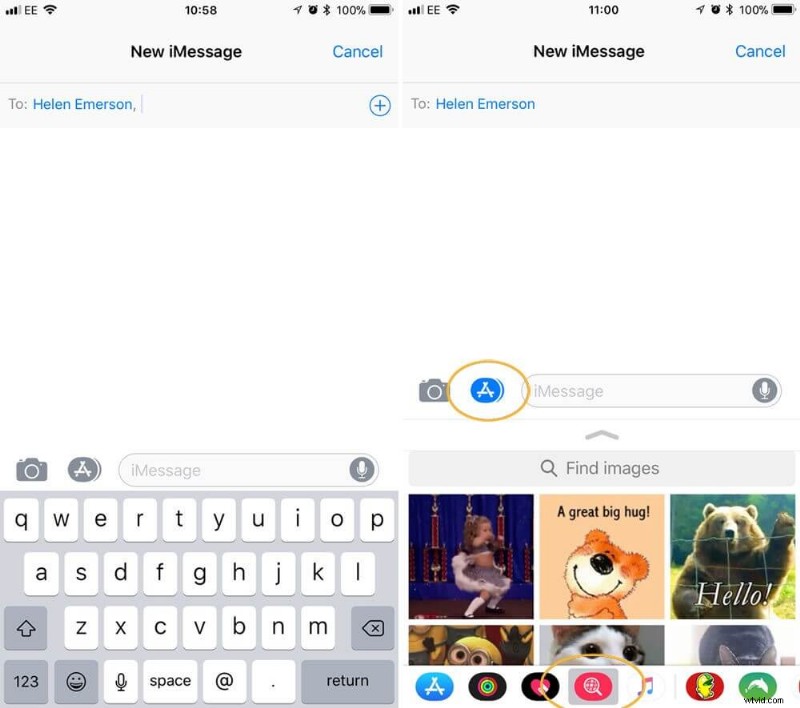
Il modo più semplice per inviare GIF sul tuo iPhone è utilizzare l'app Messaggi integrata nota come #images. Ecco i passaggi che devi seguire.
Passaggio 1. Avvia l'app Messaggi sul tuo iPhone.
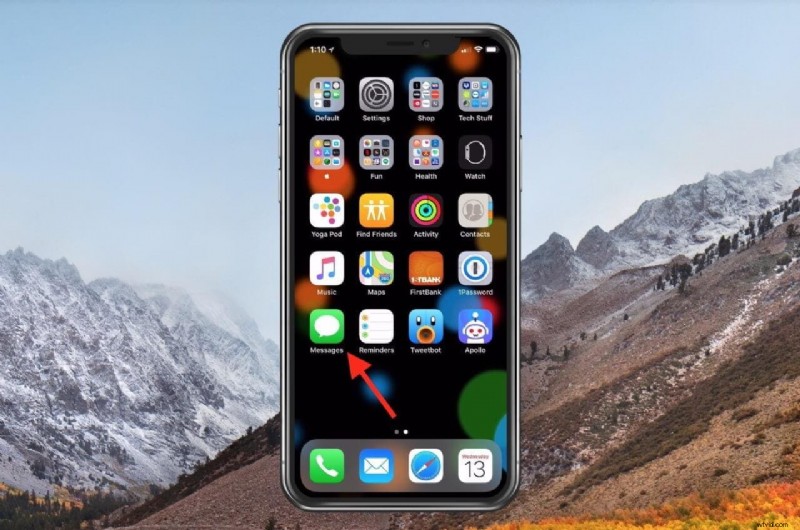
Passaggio 2. Apri per inviare un nuovo messaggio o scegli un messaggio esistente.
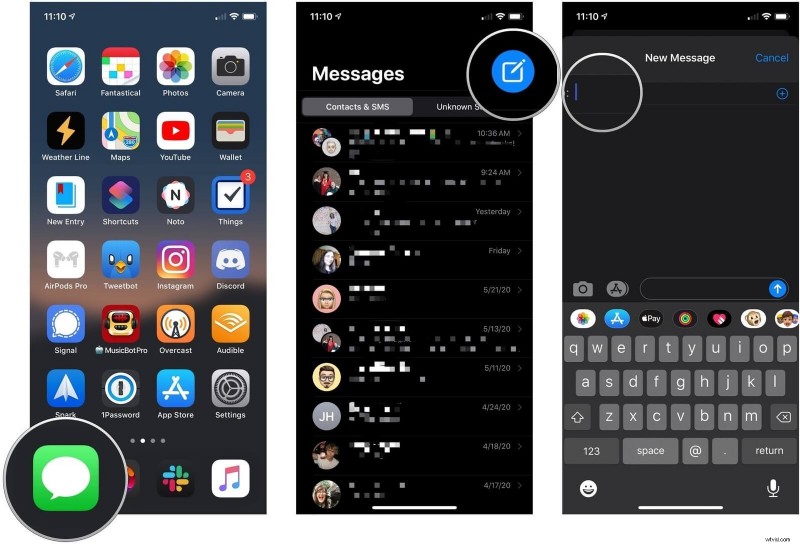
Passaggio 3. Successivamente, vai alla barra degli strumenti dell'app iMessage e tocca il pulsante rosso della lente di ingrandimento. (Le GIF visualizzate sotto la ricerca sono quelle che hai utilizzato di recente o che sono popolari)
Passaggio 4. Vai su "Trova immagini" per cercare una GIF e inserisci una parola chiave.
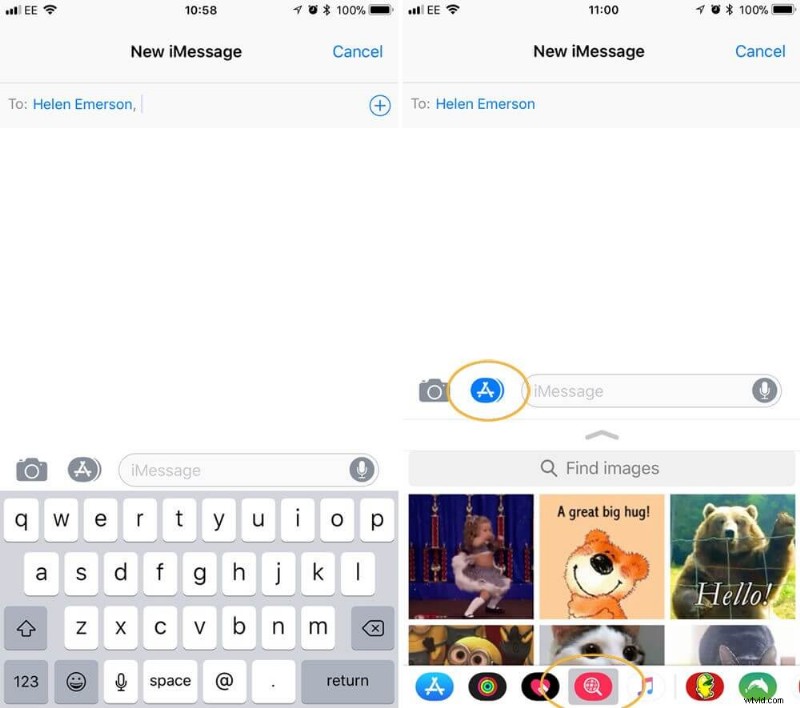
Passaggio 5. Quando trovi la GIF giusta, toccala per aggiungerla al tuo messaggio.
Passaggio 6. Inserisci il testo e invia il tuo messaggio.
2. Perché non riesco a salvare le GIF sul mio iPhone?
È possibile salvare le immagini in movimento sul PC come si fa con le immagini non in movimento. Tuttavia, non è facile salvare le GIF su iPhone. Questo perché non supporta le immagini in movimento. Nel caso in cui lo salvi semplicemente sul Rullino fotografico come fai sempre, sarà statico e non si muoverà.
Per evitare ciò, dovresti salvare la GIF in Email o iMessage.
3.Come inviare una GIF salvata sul mio iPhone?
Hai anche la possibilità di salvare le GIF già salvate sul tuo iPhone.
Passaggio 1. Per prima cosa, vai al messaggio a cui desideri aggiungere una GIF.
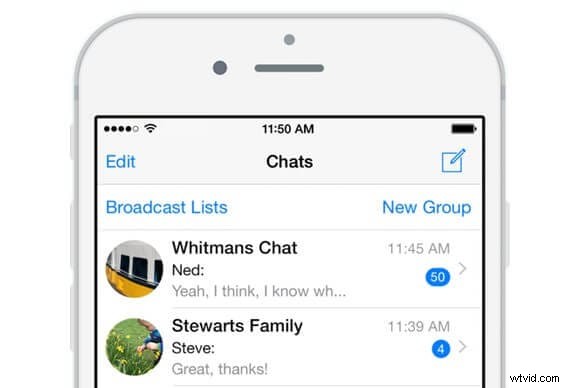
Passaggio 2. Nella barra degli strumenti dei messaggi, devi toccare l'icona dell'app Foto.
Passaggio 3. Tocca "Tutte le foto".
Passaggio 4. Ora tocca la GIF che desideri aggiungere al messaggio.
Passaggio 5. Tocca "Scegli".
Passaggio 6. La GIF verrà aggiunta al testo e potrai inviarla.
4. Come salvare una GIF su Mac?
È facile salvare una GIF sul tuo Mac.
Passaggio 1. Per salvare una GIF su Mac, devi aprire il browser web. Ricorda, puoi salvarlo su qualsiasi browser desideri.
Passaggio 2. Ora vai alla GIF che desideri salvare. Hai la possibilità di cercare GIF nel motore di ricerca come Bing o Google.

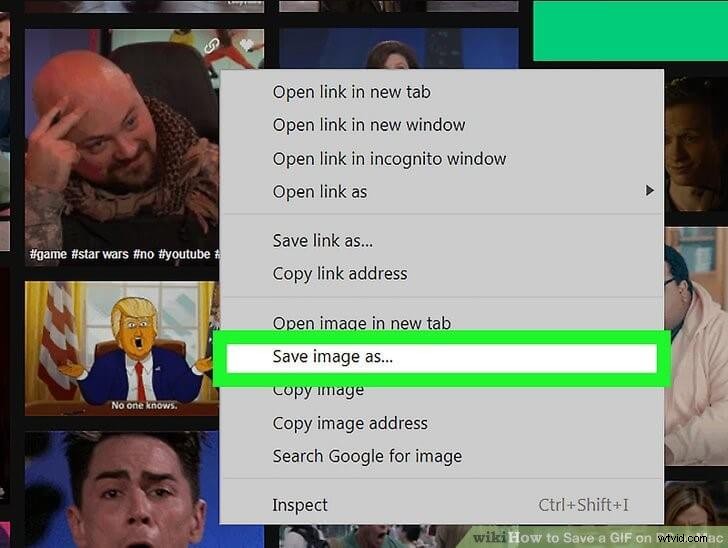
Passaggio 3. Fai clic con il tasto destro sulla GIF che hai scelto.
Passaggio 4. Fai clic sull'opzione "Salva immagine"
Passaggio 5. Apri la cartella in cui desideri salvare la GIF.
Passaggio 6. Fai clic su "Salva" e l'immagine verrà salvata nella posizione preferita.
5. Come combinare GIF su iPhone?
L'aspetto positivo dei file GIF è che potrai accedervi ovunque. Puoi anche unirli. Ci sono molte app che ti aiuteranno in questo. Ecco cosa devi fare.
Passaggio 1. Apri veed.io su Safari.
Passaggio 2. Fai clic su "Inizia ora" (pulsante blu sul sito Web)
Passaggio 3. Carica le tue Gif nel popup della pagina
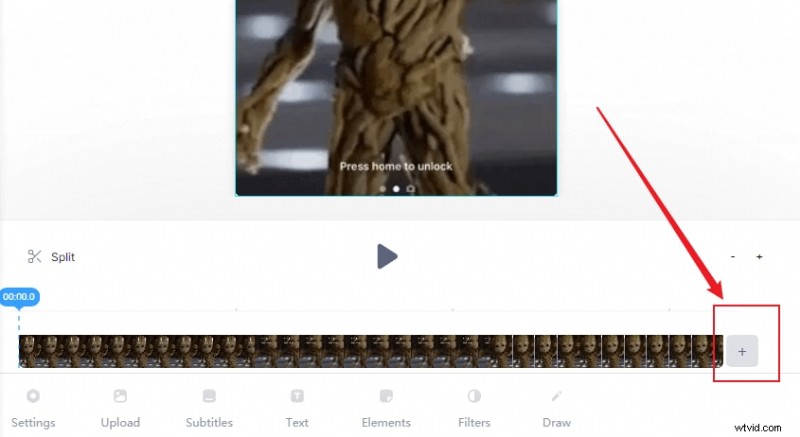
Passaggio 4. Quando vedi l'anteprima, tocca "+" (alla fine della sequenza temporale) per aggiungere un'altra GIF alla stessa creazione.
Passaggio 5. Fai clic su "Esporta" per salvare le GIF che hai creato.
Sezione 2. Come aggiungere testo a GIF su iPhone
Se stai cercando il modo più semplice per modificare una GIF su un iPhone e aggiungerla al tuo messaggio è utilizzare un'app come GIPHY CAM. Puoi scaricarlo gratuitamente dall'app store. Con questo, puoi essere creativo con la tua app per creare GIF.
Per creare e condividere la GIF e aggiungerla al tuo testo, devi seguire i passaggi elencati di seguito:
Passaggio 1. Scarica e installa GIPHY CAM.
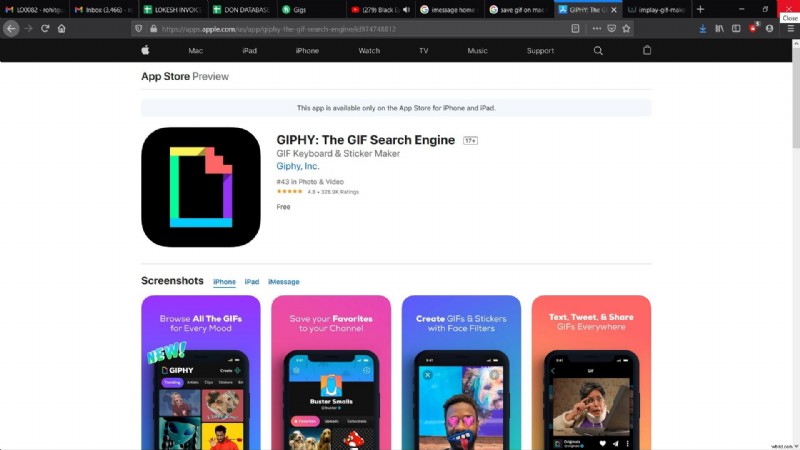
Passaggio 2. Avvialo sul tuo iPhone.
Passaggio 3. Ora carica il video dalla tua galleria toccando l'icona "Rullino fotografico" a sinistra del pulsante rosso di registrazione. C'è anche la possibilità di catturare il video e poi convertirlo in GIF.
Passaggio 4. Dopo aver cliccato e caricato il video perfetto, dovrai toccare l'icona della freccia bianca.
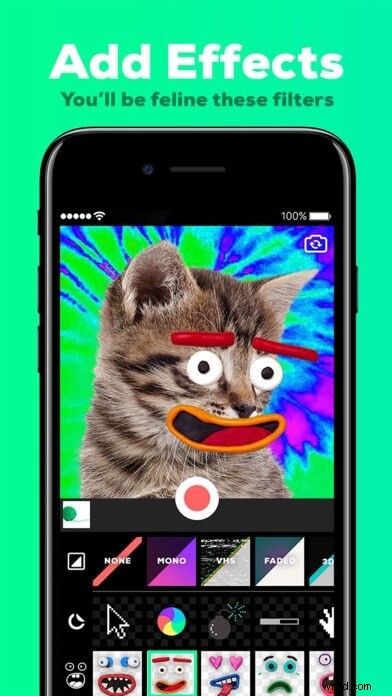
Passaggio 5. Aggiungi gli effetti e il testo che desideri.
Passaggio 6. Tocca "Avanti" quando sei soddisfatto della GIF che hai.
Passaggio 7. Successivamente, tocca "Salva GIF" per salvarla.
Ora puoi scegliere di invertire, modificare e riprodurre in loop la GIF appena creata.
Sezione 3. Aggiunta di testo a GIF su Mac utilizzando Filmora per iPhone/Mac
Filmora per iPhone/Mac è un editor video facile da usare che ti consente di aggiungere filtri e testi ai tuoi file GIF. Se lo desideri, puoi trasferire i video o le foto in GIF con estrema facilità.
Filmora per iPhone/Mac è dotato di numerose funzionalità di modifica che ti consentono di modificare GIF velocemente e con risultati incredibili. Le funzionalità riescono a offrire un buon rapporto qualità-prezzo e a rendere l'esperienza più coinvolgente.

Se desideri aggiungere testo a una GIF utilizzando Filmora per iPhone/Mac sul tuo iPhone, dovrai seguire alcuni semplici passaggi.
• Innanzitutto, dovrai scaricare e installare l'app Filmora per iPhone/Mac sul tuo iPhone. È disponibile gratuitamente su App Store.
• Ora devi importare il video o l'immagine nel catalogo multimediale.
• Una volta terminato, trascina il video o l'immagine sulle timeline.
• Dopo averlo posizionato sulla timeline, puoi aggiungere diverse opzioni di modifica. Aggiungi qualsiasi effetto o filtro desideri.
• Aggiungi il testo all'immagine o al video.
• Infine, puoi semplicemente esportare in GIF.


Aggiungere testo o apportare altre modifiche a una GIF su iPhone è più semplice di quanto pensi. Tutto quello che devi fare è scegliere l'app giusta e in pochi secondi avrai la GIF desiderata.
Tuttavia, se stai anche cercando un software di editing video facile da usare e completo di funzionalità, prova a scaricare Filmora per iPhone/Mac, risolverà molte esigenze di editing video su iPhone.
Registra, modifica e condividi istantaneamente
ogni momento bello della vita.
Installa Filmora per dispositivi mobili (precedentemente FilmoraGo) adesso!