
Con l'evoluzione dei dispositivi, la funzionalità dello schermo diviso è diventata un punto fermo per un multitasking efficiente. Che tu stia confrontando documenti, seguendo tutorial o prendendo appunti durante una chat video, questa funzionalità semplifica il tuo flusso di lavoro.
In questa guida ti guideremo attraverso l'attivazione dello schermo diviso su Android, iPad, Windows e macOS ed esploreremo come sfruttare la potenza dei video a schermo diviso con Wondershare Filmora.
In questo articolo
- Come attivare la modalità schermo diviso su diversi dispositivi
- Il miglior software di editing video per video a schermo diviso:Wondershare Filmora
- Sfide e soluzioni comuni nella creazione di video a schermo diviso
Parte 1. Come attivare la modalità schermo diviso su diversi dispositivi
La modalità schermo diviso, o doppio display, ti consente di eseguire più app affiancate. Di seguito sono riportati i passaggi più affidabili per ciascuna piattaforma.
Android
Disponibile su Android 7.0+ (ma i passaggi variano in base all'OEM). Segui questi passaggi generici:
- Passaggio 1: Apri la prima app che desideri utilizzare.
- Passaggio 2: Scorri verso l'alto dal basso o tocca il pulsante Recenti per visualizzare le app recenti.
- Passaggio 3: Tocca l'icona dell'app, quindi scegli Apri in visualizzazione a schermo diviso . Se non disponibile, cerca una finestra mobile opzione, che si comporta in modo simile.
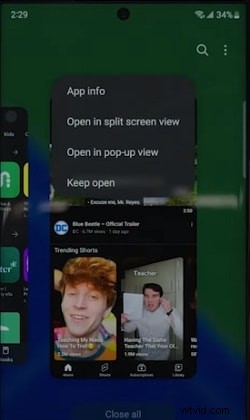
- Passaggio 4: Seleziona la seconda app; apparirà accanto al primo. Trascina il divisore per ridimensionare le finestre.
iPhone/iPad
Gli iPhone non supportano il vero schermo diviso; tuttavia, Picture‑in‑Picture consente una finestra video mobile. Gli iPad (iOS 13+) supportano la visualizzazione divisa:
- Passaggio 1: Apri la prima app.
- Passaggio 2: Tocca i tre punti nell'angolo in alto a destra e scegli Visualizzazione divisa .
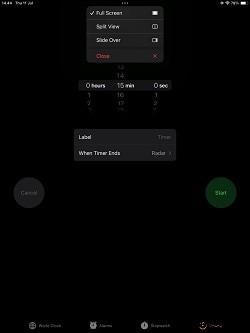
- Passaggio 3: Trova la seconda app nella schermata Home o nel Dock e toccala; entrambe le app occuperanno la visualizzazione divisa.
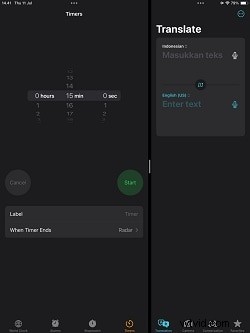
Finestre
Lo schermo diviso (Snap) è nativo di Windows 10 e versioni successive:
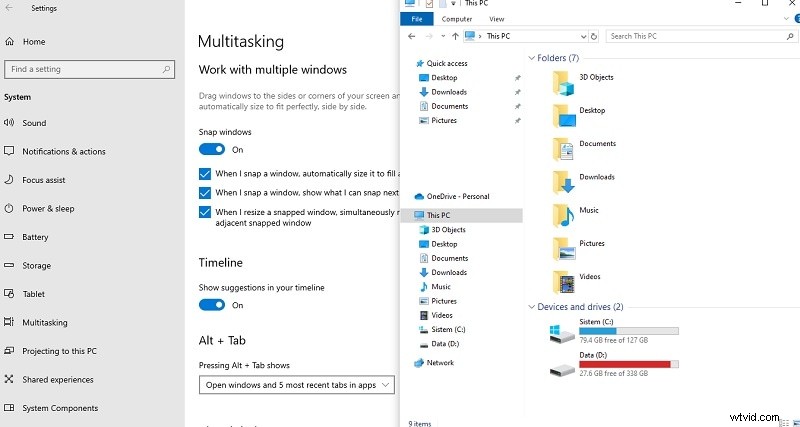
- Passaggio 1: Premi il tasto Windows + Maiusc + ←/→ per spostare una finestra a sinistra o a destra. In alternativa, trascina una finestra sul bordo dello schermo.
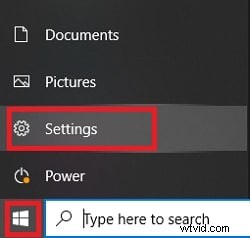
- Passaggio 2: Windows visualizzerà una miniatura delle finestre disponibili. Fare clic su uno per completare la divisione.
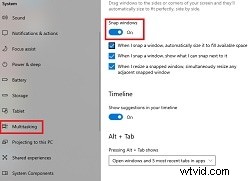
- Passaggio 3: Utilizza la scorciatoia da tastiera Windows + ←/→ per spostare qualsiasi finestra in un layout diviso.
macOS
macOS offre la visualizzazione divisa tramite il pulsante semaforo verde:
- Passaggio 1: Passa il mouse sopra il pulsante verde nell'angolo in alto a sinistra di qualsiasi finestra.
- Passaggio 2: Seleziona Affianca la finestra a sinistra dello schermo o Affianca la finestra a destra dello schermo .
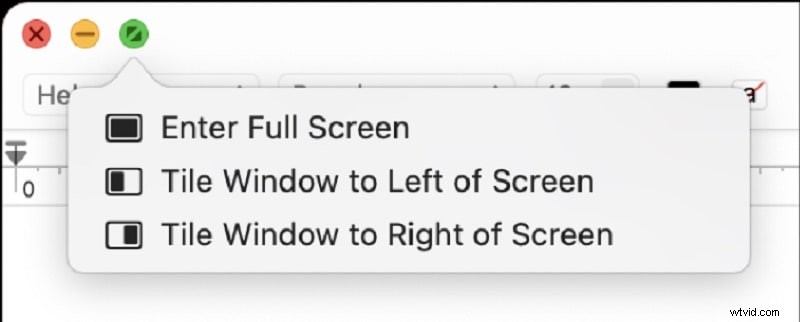
- Passaggio 3: Fare clic sulla seconda app sul lato opposto; macOS creerà un nuovo spazio desktop con entrambe le app in Visualizzazione divisa.
Parte 2. Il miglior software di editing video per video a schermo diviso:Wondershare Filmora
Sebbene lo schermo diviso sia utile per il multitasking quotidiano, eccelle nella produzione video, consentendo ai creatori di giustapporre più scene o prospettive. Wondershare Filmora è ampiamente considerata la soluzione più intuitiva per questo scopo.
La funzionalità schermo diviso di Filmora offre:
- Oltre 250 modelli già pronti per un massimo di sei scene.
- Layout Picture-in-Picture e multi-clip.
- Filtri, effetti e adesivi avanzati.
- Strumenti di sincronizzazione automatica per l'allineamento audio-video.
- Clip composta per unire più clip in un'unica unità modificabile.
Scarica Filmora dal sito ufficiale e installalo su Windows o macOS. La versione gratuita dà accesso a tutti gli strumenti principali a schermo diviso.
Stabilizzare e migliorare i video con Filmora
- Stabilizzazione video robusta con distorsione minima.
- Ampia libreria di effetti e risorse creative.
- Strumenti basati sull'intelligenza artificiale per la creazione di contenuti senza sforzo.
- Interfaccia intuitiva adatta a principianti e professionisti.
- Compatibile con Windows, macOS, iOS e Android.


Come utilizzare l'effetto schermo diviso con i modelli
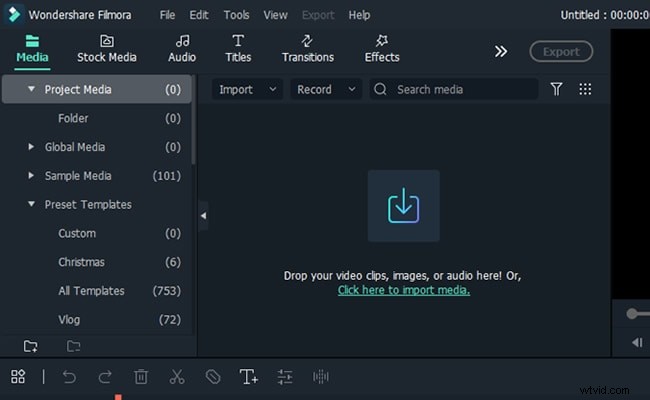
Passaggio 1:importa filmati
Apri Filmora, fai clic su Importa media e aggiungi i tuoi clip al catalogo multimediale.
Passaggio 2:aggiungi l'effetto schermo diviso
Nel menu in alto, fai clic sulla freccia a due punte e seleziona Schermo diviso e scegli un modello adatto al tuo storyboard.
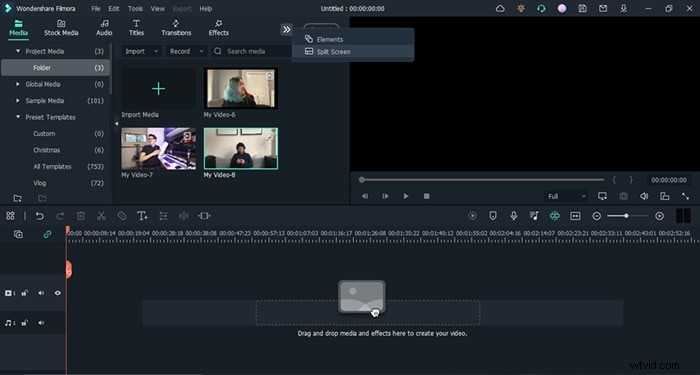
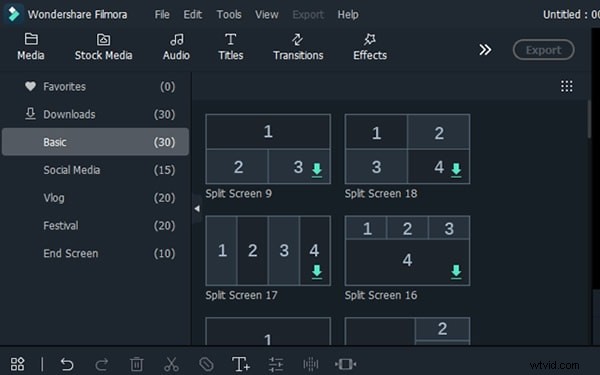
Trascina l'effetto scelto sulla timeline.
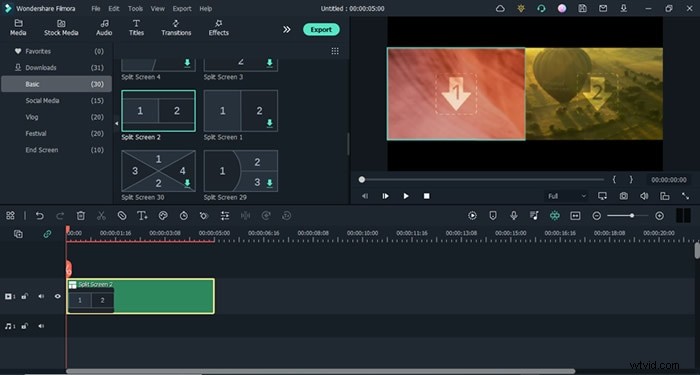
Passaggio 3:assegna le clip agli slot
Inserisci il tuo filmato negli slot del modello. Modifica i tempi e l'ordine in modo che corrispondano alla tua narrativa.
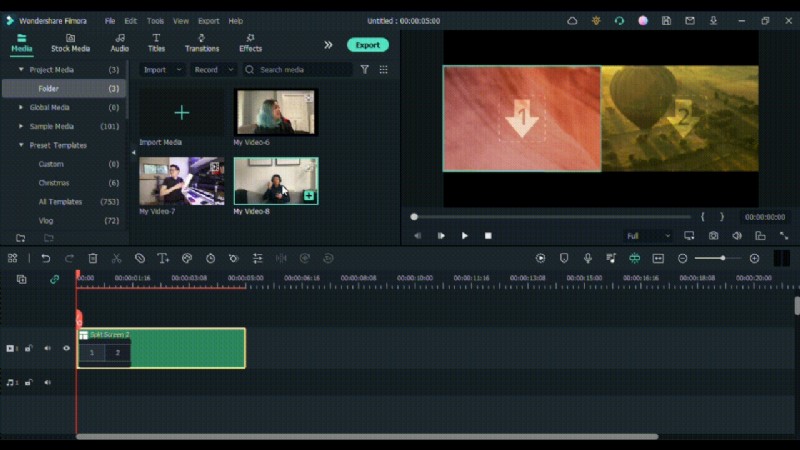
Layout manuale dello schermo diviso
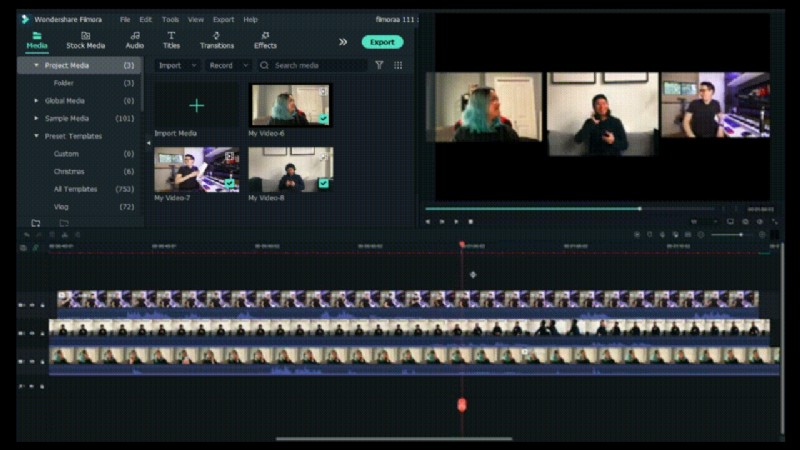
Per progetti personalizzati, crea una timeline vuota, importa tutte le clip e posizionale manualmente in tracce separate. Utilizza la Trasformazione pannello per ridimensionare e allineare ogni clip.
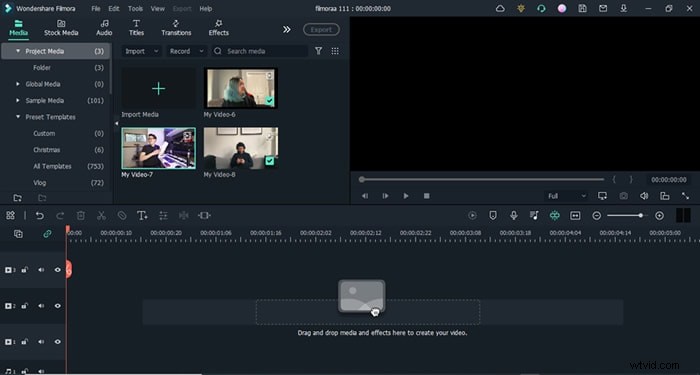
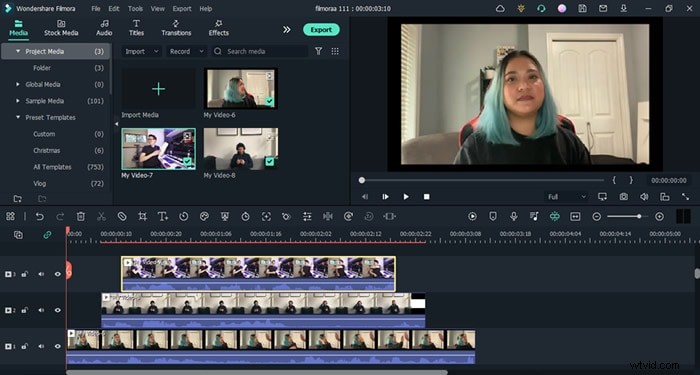
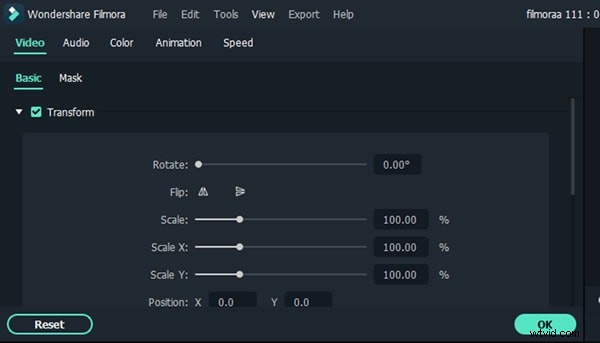
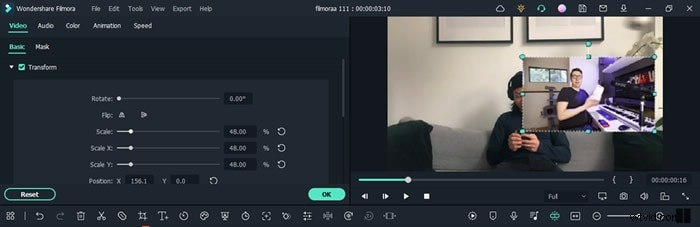
Utilizza il Render pulsante per una riproduzione fluida dell'anteprima.

Passaggio 4:regola tempistica e sincronizzazione
Taglia le clip sul bordo della timeline per allineare le transizioni. La divisione prima dell'interruzione del dialogo garantisce un ritmo naturale.
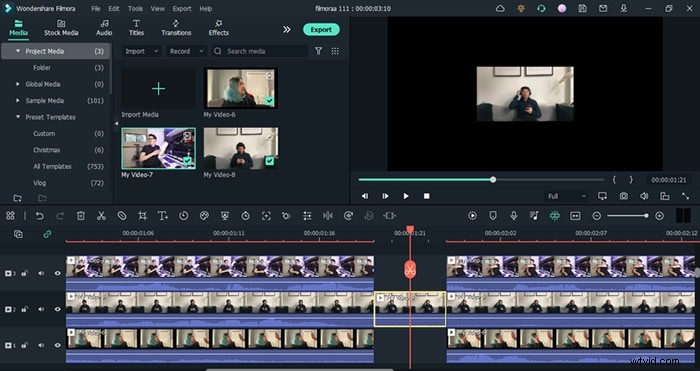
Passaggio 5:Momenti a schermo intero
Per evidenziare una singola clip, dividi la timeline nel punto desiderato e visualizza la clip a schermo intero. Fai doppio clic sulla clip e deseleziona Trasforma per la modalità a schermo intero istantanea.
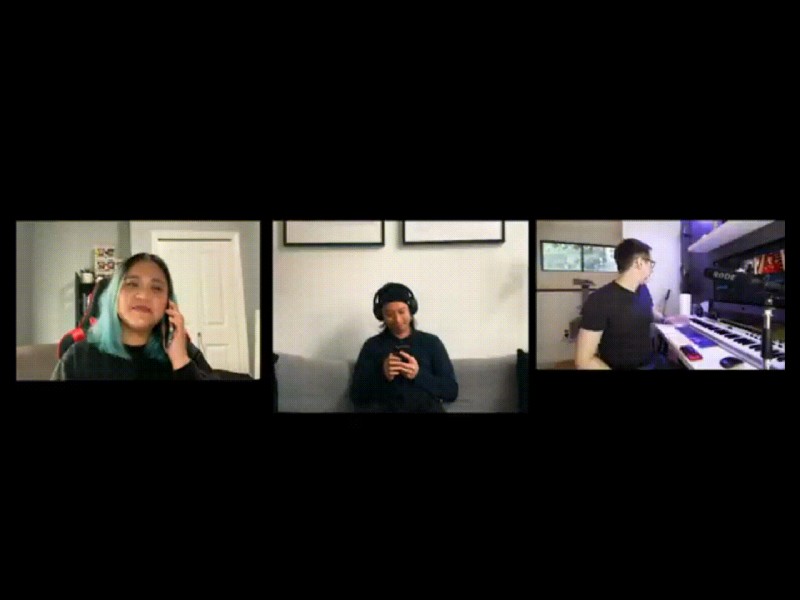
Risultati finali
Con questi passaggi, il tuo video a schermo diviso dovrebbe scorrere senza interruzioni. Sentiti libero di rivisitare la sequenza temporale per la messa a punto; la flessibilità degli strumenti di Filmora ti consente di iterare rapidamente.
Parte 3. Sfide e soluzioni comuni nella creazione di video a schermo diviso
Nonostante i vantaggi, i video a schermo diviso possono presentare problemi che influiscono sulla qualità e sull'esperienza dello spettatore. Di seguito sono riportati gli ostacoli frequenti e come risolverli utilizzando Filmora.
Qualità video non coerente
Luminosità o nitidezza non uniformi tra le clip possono interrompere l'immersione. Utilizza il miglioramento video AI di Filmora:
- Vai a Video> Base e fai clic su Miglioramento automatico .
- Perfeziona il dispositivo di scorrimento per adattarlo all'aspetto generale, quindi conferma.

Problemi audio
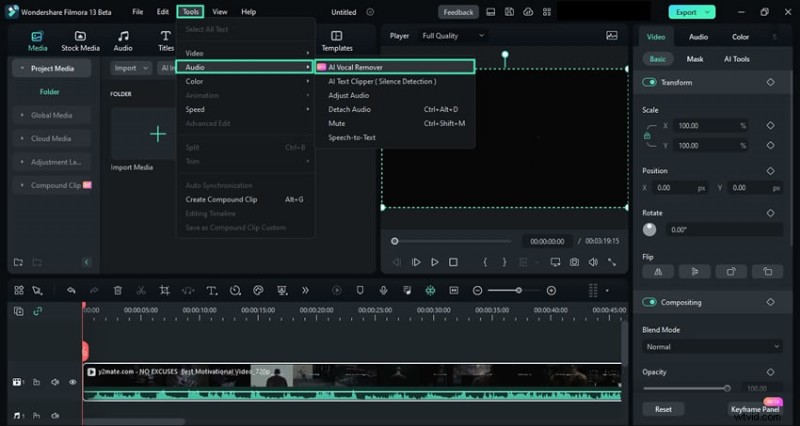
Le tracce audio disallineate causano confusione. L'AI Vocal Remover di Filmora aiuta a isolare i dialoghi:
- Seleziona la clip audio, quindi vai a Strumenti> Audio> AI Vocal Remover .
Mancata corrispondenza delle proporzioni
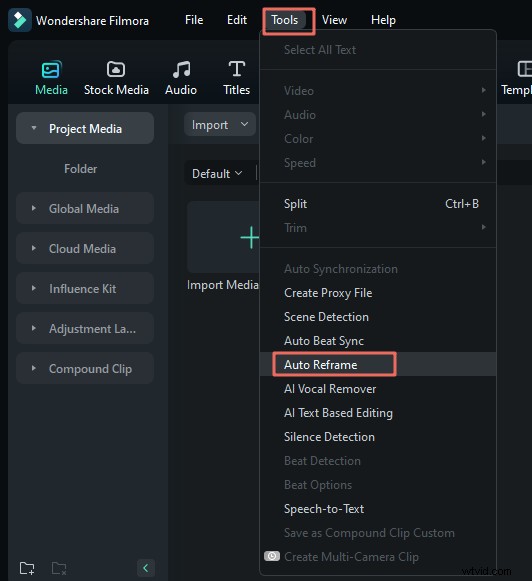
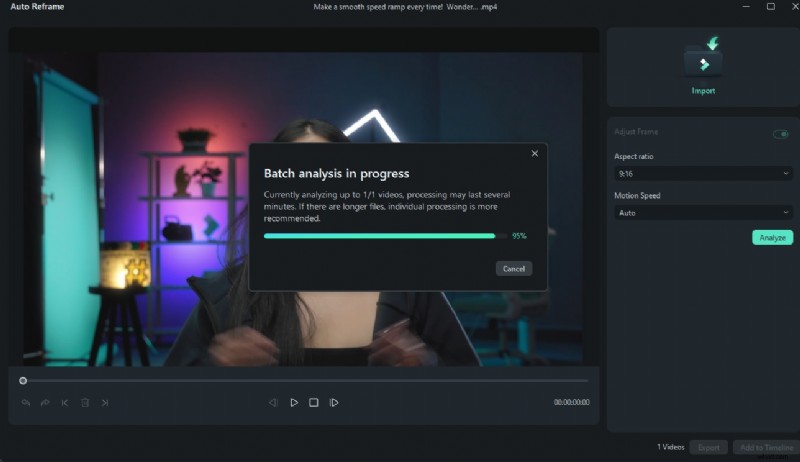
Le clip con rapporti diversi possono essere ritagliate o distorte. Utilizza Riformulazione automatica:
- Fai clic con il pulsante destro del mouse sulla clip e scegli Riformulazione automatica .
- Seleziona il rapporto target (ad esempio 16:9, 9:16, 1:1) e la velocità di movimento.
- Fai clic su Analisi e lascia che Filmora si regoli automaticamente.
Conclusione
La modalità schermo diviso arricchisce sia i flussi di lavoro di produttività che la narrazione video. Padroneggiando i passaggi su Android, iPad, Windows e macOS, puoi eseguire facilmente più app affiancate. Per i creatori, i potenti strumenti a schermo diviso di Filmora sbloccano nuove possibilità per video coinvolgenti e multiprospettiva.