
Se sei una persona tecnologica, devi avere familiarità con VLC Media Player. È un noto lettore video per Android, Windows, macOS e altri sistemi operativi. Tuttavia, VLC è utile anche per l'editing e il ritaglio video. Questo strumento fornisce tutte le funzionalità essenziali per tagliare, modificare e dividere il video clip secondo la tua scelta. La cosa migliore di VLC è che è gratuito e supporta più formati. Se non sei sicuro di utilizzare il rifinitore video VLC, dovresti riceverne una recensione perfetta. Essendo un team di esperti tecnologici, analizziamo ogni strumento nel dettaglio. Non preoccuparti; abbiamo condiviso una recensione imparziale del rifinitore video VLC. Ti aiuterà sicuramente a decidere se soddisfa le tue esigenze.
In questo articolo
- Che cos'è VLC Media Player?
- Come tagliare/ritagliare i video in VLC Media Player
- Migliore alternativa a VLC Player:Wondershare Filmora
Parte 1:cos'è VLC Media Player?
VLC è il lettore multimediale più popolare e ampiamente utilizzato al mondo. Hai visto l'icona del cono arancione di VLC sul tuo cellulare, PC o qualsiasi altro sistema. Questo lettore video gratuito supporta la maggior parte dei formati video e audio. Grazie al suo lettore multimediale altamente versatile e potente, alla gente piace molto. Aiuta a eseguire file che non sono compatibili con i lettori. Il lettore multimediale VLC è inoltre perfettamente compatibile con i sistemi Windows, MacOS, Linux e Android. Per saperne di più su VLC, devi acquisire familiarità con le sue funzionalità.
Acquisiamo familiarità con le funzionalità di taglio di VLC e impariamo come tagliare i video.
Supporta più formati: La cosa migliore di VLC è che supporta molti file multimediali. Puoi riprodurre e modificare facilmente i video utilizzando il formato MP4, AVI o MOV. Tutto ciò lo rende una scelta eccellente per tagliare video su VLC.
Compatibilità multipiattaforma: VLC è ampiamente accessibile su tutte le piattaforme utilizzando software Windows, macOS o Android. Ciò ti consente di tagliare facilmente i tuoi video su qualsiasi dispositivo.
Offre molteplici funzionalità di modifica: VLC non è solo un lettore multimediale ma include anche funzionalità di modifica e ritaglio. Ti consente di impostare gli orari di inizio e fine per il taglio dei video. Puoi rimuovere comodamente le parti indesiderate dai video e creare un'esperienza utente fluida.
Parte 2:Come tagliare/tagliare i video in VLC Media Player
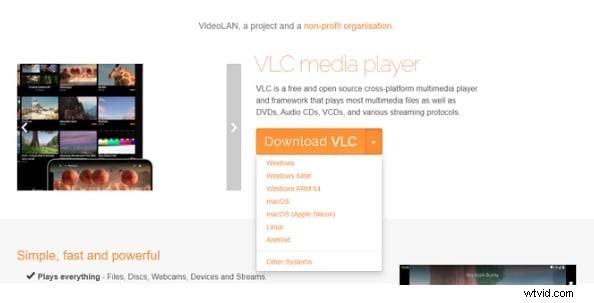
Passaggio 1Scarica il lettore multimediale VLC
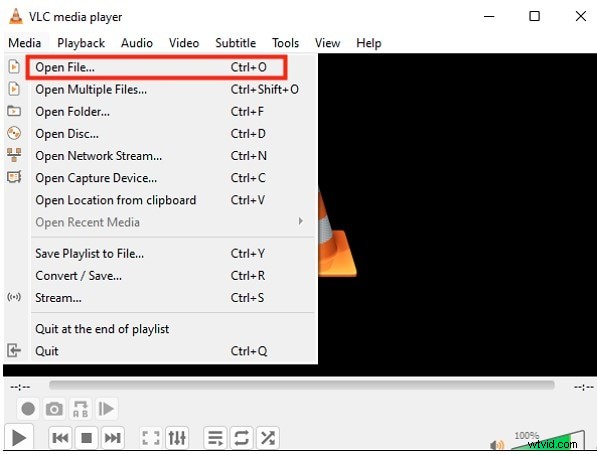
Passaggio2Carica videoclip
Fai clic su media e seleziona l'opzione apri file per caricare il video che desideri ritagliare.
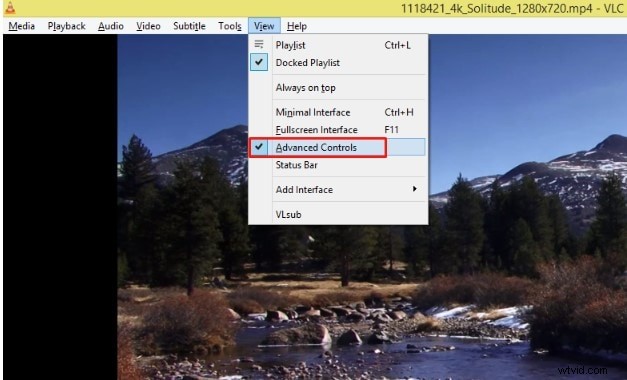
Step3Visualizza e abilita le opzioni di controllo avanzate
Passaggio4Abilita registrazione
Per avviare la registrazione, sposta il cursore sul fotogramma da cui vuoi iniziare, quindi premi Maiusc+R o il pulsante rosso Registra.
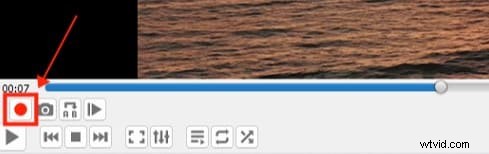
Passaggio5Interrompi registrazione
Per interrompere la registrazione del tuo nuovo video, sposta il cursore sul fotogramma desiderato e premi nuovamente i tasti Registra o Maiusc+R. Il video appena modificato in VLC ora può essere trovato nel percorso di salvataggio predefinito quando apri Esplora file di Windows.
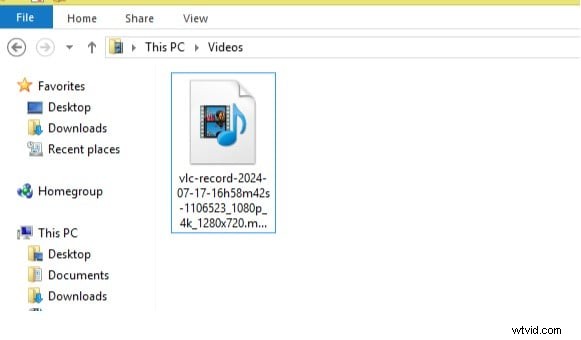
Questo è tutto. In questo modo puoi tagliare i tuoi video di grandi dimensioni nel lettore multimediale VLC. Tuttavia, è un processo dispendioso in termini di tempo che ti aiuta a tagliare le parti non necessarie del video. Guarda alcuni vantaggi unici del rifinitore video VLC.
Pro- Gratuito
- Disponibile per Windows, macOS, Linux, Android e iOS
- Utile solo per video brevi da tagliare, dividere e ritagliare
- Nessuna anteprima in tempo reale disponibile
- Funzionalità limitate
Abbiamo praticamente tagliato il video in VLC Player e non lo abbiamo trovato aggiornato. Senza dubbio, è un lettore video meraviglioso, ma mentre inizi la funzionalità di editing pratico, rimani deluso. Questo non è un rifinitore o un editor video dedicato, quindi se stai lavorando su un progetto importante, devi utilizzare un editor video professionale come Wondershare Filmora.
Parte 3:Migliore alternativa al lettore VLC:Wondershare Filmora
Il lettore multimediale VLC per l'editing e il ritaglio non corrisponde all'ultima tendenza. L'interfaccia utente e l'UX sono molto indietro rispetto all'ultima applicazione per il ritaglio. In ogni caso, hai accesso al software di editing e ritaglio video più affidabile e utile, Wondershare Filmora. Impariamo quanto sia buona e meravigliosa un'alternativa questo strumento al rifinitore VLC.
Per coloro che desiderano editing e ritaglio rapidi e veloci, Wondershare Filmora offre la migliore interfaccia invadente. Che tu sia un principiante che si cimenta nell'editing o un editor professionista, ha tutto per te. Per comprendere meglio Filmora, acquisisci familiarità con le sue caratteristiche uniche.
Caratteristiche uniche:
- Offri funzionalità di modifica e ritaglio intelligenti basate sull'intelligenza artificiale.
- Il software dedicato per l'editing e il ritaglio video è dotato di funzionalità avanzate.
- Supporta una varietà di formati e risoluzioni. Autorizzato a modificare ed esportare video 4K.
- L'utente può modificare e tagliare rapidamente i video molto bene.
- Fornisci output di alta qualità e mantieni la qualità dei video.
Vediamo quanto è facile tagliare i video in Wondershare Filmora:
Passaggio 1Scarica e installa Filmora sul tuo dispositivo
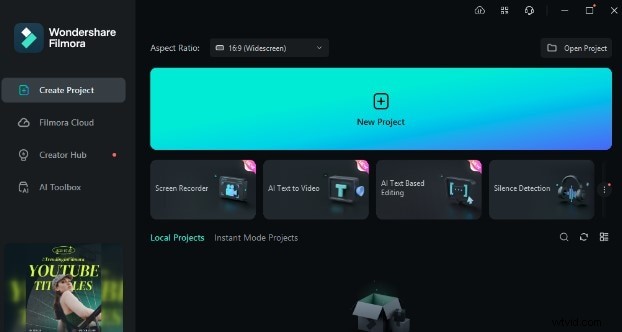
Passaggio2Fai clic su "nuovo progetto" e accedi alla dashboard di editing video
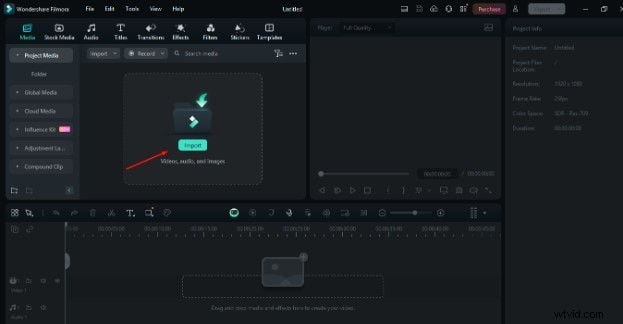
Passaggio3Carica il tuo video per iniziare a tagliare
Passaggio4Trascina il nastro rosso e fai clic con il pulsante destro del mouse per mostrare l'opzione di ritaglio per il video
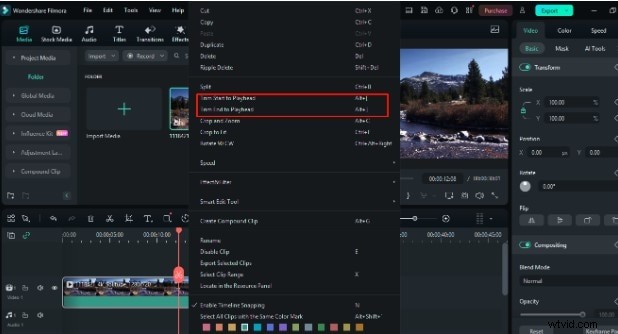
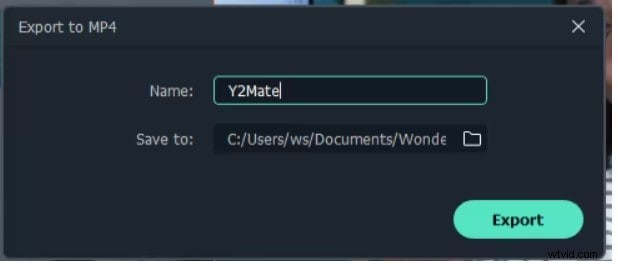
Passaggio5Esporta i tuoi clip
Questo è tutto! Il tuo video è stato tagliato. Ora, fai semplicemente clic sul pulsante "Esporta" ed esporta il video sul tuo PC o condividilo su piattaforme di social media in qualsiasi formato.

E se ti dicessi che puoi anche riformulare il formato del video?
Bene, dopo aver tagliato il video, puoi riformulare il formato video con la nostra funzione Reframe automatico. Rileva automaticamente il punto focale del video, lo ritaglia e lo mantiene nell'inquadratura. Questa funzionalità ti semplifica la preparazione dei tuoi video per più piattaforme, come social media, ecc.
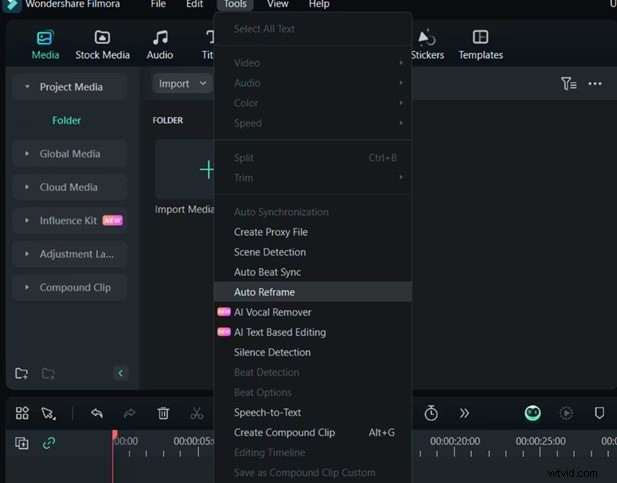
Per utilizzare questa funzione, vai agli strumenti o semplicemente fai clic con il pulsante destro del mouse sul video caricato e scegli Riinquadratura automatica.
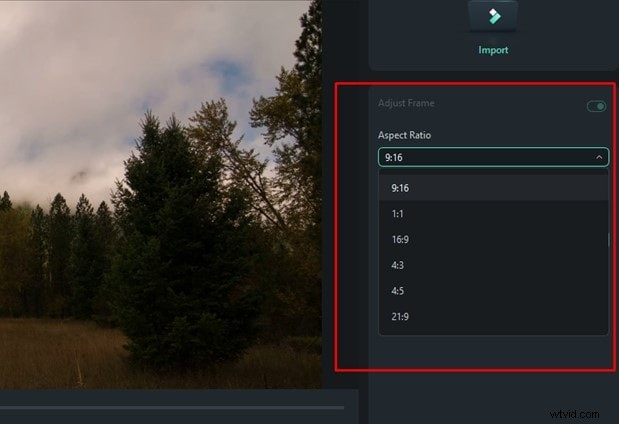
Successivamente, scegli le proporzioni desiderate per il video.
Una volta confermato il rapporto desiderato, fai clic sull'opzione di analisi e il tuo video verrà immediatamente reinquadrato in pochi secondi.
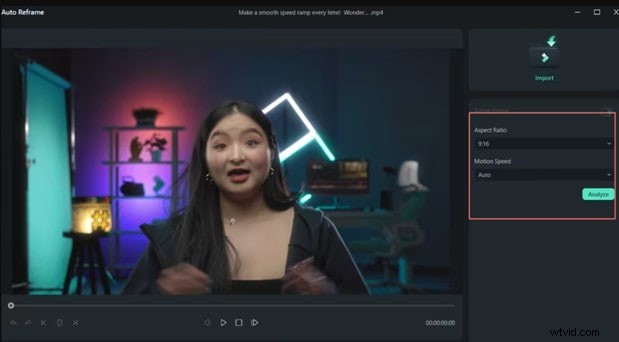
Se sei soddisfatto dei risultati, tocca l'opzione di esportazione e condividila dove vuoi.
Allora perché non utilizzare Wondershare Filmora per ottenere risultati rapidi? Provalo subito e scopri tu stesso quanto può essere pratico e intuitivo uno strumento di editing video.
Conclusione
Ora, dopo aver ottenuto l'analisi completa del rifinitore VLC, ti ha aperto la mente l'utilità di VLC come rifinitore. Tuttavia, il rifinitore video VLC è gratuito e supporta tutti i tipi di formati. Ma quando si tratta di qualità con altri strumenti, non è sufficiente. VLC non è uno strumento di editor video dedicato. Se stai lavorando su video grandi e complessi, devi utilizzare un rifinitore video dedicato come Wondershare Filmora. Rende ogni attività molto semplice e produce risultati di alta qualità.