
Sei ansioso di realizzare capolavori unici con i video registrati? Ecco il miglior editor video che dovresti provare, Wondershare Filmora. Che tu sia un operatore di marketing sui social media o un creatore di contenuti, Filmora ti aiuta a tagliare qualsiasi video con strumenti semplici ed effetti meravigliosi. Ti consente di esprimere le tue idee mentre progetti ogni fotogramma in modo corretto ed emotivo.
Quindi, senza ulteriori indugi, portiamo le tue modifiche al livello successivo e mostriamo il tuo stile unico per tagliare i video.
In questo articolo
- Esplora il concetto fondamentale di Filmora come rifinitore video
- Guida passo passo per tagliare i video senza perdere la qualità utilizzando Filmora
- Come utilizzare le funzionalità di modifica avanzate dopo aver tagliato il video
Parte 1:Esplora il concetto fondamentale di Filmora come rifinitore video
Ottenere un programma software per tagliare i video può essere una seccatura se cerchi uno strumento che possa svolgere un lavoro senza sforzo. E se ti dicessimo che puoi farlo con Wondershare Filmora? Perché su questa piattaforma non puoi rendere il taglio dei tuoi video un compito semplice, ma con le sue funzionalità avanzate puoi incantare il pubblico. Ora ti starai chiedendo cosa ha effettivamente questo strumento. Per fornirti le tue risposte, condividiamo il suo concetto fondamentale. Quindi, dai un'occhiata!
Caratteristiche principali:
Funzionalità di ritaglio video :la sua funzionalità di ritaglio video ti consente di tagliare il tuo video scegliendo le posizioni iniziale e finale desiderate. Inoltre, lo strumento Dividi/Taglia/Taglia ti aiuta a tagliare con precisione le clip in segmenti, a facilitare la rimozione di sezioni indesiderate e a creare transizioni fluide tra le scene.
Transizioni :le transizioni sono importanti per mantenere il coinvolgimento degli spettatori. Inoltre, con la sua vasta selezione di transizioni, dissolvenze e zoom e la personalizzazione di durata e stile, puoi migliorare la qualità professionale complessiva del video.
Opzioni di prestazioni ed esportazione :Wondershare Filmora è ottimizzato per le prestazioni e supporta l'editing video ad alta risoluzione senza alcun rallentamento. La sua vasta gamma di formati video e risoluzioni lo rende versatile per vari dispositivi e piattaforme. Inoltre, dispone di impostazioni di esportazione personalizzate come risoluzione, bitrate e formato file per garantire una qualità di riproduzione ottimale su diverse piattaforme di visualizzazione.
Comunità e supporto :Filmora promuove una comunità di supporto per gli utenti attraverso forum online, tutorial e assistenza clienti. Quindi, come principiante, puoi facilmente consultare guide e tutorial video per apprendere le basi dell'editing video. D'altra parte, i professionisti possono trarre vantaggio dagli aggiornamenti e dall'assistenza tecnica del team di supporto di Filmora.
Bene, possiamo considerare Wondershare Filmora il miglior programma per tagliare MOV, MKV e altri formati video senza perdere la qualità.
Scopri anche come dividere i video di YouTube.
Parte 2:Guida passo passo per tagliare i video senza perdere la qualità utilizzando Filmora
Ora che sei a conoscenza del concetto di Wondershare Filmora, andiamo avanti con una guida passo passo che ti mostrerà come tagliare video come file MOV senza perdere la qualità. Queste istruzioni ti aiuteranno a tagliare facilmente la lunghezza del video. Quindi, iniziamo senza indugio.
Passaggio 1Scarica e installa Filmora
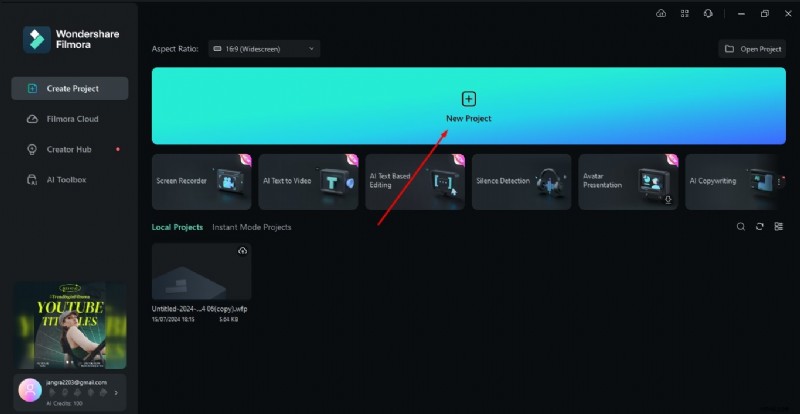
Apri Wondershare sul tuo dispositivo e seleziona Nuovo progetto per tagliare il video.
Passaggio2Importa i tuoi videoclip
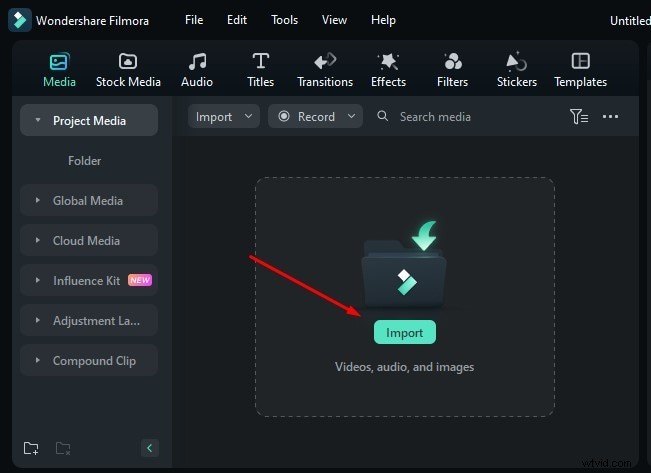
Verrai indirizzato a una pagina in cui avrai la possibilità di Importare . Fai clic su Importa e seleziona il video che desideri tagliare.
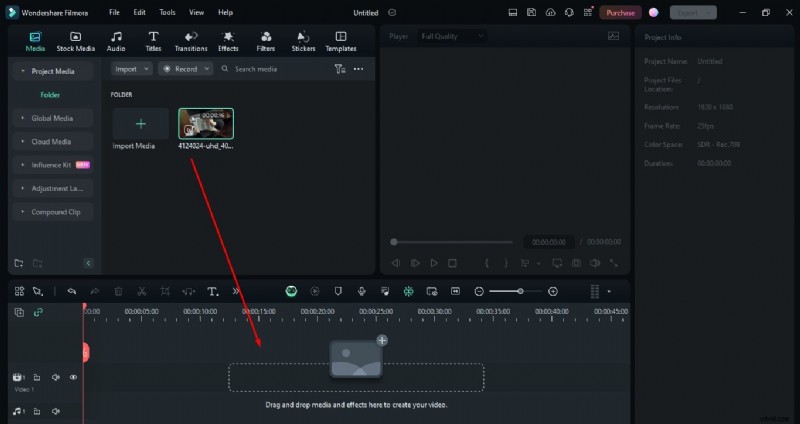
Passaggio 3Basta trascinare e rilasciare il video per apportare modifiche
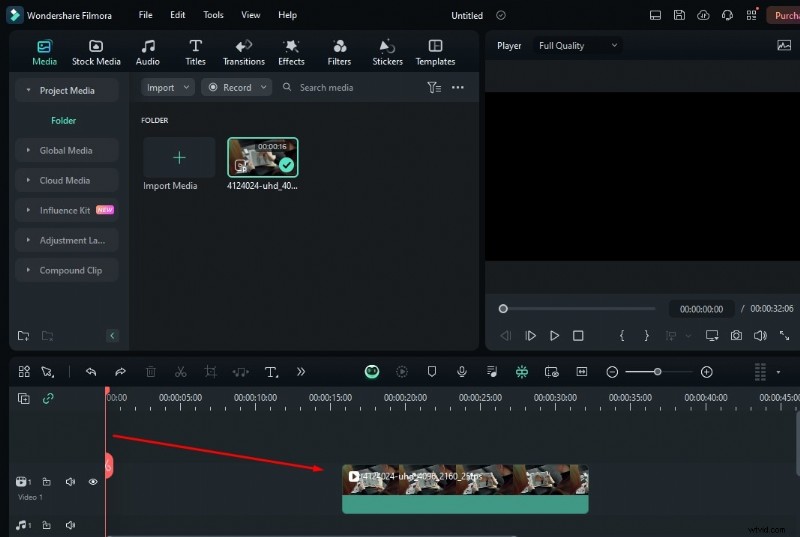
Step4Posiziona un cursore verticale rosso sulla parte del video da tagliare
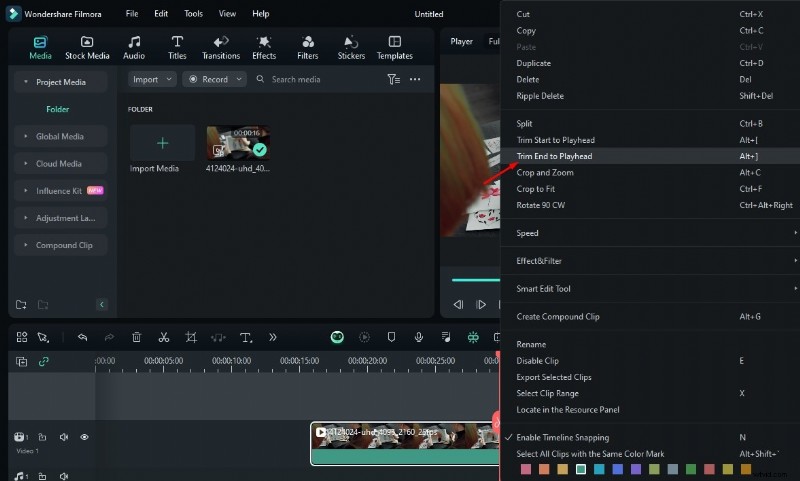
Passaggio5Ritaglia il video
Una volta posizionato il cursore rosso, fai semplicemente clic con il pulsante destro del mouse. Quindi seleziona Taglia inizio su testina di riproduzione o Taglia fine nella testina di riproduzione , di cui hai bisogno.
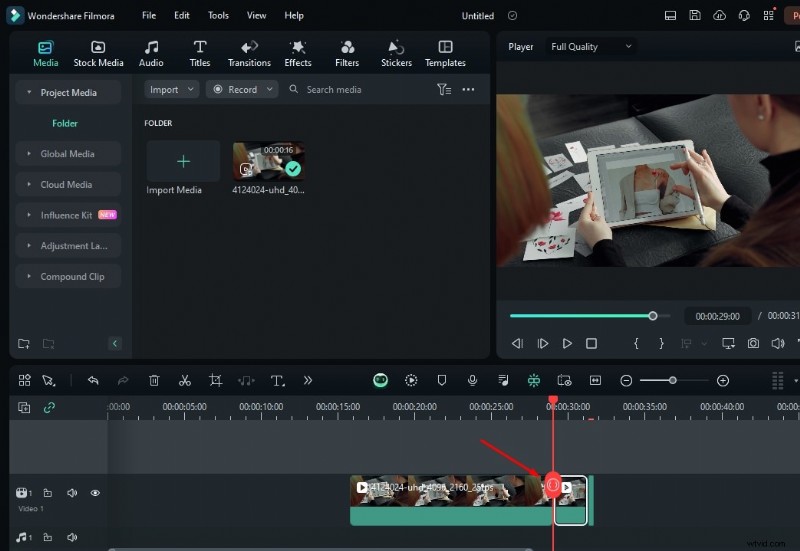
Passaggio 6Dividi il tuo video anche con il cursore
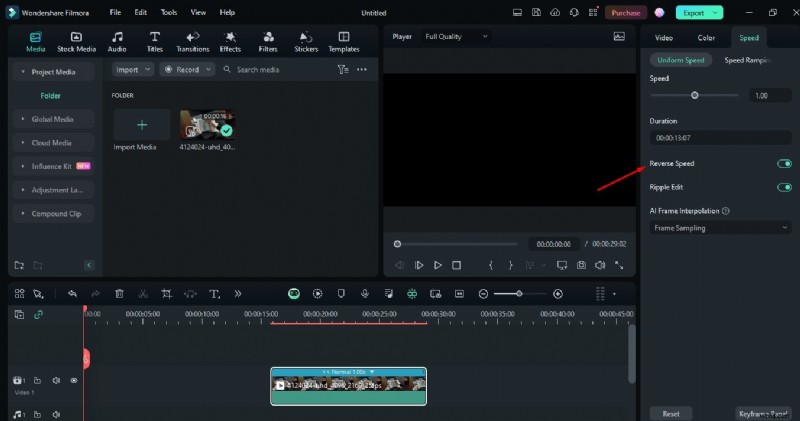
Passaggio7Invertire la velocità
Fai clic sul pulsante Velocità in retromarcia visualizzato sul lato destro della pagina.
Passaggio8Cambia le proporzioni
Se desideri modificare le proporzioni e la risoluzione, fai clic su Impostazioni pulsante mostrato nell'immagine. Seleziona l'opzione Cambia proporzioni progetto .
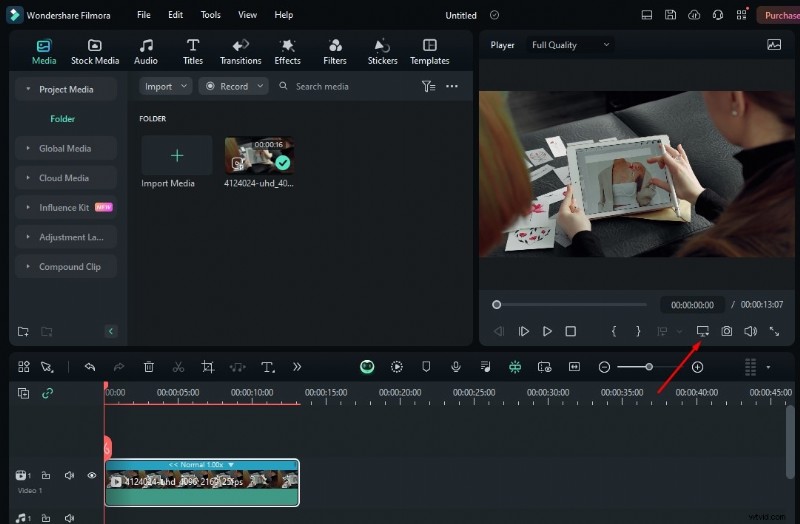
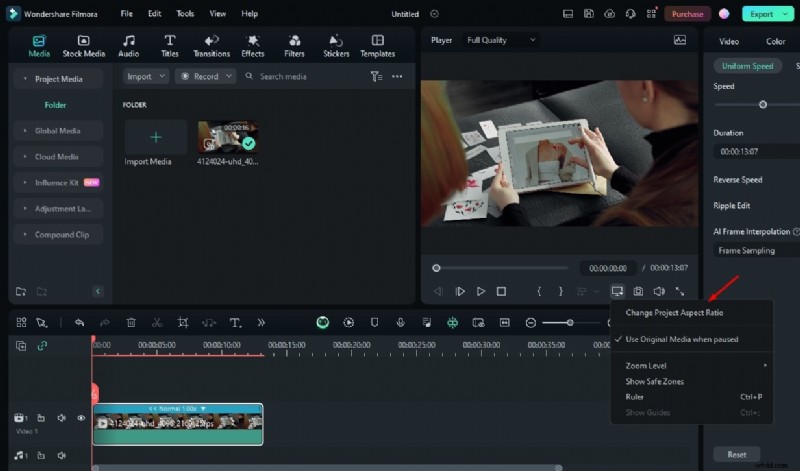
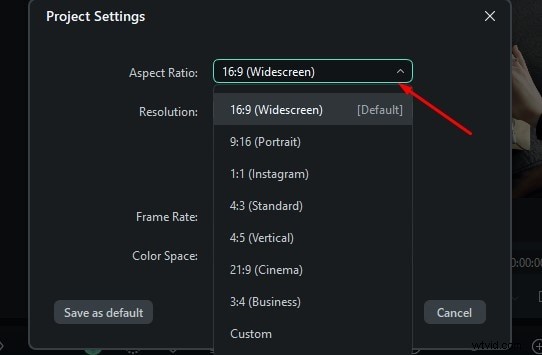
Qui hai molte opzioni per modificare le proporzioni . Se desideri pubblicare il video su Instagram, seleziona Instagram opzione.
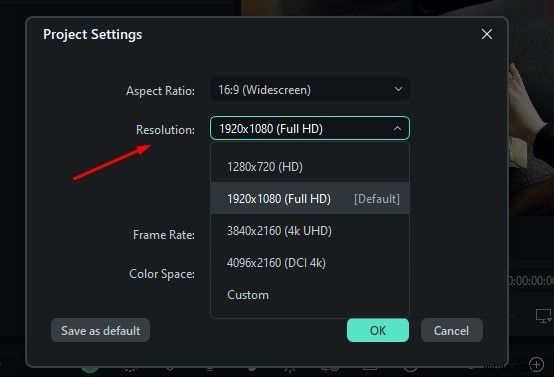
Passaggio9Cambia la risoluzione
Poiché hai diverse opzioni per modificare la Risoluzione , fai clic sull'opzione desiderata.
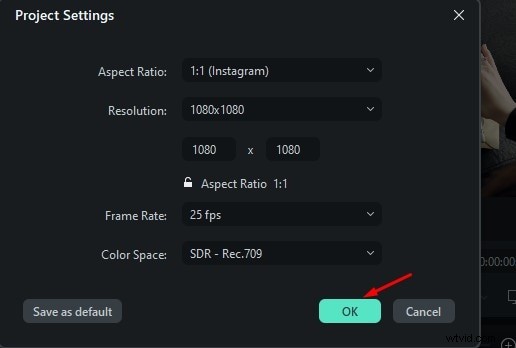
Passaggio 10Salva la modifica
Dopo aver selezionato le proporzioni e la risoluzione desiderate, fai clic su OK per salvare le modifiche.
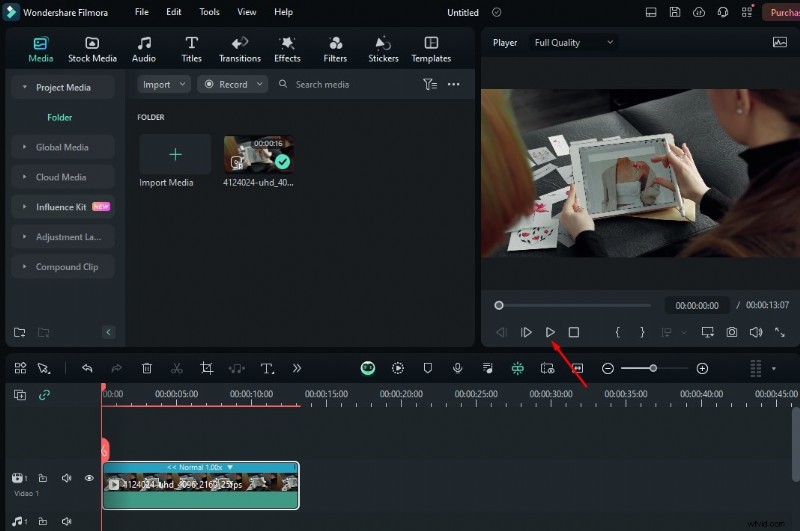
Passaggio 11Anteprima del video
Fai clic su Gioca pulsante per visualizzare le modifiche apportate al video.
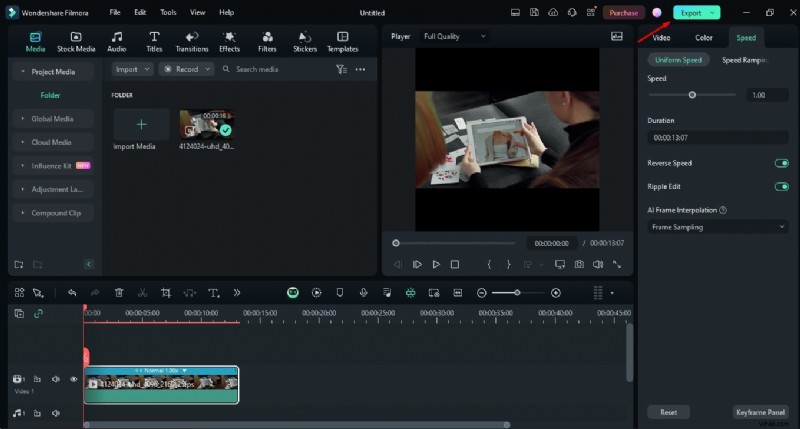
Passaggio 12Esportare le clip
Una volta completata l'attività di modifica, fai clic su su Esporta per salvare il tuo video.
Parte 3:come utilizzare le funzionalità di modifica avanzate dopo aver tagliato il video
Se vuoi rendere il tuo video più affascinante, non devi utilizzare un altro strumento. Wondershare Filmora offre molte funzionalità avanzate in modo che tutte le tue preoccupazioni svaniscano. Se desideri saperne di più, consulta le informazioni menzionate di seguito:
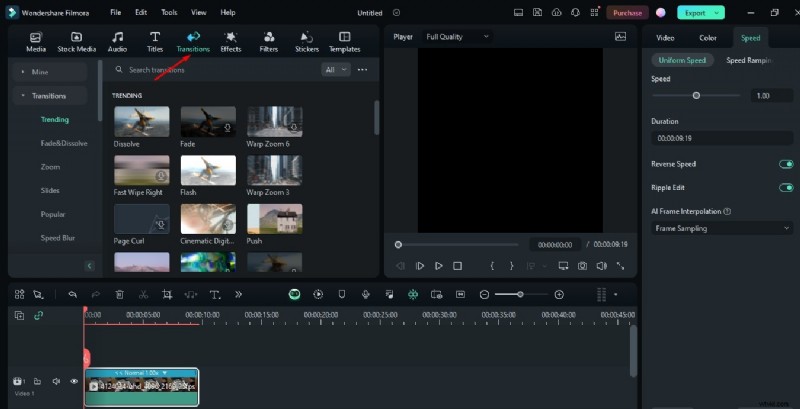
Transizioni/Effetti/Filtri/Adesivi
Wondershare Filmora ti offre una vasta gamma di transizioni, effetti, filtri e adesivi per ravvivare il tuo video. Quindi puoi scegliere, secondo i tuoi gusti, di dare al tuo video un tocco unico dopo il ritaglio.
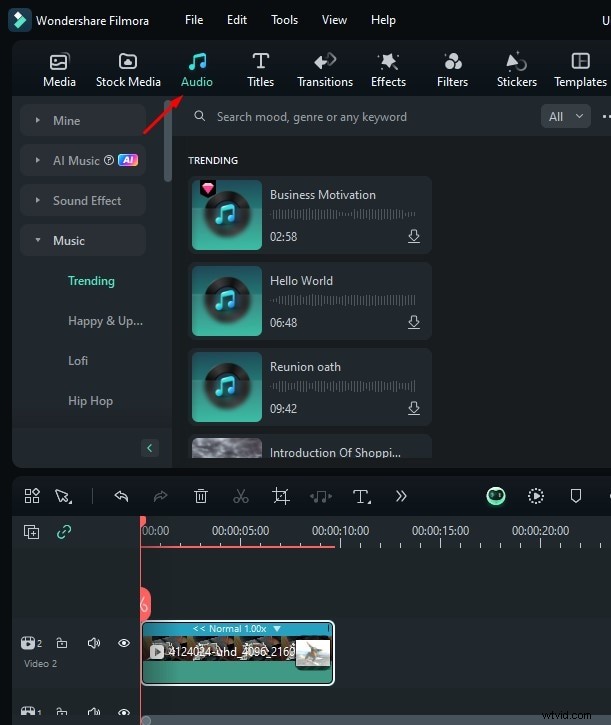
Audio
Se stai cercando un regista dopo aver saputo come tagliare i video per modificare l'audio, allora Wondershare Filmora ti aiuta a creare magia fornendo chiarezza nel suono. Offre inoltre un'ampia gamma di effetti sonori e musica quando fai clic su Audio opzione. Qui lo abbiamo mostrato fornendo un'immagine. Applicalo semplicemente in base alle tue esigenze.
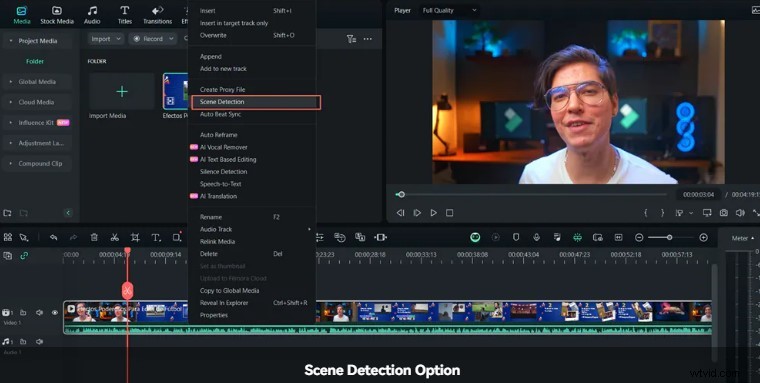
Rilevamento scene
Una delle funzionalità avanzate offerte da Wondershare Filmora è il rilevamento del silenzio. Con questa funzione puoi dividere automaticamente un video in parti identificando le transizioni tra le riprese nel video. Ti fa risparmiare tempo e fatica e fornisce facilmente brevi clip in video di grandi dimensioni.
🤩 Post che potrebbero interessarti:
- Recensione del rifinitore video Kapwing:ne vale la pena?
- Passaggi per ritagliare, tagliare, ritagliare o dividere video su iPhone
Conclusione
Spero che, con l'aiuto di questo articolo, tu abbia acquisito informazioni sul concetto fondamentale dell'utilizzo di Wondrshare Filmora per tagliare i video. Per renderlo conveniente per te, abbiamo anche spiegato una guida passo passo per usarlo correttamente per aiutarti a risparmiare tempo e fatica. Tuttavia, se vuoi fare magie con la visualizzazione dei tuoi video, puoi utilizzare le sue funzionalità avanzate. Sebbene nel mondo digitale siano disponibili numerosi trimmer video, Filmora ha una sua unicità. Quindi, provalo semplicemente per creare magia nei tuoi video.

Filmora
⭐⭐⭐⭐⭐
Il miglior software e app di editing video basati sull'intelligenza artificiale