
L'editing video è una parte essenziale della creazione di contenuti e non c'è niente di più frustrante che avere a che fare con applicazioni lente e inefficaci durante la composizione dei video. Per gli utenti più attenti al risparmio o semplicemente per gli utenti abituali, le operazioni di pre e post-editing in cui unire, dividere e unire le clip sono utili e possono migliorare gli effetti e la qualità. Sulla base dei dati ottenuti, Bandicut Video Cutter è un software efficiente e facilmente comprensibile per il taglio veloce di video su Windows. Questo articolo offre informazioni su Bandicut, descrivendone in dettaglio le caratteristiche e come utilizzarlo, e esamina altri software simili a Bandicut, come Filmora.
In questo articolo
- Panoramica completa su Bandicut Video Cutter
- Come tagliare il video in parti utilizzando Bandicut
- Esplora Filmora per le opzioni di taglio gratuite (alternativa a Bandicut)
- Come tagliare video utilizzando Filmora senza perdere la qualità
Parte 1:panoramica completa su Bandicut Video Cutter
1. Funzionalità principali
Una caratteristica essenziale che distingue Bandicut Video Cutter è la sua capacità di tagliare video senza diminuire la qualità.
- Elaborazione rapida ed efficiente: Bandicut aiuta gli utenti a dividere, tagliare e unire i video velocemente con la scelta opzionale della qualità video originale. La modalità ad alta velocità garantisce che il sistema esegua rapidamente le informazioni e si adatti a coloro che richiedono un recupero urgente dei dati.
- Interfaccia intuitiva: Sia la natura facile da usare che il layout di base di Bandicut suggeriscono che questo è uno strumento per tutti i tipi di utenti. Il programma incorpora pulsanti molto semplici e facili da usare che includono l'opzione di taglio, divisione e unione del video.
- Taglio video senza perdita di dati: Quando si tratta di modificare i video senza perdere la loro qualità, il che è sempre un problema quando si tagliano i materiali, Bandicut dispone di una funzione di taglio video lossless, il che significa che quest'ultimo non viene ricodificato.
2. Funzionalità principali
- Taglia e salva parti specifiche :comporta il taglio di una sezione particolare di un video ed è eccellente poiché consente l'eliminazione di segmenti indesiderati come brevi annunci pubblicitari o momenti in cui la fotocamera è stata urtata accidentalmente.
- Dividi i video in più file: È possibile dividere un file in tanti segmenti uguali, il che è importante se il file originariamente contiene più segmenti, consentendo all'utente di creare nuovi segmenti dall'intero file.
- Partecipa a più video: Unisci più video:Inoltre, Bandicut può unire diversi video, il che è utile nel caso in cui, ad esempio, sia necessario unire alcune clip all'interno di un progetto, risparmiando così tempo e fatica.
3. Formati supportati e accelerazione hardware
Puoi usarlo per convertire ampiamente tutti i tipi di file video come Avi, mp4, MOV, Mkv, mpeg e molti altri. Inoltre, il software utilizza anche l'encoder H. 264 con supporto per silicio NVIDIA, Intel e AMD, che garantisce l'elevata velocità di elaborazione video mantenendo la migliore qualità.
Parte 2:come tagliare il video in parti utilizzando Bandicut
È abbastanza facile usare Bandicut per tagliare video e questo perché l'applicazione ha un'interfaccia semplice e di facile comprensione. Segui questi passaggi per tagliare i tuoi video in modo efficiente:
- Scarica e installa: Seguendo il collegamento ufficiale disponibile per il download lì, Bandicut sarà su un computer Windows o Mac pronto per il download e l'installazione.
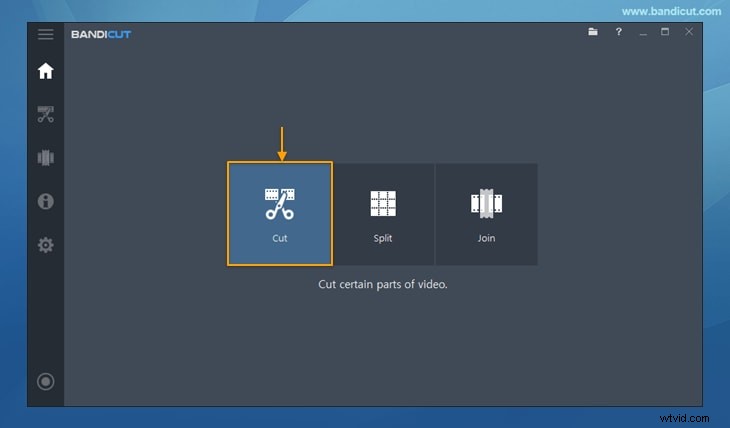
- Apri Bandicut: Avvia Bandicut e fai clic sul pulsante "Taglia" per utilizzare la funzione di taglio.
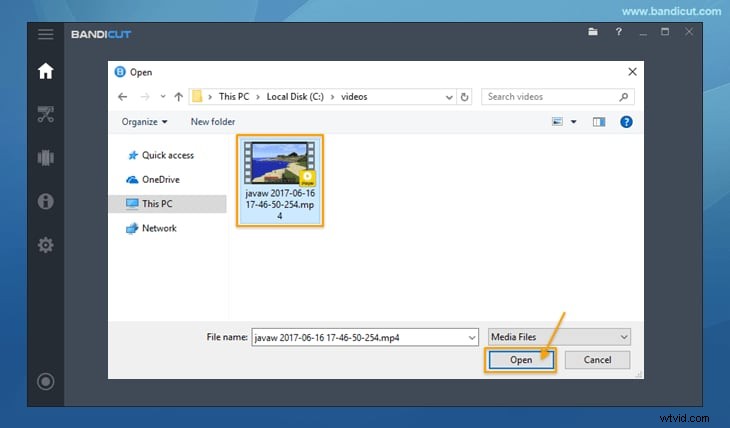
- Importa il video clip: Il video può essere importato dal PC selezionando la clip e facendo clic sull'opzione "apri" che appare non appena si seleziona il file video.
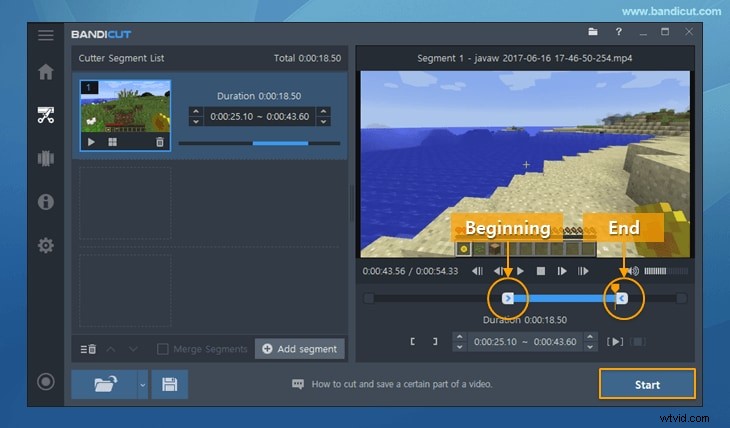
- Seleziona area di taglio: C'è un dispositivo di scorrimento per navigare fino alla parte che si desidera tagliare oppure ci sono due indicatori temporali che possono essere impostati all'inizio e alla fine del segmento del video desiderato.
- Scegli la modalità di taglio: Scegli la "Modalità ad alta velocità" per uno streaming veloce senza perdere la qualità o se desideri eseguire più modifiche, la "Modalità di codifica" è adatta a te.
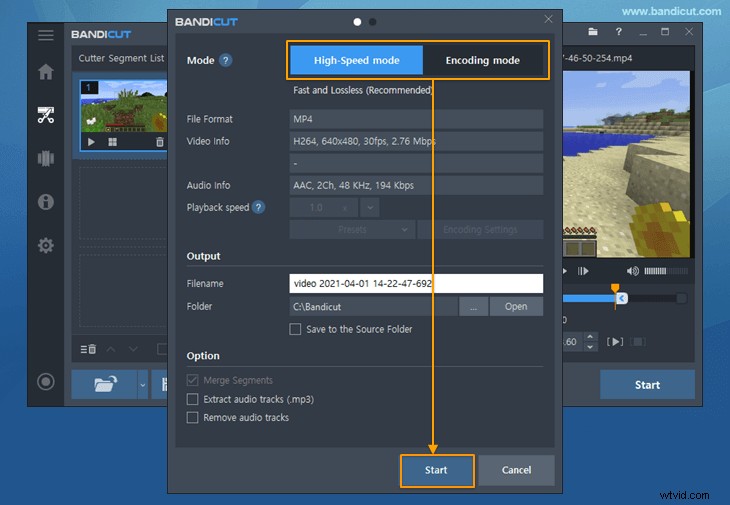
- Taglia il video: Per avviare il processo di taglio, premere il pulsante "Avvia". Dopo aver completato il processo di taglio, potrai visualizzare l'anteprima del video tagliato.
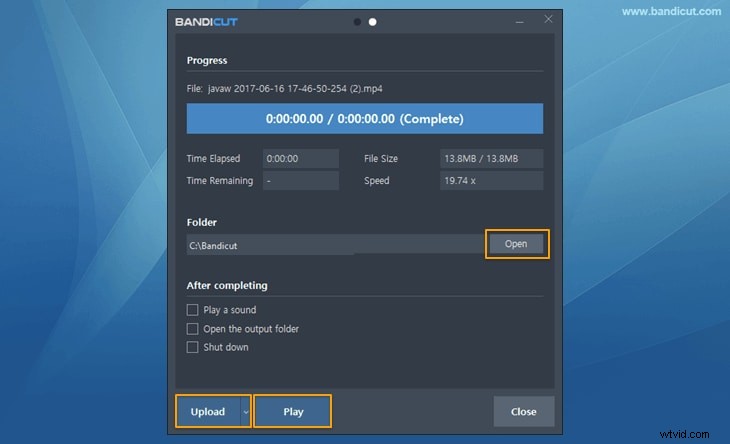
- Salvare il video modificato: Una volta terminato il taglio, si consiglia di esportare il video modificato nella cartella desiderata o in qualsiasi unità preferita.
Parte 3:esplora Filmora per le opzioni di taglio gratuite (alternativa a Bandicut)
Filmora Video Cutter
Mentre Bandicut eccelle nel taglio video rapido ed efficiente, Wondershare Filmora offre una gamma di funzionalità di taglio gratuite che soddisfano le diverse esigenze di editing. È un software di editing video di prim'ordine sia per Mac che per Windows, ideale per creare video di alta qualità.
Wondershare Filmora supporta tutti i tipi di video, inclusi AVI, e offre strumenti di editing di base e avanzati come ritaglio, ridimensionamento, modelli preimpostati, sincronizzazione automatica delle battute, schermo diviso, aumento della velocità, tracciamento del movimento, keyframing e transizioni creative.
Caratteristiche principali:
- Taglia/Dividi/Ritaglia :Filmora fornisce un controllo preciso fotogramma per fotogramma, simile a Bandicut, consentendo agli utenti di tagliare video con elevata precisione.
- Strumento taglierina istantanea :questo strumento è progettato per tagliare rapidamente i filmati indesiderati all'inizio o alla fine dei video. È perfetto per gli utenti che necessitano di una soluzione rapida per attività di modifica di base.
- Strumenti di modifica avanzati :Oltre al taglio, Filmora offre una varietà di funzionalità di editing avanzate come transizioni, effetti e regolazioni audio, rendendolo uno strumento versatile per progetti di editing video più completi.
- Interfaccia intuitiva :l'interfaccia di Filmora è progettata per essere intuitiva e facile da usare, rendendola accessibile sia ai principianti che agli editor esperti.
- Compatibilità: Questo strumento è compatibile con i principali tipi di video come AVI, MP4, MOV, MKV, MPEG e altri. Inoltre, il software è realizzato con codificatori H. 264 di NVIDIA e Intel e tramite hardware per aumentare la velocità del video con una qualità migliore.
Perché considerare Filmora invece di Bandicut?
Mentre Bandicut è l'ideale per gli utenti che necessitano di un video cutter semplice ed efficiente, Filmora fornisce funzionalità aggiuntive che potrebbero attrarre coloro che cercano strumenti di editing più versatili. Le funzionalità gratuite di Filmora lo rendono un'ottima alternativa per gli utenti che richiedono funzionalità di editing dettagliate senza investire in software a pagamento. Alcune altre funzionalità di Filmora che semplificano l'editing video e gli danno un vantaggio rispetto a software come Bandicut, includono:
Funzionalità basate sull'intelligenza artificiale e strumenti di modifica avanzati
- Strumento taglierina istantanea :Progettato per il taglio semplice e veloce di video 4K e HD di grandi dimensioni senza perdita di qualità. Ti consente di importare, tagliare e unire rapidamente file video di grandi dimensioni senza ricodificarlo, rendendolo ideale per video ad alta risoluzione come i filmati di action camera 4K. Supportando i formati MP4/MOV e MTS/M2TS, consente un taglio efficiente e un'unione perfetta dei clip senza perdita di qualità.
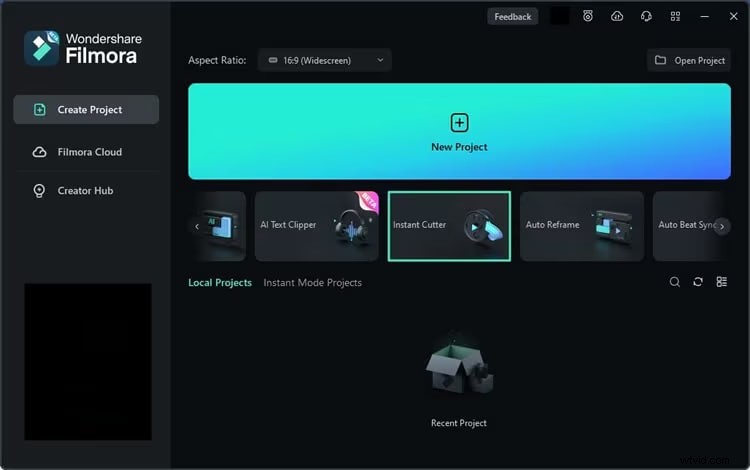
- Sincronizzazione automatica delle battute :sincronizza automaticamente i video clip al ritmo della musica di sottofondo, risparmiando tempo sull'editing manuale.
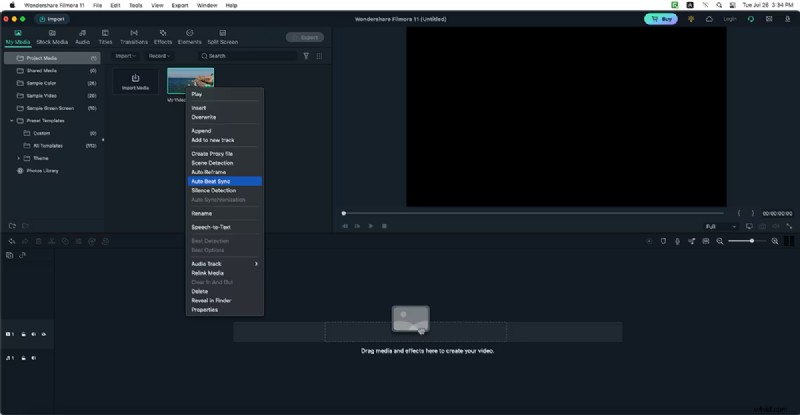
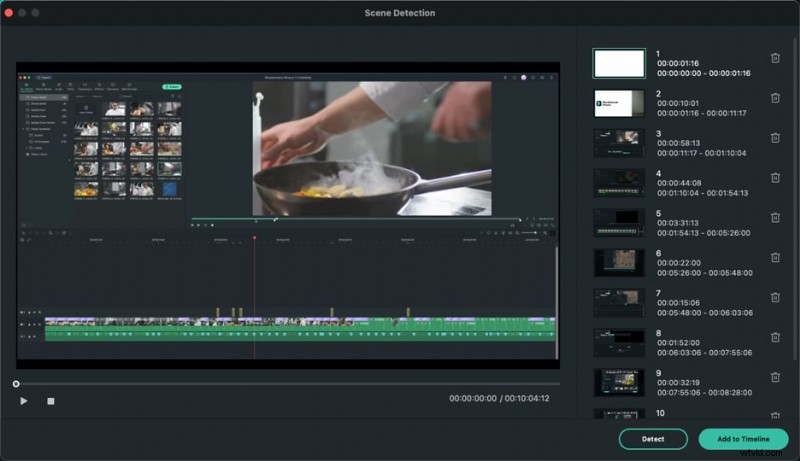
- Rilevamento scene : Rileva e separa automaticamente le scene in un video, semplificando l'organizzazione e la modifica di progetti di grandi dimensioni.
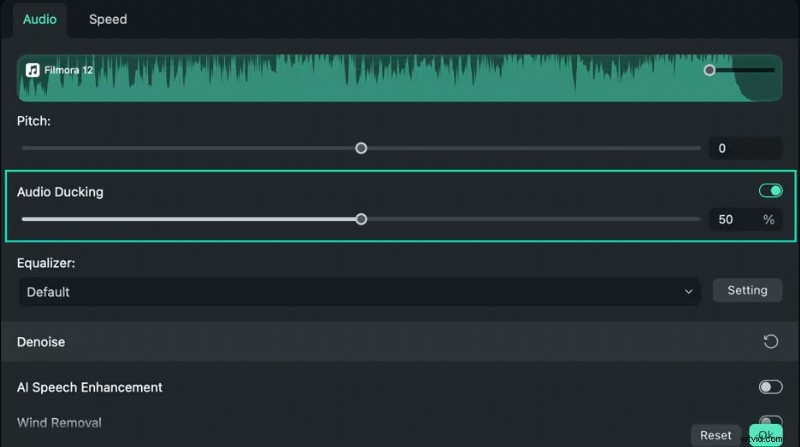
- Ducking audio :abbassa automaticamente il volume della musica di sottofondo quando vengono rilevati dialoghi o altro audio importante, garantendo un chiaro bilanciamento del suono.
Queste funzionalità di editing AI innovative e versatili rendono Filmora uno straordinario software di editing video, secondo a nessuno.
Parte 4:Come tagliare video utilizzando Filmora senza perdere la qualità
Tagliare video con Filmora è un processo semplice che può essere eseguito in pochi semplici passaggi. Ecco una guida dettagliata per aiutarti a iniziare:
Passaggio 1Scarica e installa Filmora
Visita il sito web ufficiale di Filmora e scarica il software per il tuo sistema operativo (Windows o Mac).
Segui le istruzioni di installazione per installare Filmora sul tuo computer.
Passaggio2Importa il tuo video
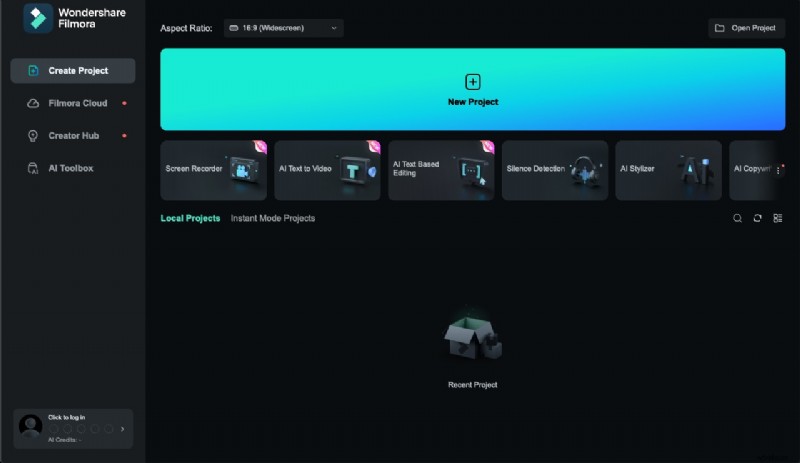
Apri Filmora facendo doppio clic sull'icona del desktop o cercandolo nelle tue applicazioni. Fai clic su "Nuovo progetto" per avviare un nuovo progetto di editing video.
Fai clic sul pulsante "Importa" situato nell'area del catalogo multimediale e seleziona il file video che desideri tagliare.
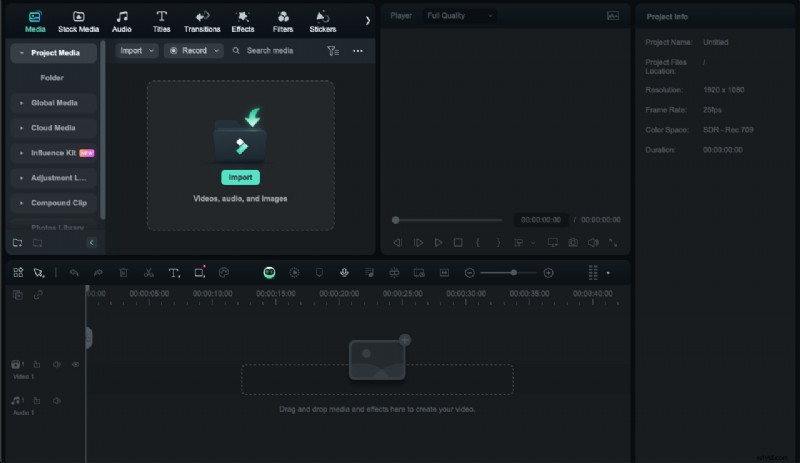
In alternativa, puoi trascinare e rilasciare il file video direttamente nel catalogo multimediale.
Passaggio 3Aggiungi video alla timeline
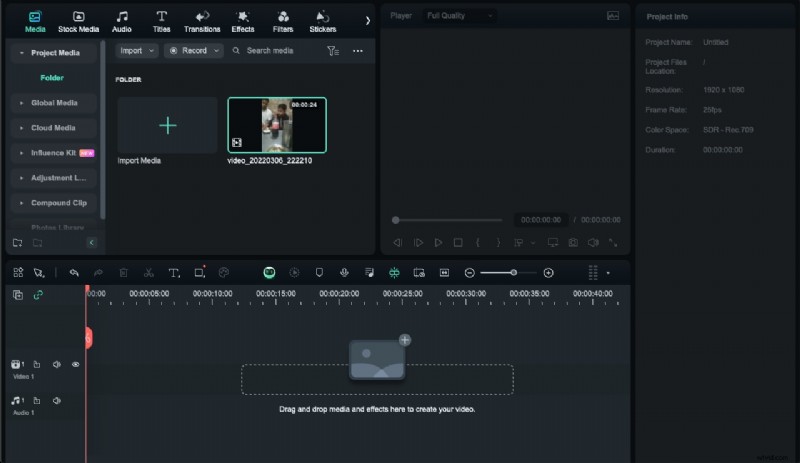
Trascina il video dal catalogo multimediale sulla timeline nella parte inferiore dello schermo. Assicurati che il video clip sia posizionato correttamente sulla timeline per un facile editing.
Passaggio4Taglia il video
Fare clic sull'icona "Forbici" sulla barra degli strumenti sopra la timeline per attivare lo strumento di taglio. Sposta la testina di riproduzione (l'indicatore rosso sulla timeline) nel punto in cui desideri tagliare.
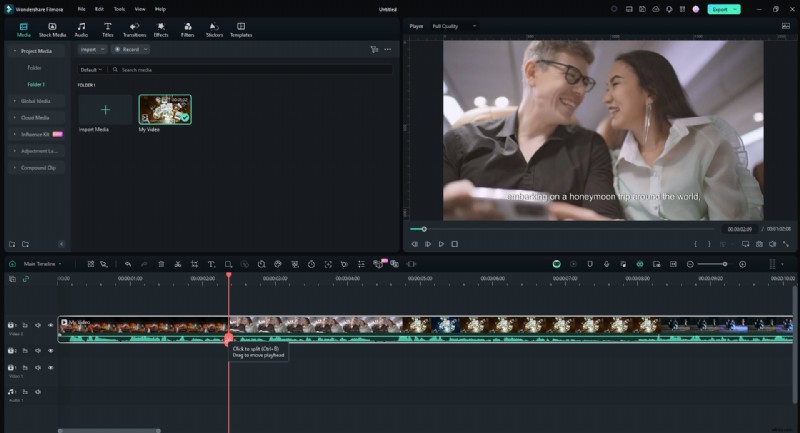
A questo punto, fai clic sull'icona "Forbici" per dividere il video. Sposta la testina su altri punti in cui desideri effettuare ulteriori tagli e ripeti il processo.
Se non scegli una traccia specifica nella timeline, dividerai tutte le clip sotto la testina di riproduzione. Devi prima scegliere la traccia, quindi fare clic sul pulsante dividi per dividere i media all'interno di una singola traccia.
Passaggio5Elimina i segmenti indesiderati
Fai clic sul segmento del video che desideri rimuovere. Premi il tasto "Elimina" sulla tastiera o fai clic con il pulsante destro del mouse sul segmento e seleziona "Taglia" dal menu contestuale.
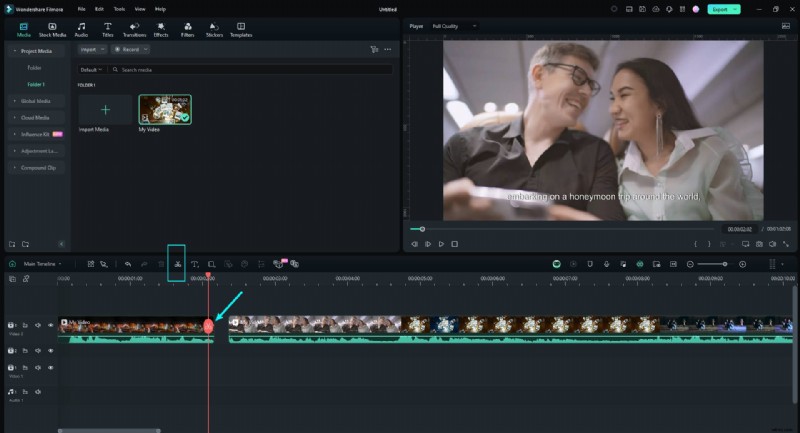
Trascina insieme i clip rimanenti per rimuovere eventuali spazi lasciati dai segmenti eliminati.
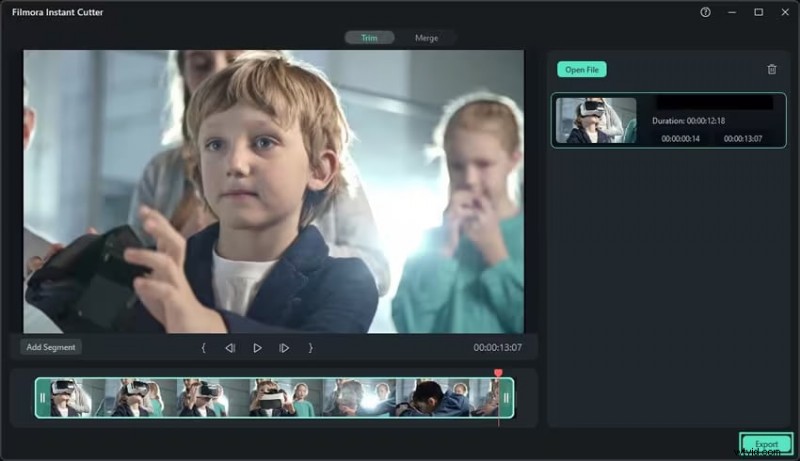
Metodo alternativo intelligente: Trova il taglierino istantaneo strumento all'interno del software di editing. Questo strumento è solitamente disponibile nella barra degli strumenti o nel menu degli strumenti di modifica.
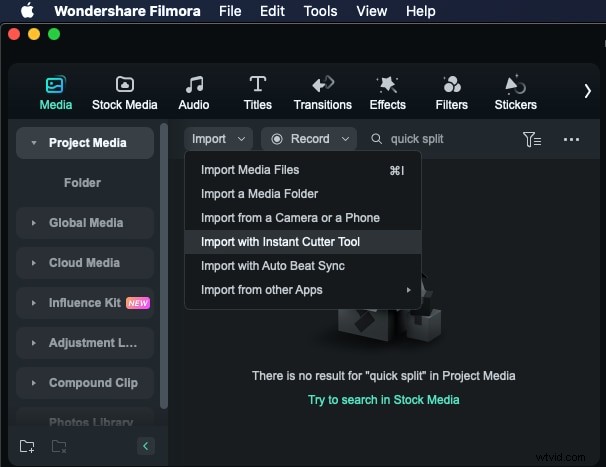
Utilizza la timeline per raggiungere la parte del video che desideri tagliare. Imposta i punti iniziale (In) e finale (Out) per il segmento che desideri tagliare. Questo di solito viene fatto trascinando i marcatori o utilizzando le scorciatoie da tastiera.
Passaggio6Esportare il video modificato
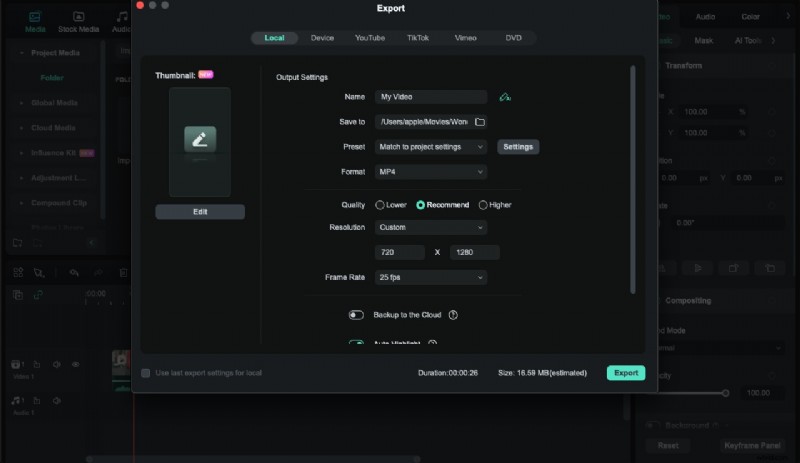
Una volta che sei soddisfatto dei tagli, fai clic sul pulsante "Esporta" situato in alto a destra dell'interfaccia. Seleziona il formato video desiderato dalla finestra di esportazione. Puoi anche regolare altre impostazioni come risoluzione, frame rate e bitrate. Fai nuovamente clic sul pulsante "Esporta" per salvare il video modificato sul tuo computer. Scegli la posizione in cui desideri salvare il file e dagli un nome.
Seguendo questi passaggi, puoi tagliare facilmente i video utilizzando Filmora, rendendolo uno strumento versatile per attività di editing video sia semplici che avanzate.
Conclusione
Bandicut Video Cutter è uno degli strumenti più importanti grazie alla sua interfaccia utile, al lavoro di taglio e al funzionamento veloce. È consigliato agli utenti che sono alla ricerca di una soluzione stabile per le esigenze di base del taglio video. Detto questo, se vuoi usufruire di più funzionalità di editing, vale la pena prendere in considerazione Filmora. Ognuno ha i suoi vantaggi, quindi conoscerli ti permetterà di scegliere il software più adatto per l'editing video.
Riassumendo, se preferisci un video cutter veloce e diretto come Bandicut o un famoso editor video che offre più opzioni e funzionalità aggiuntive come Filmora, entrambi i programmi ti permetteranno di lavorare in modo efficace e ottenere risultati di qualità. Dovresti assaggiarne vari e notare quello più rilevante per te.