Miglior montatore per effetti straordinari - Wondershare Filmora
Un editor semplice ma potente
Numerosi effetti tra cui scegliere
Tutorial dettagliati forniti dal canale ufficiale
Un effetto fumo è una tecnica di editing video che può aggiungere ulteriore grinta e un aspetto misterioso al tuo video, a seconda del contenuto. Quindi, questa semplice guida ti spiegherà come generare un pluripremiato video con effetto fumo che scompare e appare. Inoltre, ti fornirò alcuni semplici passaggi per applicare uno sfondo con effetto fumo a qualsiasi ripresa video. Inoltre, ci sono alcuni suggerimenti su dove scaricare la perfetta grafica stock motion.
In questo articolo
Parte1. Come realizzare un video di fumo che scompare in 2 minuti?
In questa breve lettura ti insegnerò come girare la clip perfetta per aggiungere un elemento fumo. Inoltre, imparerai come applicare un effetto fumo su Wondershare Filmora X prima di regolare la velocità di riproduzione, il colore, lo sfondo e molto altro ancora dell'effetto. Cominciamo!
Passaggio 1Registra un breve video clip.
Utilizzando una videocamera o la fotocamera di uno smartphone, inizia girando un videoclip su una scena vuota. Può essere nel soggiorno, nello studio, nella camera da letto o in qualsiasi altro spazio aperto. Continua a filmare per circa 5 secondi prima che entri il soggetto.
Quindi, chiedi al soggetto di saltare su più punti. Ciò ti consente di avere numerose clip o sezioni di backup durante la modifica. Inoltre, assicurati di filmare l'intero corpo del soggetto e chiedigli di fare una pausa per un secondo o due tra ogni salto. Fantastico!
Passaggio2Carica il video su Filmora.
Installa ed esegui Filmora X sul tuo Mac o PC Windows, quindi importa il filmato. Quindi, fai clic su Nuovo progetto prima di trascinare e rilasciare il filmato nella finestra Importa media. In alternativa, fai clic sul pulsante Importa per aprire clip locali da personalizzare con un effetto fumo. In ogni caso, ritaglia e trascina il filmato della scena vuota sulla prima traccia e il clip della scena d'azione sulla seconda timeline. Usa la testina di riproduzione per scegliere il salto che funziona meglio.
Passaggio 3Scarica un effetto fumo che scompare.
Successivamente, fai clic sulla scheda Elementi e cerca l'effetto fumo Blast – 05. Non riesci a trovare l'effetto video? Non preoccuparti; visita Filmstock.com e cerca "blockbuster blast pack" e scaricalo. Dopo aver scaricato l'effetto fumo, trascinalo e posizionalo sopra il primo video prima di spostarlo all'inizio della posizione di salto. La schermata di anteprima dovrebbe aiutarti in questo. Inoltre, trascina i bordi dell'effetto sulla schermata di anteprima per ridimensionare e riempire il soggetto che salta.
Passaggio4Modifica le impostazioni dell'effetto fumo.
L'effetto fumo è troppo lento o troppo veloce? Fai clic con il pulsante destro del mouse sulla sequenza temporale e scegli Velocità e Durata prima di regolare di conseguenza la velocità di recupero. Come previsto, puoi personalizzare ulteriormente l'effetto fumo. Basta fare doppio clic su di esso, toccare Colore, quindi toccare il pulsante Avanzate. Quindi, fai clic su Regola e inizia a modellare il video del fumo con effetti cromatici unici.
Se soddisfatto, trascina la seconda clip di salto e posizionala sopra tutte le tracce video sulla timeline. Quindi, taglialo nel punto di salto più alto prima di copiare l'effetto fumo e trascinarlo sopra la clip. Ora ridimensiona l'effetto fumo per coprire l'inizio della clip. Infine, visualizza l'anteprima del video e regolalo se necessario. Divertitevi!
Parte2. Dove trovare i migliori video gratuiti con effetti fumo da scaricare?
Prima di imparare come applicare uno sfondo con effetto fumo a un video, parliamo di alcuni siti Web pieni di risorse per scaricare effetti video stock.
N.1 Pixabay
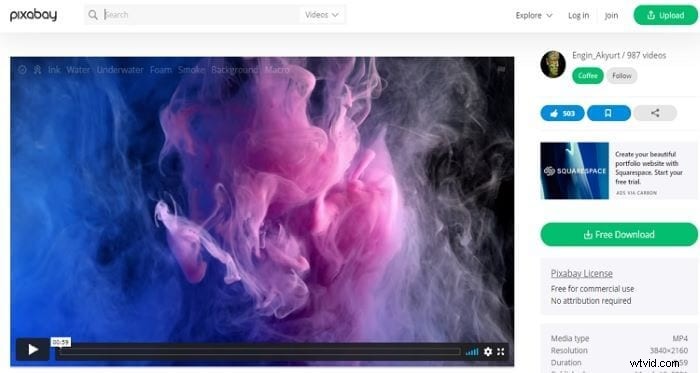
Pixabay è una buona opzione se stai cercando video e foto per diversi progetti. I video e le immagini sono di ottima qualità e possono essere scaricati in diverse risoluzioni e dimensioni. Inoltre, il database di Pixabay è vasto e comprende milioni di contenuti esenti da royalty. Inoltre, gli utenti di Pixabay possono contribuire alla già colossale libreria di titoli.
N.2 Filmstock

Come suggerisce il nome, Filmstock è una delle migliori risorse per scaricare contenuti stock royalty-free per qualsiasi progetto. Su Filmstock, i creatori di video possono scaricare effetti video per introduzioni, transizioni, recensioni di app e altro ancora. Oltre agli effetti video, Filmstock include anche migliaia di filmati, immagini, musica ed effetti sonori per qualsiasi uso.
N.3Rocketstock
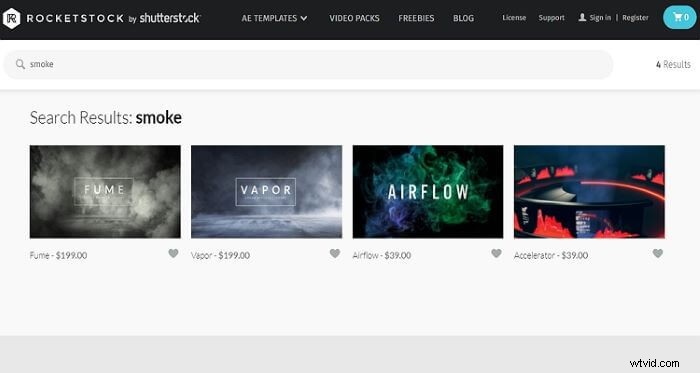
Dal contemporaneo e moderno al digitale e organico, Rocketstock offre tutti gli effetti video per qualsiasi progetto. Qui puoi sfogliare un'ampia raccolta di effetti collaterali e scaricarli per il tuo progetto. Tieni presente, tuttavia, che è prevista una tariffa nominale da pagare per gli effetti video Rocketstock.
Parte 3. Come aggiungere un effetto fumo allo sfondo del tuo video?
Infine, impariamo come aggiungere uno sfondo con effetto fumo a un video. Proprio come aggiungere effetti di fumo che scompaiono, questo trucco è abbastanza autoesplicativo. È ancora più semplice del primo. Basta seguire questi passaggi:
Passaggio 1Scarica un video con effetto fumo e importalo su Filmora.
Per cominciare, scarica un breve video sul fumo su uno dei siti web sopra elencati. Se possibile, assicurati che la clip con effetto fumo abbia uno sfondo nero. Quindi, carica il video insieme al filmato a cui vuoi applicare uno sfondo fumoso su Filmora X.
Passaggio 2Regola la durata della riproduzione dell'effetto fumo (opzionale)
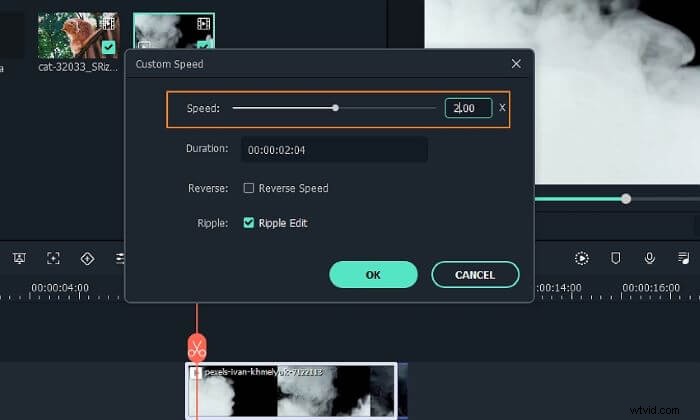
Successivamente, trascina la traccia dell'effetto fumo sopra il video principale per regolare la posizione di riproduzione. Puoi anche ritagliare le sezioni indesiderate dei video per renderli più brevi. Un'altra cosa, seleziona l'effetto fumo e quindi fai clic su Velocità e Durata per regolarne la velocità di riproduzione.
Passaggio 3Unisci l'effetto fumo al tuo video.
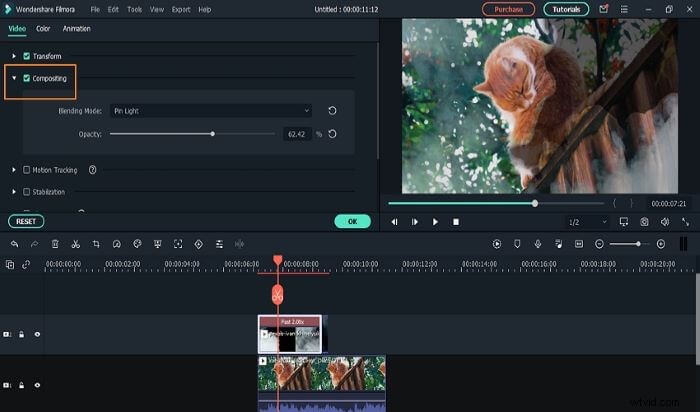
Ora fai doppio clic sulla traccia dell'effetto fumo e quindi tocca Compositing. Qui, cambia la modalità di fusione da Normale a Pin Light prima di regolare l'opacità dell'effetto fumo. Vedrai anche le opzioni per la stabilizzazione dell'immagine, il tracciamento del movimento, la chiave cromatica e molto altro ancora. Tuttavia, fai clic su Riproduci per visualizzare l'anteprima della clip prima di toccare Ok per salvare il tuo nuovissimo video con uno sfondo con effetto fumo. È così semplice!
Parte 4. Conclusione
Vedi, aggiungere un effetto fumo che scompare/appare al tuo filmato è semplicissimo con il software e il tutorial giusti. Ancora meglio, puoi creare uno sfondo fumoso per il tuo progetto video. Segui semplicemente i passaggi precedenti per modificare su Filmora X. Ricorda, continua a creare ed esercitarti e diventerai un editor professionista in pochissimo tempo.
Wondershare Filmora
Crea facilmente il tuo effetto fumo con Filmora!