
AVI è ampiamente utilizzato per l'archiviazione di informazioni video e audio ed è altamente compatibile con i lettori multimediali e gli editor video più comuni. Grazie alla loro compatibilità e alla qualità relativamente elevata, i file AVI sono comunemente accessibili per l'archiviazione, lo streaming e la modifica di video digitali.
Una delle operazioni regolari in cui si impegnano gli editor video e i semplici appassionati è il taglio dei file AVI. Modificare un video potendo tagliare segmenti indesiderati, abbreviare i video o dividerli in parti più piccole può fare un'enorme differenza e migliorare l'esperienza di visualizzazione di un video e la sua archiviazione. Questa guida spiegherà brevemente cos'è il taglio di file AVI, presenterà i migliori cutter AVI e fornirà una guida passo passo sull'utilizzo di Filmora, il cutter AVI più avanzato.
In questo articolo
- Comprensione dei requisiti di base per il taglio di file AVI
- I migliori software AVI Cutter per Windows e Mac:come utilizzarli in modo efficace
- I migliori cutter video AVI per dispositivi mobili
- I migliori cutter video AVI online
Parte 1:comprensione dei requisiti di base per il taglio di file AVI
1. Processo di base per tagliare un file AVI:
- Caricamento del file: Si consiglia di aprire il software che si desidera utilizzare per modificare il file poiché è più semplice.
- Selezione dei segmenti: Per creare i suoi segmenti, utilizza la timeline del software e gli strumenti di taglio per tracciare marcatori attorno agli orari di inizio e fine dei segmenti desiderati.
- Salvataggio dell'output: Esporta la versione finale della clip per salvare il video scegliendo il tipo di output corretto nel formato richiesto con la qualità video.
2. Fattori chiave da considerare prima del taglio:
- Dimensione file: Successivamente, i file AVI possono essere molto grandi e quindi si consiglia di avere abbastanza spazio su disco sul computer sia per l'originale che per quelli che saranno stati modificati.
- Formato di output desiderato: Scegli se desideri mantenere il file in formato AVI o convertirlo nel formato che preferisci durante l'esportazione.
- Preservazione della qualità: Seleziona il programma che consente il taglio senza perdite in modo che la qualità del video non ne risenta.
3. Metodi di taglio:
- Taglio in punti specifici: Contrassegna i punti specifici del video in cui desideri effettuare dei tagli, ad esempio rimuovere un'interruzione pubblicitaria da una registrazione televisiva.
- Divisione in più clip: Dividi un video lungo in segmenti più brevi, il che può essere utile per creare frammenti di video o gestire file di grandi dimensioni.
I migliori software AVI Cutter per Windows e Mac:come utilizzarli in modo efficace
Ecco l'elenco dei migliori software di taglio AVI in base alla sua usabilità, vantaggi e formato compatibile. Questi strumenti spaziano da quelli gratuiti a quelli incessantemente costosi e comprendono piattaforme open source fino a quelle professionali, e sono adatti a tutti i tipi di utenti.
Wondershare Filmora
Wondershare Filmora come abbiamo visto è un editor video semplice ma potente per ogni persona, compresi quelli professionali. Fornisce strumenti di taglio semplici da usare e altre innumerevoli opzioni di modifica. Inoltre, ha un numero incredibile di funzionalità, come il tracciamento del movimento, lo schermo diviso, la sincronizzazione automatica delle battute, l'incremento della velocità, il keyframing, le risorse e molto altro. La semplicità dell'interfaccia utente dell'applicazione consente agli utenti di modificare i propri video tagliandoli, ritagliandoli e unendoli, tra gli altri, senza troppi sforzi.
Caratteristiche principali:
- Funzione Taglia/Ritaglia/Dividi :taglia, ritaglia o dividi facilmente i tuoi video AVI per rimuovere sezioni indesiderate, creare più clip o modificare parti specifiche del tuo video AVI con precisione.
- Tracciamento del movimento :ti consente di tracciare il movimento degli oggetti nel tuo video e applicare effetti che seguono tali oggetti.
- Schermo diviso :ciò ti consente di creare video che visualizzano più schermi contemporaneamente, perfetti per confronti o per mostrare più visualizzazioni.
- Sincronizzazione automatica delle battute :sincronizza automaticamente le modifiche video con il ritmo della traccia musicale scelta, semplificando la creazione di contenuti dinamici e coinvolgenti.
- Rampa di velocità :ti consente di regolare la velocità dei tuoi video clip per creare drammatici effetti al rallentatore o sequenze veloci.
Stabilizza i video con Wondershare Filmora
- Stabilizzazione video superba con bassa distorsione.
- Vari effetti video/audio e risorse creative.
- Potente intelligenza artificiale per la creazione di contenuti senza sforzo.
- Intuitivo, professionale ma adatto ai principianti.
- Funziona su Mac, Windows, iOS e Android.


Tagliare file AVI con Filmora su Windows
Passaggio 1Installa e importa il tuo video su Filmora Video Editor
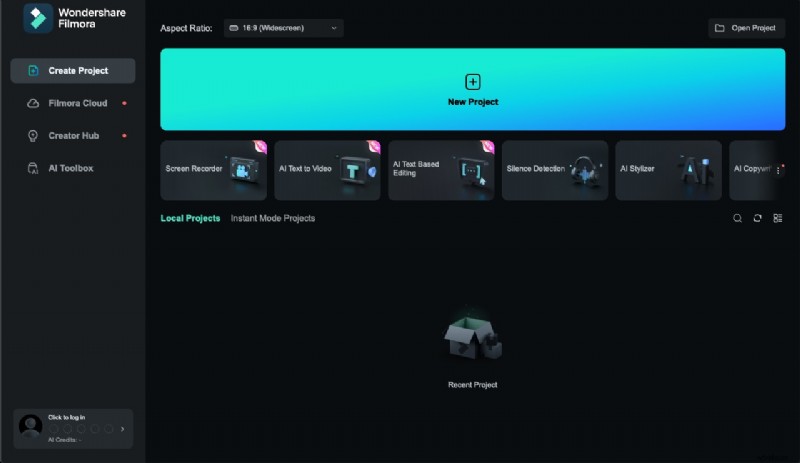
Scarica Filmora Video Editor per il tuo sistema operativo. Avvia Filmora facendo doppio clic sulla sua icona sul desktop o trovandolo nelle tue applicazioni. Avvia un nuovo progetto di editing video facendo clic su "Nuovo progetto".
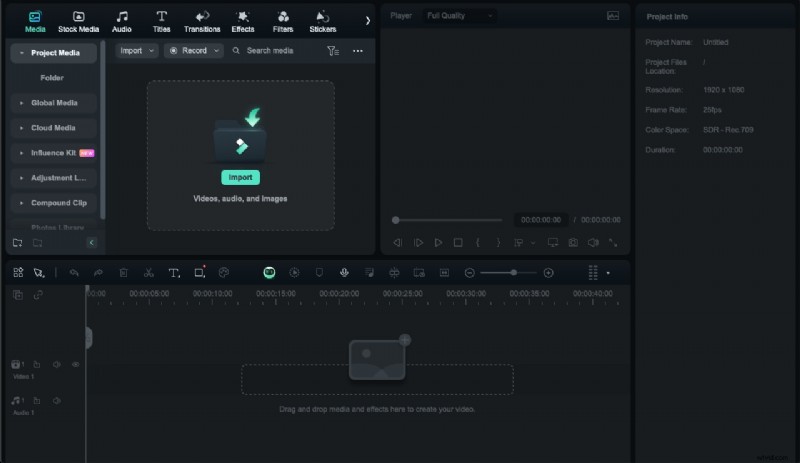
Nel catalogo multimediale, fai clic su "Importa", seleziona il file video e fai clic su "Apri". Il tuo video apparirà nella cartella "Media" e dovresti vederne la miniatura.
Passaggio2Sposta il tuo video sulla timeline di Filmora
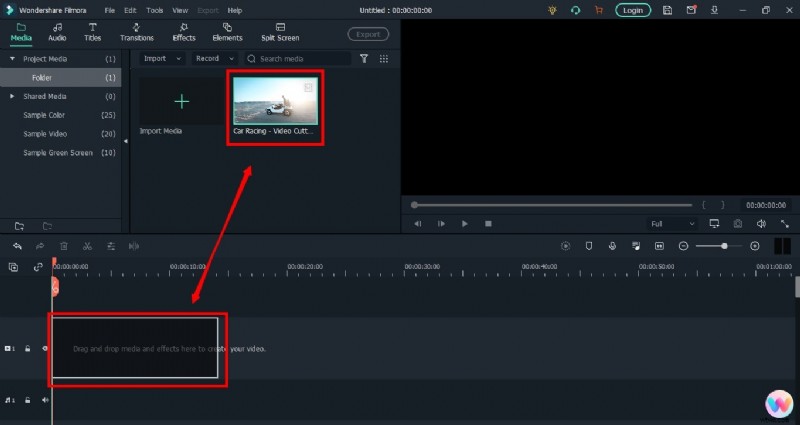
Fai clic sul tuo video nella cartella multimediale per selezionarlo, quindi trascinalo e rilascialo sulla traccia della timeline.
Passaggio 3Taglia il tuo video in Filmora
Sposta la testina di riproduzione sul fotogramma in cui desideri iniziare a tagliare e fai clic sull'icona "forbici" per eseguire il primo taglio.
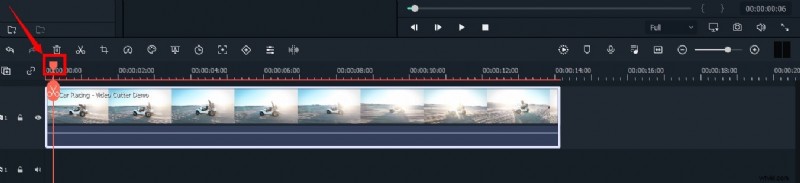
Ha un ruolo importante nel tagliare i tuoi video. Quindi, sposta la testina di riproduzione sul fotogramma desiderato e fai clic sull'icona "forbice" per eseguire il taglio "iniziale".
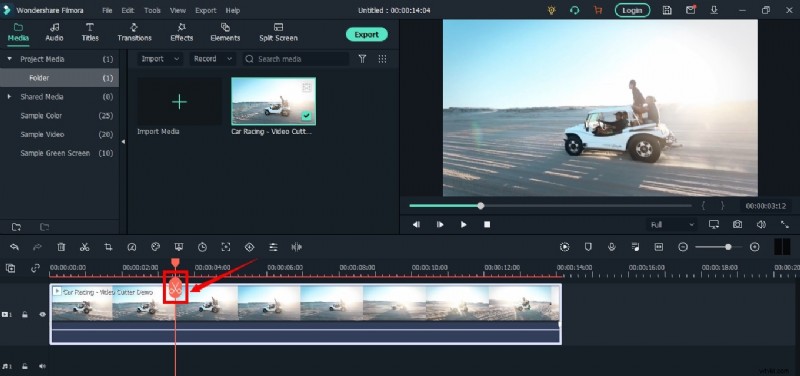
Quando lo fai, vedrai che la singola clip è ora divisa in due parti simili a questa immagine.
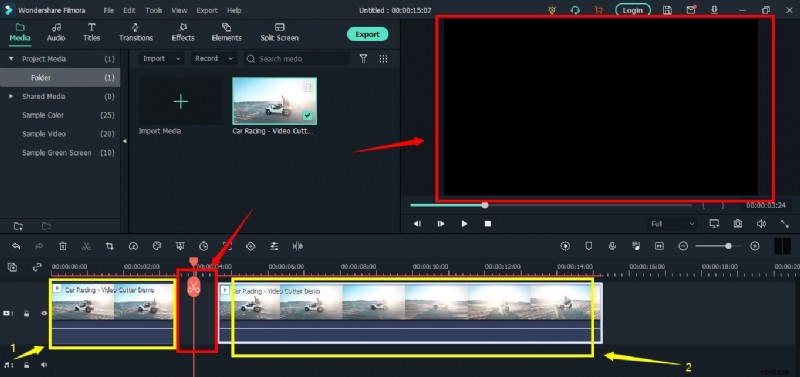
La regione indicata in "Rosso" assicura che ci sia spazio tra le clip nella timeline. Due frammenti diversi dello stesso video sono verificati dalle frecce "gialle".
Come visto in questa sezione "Verde", allinea le due clip.
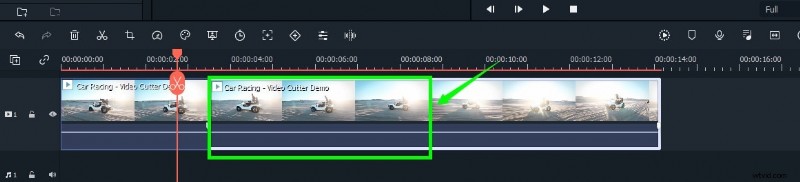
Quindi sposta la testina di riproduzione attorno alla clip secondo necessità. E per eseguire il taglio "finale" (secondo taglio), fai clic ancora una volta sul simbolo della "forbice".
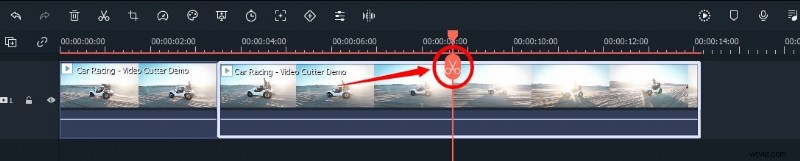
Per rimuovere il segmento centrale, selezionalo, fai clic con il pulsante destro del mouse e scegli "Taglia".
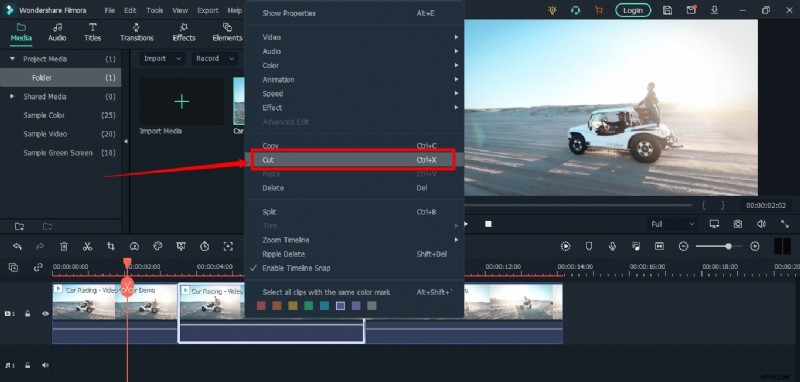
Trascina insieme le clip rimanenti senza spazi vuoti e premi il pulsante "Riproduci" per visualizzare l'anteprima del risultato.
Quindi, fai clic sul pulsante "Riproduci" sotto la schermata di anteprima per vedere i risultati.
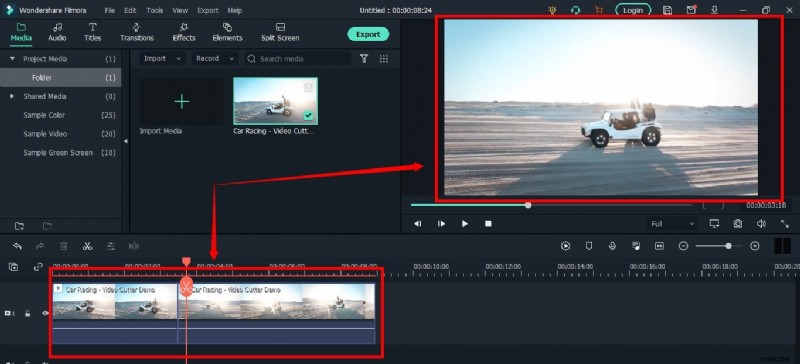
Puoi vedere che il video è stato tagliato in modo significativo.
Nota: Vale la pena ricordare che puoi anche raggiungere gli obiettivi di taglio, rifinitura e unione con un strumento di taglio istantaneo che ti consente di procedere immediatamente con il taglio e l'unione senza perderti in altre opzioni di modifica.
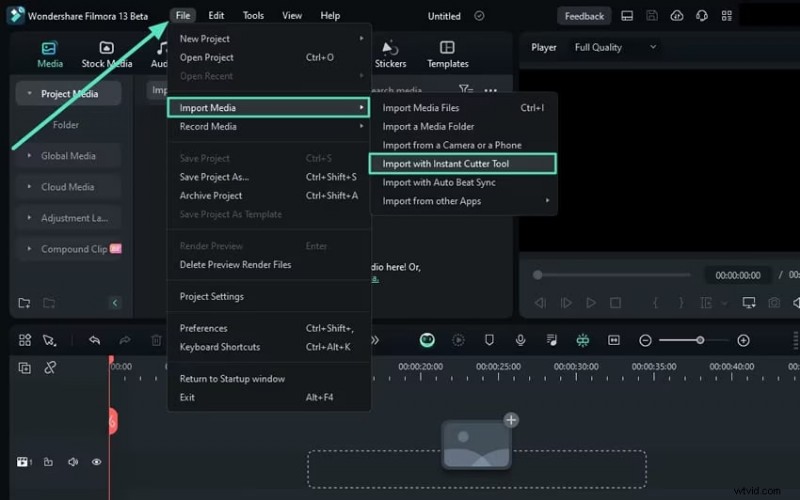
Passaggio 4Salva il progetto ed esporta il video AVI tagliato
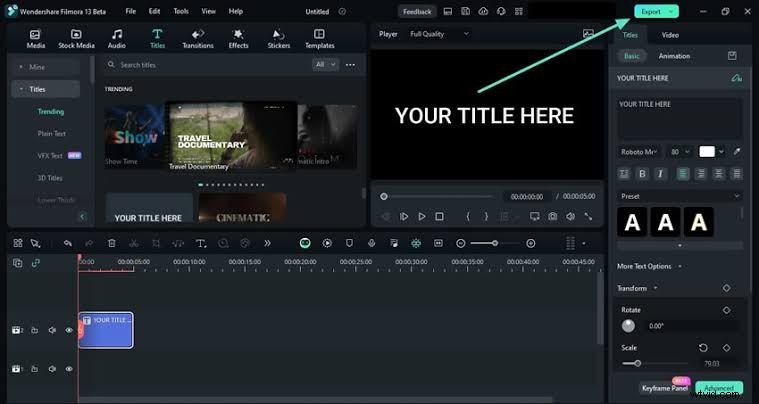
Una volta terminato il taglio, la modifica e l'unione, è il momento di scegliere l'opzione "Esporta" in alto a destra nell'editor.
Come tagliare i video AVI su Filmora per Mac? (Passo dopo passo)
Su Filmora, l'intero processo è semplice e puoi impararlo facilmente in pochi minuti. La qualità dei tuoi video non viene ridotta perché Filmora supporta l'opzione di editing senza perdita di dati.
Puoi tagliare i video AVI su Filmora utilizzando una funzione chiamata Rilevamento scene. Puoi anche farlo manualmente. Diamo un'occhiata ad entrambi i metodi.
Funzione di rilevamento scene
Ecco come ritagliare i video su Mac utilizzando il rilevamento scene di Filmora:
Passaggio 1. Avvia l'applicazione di editor video e seleziona Nuovo progetto.
Passaggio 2. Importa il tuo video facendo clic su Importa file multimediali o trascinando e rilasciando il tuo video nell'area di importazione.
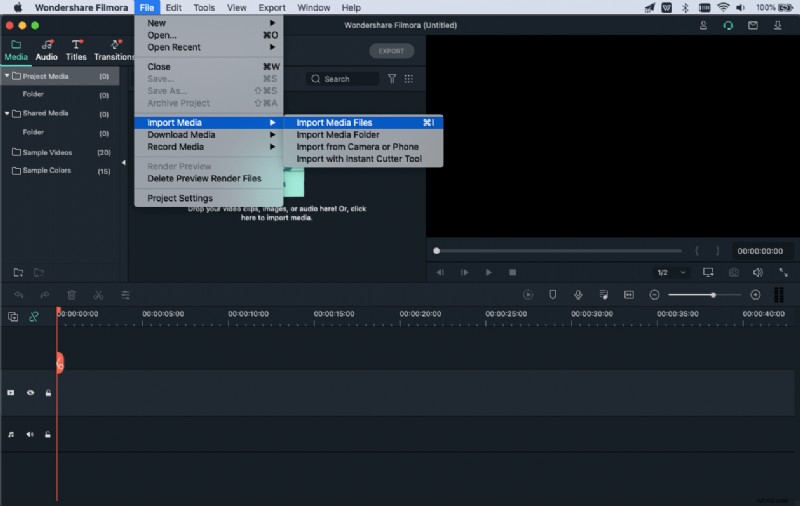
Passaggio 3. Fare clic con il tasto destro su un video e fare clic su Rilevamento scena nel menu a discesa.

Passaggio 4. Nella nuova finestra, fai clic su Rileva e il tuo video verrà suddiviso in diverse scene. Se vedi clip che non desideri, fai clic sul pulsante Elimina accanto ad essa.
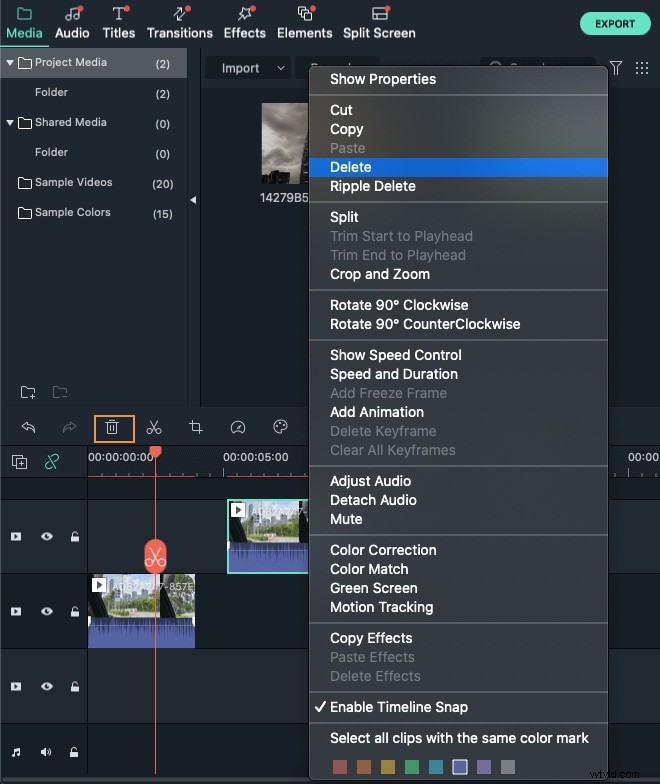
Passaggio 5. Fai clic su Aggiungi alla timeline e vedrai il resto delle scene nella timeline dove potrai apportare ulteriori modifiche.
Passaggio 6. Una volta apportate le modifiche al video, fai clic sul pulsante Esporta e seleziona la scheda Locale. Fai clic su AVI poiché questo è il formato in cui desideri il tuo video. Dopo aver selezionato la posizione e apportato altre modifiche alle impostazioni di esportazione, fai clic su Esporta e il tuo video verrà salvato.
Ritaglio manuale dei video
Ecco come puoi tagliare manualmente i video AVI:
Passaggio 1. Dopo aver importato il tuo video, trascinalo sulla timeline.
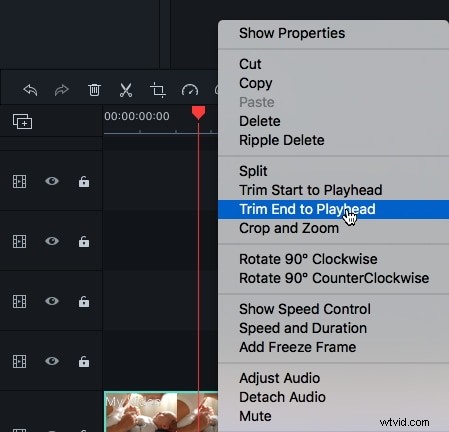
Passaggio 2. Allunga la traccia video nella timeline in modo da poter selezionare i fotogrammi che desideri tagliare.
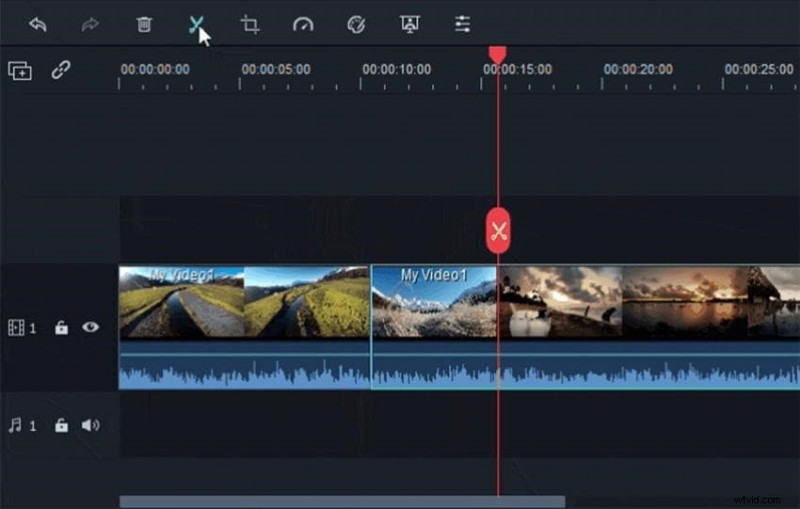
Passaggio 3. Trascina semplicemente il video, verso destra o verso sinistra, per tagliare l'inizio o la fine del video.
Passaggio 4. Per tagliare la sezione centrale del video, fai innanzitutto clic sul pulsante Dividi nella barra degli strumenti. Evidenzierà il primo fotogramma della clip. Trascina la testina di riproduzione nella parte in cui desideri che si trovi l'ultimo fotogramma della clip e premi nuovamente il pulsante Dividi. Questa clip ora è un video separato.
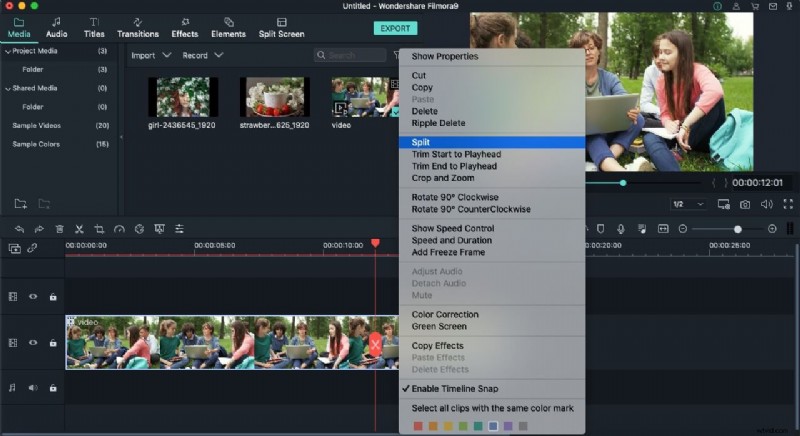
Passaggio 5. Per rimuoverlo, fai semplicemente clic sul pulsante Elimina nella barra degli strumenti e scomparirà.
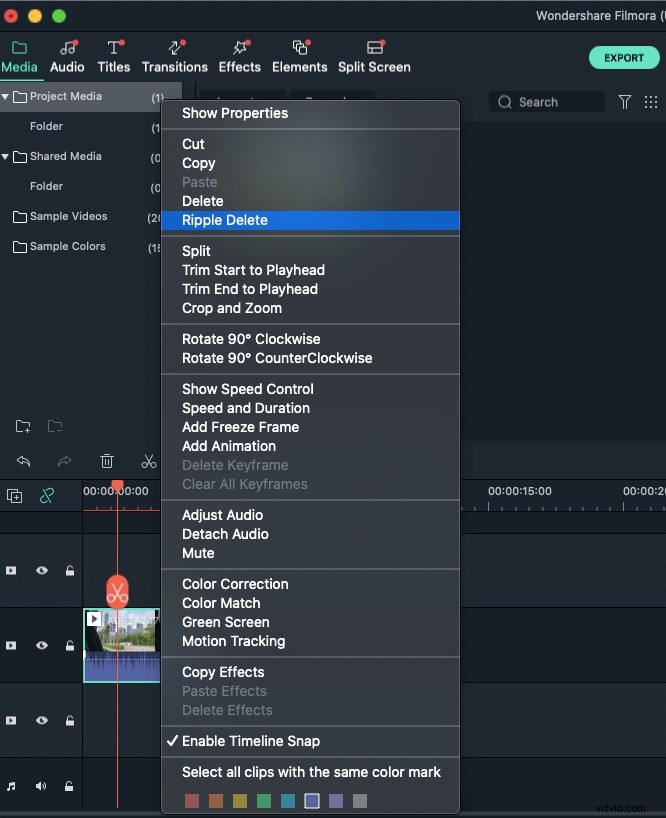
Passaggio 6. Una volta terminato, puoi esportare il video utilizzando il metodo sopra descritto.
iMovie
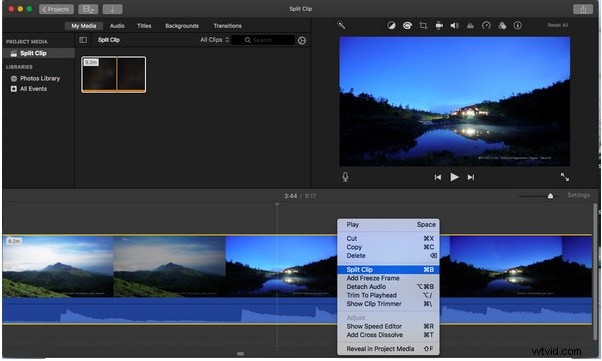
Il primo e più importante software consigliato per il taglio video gratuito su Mac è lo strumento Apple, iMovie. È un programma integrato fornito con il tuo sistema, quindi non è necessario spendere extra per un editor video. iMovie ti consente di sfogliare e importare la maggior parte dei file video, inclusi AVI, direttamente dal tuo computer. Inoltre, questo strumento è dotato di molteplici funzioni, come editing audio, miglioramento della qualità video e molto altro.
Questo editor video per Mac è l'ideale per i principianti. Molti utenti domestici e proprietari di piccole imprese lo trovano estremamente semplice da utilizzare, poiché preferiscono evitare di essere sopraffatti da funzionalità complesse. Quindi, se vuoi tagliare i tuoi video clip, inizia a lavorare con iMovie. Con pochi clic puoi tagliare o ritagliare i tuoi video gratuitamente.
Caratteristiche principali:
- Taglio e ritaglio video
- Ritaglio e rotazione
- Effetti e transizioni
- Temi integrati
- Supporto video HD e 4K
- Condivisione di filmati
- Regolazioni audio
- Controlli dello schermo Chroma
- Tracciamento dei caratteri
- Gratuito per gli utenti MAC
- Cronologia pulita
- Taglio e ritaglio video con un clic
- Scorciatoie da tastiera facili da ricordare
- Condividi direttamente i progetti sui tuoi social media, come YouTube
- Ci vuole molto tempo per esportare i video
- iMovie necessita di uno spazio di archiviazione elevato sul disco fisso
VideoPad di NCH

VideoPad di NCH è un editor video di livello principiante con tutte le funzionalità di base. Il software è progettato specificamente per i realizzatori di filmati amatoriali, motivo per cui VideoPad è facile da comprendere e utilizzare.
VideoPad è completamente gratuito per scopi non commerciali, ma ha funzionalità limitate. Se invece desideri accedere a tutte le funzionalità, puoi acquistare la versione completa dello strumento.
VideoPad supporta vari file video, inclusi AVI, WMV, MPEG, MOV, MP4, ASF e XviD. Inoltre, puoi masterizzare film su Blu-ray, DVD, HD-DVD o CD. La cosa più importante è che puoi tagliare o ritagliare facilmente i video AVI sul tuo Mac, poiché il software è disponibile sia per i sistemi Mac che per quelli Windows.
Caratteristiche principali:
- Effetti visivi
- Transizioni video
- Montaggio video 3D
- Sovrapposizioni e testi
- Caricamento video diretto
- Diverse risoluzioni video
- Taglio e ritaglio video
- Esportazione di file su vari dispositivi
- Conversione stereoscopica da 2D a 3D
- Puoi utilizzare gli strumenti di base gratuitamente
- Consente la produzione video a 360 gradi
- Supporta un'ampia gamma di formati video
- Compatibile con computer MAC e Windows
- La funzione di sintesi vocale automatica funziona in modo scarso
- La versione gratuita ha notifiche fastidiose
Taglierina video Xilisoft
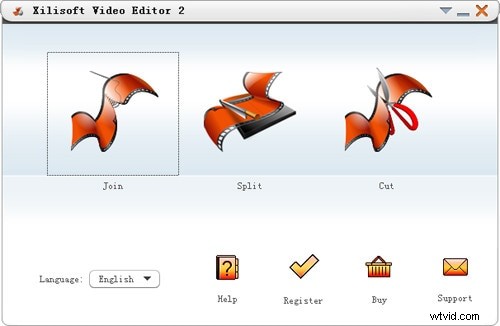
Xilisoft Video Cutter è lo strumento più semplice per tagliare video su MAC. Questo software ha un'opzione semplice per tagliare la clip dopo averla importata nella timeline. Il programma è veloce e ha un'interfaccia intuitiva.
Inoltre, puoi perfezionare i tuoi video unendo più clip o aumentando la qualità del video una volta terminato il processo di taglio. Allo stesso tempo, questo taglierino video ti consente di importare tutti i formati video, inclusi XviD, DivX, MOV, FLV, MP4, MPEG-4/, MKV, MPEG, WMV e AVI.
Caratteristiche principali:
- Partecipazione video
- Supporta più formati video di output, incluso HD
- Tagliare e unire facilmente i video
- Non richiede molto spazio di archiviazione
- Interfaccia estremamente semplice
- Anteprima in tempo reale per eseguire tagli migliori
- Disponibile sia su sistemi MAC che Windows
- La versione di prova è gratuita ma ti impedisce di usufruire di funzionalità extra
Banditaglio
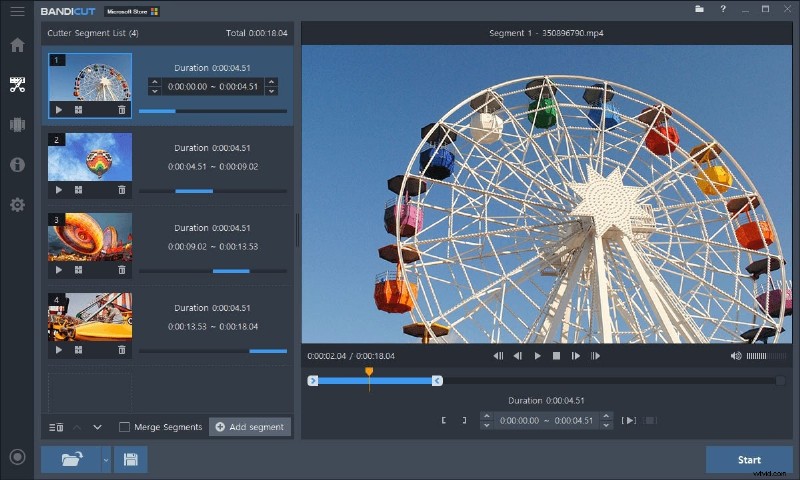
Bandicut è particolarmente famoso per il taglio veloce nell'aspetto dell'elaborazione video senza perdita di dati. Gli utenti che necessitano di modifiche e suddivisioni rapide e di routine del contenuto, in particolare in termini di video clip, dovrebbero trovare utile questo software. Ha un'interfaccia molto amichevole che può essere facilmente utilizzata da chiunque, anche se ha poca conoscenza del computer. Bandicut supporta vari formati video con funzionalità come l'unione diretta di video e anteprime dal vivo. Pertanto, è l'ideale per chiunque sia alla ricerca di un'applicazione di taglio video semplice ma efficace.
Caratteristiche principali:
- Velocità di taglio elevata senza perdita di qualità.
- Interfaccia intuitiva.
- Supporta più formati video.
- Unione video diretta.
- Anteprima in tempo reale prima del salvataggio.
Adobe Premiere Pro

Adobe Premiere Pro è un editor video professionale utilizzato per modificare tutti i tipi di video. È utilizzato sia da professionisti che da dilettanti. Il problema con Adobe Premiere Pro è che a volte può creare un po' di confusione e non è un rifinitore video gratuito. Devi pagare una quota di abbonamento e devi dedicare un po' di tempo a usarlo per prenderci la mano. Una volta che avrai imparato i suoi strumenti e le sue tecniche, sarai in grado di tagliare facilmente i video AVI.
Caratteristiche principali:
- Velocità di taglio elevata senza perdita di qualità.
- Interfaccia intuitiva.
- Supporta più formati video.
- Unione video diretta.
- Anteprima in tempo reale prima del salvataggio.
Avidemux
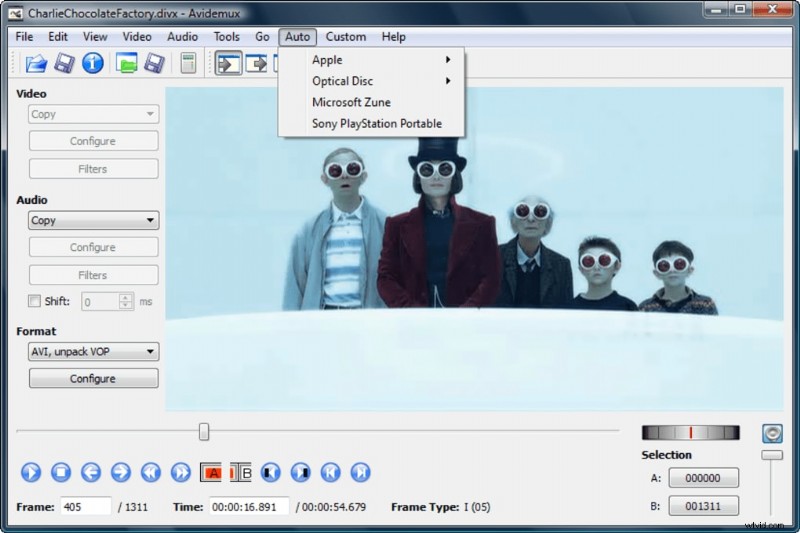
Avidemux è un esempio di editor video gratuito e open source, adatto ad essere utilizzato per semplici operazioni di taglio. Ha una semplice interfaccia utente grafica attraverso la quale l'utente ordinario esegue semplici modifiche sui suoi video. Avidemux può unire e tagliare la maggior parte dei file video attualmente più diffusi riconoscendo numerosi formati video, mentre il software gratuito è multipiattaforma. È uno strumento molto facile da usare progettato per coloro che necessitano di un software di editing video leggero per tagli semplici e manipolazioni generali. È particolarmente utile per gli utenti che desiderano attenersi solo al software open source.
Caratteristiche principali:
- Gratuito e open source.
- Interfaccia semplice.
- Supporta vari formati video.
- Funzionalità di modifica di base.
- Compatibilità multipiattaforma.
VirtualDub

VirtualDub è un altro software gratuito utile per il taglio veloce dei video e per le funzioni di base dell'editor video. È uno strumento versatile e relativamente facile da usare, per questo motivo è considerato adatto ai neofiti. Utilizzando VirtualDub, gli utenti sono in grado di elaborare video in batch, il che significa che è possibile lavorare su più video contemporaneamente. I suoi strumenti di taglio e i suoi servizi fondamentali possono soddisfare le esigenze di un rapido editing video e quindi è popolare.
Caratteristiche principali:
- Gratuito da usare.
- Funzionalità di elaborazione batch.
- Taglio video efficiente.
- Strumenti di editing video di base.
- Software leggero.
Editor video Movavi

Movavi Video Editor è un potente strumento che fornisce strumenti di editing avanzati insieme a semplici opzioni di taglio. È progettato per soddisfare sia gli editor video principianti che quelli esperti. Il software supporta vari formati video e include effetti speciali e transizioni per migliorare i tuoi video. L'interfaccia intuitiva di Movavi e l'output di alta qualità lo rendono uno dei preferiti tra gli utenti che necessitano di qualcosa di più delle semplici funzionalità di taglio video.
Caratteristiche principali:
- Strumenti di modifica avanzati.
- Funzioni di taglio facili da usare.
- Supporta vari formati video.
- Effetti speciali e transizioni.
- Interfaccia intuitiva.
I migliori taglierini video AVI per dispositivi mobili
Dopo aver catturato dei bei video con il tuo cellulare, potresti dover tagliare le scene non necessarie per rendere i tuoi clip professionali. Sebbene esistano numerosi plotter Android, non tutti supportano il formato AVI. Di seguito troverai i migliori cutter video AVI per telefoni cellulari.
Taglia, ritaglia, dividi editor video
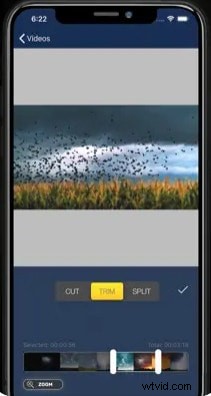
Scarica Taglia, Taglia, Dividi Video Editor sul tuo iPhone per eliminare/tagliare parti indesiderate dei tuoi video clip. Lo strumento è anche ideale per tagliare le clip registrate su iPhone senza rovinare i fotogrammi. Oppure, se vuoi semplicemente dividere il video in più parti per il tuo prossimo stato WhatsApp, questa app per iPhone può fare questo lavoro per te.
L'app supporta più tipi di file video, inclusi MOV, MP4, AVI, MPEG, MPEG-2 e 3GPP
Caratteristiche principali:
- Tagliare e tagliare facilmente i videoclip
- Divisione di video di grandi dimensioni in due clip più piccole
- Importa video da piattaforme di condivisione file, come iCloud, utilizzando il Wi-Fi
- App gratuita per tagliare e condividere velocemente video
- Interfaccia utente semplice
- La versione gratuita mostra annunci pubblicitari
Splice - Editor e creatore di video
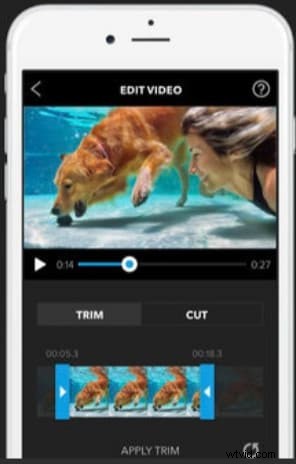
Splice è uno straordinario editor video che semplifica la realizzazione di video completamente personalizzati e professionali dal tuo iPhone. L'app è ideale anche per il taglio video. Inoltre, ha molte funzionalità interessanti che puoi utilizzare dal tuo dispositivo.
Caratteristiche principali:
- Tagliare, ritagliare e ritagliare i tuoi video
- Esposizione, saturazione e regolazione dell'esposizione
- Movimento lento e veloce con opzione di rampa di velocità
- Mascheramento e sovrapposizione video
- Correzione del colore e sovrapposizioni di testo
- Funzionalità di base gratuite, come il taglio video
- Integrazione con iTunes
- Supporta l'ingresso video AVI
- Applicazione facile da usare
- Accesso alla libreria musicale
- Condivisione sui social rapida e semplice
- I video di output richiedono uno spazio di archiviazione mobile elevato
Rapido:editor e creatore di video
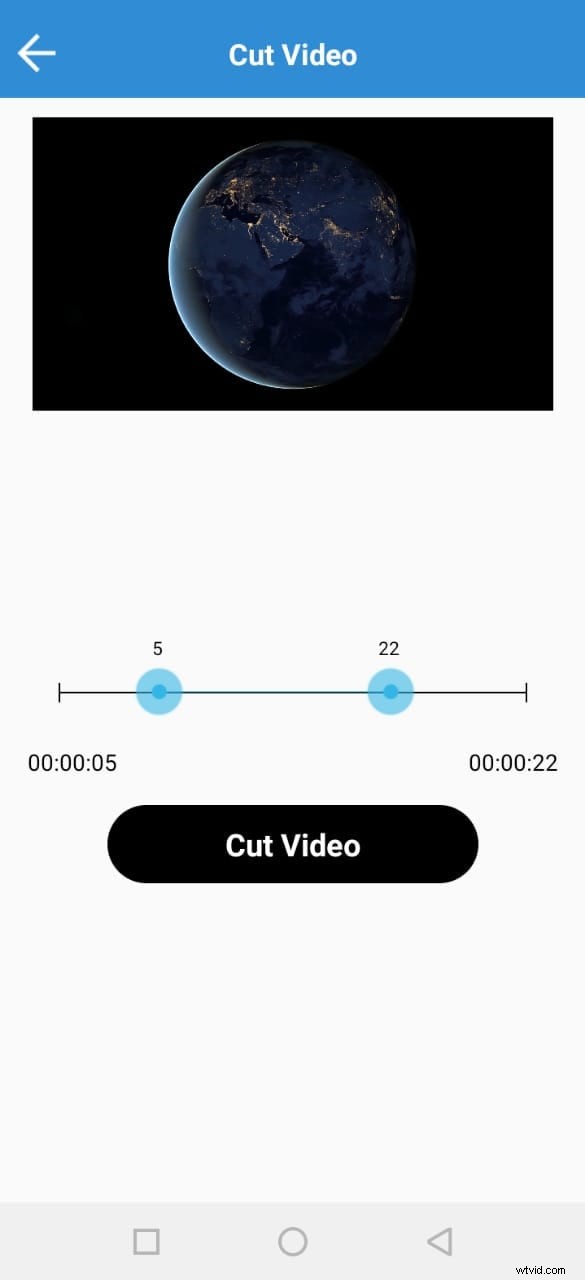
Quick – Video Editor &Maker è un editor video gratuito con risultati PRO. Molti fotografi e vlogger adorano usare questa app per tagliare immediatamente le clip. Inoltre, l'applicazione offre un'ampia gamma di opzioni per assicurarti di non dover ricorrere a nessun altro strumento per ruotare o comprimere i video. Rapido:Video Editor &Maker ti consente di importare video in tutti i principali formati, inclusi AVI, MPEG, WMA e altri.
Caratteristiche principali:
- Taglio, dissolvenza e rotazione del video
- Strumenti di controllo della velocità
- Conversione da video a GIF
- App gratuita
- Interfaccia semplice
- Mancanza di aggiornamenti
- Alcuni utenti lamentano l'arresto anomalo dell'app
Funtimate Editor e creatore di video
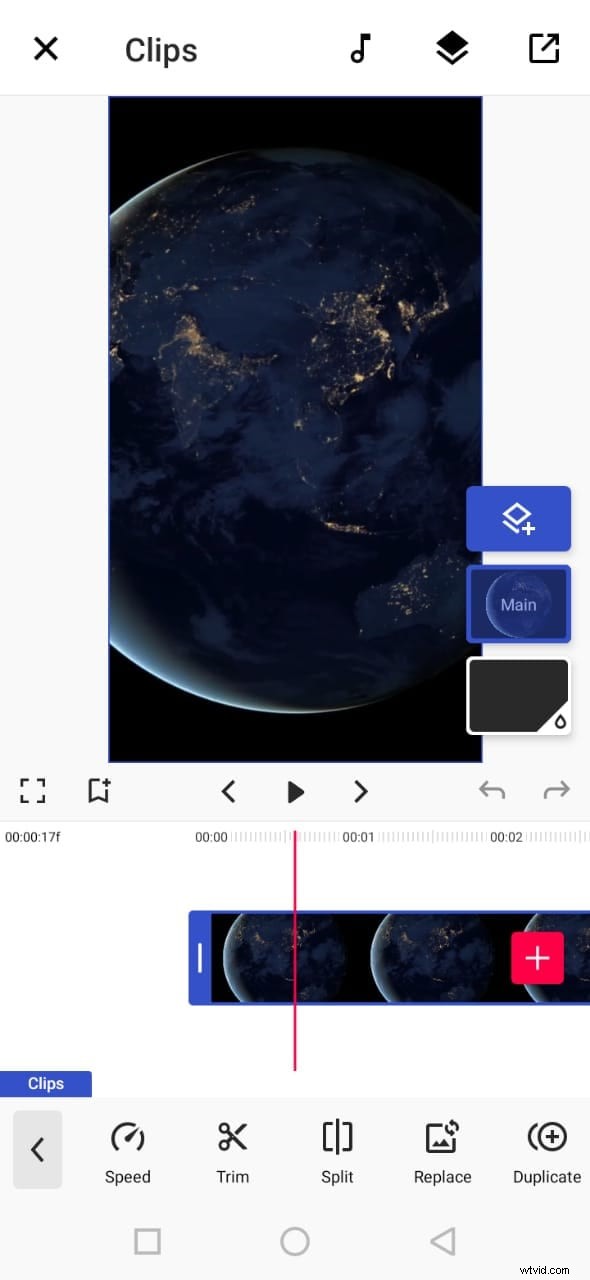
Se desideri apportare rapidamente modifiche video di livello professionale, puoi scaricare e utilizzare Funimate Video Editor &Maker sul tuo dispositivo Android. È uno strumento gratuito per tagliare video. Ha una procedura semplice e puoi tagliare video AVI in pochi secondi.
Inoltre, puoi utilizzare l'app per aggiungere animazioni personalizzate, effetti e molti altri elementi interessanti. Puoi condividere le tue creazioni sui social media come TikTok, Instagram e altre piattaforme. Al contrario, l'app stessa è una comunità con milioni di utenti Funimate che condividono quotidianamente le loro creazioni. Puoi anche partecipare o guardare video di altri creatori per saperne di più sulle nuove tecniche e tendenze nell'editing video.
Caratteristiche principali:
- Ritaglio e divisione video
- Animazione e ritaglio
- Filtri ed effetti AI
- Regolazione della velocità
- Keyframing e fusione di video
- Applicazione Android gratuita con diversi strumenti di modifica
- Tagliare, dividere e ritagliare facilmente
- Personalizzazione di proporzioni, bordi e colori
- Condivisione diretta sui social media
- Gli utenti gratuiti non possono utilizzare i modelli
- La versione gratuita applica filigrane su ogni progetto
I migliori cutter video AVI online
Non vuoi installare i taglierini video sul tuo MAC, Windows, smartphone o qualsiasi altro dispositivo? Nessun problema! Puoi utilizzare taglierine e taglierini video online per dividere, tagliare o ritagliare i tuoi clip gratuitamente.
Tuttavia, il problema esiste ancora con gli strumenti online, poiché non tutti gli editor basati sul web consentono l'importazione di file AVI. Quindi, per risparmiare tempo ed energia, puoi andare direttamente ai seguenti cutter AVI online per completare le tue attività.
Kapwing
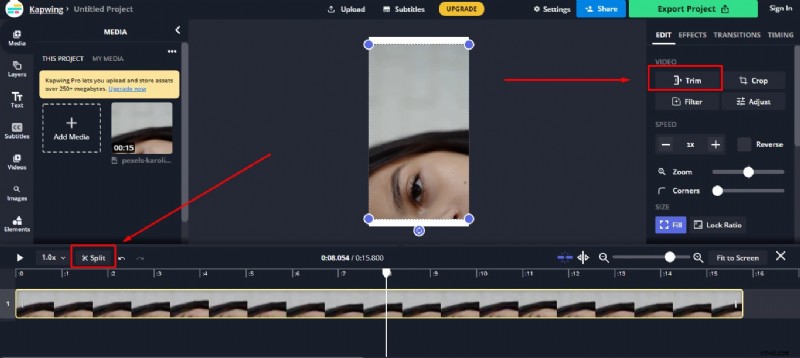
Kapwing è un editor video online ideale per creativi occasionali, come vlogger e YouTuber. Puoi utilizzare questa piattaforma basata sul web per tagliare i tuoi video. Fortunatamente, Kapwing supporta tutti gli AVI in arrivo. Puoi caricare i tuoi file video AVI su questa piattaforma e utilizzare la sua funzione di ritaglio o divisione. Per fare ciò, devi caricare il tuo video AVI e scegliere lo strumento "Taglia" o "Dividi" per vedere la magia. Una volta terminato il processo di rifinitura, puoi esplorare gli altri incredibili tratti di Kapwing e applicarli al tuo progetto.
Caratteristiche principali:
- Divisione, taglio e unione di video
- Acquisizione audio
- Libreria di immagini e video
- Modifica e sovrapposizione del testo
- Sottotitoli generati automaticamente
- Diversi strumenti di collaborazione
- Creazione di video da zero
- Semplice interfaccia drag-and-drop
- Transizioni video, plug-in ed elementi
- Ritaglio video online gratuito
- Interfaccia intuitiva
- Puoi esportare progetti della durata di 30 minuti
- Ti consente di esportare video illimitati con filigrana
- Ogni mese è disponibile un'esportazione di video senza filigrana
- Non è possibile esportare video lunghi con un account gratuito
- Per gli utenti gratuiti è disponibile solo un limite di trascrizione di 10 minuti
- Devi acquistare un abbonamento mensile o annuale per rimuovere la filigrana da più video
Clideo
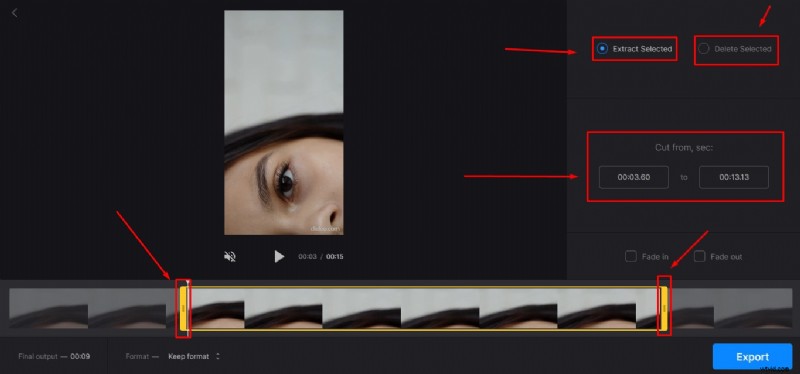
Clideo non è solo un taglierino video ma una soluzione online a tutti i tuoi problemi di editing video. Lo strumento è molto popolare, con oltre 4 milioni di utenti al mese. E perché no? Questa è una di quelle piattaforme basate sul web che consentono di importare ed esportare file video AVI senza convertirli in altri formati.
Tuttavia, se stai cercando solo opzioni di taglio video, questo strumento ti semplifica la vita. Carica semplicemente il tuo video e selezionane la parte impostando gli orari di inizio e fine. Scegli se desideri eliminare o estrarre la parte selezionata dalla clip e premi il pulsante "Esporta".
E in pochi istanti potrai goderti un video clip ritagliato. E se hai intenzione di essere più creativo, puoi cercare altre funzionalità di Clideo per rendere i video più affascinanti.
Caratteristiche principali:
- Combinazione e taglio video
- Ridimensionare e ritagliare clip
- Comprimi i tuoi video
- Aggiungi testo e sottotitoli
- Aggiungi musica ai tuoi file video
- Filtri e strumenti di correzione del colore
- Disattivazione, taglio e disattivazione dell'audio
- Rotazione, capovolgimento e regolazione della velocità del video
- Gli strumenti di base possono essere utilizzati gratuitamente
- Ideale per principianti e utenti intermedi
- Ideale per video AVI e supporta anche altri formati video
- Non puoi utilizzare regolarmente la versione gratuita
Asponi
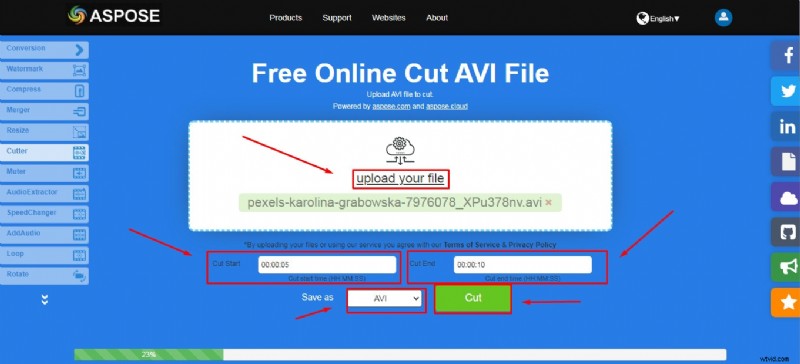
Aspose è un'applicazione gratuita basata sul Web per tagliare clip. Puoi utilizzare questo strumento su qualsiasi sistema operativo. Supporta tutti i principali formati di file video, inclusi AVI, MKV, MOV, MP4, FLV, WMV, WEBM e GIF. Inoltre, puoi utilizzare Aspose per vari altri motivi, come l'estrazione di audio, il ridimensionamento di video e altro.
Caratteristiche principali:
- Taglio e compressione video
- Loop, rotazione e fusione di video
- Aggiunta di filigrane ai video
- Disattivazione dell'audio
- Cambio di velocità e aggiunta audio
- Aspose è uno strumento online gratuito
- Offre opzioni semplici per tagliare e modificare video
- Nessuna opzione di correzione del colore
- Processo di taglio video lento
- Manca di cronologia e altre funzionalità preziose
Conclusione
Tagliare file AVI è essenziale per ottimizzare i contenuti video per uso personale o professionale. Con strumenti come Filmora, puoi modificare in modo efficiente i tuoi video per soddisfare le tue esigenze. Mentre tutti i cutter AVI sopra menzionati offrono semplicità e facilità d'uso, Filmora offre un'esperienza di editing più completa con funzionalità avanzate. Esplora diverse opzioni per determinare quale taglierina AVI si adatta alle tue esigenze specifiche.