
Il rallentatore è un ottimo modo per rendere i video più drammatici. Questa tecnica di editing video viene spesso utilizzata per aggiungere drammaticità, enfatizzare i dettagli o migliorare l'impatto emotivo di una scena. Tuttavia, ottenere effetti al rallentatore fluidi e professionali può essere complicato, soprattutto se sei nuovo nel mondo dell'editing video. È qui che entra in gioco Adobe Premiere Pro.
Puoi creare un rallentatore fluido in Adobe Premiere Pro , poiché offre strumenti potenti per aiutarti a creare facilmente effetti al rallentatore. In questa guida ti guideremo attraverso metodi semplici e avanzati su come rallentare un video utilizzando Premiere Pro .
Pronto a migliorare le tue capacità di editing video? Tuffati nella guida e inizia oggi stesso a padroneggiare le tecniche al rallentatore con Adobe Premiere Pro!
In questo articolo
-
- Come rallentare un video Premiere Pro
-
- Metodo 1. Applica il rallentatore all'intera clip
- Metodo 2. Applicazione del movimento lento con rampa di velocità
-
- Problemi comuni
- Suggerimenti e soluzioni
Parte 1. Metodo di base:regolazione della velocità/durata
Uno dei modi più semplici e diretti per creare rallentatore in Premiere Pro è regolando la velocità/durata dei tuoi video. Questo metodo è ideale per coloro che sono nuovi all'editing video o hanno bisogno di un modo rapido per rallentare un video clip.
Come rallentare un video Premiere Pro
Passaggio 1. Seleziona la clip
Fai clic sulla clip nella timeline che desideri rallentare e assicurati che sia selezionata prima di procedere.
Passaggio 2. Accedi alle impostazioni di velocità/durata
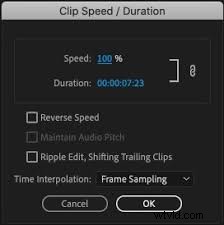
Fai clic con il pulsante destro del mouse sulla clip selezionata e scegli Velocità/Durata dal menu visualizzato. Questa azione aprirà una finestra in cui puoi regolare la velocità.
Passaggio 3. Regola la velocità
Nella finestra Velocità/Durata, abbassa la percentuale di velocità per rallentare il video. Ad esempio, impostando la velocità al 50% il video verrà riprodotto a metà della sua velocità originale. Puoi anche inserire manualmente una nuova durata per la clip.
Passaggio 4. Impostazioni facoltative
Se desideri regolare separatamente la velocità e la durata, deseleziona l'icona del collegamento. Nella stessa finestra troverai tre opzioni aggiuntive:
- Velocità inversa:questa opzione fa sì che il filmato venga riprodotto al contrario.
- Mantieni tono audio:seleziona questa casella per mantenere il tono audio il più vicino possibile all'originale quando la velocità viene modificata.
- Modifica con scarto:utilizza questa opzione per spostare automaticamente altre clip sulla timeline, mantenendo sincronizzata la modifica.
Dopo aver apportato le modifiche, fare clic su OK. Premiere Pro applicherà quindi le modifiche e la clip verrà riprodotta al rallentatore.
Passaggio 5. Anteprima e regolazione
Dopo aver regolato la velocità, riproduci il video per vedere l'effetto al rallentatore. Se sono necessarie ulteriori modifiche, torna alle impostazioni di Velocità/Durata e apporta le modifiche necessarie.
Con questi passaggi puoi creare facilmente un rallentatore in Adobe Premiere Pro utilizzando la regolazione Velocità/Durata. Questo semplice metodo è perfetto per i principianti e aggiunge un effetto drammatico immediato ai tuoi video. Una volta che avrai preso dimestichezza con questa tecnica, potrai provare tecniche più avanzate per migliorare ulteriormente le tue modifiche.
Parte 2. Metodo avanzato:utilizzo della rimappatura temporale
Per coloro che desiderano portare gli effetti al rallentatore a un livello superiore, la rimappatura temporale in Premiere Pro offre un controllo più preciso. Questa tecnica avanzata ti consente di creare effetti sia al rallentatore che al movimento veloce all'interno di una singola clip.
Ecco come realizzare il rallentatore in Premiere Pro utilizzando la rimappatura temporale:
Passaggio 1. Abilita la rimappatura temporale
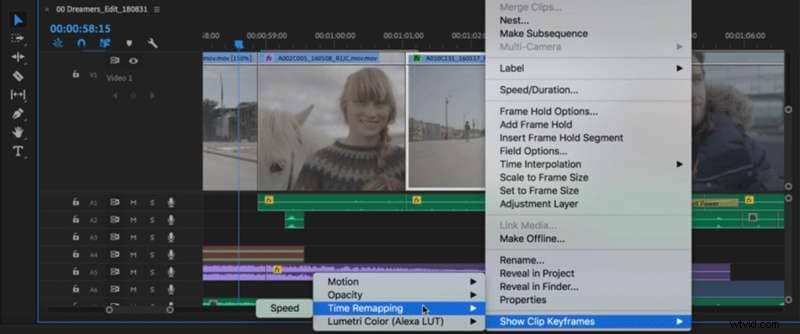
Seleziona la clip con cui vuoi lavorare nella timeline. Quindi, fai clic con il pulsante destro del mouse sulla clip e scegli Mostra fotogrammi chiave clip> Modifica tempo> Velocità. La clip verrà evidenziata in blu. Apparirà una linea orizzontale al centro della clip per controllarne la velocità. Se hai difficoltà a vederlo, ingrandisci la sequenza temporale.
Passaggio 2. Aggiungi fotogrammi chiave
Per impostare velocità diverse in punti specifici della clip, devi utilizzare i fotogrammi chiave. Tieni premuto il tasto Ctrl (o il tasto Cmd su Mac) e fai clic sulla linea di velocità nella timeline in cui desideri impostare un fotogramma chiave. Ogni clic aggiungerà un fotogramma chiave in quel punto, permettendoti di regolare la velocità tra i fotogrammi chiave.
Passaggio 3. Regola la velocità
Sposta la linea tra i fotogrammi chiave verso l'alto per aumentare la velocità o verso il basso per diminuirla. Un suggerimento mostrerà la variazione di velocità corrente come percentuale della velocità originale.
Passaggio 4. Rivedi le modifiche
Guarda la clip per vedere come la regolazione della velocità influisce sulla riproduzione. Regola i fotogrammi chiave e le impostazioni di velocità secondo necessità per ottenere il risultato desiderato. Una volta che sei soddisfatto dell'effetto, puoi continuare a modificare o finalizzare il tuo progetto.

Nota:mentre la modifica del tempo modifica la velocità del video, l'audio rimane alla velocità originale e rimane collegato al video.
Per un tutorial più dettagliato potete andare a questo link. Ora che sai come eseguire il rallentatore in Premiere Pro , potresti voler esplorare strumenti alternativi che semplificano il processo. Nella prossima sezione ti presenteremo software alternativi per rallentare i tuoi video.
Parte 3. Esplorazione di alternative più semplici – Wondershare Filmora
Se stai cercando un'opzione più user-friendly per creare video al rallentatore, Wondershare Filmora è un'eccellente alternativa a Premiere Pro. Filmora offre un processo semplice per la modifica dei video, inclusa l'applicazione di effetti al rallentatore.
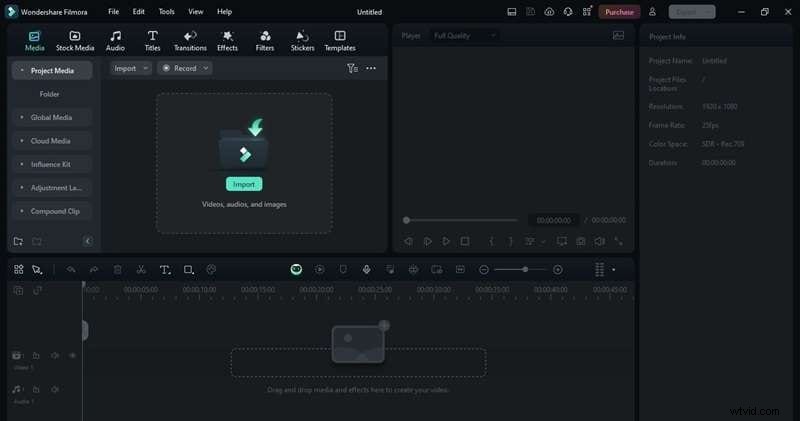
Puoi creare facilmente effetti slow motion professionali, senza la complicata curva di apprendimento di software come Premiere Pro. Include anche effetti, transizioni e strumenti audio integrati, offrendoti tutto ciò di cui hai bisogno in un unico posto.
Caratteristiche principali
- Rampa di velocità:regola dinamicamente la velocità dei tuoi video clip, consentendoti di creare con facilità transizioni fluide ed effetti drammatici.
- Keyframing:offre un controllo preciso su vari parametri, inclusi i cambiamenti di velocità, consentendo transizioni fluide tra velocità diverse all'interno di una singola clip.
- Interpolazione fotogrammi AI:genera automaticamente fotogrammi aggiuntivi per effetti al rallentatore più fluidi, migliorando la qualità video complessiva.
- Anteprima istantanea:fornisce anteprime in tempo reale delle tue modifiche, consentendo regolazioni rapide senza la necessità di rendering.
Per aiutarti a decidere se Filmora è l'alternativa giusta per te, ecco una rapida panoramica dei suoi vantaggi e dei potenziali limiti rispetto a Premiere Pro.
Pro- Il software include un'ampia gamma di effetti, transizioni e strumenti audio integrati, offrendo una soluzione all-in-one per l'editing video.
- Puoi esplorare le funzionalità di base con la versione gratuita e piani di abbonamento convenienti sbloccano strumenti avanzati e contenuti aggiuntivi.
- A differenza di Premiere Pro, Filmora consente agli utenti di ottenere risultati dall'aspetto professionale senza una ripida curva di apprendimento.
- Alcune opzioni avanzate sono accessibili solo tramite un abbonamento a pagamento.
- La versione gratuita include una filigrana sui video esportati.
Questa guida ti mostrerà due semplici modi per aggiungere un effetto al rallentatore al tuo video utilizzando Wondershare Filmora. Segui semplicemente i passaggi descritti di seguito:
Metodo 1. Applica il rallentatore all'intera clip
Passaggio 1. Accedi alla funzione Velocità uniforme
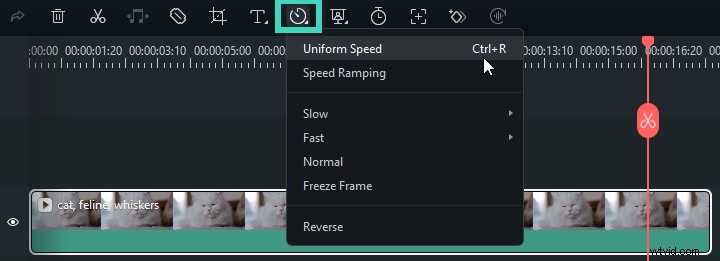
Dopo aver aggiunto il video alla timeline, fai clic sulla clip e fai clic con il pulsante destro del mouse. Passare alla barra degli strumenti sopra la timeline e fare clic su Velocità> Velocità uniforme. Puoi accedervi anche facendo clic con il pulsante destro del mouse sulla clip e, dalle opzioni visualizzate, seleziona Velocità> Velocità uniforme.
Passaggio 2. Regola la velocità
Sposta il cursore Velocità verso sinistra per rallentare il video. Il numero accanto al cursore mostra di quanto viene ridotta la velocità. Modificalo a tuo piacimento.

Metodo 2. Applicazione del movimento lento con rampa di velocità
Passaggio 1. Accedi alla funzione di rampa di velocità
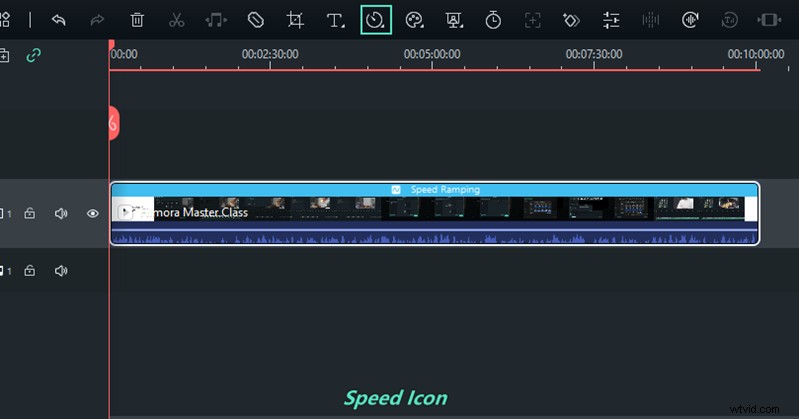
Dopo aver aggiunto il video alla timeline, fai clic sulla clip, quindi fai clic con il pulsante destro del mouse. Scegli Velocità> Rampa di velocità dal menu. In alternativa, puoi andare alla barra degli strumenti sopra la sequenza temporale e selezionare Altro> Velocità> Rampa di velocità.
Passaggio 2. Regola le rampe di velocità
Nel pannello Aumento della velocità, seleziona Personalizza, quindi trascina i punti di regolazione sotto la linea centrale per rallentare quella parte della clip. Puoi anche utilizzare uno dei preset per applicare automaticamente un effetto al rallentatore. Per aggiungere un nuovo punto di regolazione, riproduci il video, metti in pausa nel fotogramma desiderato e fai clic sull'icona Più.

Parte 4. Miglioramento del rallentatore con il flusso ottico
Per coloro che desiderano ottenere effetti al rallentatore eccezionalmente fluidi, Adobe Premiere Pro La funzione Flusso ottico è uno strumento eccellente. Il flusso ottico migliora le riprese al rallentatore generando fotogrammi intermedi tra quelli esistenti, ottenendo un aspetto fluido e senza soluzione di continuità.
Il flusso ottico è una tecnica di interpolazione dei fotogrammi che analizza il movimento nel video per creare fotogrammi aggiuntivi. Ciò aiuta a mantenere la fluidità e a ridurre eventuali balbettii che potrebbero verificarsi con le regolazioni di base della velocità. È particolarmente utile quando i metodi standard non forniscono la fluidità desiderata.
Ecco come applicare e regolare il flusso ottico in Premiere Pro
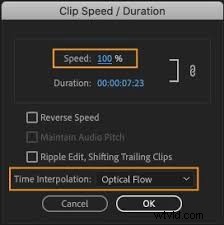
Passo 1. Fai clic con il pulsante destro del mouse sulla clip che desideri regolare e seleziona Velocità/Durata. Questa azione aprirà una finestra di dialogo.
Passaggio 2. Inserisci la velocità di riproduzione desiderata come percentuale nel campo Velocità.
Passaggio 3. Nel menu a discesa Interpolazione temporale, scegli Flusso ottico, quindi fai clic su OK per applicare le modifiche.
Passaggio 4. Vai su Sequenza e scegli Render In to Out o Render Selection per eseguire il rendering della clip.
Passaggio 5. Riproduci la clip per vedere come Optical Flow ha creato un movimento lento e fluido aggiungendo nuovi fotogrammi.
Utilizzo del flusso ottico in Wondershare Filmora
Wondershare Filmora offre anche una funzione di flusso ottico per migliorare gli effetti al rallentatore. Questo strumento aiuta a ottenere transizioni fluide e risultati di alta qualità nei tuoi video. Ecco come usarlo in Filmora:
Passaggio 1. Sulla timeline del video, seleziona la clip a cui desideri applicare il rallentatore.
Passaggio 2. Fai clic con il pulsante destro del mouse sulla clip e scegli Velocità> Velocità uniforme.
Passaggio 3. Regola la velocità trascinando il cursore della velocità verso sinistra per rallentare il video. Espandi Interpolazione frame AI e seleziona Flusso ottico.
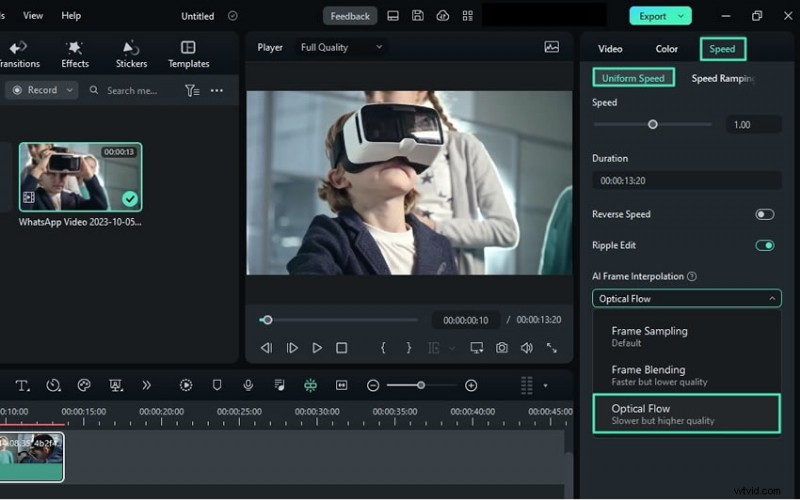
Passaggio 4. Fare clic su Anteprima rendering nella barra degli strumenti della timeline per vedere i risultati in anteprima delle modifiche. Oppure puoi esportare il video per una revisione finale.
Parte 5. Risoluzione dei problemi comuni
Anche con tecniche avanzate come il flusso ottico, potresti riscontrare alcuni problemi nei tuoi video al rallentatore. Ecco i problemi comuni e le soluzioni pratiche per garantire un prodotto finale senza intoppi.
Problemi comuni
- Riproduzione discontinua:le riprese al rallentatore potrebbero apparire discontinue o irregolari.
- Problemi di sincronizzazione audio:l'audio potrebbe non essere sincronizzato con il video dopo le regolazioni della velocità.
- Errori di rendering:possono sorgere problemi durante il processo di rendering, che influiscono sull'output finale.
Suggerimenti e soluzioni
- Correzione della riproduzione discontinua
- Verifica che le impostazioni del progetto corrispondano alla frequenza fotogrammi del filmato. Le discrepanze possono causare balbuzie.
- Regola la risoluzione di riproduzione su un'impostazione inferiore in Premiere Pro per anteprime più fluide.
- Assicurarsi che il flusso ottico sia applicato correttamente per generare fotogrammi intermedi uniformi.
- Risoluzione dei problemi di sincronizzazione audio
- Se la sincronizzazione audio è disattivata, scollega l'audio dal video, regola la velocità del video, quindi ricollega.
- Utilizza le impostazioni Velocità/Durata per abbinare la velocità dell'audio al video rallentato.
- Risoluzione degli errori di rendering
- Assicurati che il software sia aggiornato alla versione più recente per evitare problemi di compatibilità.
- Cancella i file della cache multimediale da File> Preferenze> Cache multimediale per risolvere i problemi di rendering.
- Se riscontri errori, esegui il rendering del tuo video in segmenti più piccoli, quindi combinali nell'esportazione finale.
Con questi suggerimenti per la risoluzione dei problemi, puoi superare i problemi più comuni e ottenere un effetto slow motion raffinato e professionale nei tuoi video.
🤩 Post che potrebbero interessarti:
- Trucchi da conoscere per perfezionare le tue modifiche AMV
- Come creare un effetto slow-motion fluido in Filmora?
Conclusione
Padroneggiare lo rallentatore in Adobe Premiere Pro può elevare i tuoi progetti video con effetti drammatici e accattivanti. Puoi utilizzare le regolazioni di base della velocità con tecniche avanzate come la rimappatura del tempo e il flusso ottico per ottenere video al rallentatore fluidi.
Per chi cerca alternative ad Adobe Premiere Pro, puoi provare Wondershare Filmora. Offre alternative intuitive che offrono effetti al rallentatore di alta qualità senza la ripida curva di apprendimento. Che tu utilizzi Premiere Pro o esplori Filmora, puoi creare facilmente i tuoi video al rallentatore utilizzando questa guida. Inizia a crearne uno adesso!