
YouTube è diventato una parte importante delle nostre vite. A volte, però, la velocità del video può essere troppo elevata per catturare ogni dettaglio o comprendere appieno ciò che viene mostrato. Ecco perché rallentare i video di YouTube può essere utile. Che tu voglia cogliere informazioni complesse, esaminare da vicino i dettagli o semplicemente goderti i tuoi contenuti a un ritmo più lento, questa guida ti mostrerà semplici passaggi per regolare la velocità di riproduzione. Scopri come rallentare i video di YouTube e assicurati di non perdere nulla di importante!
In questo articolo
Parte 1. Come rallentare un video di YouTube sul desktop (guida in 3 secondi)
Il dispositivo su cui scegli per guardare i video di YouTube può avere un impatto notevole sul modo in cui ti diverti e interagisci con i contenuti. Le dimensioni dello schermo, la risoluzione e la facilità di controllo svolgono tutti un ruolo cruciale nell'efficacia con cui interagisci con i contenuti.
Considerando questi aspetti è opinione diffusa che guardare YouTube su un PC dia maggiore soddisfazione. Ecco la guida passo passo per rallentare i video di YouTube sul tuo PC:
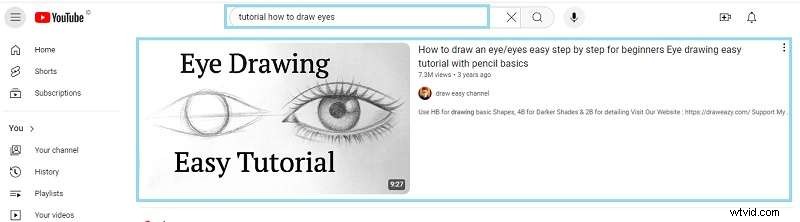
Passaggio 1. Riproduci il tuo video
Apri YouTube in Chrome/Firefox/Edge e avvia il tuo video.
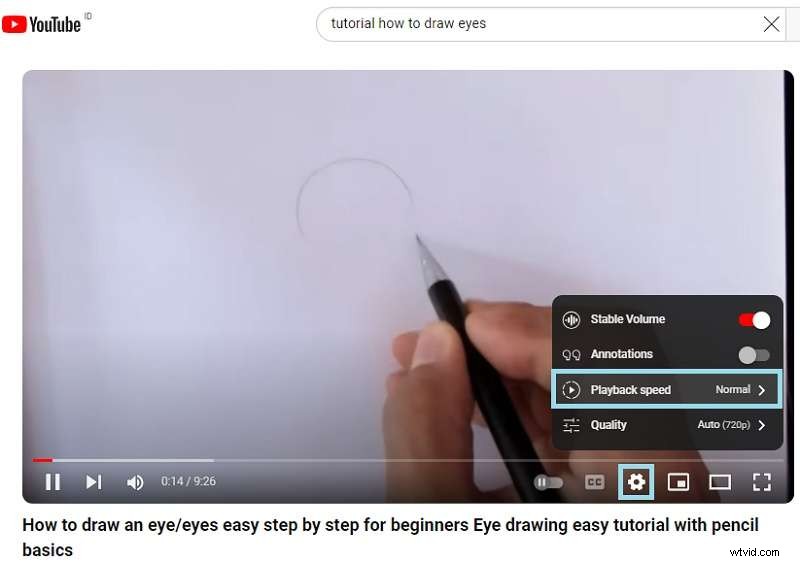
Passaggio 2. Attiva i controlli
Passa il mouse sopra il player> Fai clic su ⚙️ Impostazioni> Seleziona Velocità di riproduzione.
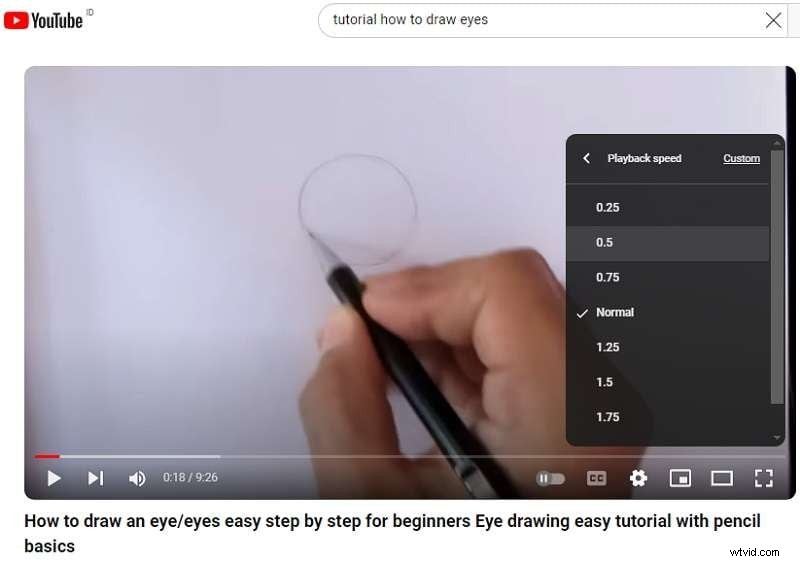
Passaggio 3. Scegli Velocità lenta
Scegli 0,75x, 0,5x o 0,25x per il rallentatore. Suggerimento avanzato: Utilizza Maiusc+, per ridurre la velocità in modo incrementale.
Parte 2. Come rallentare i video sull'app YouTube Mobile
Molti telefoni cellulari consentono di utilizzare i comandi vocali, in modo da poter controllare la riproduzione video a mani libere. Puoi regolare la velocità di riproduzione, mettere in pausa o riprodurre video utilizzando solo la tua voce.
Questi vantaggi non solo rendono l'utilizzo di un dispositivo mobile più semplice e conveniente, ma forniscono anche flessibilità se desideri rallentare i video di YouTube . Quindi, senza ulteriori indugi, ecco una guida passo passo su come rallentare i video di YouTube sull'app mobile (Android):
Passaggio 1. Apri l'app YouTube e riproduci il video
Inizia avviando l'app YouTube sul tuo dispositivo Android. Assicurati di aver effettuato l'accesso al tuo account per accedere a tutte le funzionalità senza problemi.
Quindi, utilizza la barra di ricerca in alto per trovare il video che desideri rallentare. Tocca la miniatura del video per iniziare a riprodurlo. Consentire il caricamento completo del video per evitare interruzioni durante la riproduzione.

Passaggio 2. Accedi alle impostazioni di riproduzione
Durante la riproduzione del video, tocca una volta lo schermo per visualizzare i controlli video. Nell'angolo in alto a destra, tocca l'icona a forma di ingranaggio (⚙️) (spesso indicato come menu "Impostazioni").

Dal menu a discesa che appare, seleziona l'opzione "Velocità di riproduzione".
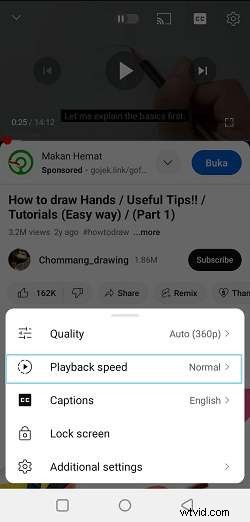
Passaggio 3. Regola le impostazioni di riproduzione
Verrà visualizzato un elenco di opzioni di velocità, che vanno da "0,25x" (la più lenta) a "2x" (la più veloce). Per rallentare il video, scegli una velocità inferiore a quella predefinita 1x. Le opzioni comuni includono "0,75x" e "0,5x", ma puoi selezionare quella più adatta alle tue esigenze.
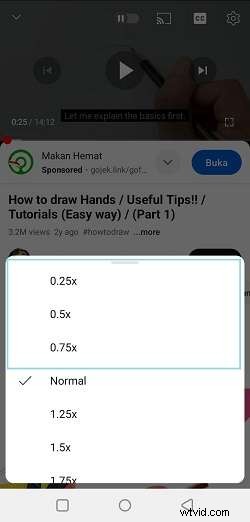
Ora siediti e goditi il video al ritmo che preferisci. Se in qualsiasi momento desideri ripristinare la velocità normale, ripeti semplicemente i passaggi precedenti e seleziona "1x" dalle opzioni di velocità di riproduzione.
Parte 3. Come rallentare i video di YouTube che hai scaricato
A volte rallentare i video direttamente su YouTube non è sufficiente per le tue esigenze. Se hai bisogno di un controllo più preciso sulla velocità di riproduzione, diventa necessario un software di editing video esterno. In questi casi, Wondershare Filmora si rivela la soluzione ideale.
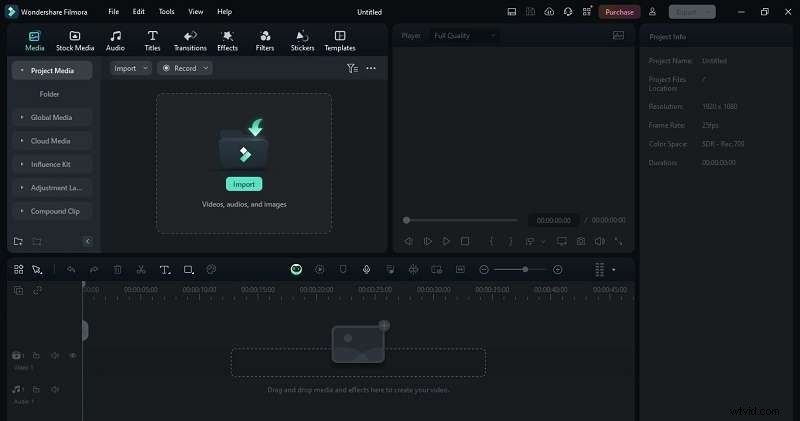
Filmora è uno strumento di editing video versatile disponibile sia su desktop che su dispositivi mobili, che offre una gamma di potenti funzionalità. I suoi strumenti basati sull'intelligenza artificiale semplificano il rallentamento dei video di YouTube scaricati con precisione. Funzionalità come Speed Ramping e Uniform Speed ti consentono di regolare la velocità del video in modo fluido e preciso, dandoti il pieno controllo su come vengono presentati i tuoi contenuti.
Ecco un elenco di funzionalità di Filmora che semplificano l'editing video:
- Velocità uniforme:regola la velocità dell'intero video in modo uniforme, sia che tu voglia rallentarlo o accelerarlo.
- Riinquadratura automatica:regola automaticamente l'inquadratura del video per le diverse dimensioni dello schermo, mantenendo a fuoco il soggetto principale.
- Tracciamento del movimento:tiene traccia degli oggetti in movimento in modo da poter aggiungere testo o effetti che seguono il movimento.
- Modifica di più clip:combina e modifica facilmente più clip video in un unico progetto.
- Sincronizzazione automatica del ritmo:abbina il tuo video al ritmo della musica, aiutandoti a creare video che si sincronizzano perfettamente con la musica di sottofondo.
Inoltre, Filmora ha un prezzo conveniente con molteplici opzioni adatte al tuo budget. Se vuoi provarlo prima, Filmora offre anche una versione gratuita.
Segui questa guida passo passo per rallentare i video di YouTube scaricati su Filmora:
Passaggio 1. Apri Filmora e carica il tuo video
Se non hai ancora installato Wondershare Filmora, scarica l'ultima versione qui. Segui i passaggi di installazione e, una volta terminato, apri il programma. Crea un nuovo progetto, quindi importa il video YouTube scaricato. Basta trascinare e rilasciare il video sulla timeline di editing per iniziare.
Passaggio 2. Accedi alla funzione Rampa di velocità
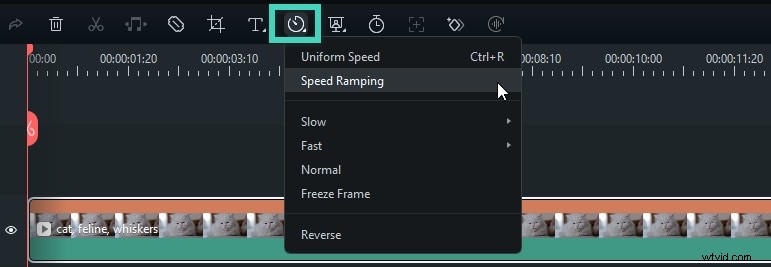
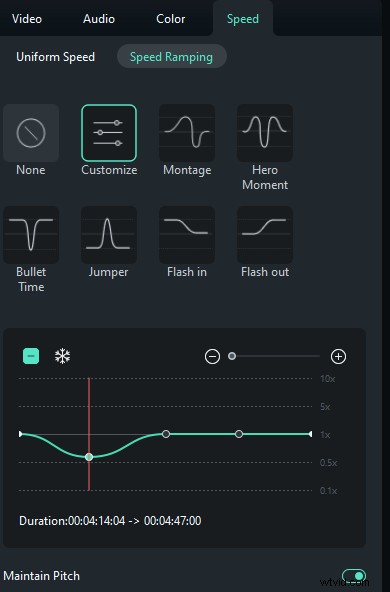
Fare clic sul video nella timeline, quindi fare clic sull'icona "Velocità". Seleziona l'opzione "Rampa di velocità" e vedrai diverse scelte nel pannello delle proprietà.
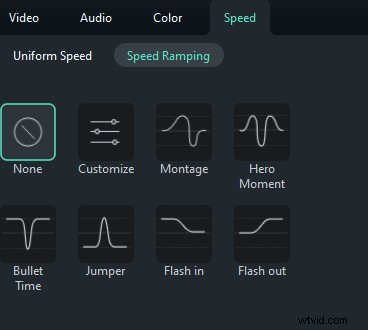
Nel pannello “Rampa di velocità”, puoi personalizzare tu stesso la velocità o scegliere tra opzioni preimpostate come “Montaggio” (0.9x, 0.9x, 6.9x, 0.3x, 1.0x, 1.0x), “Hero Moment” (1.0x, 1.0x, 5.4x, 0.5x, 0.5x, 5.4x, 1.0x, 1.0x), “Bullet Time” (5.2x, 5.2x, 0.5x, 0.5x, 5.2x, 5.2x), “Jumper” (0.6x, 0.6x, 6.0x, 0.6x, 0.6x), “Flash In” (5.2x, 5.2x, 1x, 1x) e “Flash Out” (1x, 1x, 5.2x, 5.2x). Puoi scegliere una rampa di velocità preimpostata o crearne una personalizzata.
Passaggio 3. Personalizza la rampa di velocità
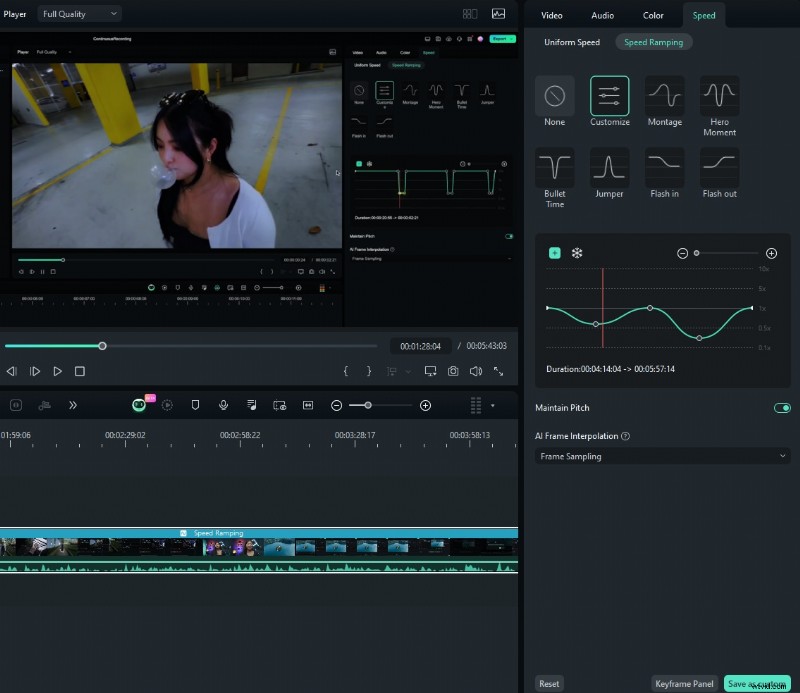
Scegli una delle preimpostazioni per applicare una velocità video variabile, quindi regolala secondo necessità. La velocità rimarrà la stessa finché la testina non raggiunge il punto di velocità successivo. Man mano che la testina di riproduzione si sposta tra i punti di velocità, la velocità del video cambierà gradualmente.
Passaggio 4. Visualizza l'anteprima e salva il video
Fai clic sul pulsante "Riproduci" nella finestra di anteprima per vedere le modifiche nel tuo video. Se necessario, puoi fare clic su "Ripristina" per annullare le impostazioni. Puoi anche salvare le regolazioni della rampa di velocità facendo clic sul pulsante "Salva come personalizzato".
Passaggio 5. Utilizza la funzione Velocità uniforme come alternativa
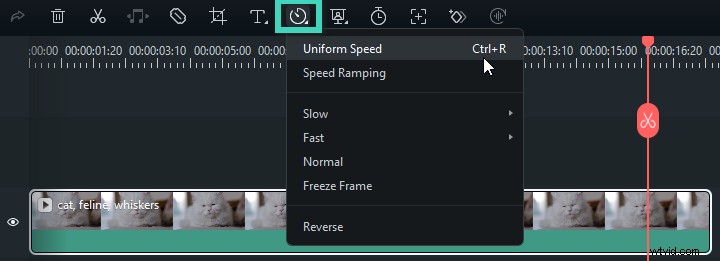
Oltre all'aumento della velocità, Filmora offre un'altra funzionalità avanzata chiamata Velocità uniforme, che ti consente di controllare le impostazioni di riproduzione del tuo video. Per utilizzare questa funzione, fai semplicemente clic sul video nella timeline, quindi fai clic sull'icona "Velocità" nella barra degli strumenti in alto e seleziona l'opzione "Velocità uniforme".
Passaggio 6. Regola la velocità
Spostare il cursore Velocità a sinistra o a destra per rallentare o accelerare la riproduzione. Per un controllo più preciso, puoi inserire un valore specifico nel campo "Durata". Puoi anche invertire il clip video o audio per un effetto divertente.
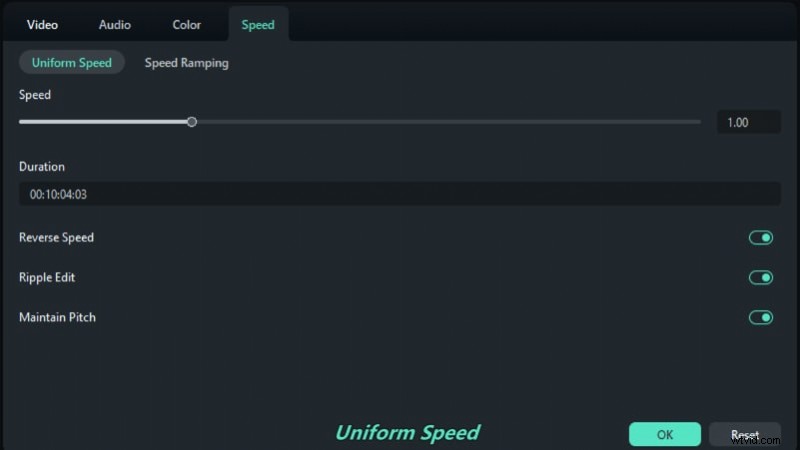
Se sei soddisfatto delle modifiche, fai clic su "OK" per salvarle. In caso contrario, puoi fare clic su "Ripristina" per annullare le regolazioni. Per un tutorial più dettagliato sulla rampa di velocità e sulla velocità uniforme, puoi guardare il video fornito dal team ufficiale di Filmora. Puoi anche visitare e iscriverti al loro canale YouTube ufficiale per ulteriori suggerimenti e trucchi sull'utilizzo delle loro funzionalità avanzate.
Conclusione
Rallentamento dei video di YouTube può essere davvero utile per comprendere informazioni complesse, esaminare i dettagli o semplicemente godersi i contenuti a un ritmo più lento. Come abbiamo discusso, sia il PC che le app mobili presentano i propri vantaggi nel rallentare i video di YouTube . In ogni caso, il processo è semplice:basta trovare le impostazioni e regolare la velocità di riproduzione.
Tuttavia, i controlli di velocità integrati di YouTube potrebbero non essere sufficienti se hai bisogno di regolazioni più precise. Per un migliore controllo, avrai bisogno di un software di editing video esterno. Wondershare Filmora è un'ottima scelta per questo.
Funzionalità come la rampa di velocità e la velocità uniforme ti consentono di regolare la velocità del video in modo fluido e preciso. Che tu stia utilizzando un'app desktop o mobile, Filmora offre una riproduzione fluida e regolazioni precise della velocità a un prezzo conveniente. Aiuta a migliorare la tua esperienza di editing video senza costare molto.