
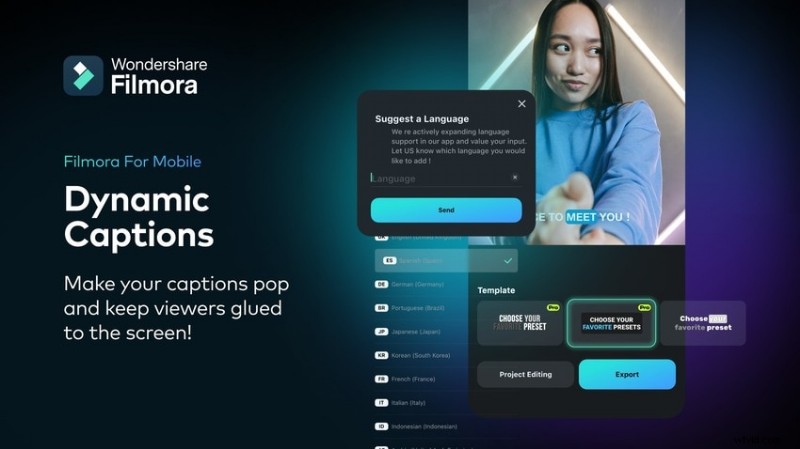
I sottotitoli aumentano il coinvolgimento, prolungano il tempo di visualizzazione e ampliano la tua portata. Rendono i video accessibili alla comunità dei non udenti e degli ipoudenti, attirano spettatori silenziosi in ambienti rumorosi e aiutano gli spettatori a seguire i contenuti senza audio. Per creatori, operatori di marketing, vlogger e qualsiasi produttore di video, i sottotitoli sono uno strumento indispensabile.
Filmora, l'editor video leader del settore disponibile su iOS, Android, Windows e macOS, offre una funzionalità di sottotitoli basata sull'intelligenza artificiale che trasforma le tue riprese in sottotitoli completamente modificati in pochi secondi. Scarica Filmora per iOS, crea un account e riceverai 100 crediti AI gratuiti per provare AI Captions senza costi.
In questo articolo
Una guida passo passo per aggiungere i sottotitoli ai video sui dispositivi iPhone
La versione gratuita di Filmora Mobile rispecchia l'esperienza desktop, ma le funzionalità AI richiedono crediti. Ecco come generare i sottotitoli su un iPhone utilizzando lo strumento AI Captions:
Passaggio 1:apri Filmora e tocca Sottotitoli AI .
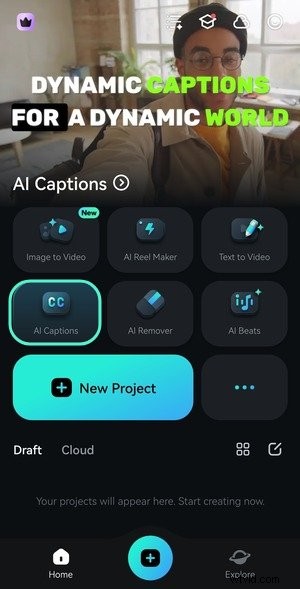
Passaggio 2:seleziona un video dalla tua libreria e tocca Importa .

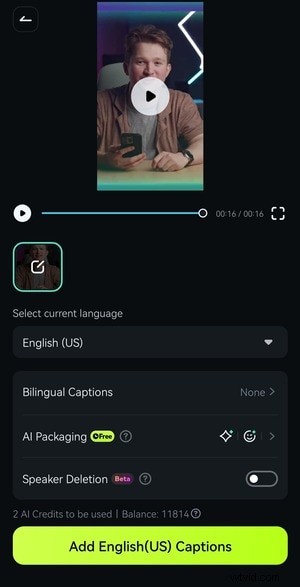
Passaggio 3:scegli la lingua parlata, quindi tocca Aggiungi sottotitoli . Se hai bisogno di sottotitoli bilingui, attiva Sottotitoli bilingui e scegli una seconda lingua. Puoi anche attivare il rilevamento degli altoparlanti per clip con più altoparlanti.
Passaggio 4:scegli un modello per i sottotitoli dinamici o seleziona Nessuno per i sottotitoli standard. Tocca Esporta o Modifica progetto per procedere.
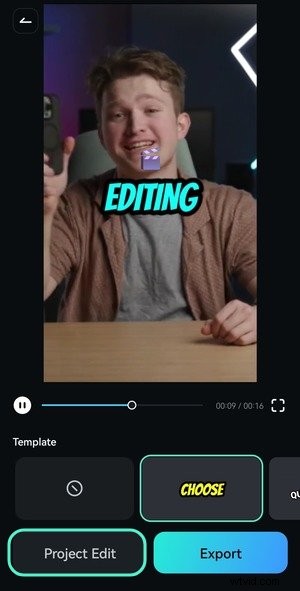
Passaggio 5:ridimensiona e riposiziona il testo nel pannello del lettore, quindi tocca Modifica AI .
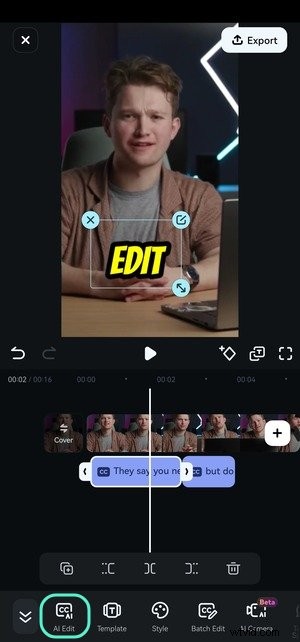
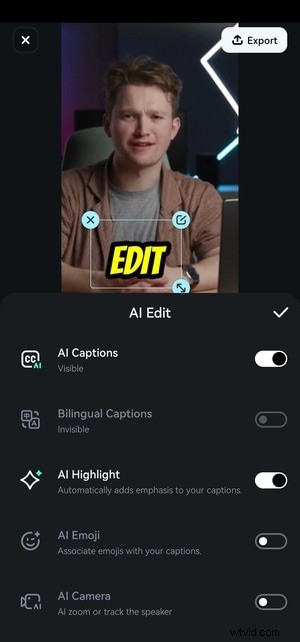
Passaggio 6:attiva o disattiva le funzionalità AI. Ad esempio, disattiva AI Emoji per ridurre il disordine o attiva la fotocamera AI per eseguire lo zoom automatico attorno all'altoparlante.
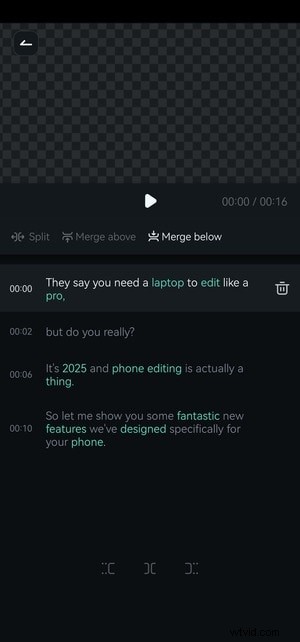
Passaggio 7:utilizza la modifica batch per perfezionare i sottotitoli:modifica il testo, unisci o dividi segmenti e regola i tempi.

Passaggio 8:perfeziona le singole didascalie toccandole e applicando modifiche o unendole.
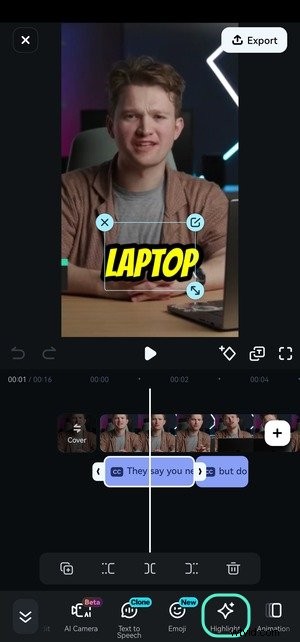
Passaggio 9:accedi alle Opzioni di evidenziazione per personalizzare le parole evidenziate:cambia colore, carattere, dimensione, aggiungi effetti sonori o attiva le parole attive.
Passaggio 10:modifica le parole evidenziate:scegli un nuovo colore, carattere o aggiungi un segnale sonoro. Tocca Applica per confermare.
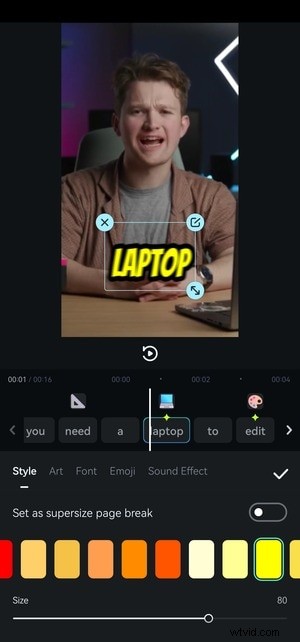
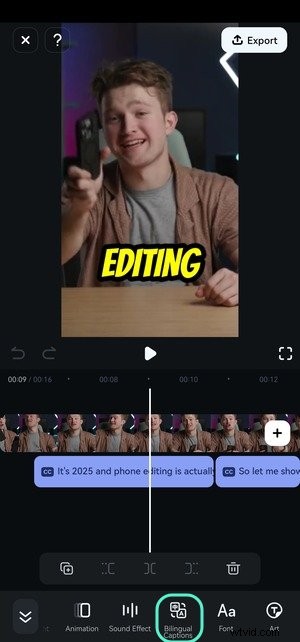
Passaggio 11:attiva sottotitoli bilingue per aggiungere i sottotitoli in una seconda lingua.
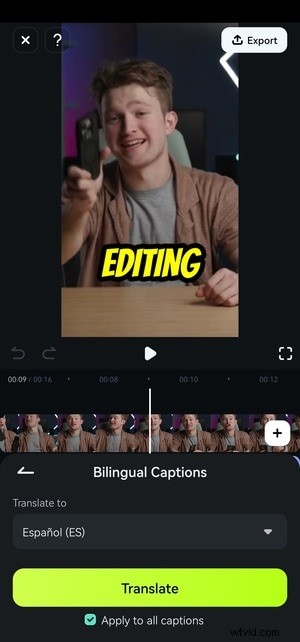
Passaggio 12:scegli la lingua di destinazione, seleziona Applica a tutti i sottotitoli , quindi tocca Traduci .
Passaggio 13:se l'allineamento dei sottotitoli è diverso, seleziona la traccia dei sottotitoli, tocca Stile , quindi Allinea per regolare il posizionamento e le interruzioni di riga.
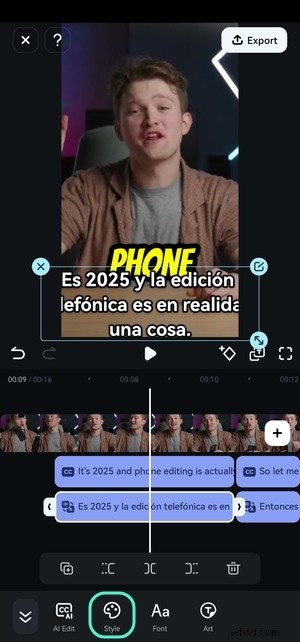
Passaggio 14:in Allinea , imposta Interruzione di riga a Parola singola e Numero di riga a Uno per un posizionamento preciso.
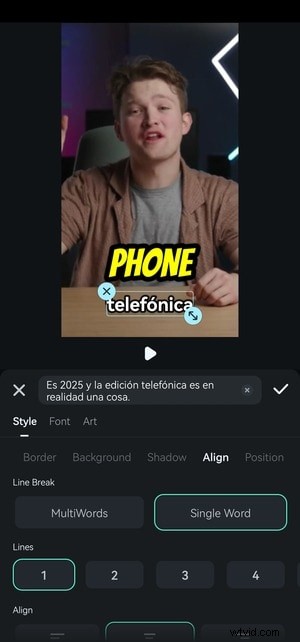
Una volta soddisfatto, esporta il video. La funzione AI Captions è identica su Android, quindi si applicano gli stessi passaggi.
Utilizza le funzionalità di modifica del testo di Filmora per perfezionare i tuoi sottotitoli
Oltre ai sottotitoli di base, Filmora ti consente di modificare stile, animazione e altro ancora. Ecco come migliorare i tuoi sottotitoli:
Passaggio 1:seleziona un blocco di sottotitoli sulla timeline, quindi tocca Modello, Stile, Emoji, Animazione, Carattere o Grafica – la barra degli strumenti apre lo stesso pannello di modifica.
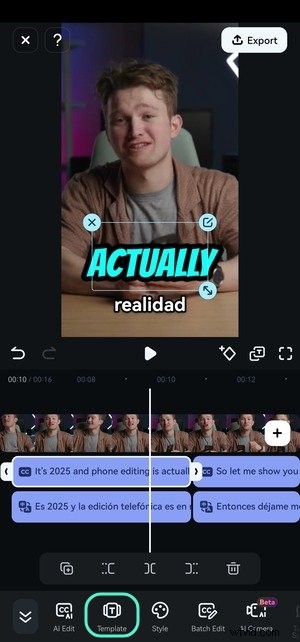
Passaggio 2:sfoglia i modelli di sottotitoli dinamici e visualizza l'anteprima. Conferma la tua scelta con il segno di spunta.
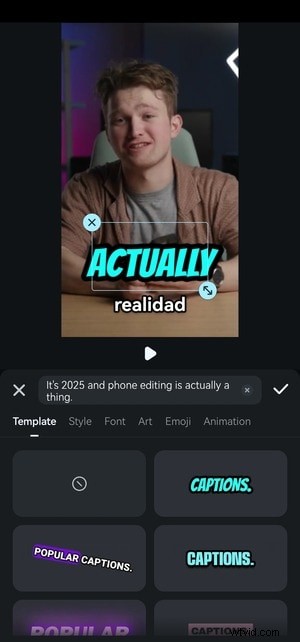
Passaggio 3:in Stile , regola colore, dimensione, opacità, bordo, sfondo, ombra, allineamento e posizione. Seleziona la casella di controllo per applicare le modifiche a tutti i sottotitoli.
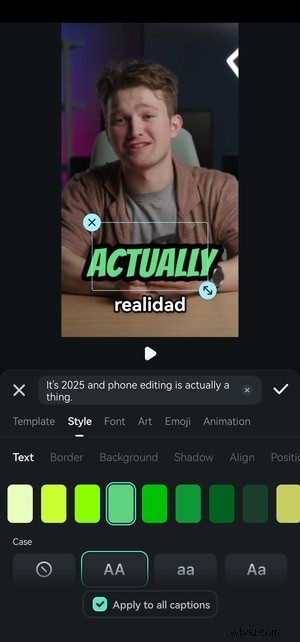
Passaggio 4:scegli un carattere che bilanci leggibilità ed eleganza.
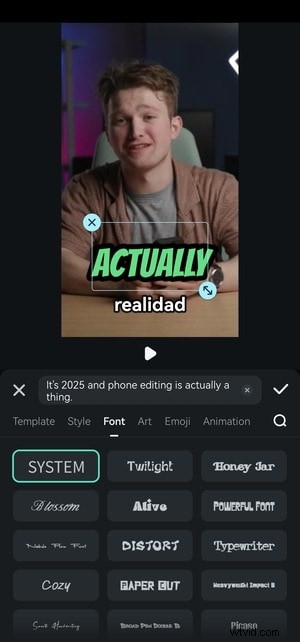
Passaggio 5:scegli un'arte design che si abbina all'estetica del tuo video.

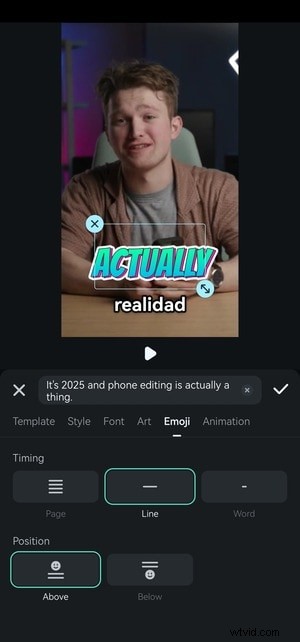
Passaggio 6:se hai utilizzato Emoji , regola i tempi e il posizionamento.
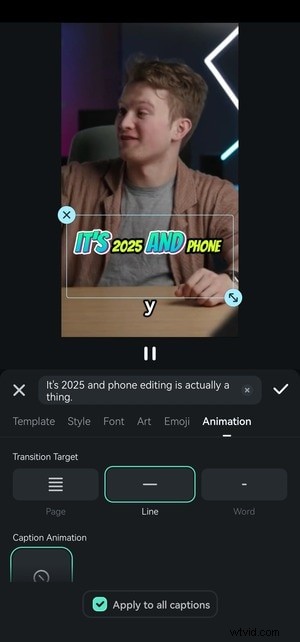
Passaggio 7:in Animazione , imposta il Target di transizione per visualizzare il testo riga per riga o parola per parola. Abilita Pagina per rivelare istantaneamente i sottotitoli su più righe.
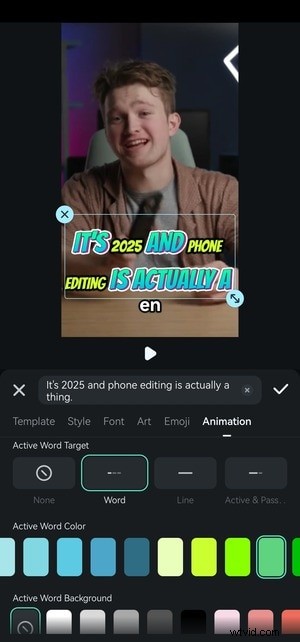
Passaggio 8:migliora il target di parole attive con colore e sfondo personalizzati.
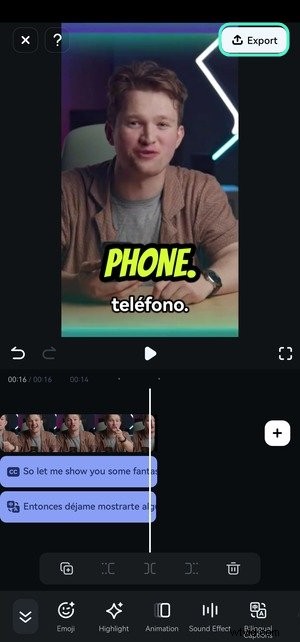
Passaggio 9:una volta completate tutte le modifiche, tocca Esporta per eseguire il rendering del video.
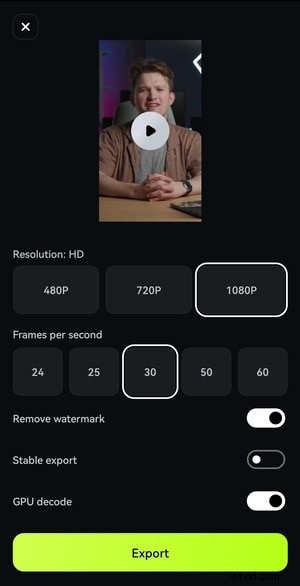
Passaggio 10:scegli la risoluzione e la frequenza fotogrammi, quindi premi Esporta .
Bonus:aggiungi sottotitoli su Windows e Mac con Filmora Desktop
La versione desktop di Filmora offre sottotitoli AI avanzati e strumenti di sottotitoli dinamici. Segui questi passaggi su Windows o macOS:
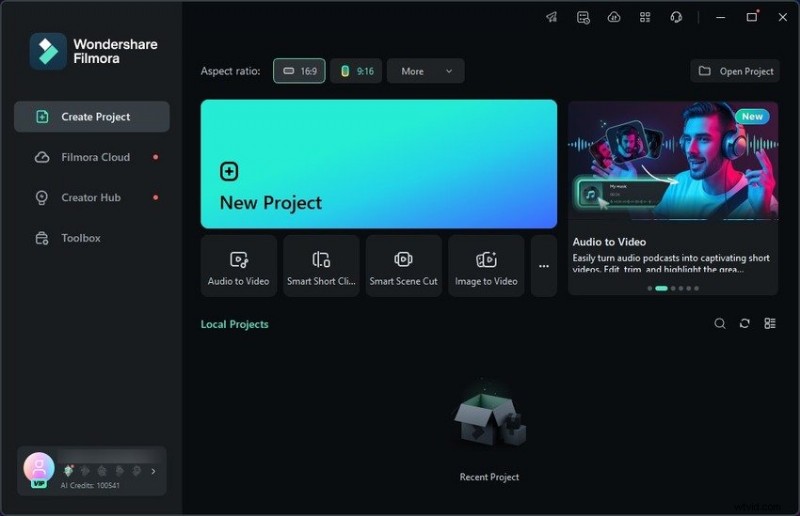
Passaggio 1:fai clic su Nuovo progetto al momento del lancio.
Passaggio 2:importa un file video.
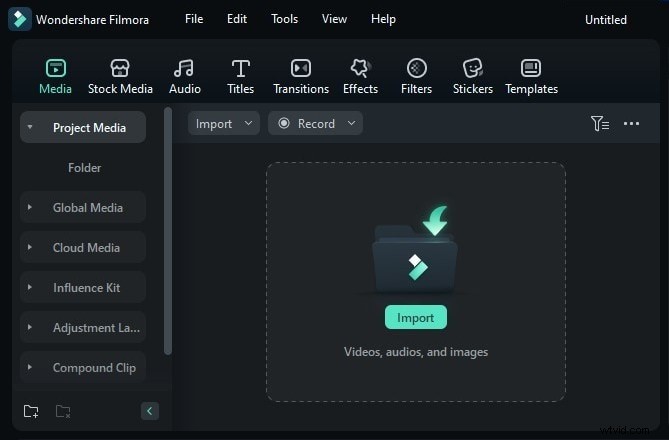
Passaggio 3:trascina la clip sulla timeline.
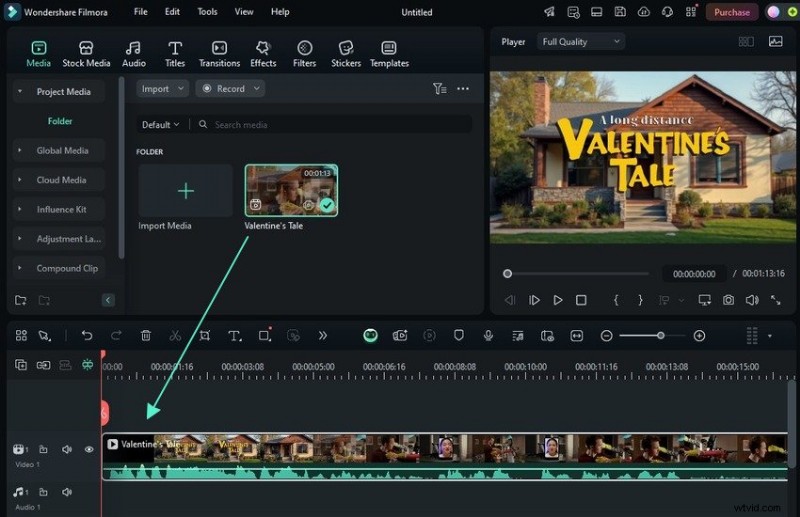
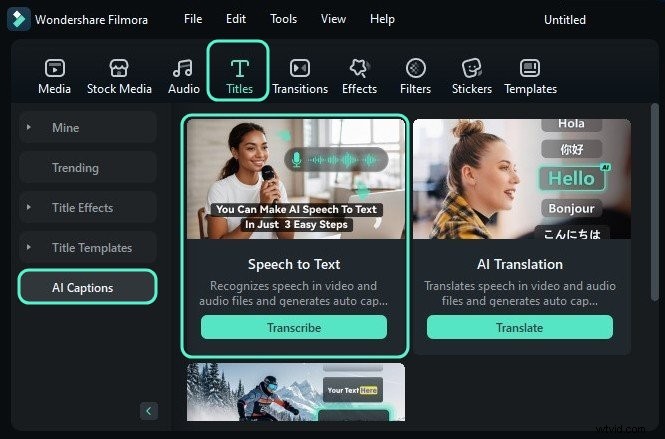
Passaggio 4:vai a Titoli> Sottotitoli AI> Sintesi vocale e fai clic su Trascrivi .
Passaggio 5:seleziona la lingua dell'audio, scegli l'intera timeline e scegli il formato di output (SRT o titoli hardcoded). Per i sottotitoli bilingue, scegli una seconda lingua e fai clic su Genera .

Passaggio 6:modifica qualsiasi traccia dei sottotitoli:correggi il testo, modifica il colore, il carattere, la dimensione, aggiungi animazione o applica le preimpostazioni.
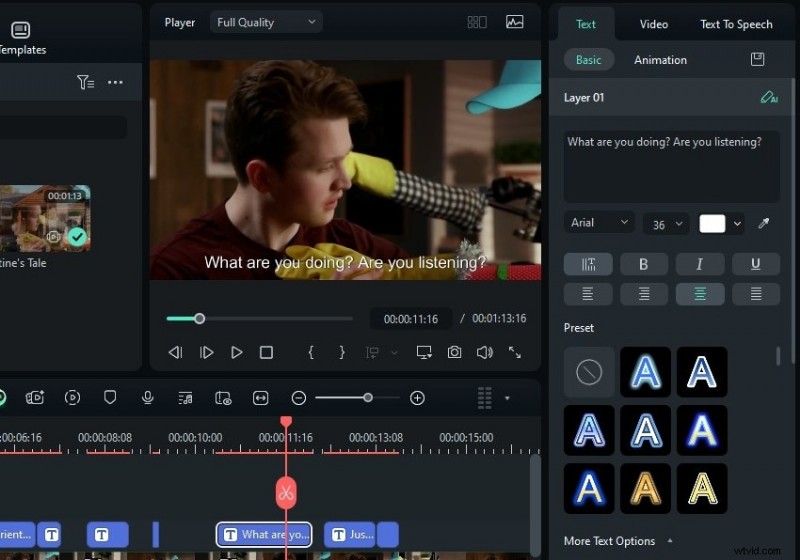
Passaggio 7:fai clic su Altre opzioni di testo per aggiungere trasformazioni di colore di sfondo, percorso Bezier, contorno o fotogramma chiave.

Passaggio 8:per i sottotitoli dinamici, vai a Titoli> Sottotitoli AI> Sottotitoli dinamici e fai clic su Trascrivi .
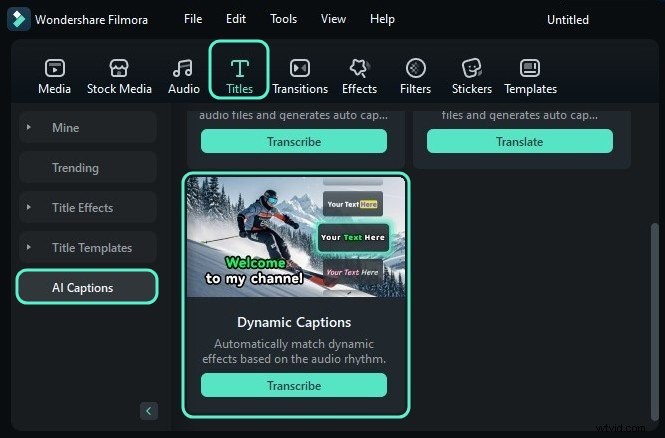
Passaggio 9:scegli la lingua dell'audio, l'intera sequenza temporale e la traduzione opzionale, quindi fai clic su Genera .
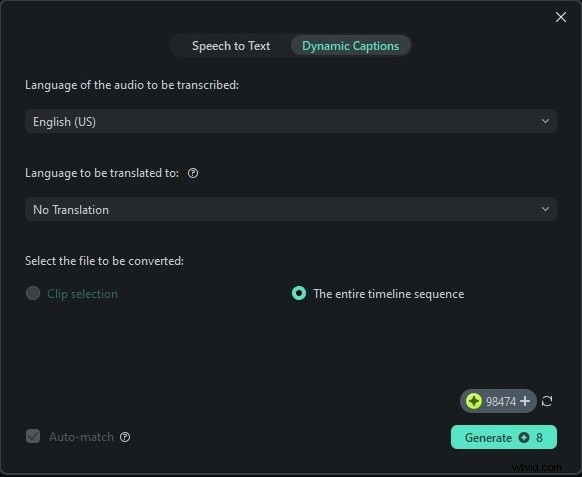
Passaggio 10:perfeziona i sottotitoli:modifica le parole chiave, le parole attive e lo stile secondo necessità.

Passaggio 11:passa ai Modelli scheda per modificare lo stile del testo.
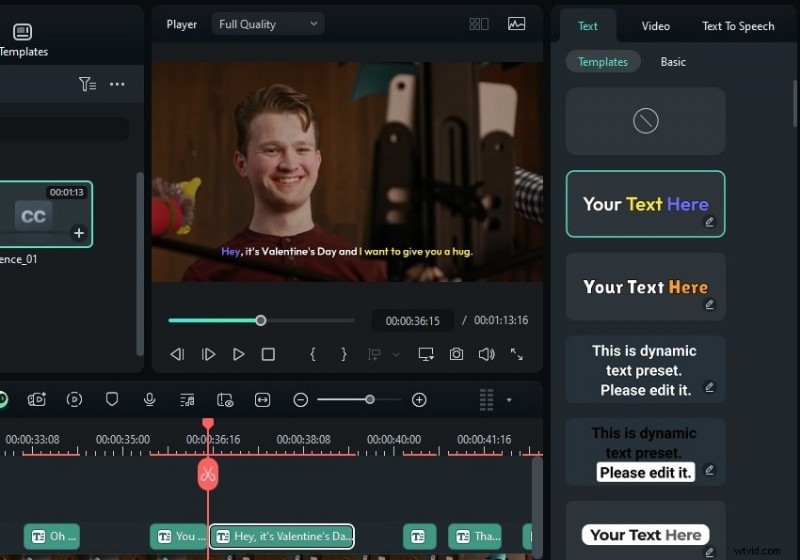
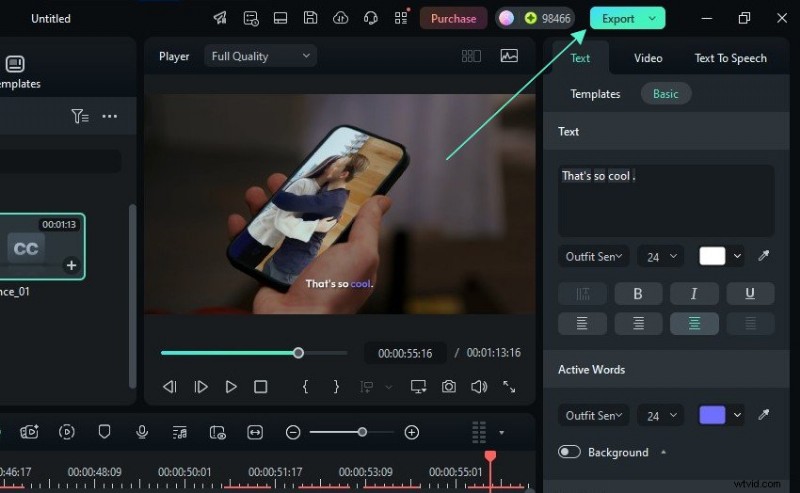
Passaggio 12:quando sei soddisfatto, fai clic su Esporta .
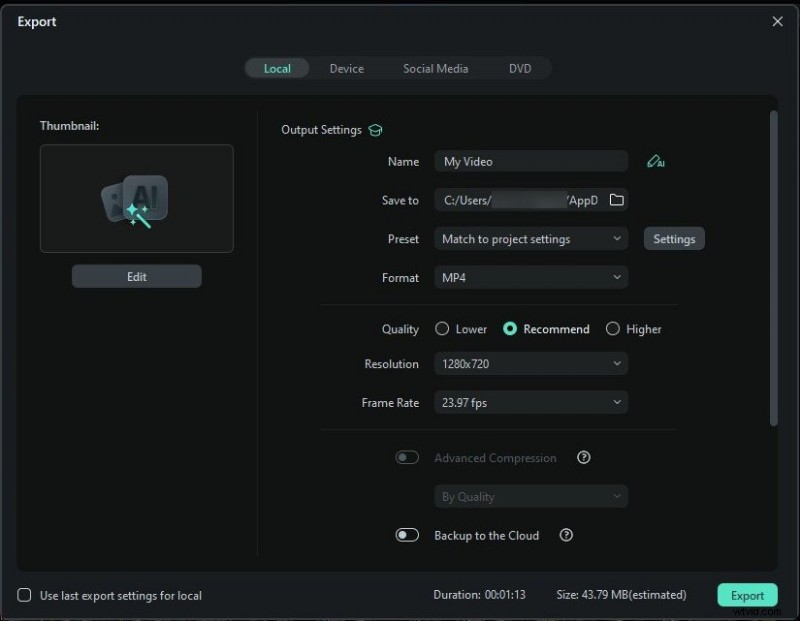
Passaggio 13:modifica le impostazioni di esportazione e fai clic su Esporta . Puoi salvare localmente, condividere direttamente su piattaforme social o pianificare post.
Esplora le funzionalità AI avanzate di Filmora per migliorare i tuoi video
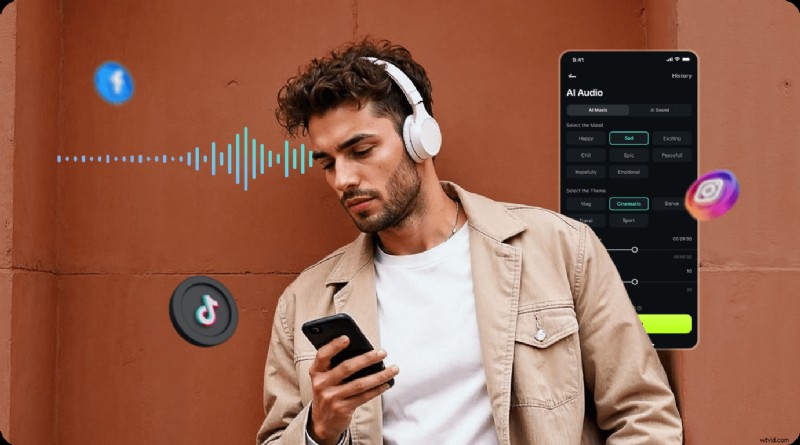
La suite AI di Filmora va oltre i sottotitoli:
- Musica AI – Genera tracce esenti da royalty che si sincronizzano con l'atmosfera e il ritmo del tuo video.
- Rimozione rumore AI – Rimuovi sibilo, vento e ronzio di sottofondo per un audio di livello studio.
- Rimozione AI – Cancella senza problemi loghi, filigrane o oggetti indesiderati da qualsiasi scena.
Questi strumenti ti fanno risparmiare ore di lavoro di post-produzione e conferiscono ai tuoi video un aspetto professionale.
Conclusione
I sottotitoli sono una strategia collaudata per aumentare il coinvolgimento, l’accessibilità e il pubblico. Con Filmora puoi aggiungere, modificare e personalizzare i sottotitoli su iPhone, Android, Windows e macOS con pochi tocchi. La prova gratuita sblocca tutte le funzionalità premium per tre giorni, quindi inizia a modificare oggi stesso e trasforma i tuoi video in contenuti che attirano il pubblico.
Per un editing più avanzato, prendi in considerazione la versione completa di Filmora:offre esportazione 4K, rimozione della filigrana e strumenti AI aggiuntivi che semplificano il tuo flusso di lavoro.