
Ti sei mai chiesto come aggiungere testo in Premiere Rush per far risaltare i tuoi video?
Adobe Premiere Rush è perfetto per professionisti esperti e principianti desiderosi di migliorare i propri video. Questa intuitiva app multipiattaforma semplifica l'editing video senza compromettere la qualità.
Che si tratti di modifiche rapide da dispositivo mobile o di progetti desktop dettagliati, questo software ti offre tutti gli strumenti necessari.
In questo blog imparerai come utilizzare Premiere Rush per aggiungere testo dinamico e altro ancora ai tuoi video.
Che si tratti di creare didascalie, titoli o testo animato, Premiere Rush semplifica tutto. Vediamo come questo software porta i tuoi progetti video al livello successivo.
In questo articolo
-
- Passaggi per aggiungere testo in Premiere Rush
-
- Funzionalità relativa all'aggiunta di testi in Filmora
- Guida passo passo per aggiungere testo in Filmora
- Filmora Vs. Premiere Rush:chi è il migliore per aggiungere testo ai video?
Parte 1. Come aggiungere testo in Premiere Rush?
Aggiungere testo in Adobe Premiere Rush è semplice, adatto sia agli editor principianti che a quelli esperti. Il software offre un'ampia selezione di opzioni di testo. In questo modo potrai arricchire i tuoi progetti video con titoli, didascalie e altri elementi testuali.
Puoi scegliere tra vari stili preimpostati o personalizzare il tuo per adattarlo all'aspetto del tuo video. Con funzionalità di editing desktop e mobile, Premiere Rush ti fornisce tutti gli strumenti per incorporare testo nei tuoi progetti senza problemi. Rendendolo così una scelta privilegiata per i creatori di contenuti che desiderano dare ai propri video un tocco professionale.
Passaggi per aggiungere testo in Premiere Rush
Ti stai chiedendo come aggiungere testo in Premiere Rush? Segui questi semplici passaggi per aggiungere facilmente testo al tuo progetto Adobe Premiere Rush. Queste istruzioni funzionano sia per la versione desktop che per quella mobile di Adobe Rush.
Passaggio 1. Apri Adobe Premiere Rush sul tuo computer e carica il tuo progetto video.
Passaggio 2. Fare clic sull'icona blu "Più" nel menu principale. Sui dispositivi mobili, questa icona si trova nella parte inferiore della pagina principale.
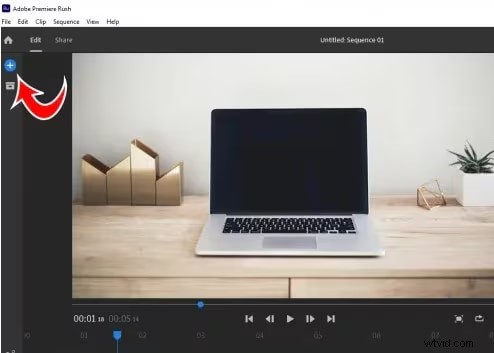
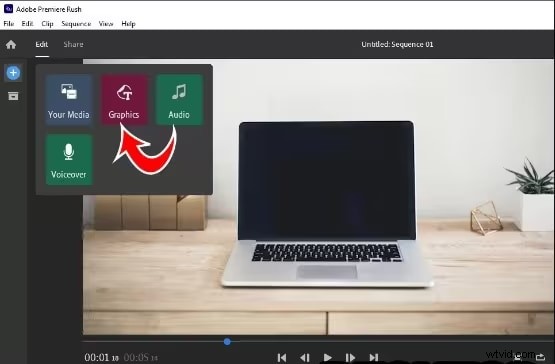
Passaggio 3. Scegli "Grafica" dalle opzioni visualizzate.
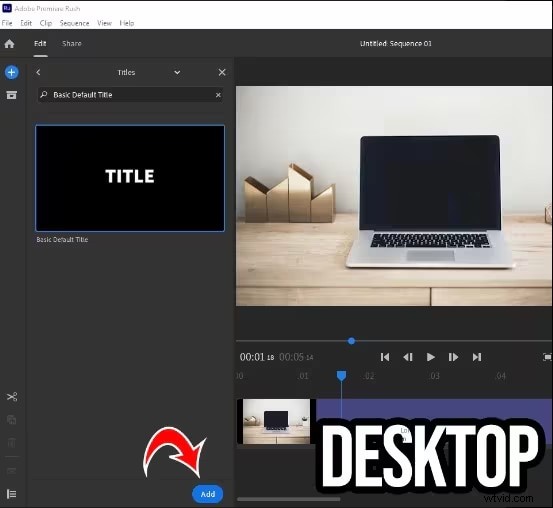
Passaggio 4. Fare clic su "Altro" in "Titoli" e cercare "Titolo predefinito di base". Tocca "Aggiungi" per inserire il titolo nella sequenza del tuo video.
Passaggio 5. Una volta aggiunto, puoi modificare il titolo come desideri. Trascina il titolo aggiunto nell'anteprima e toccalo per accedere alle opzioni per modificare colore, dimensione, carattere e altro nel sottomenu.
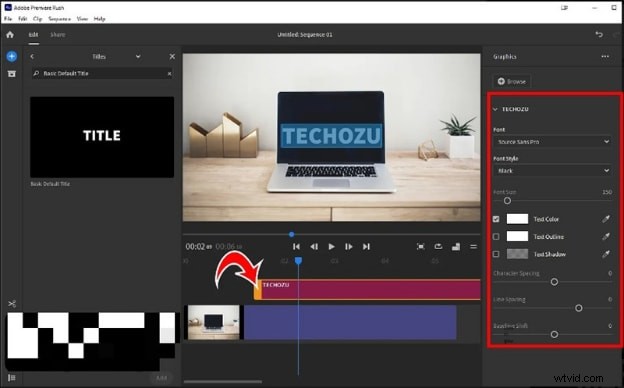
In questo tutorial abbiamo utilizzato un titolo di base, ma Adobe Premiere Rush offre molti titoli ed effetti di stile adatti al tuo progetto. Puoi anche aggiungere vari elementi grafici ed effetti al titolo. Per duplicare il testo formattato, fai clic con il pulsante destro del mouse su di esso e seleziona "duplica" per crearne una copia.
Hai visto come aggiungere testo in Adobe Premiere Rush. È difficile? Non preoccuparti! Nella prossima sezione, discuteremo di un modo più semplice per aggiungere testo al tuo video.
Parte 2. Un metodo più semplice per aggiungere effetti di testo a un video:Wondershare Filmora
Hai bisogno di un modo semplice per aggiungere testo alle tue foto e ai tuoi video? Wondershare Filmora ti copre. La sua semplice interfaccia ti consente di migliorare facilmente il testo con vari caratteri, dimensioni e stili. Puoi anche dare vita al tuo testo con ombre, contorni e animazioni. Inoltre, la funzione Auto Caption semplifica il processo di aggiunta dei sottotitoli, migliora l'accessibilità e il coinvolgimento e rende i tuoi contenuti più facili da visualizzare.
Utilizza l'intelligenza artificiale per generare automaticamente sottotitoli per i tuoi video
- Risparmia tempo sui sottotitoli manuali con l'intelligenza artificiale.
- Modifica, regola e modella il testo come desideri.
- Supporta oltre 23 lingue per i sottotitoli.
- Garantisce che i sottotitoli siano sincronizzati con l'audio
- Genera file di sottotitoli separati (ad esempio .SRT) per un utilizzo flessibile.


Tutorial video:modo semplice e veloce per aggiungere sottotitoli automatici in Filmora
Che si tratti di modificare un video veloce o un progetto fotografico completo, Filmora fornisce tutti gli strumenti per aggiornare il tuo testo. Dispone anche di un'opzione di sintesi vocale, che semplifica l'aggiunta di voci fuori campo dal tuo testo. Scegli Filmora per tutte le tue attività di modifica del testo:è la scelta migliore per miglioramenti senza sforzo.
Altre funzionalità relative all'aggiunta di testi in Filmora
- Personalizzazione avanzata del testo:Filmora ti offre molte opzioni per personalizzare il testo. Puoi modificare facilmente lo stile, la dimensione e il posizionamento del carattere. Ti consente anche di aggiungere ombre, contorni e altri effetti.
- Ampia gamma di animazioni:Filmora offre varie animazioni di testo tra cui scegliere. Questi effetti aiutano a rendere il tuo testo più coinvolgente e accattivante.
- Funzione di sintesi vocale:Filmora dispone di un'opzione di sintesi vocale che ti consente di creare voci fuori campo dal testo. Questo è l'ideale per aggiungere narrazione senza bisogno di una registrazione separata.
- Modelli di testo predefiniti:Filmora fornisce modelli di testo predefiniti, semplificando l'aggiunta rapida di testo elegante ai tuoi video.
- Regolazioni semplici della tempistica:puoi regolare facilmente la durata della permanenza del testo sullo schermo e la posizione in cui appare. Filmora ti consente di controllare i tempi e il posizionamento del testo all'interno del tuo video.
Immergiamoci in un confronto per vedere quale si distingue davvero.
Filmora Vs. Premiere Rush:chi è il migliore per aggiungere testo ai video?
Ecco una tabella comparativa che riassume le caratteristiche e le capacità di Filmora e Adobe Premiere Rush, specificatamente per l'aggiunta di testo.
| Caratteristica/Descrizione | Filmora | Adobe Premiere Rush |
| Selezione carattere | È disponibile un'ampia varietà di caratteri, inclusi caratteri personalizzati | Opzioni di carattere limitate, ma supporta Adobe Fonts |
| Personalizzazione del testo | Avanzato | Di base |
| Preimpostazioni di testo | Sono disponibili numerosi modelli e preimpostazioni di testo | Meno preimpostazioni di testo integrate |
| Supporto per la stratificazione | Supporta la sovrapposizione di testo con altri elementi video | Supporta la stratificazione ma con flessibilità limitata |
| Effetti di testo | Offre effetti ombra, contorno e bagliore | Limitato |
| Tracciamento del testo | ||
| Allineamento del testo | Offre varie opzioni di allineamento | Opzioni di allineamento di base |
| Qualità di esportazione del testo | Alta qualità | Di buona qualità |
| Funzione di sintesi vocale | ||
| Compatibilità con i dispositivi mobili | Disponibile su dispositivi mobili con funzionalità simili alla versione desktop | Progettato principalmente per l'uso mobile |
Riepilogo delle differenze chiave
- Facilità d'uso:sia Filmora che Premiere Rush sono facili da usare. Ma Filmora offre funzionalità più avanzate pur rimanendo adatto ai principianti.
- Strumento di testo e animazione:Filmora offre una gamma più ampia di animazioni ed effetti di testo. Nel frattempo, Premiere Rush dispone di opzioni di testo di base con meno animazioni.
- Personalizzazione:Filmora consente una maggiore personalizzazione del testo, inclusi effetti come ombre e contorni. Premiere Rush ha meno opzioni.
- Sintesi vocale:Filmora dispone di una funzione di sintesi vocale per la creazione di voci fuori campo, cosa che manca a Premiere Rush.
- Prezzi:Filmora offre opzioni di abbonamento una tantum, mentre Premiere Rush è solo di abbonamento.
Questo confronto ti aiuta a scegliere lo strumento giusto per aggiungere testo ai video in base alle tue esigenze. Successivamente, affrontiamo alcune delle domande più frequenti.
Guida passo passo per aggiungere testo in Filmora
Di seguito sono riportati i passaggi per aggiungere testo in Filmora senza sforzo.
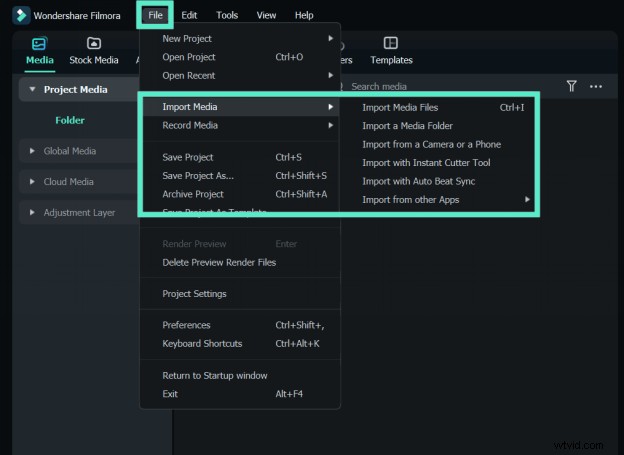
Passaggio 1:importa il tuo file video
Avvia Filmora e fai clic su "Nuovo progetto" per aprire la schermata principale. Nella finestra Impostazioni progetto, regola le impostazioni, come proporzioni e frequenza fotogrammi, prima di iniziare.
Le proporzioni predefinite sono 16:9. Cambialo in 1:1 per Instagram, 4:3 o 9:16 per i video verticali.
Fai clic su "Importa" per caricare il tuo video nel catalogo multimediale. Puoi anche semplicemente trascinare e rilasciare il file video direttamente nella raccolta.
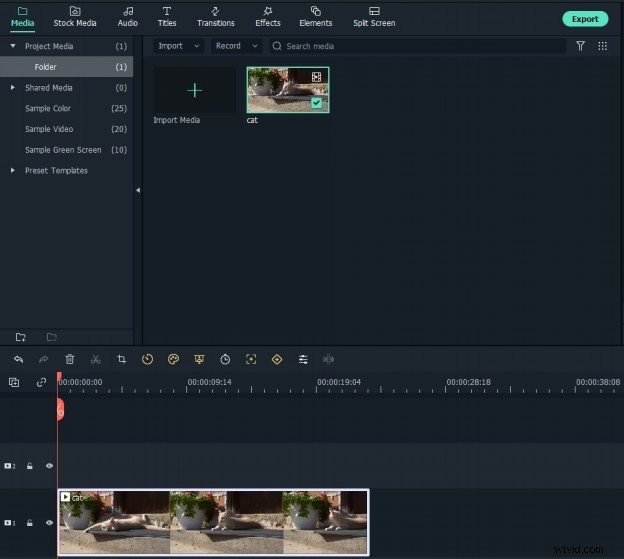
Passaggio 2:aggiungi video alla timeline e trova il fotogramma video
Trascina i tuoi clip video dal catalogo multimediale al pannello della timeline per iniziare la modifica. Taglia, taglia o elimina qualsiasi parte del video secondo necessità. Ingrandisci la timeline per vedere i fotogrammi più chiaramente e scoprire dove aggiungere sovrapposizioni di testo.
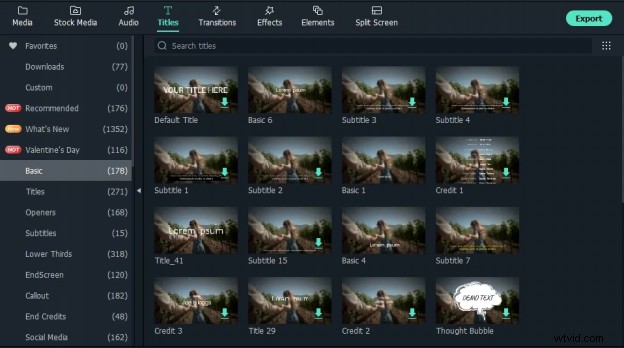
Passaggio 3:seleziona le preimpostazioni di testo e aggiungi testo
Fare clic sulla scheda Titoli per accedere alle preimpostazioni di testo e titolo. Filmora offre oltre 200 effetti di testo, inclusi stili come Stile di vita, Media, Stagionale, Aperture, Terzi inferiori e Titoli di coda. Fai doppio clic su un titolo preimpostato per vedere il risultato nella finestra di anteprima.
Se il titolo soddisfa le tue esigenze, sposta la testina di riproduzione nel punto in cui desideri aggiungere il testo nella timeline. Quindi, trascina e rilascia il titolo sulla traccia sopra il video.
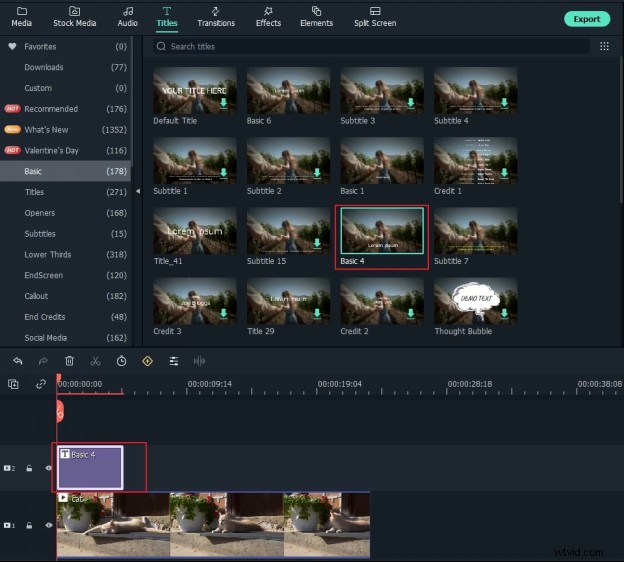
Passaggio 4:modifica la durata del testo
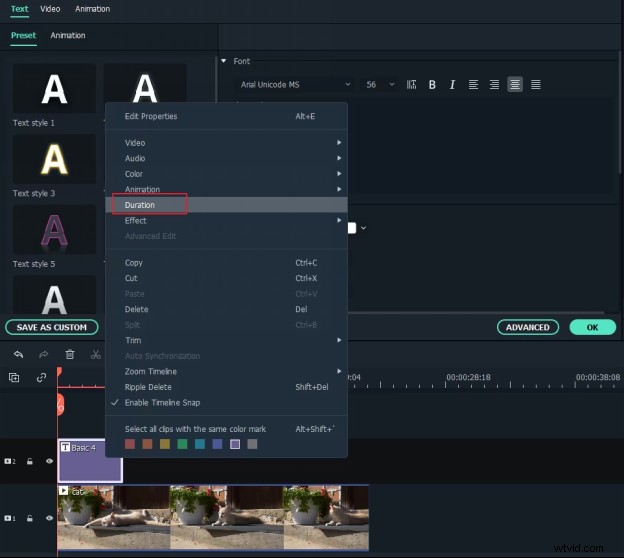
In Filmora, la durata predefinita per le sovrapposizioni di testo è di 5 secondi. Per regolarlo, puoi trascinare i bordi del modulo di testo all'interno della timeline o fare clic sull'icona del timer dopo aver selezionato il testo per modificarne la durata.
Passaggio 5:modifica e personalizza il testo
Fare doppio clic sul fotogramma del titolo all'interno della timeline per accedere alla finestra di modifica. Puoi inserire il testo e regolare il carattere, il colore e la dimensione qui.
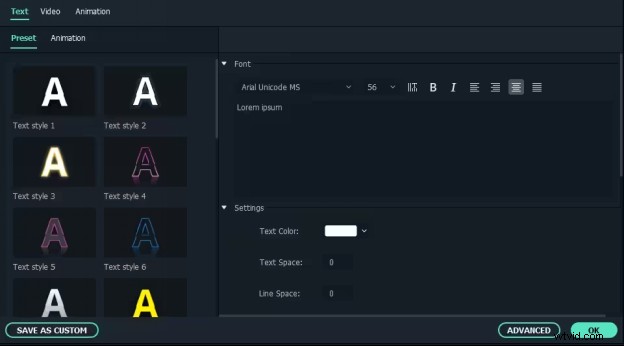
Scegli tra più di 100 stili di testo. Fai doppio clic su qualsiasi stile per applicarlo alla sovrapposizione di testo e osserva le modifiche nella finestra di anteprima.
Inoltre, puoi regolare l'animazione del testo facendo clic sull'icona "Animazione". Trascina semplicemente la casella di testo all'interno della finestra di anteprima nella posizione di riposizionamento desiderata.
Modifica avanzata del testo
Per migliorare ulteriormente la sovrapposizione del testo, fai clic sul pulsante "Avanzate" per accedere al pannello Modifica testo avanzato. In questo pannello puoi applicare varie preimpostazioni e animazioni e personalizzare gli elementi di riempimento testo, bordo e ombra.
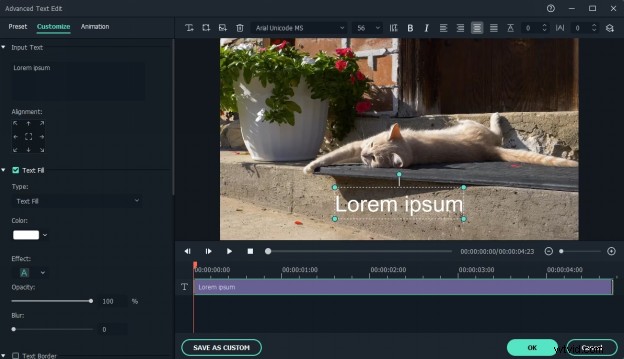
Aggiungi più caselle di testo e forme, come cerchi, rettangoli, bolle e frecce, al tuo video. Puoi modificare la lunghezza di ciascun elemento di testo trascinandone i bordi lungo la sequenza temporale del testo.
Passaggio 6:esporta il nuovo video
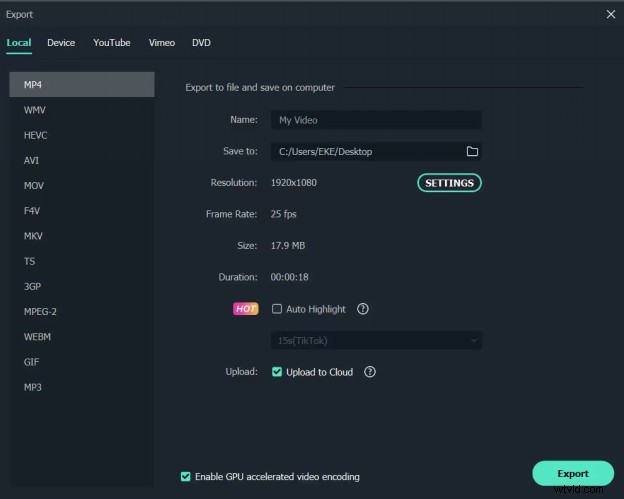
Dopo aver posizionato il testo in sovrapposizione, fai clic sull'icona "Riproduci" per visualizzare un'anteprima. Se sembra buono, premi "Esporta" per selezionare il formato di output preferito. Nelle impostazioni avanzate, puoi modificare le impostazioni video e audio come bit rate, codificatore e risoluzione.
Inoltre, hai la possibilità di caricare direttamente la tua creazione su YouTube tramite Filmora o masterizzarla su un DVD. Per la riproduzione su dispositivi mobili, vai alla scheda "Dispositivi" e scegli il tuo dispositivo specifico, ad esempio iPhone, iPad, Samsung Galaxy o Xbox.
Non è abbastanza semplice aggiungere testo in Premiere Rush? Assolutamente sì! Ora che abbiamo esplorato sia Premiere Rush che Filmora.
Considerazioni finali
Ora che hai imparato come aggiungere testo in Premiere Rush. Abbiamo anche esplorato il suo confronto con Filmora. Così puoi scegliere con sicurezza lo strumento migliore per i tuoi progetti.
Premiere Rush offre un editing di testo semplice e ottimizzato per i dispositivi mobili. Al contrario, Filmora eccelle con la sua vasta gamma di personalizzazioni ed effetti.
Ogni piattaforma soddisfa esigenze specifiche, fornendo le giuste funzionalità per aggiornare i tuoi video. Questa guida ti aiuterà a esplorare le tue opzioni e a trovare il software che corrisponde al tuo stile di editing.
Che si tratti di modifiche rapide o di progetti elaborati, l'utilizzo degli strumenti giusti trasformerà i tuoi video in storie accattivanti. Per un ampio controllo creativo, considera Wondershare Filmora come una valida alternativa.
Inizia gratuitamente per Win 7 o versioni successive (64 bit) Inizia gratuitamente per macOS 10.14 o versioni successive