
Sei ansioso di affinare le tue capacità di editing e cerchi un semplice rifinitore video ma non sai come ottenerlo? Bene, non sei l'unica persona che ha gli stessi problemi. Ma non devi preoccuparti affatto perché troverai tutte le soluzioni proprio qui.
Sì, questo articolo ti fornirà l'elenco principale dei semplici ritagli video. Questi strumenti ti aiuteranno a migliorare le tue capacità di editing, a offrire al tuo video un aspetto affascinante e a farti sentire soddisfatto. Quindi, approfondiamolo ed esploriamo i fatti importanti!
In questo articolo
- Come dovresti scegliere il miglior rifinitore video facile?
- I migliori trimmer video facili per PC, Mac e dispositivi mobili!
- Una guida passo passo all'uso del rifinitore video Wondershare Filmora!
Parte 1:come dovresti scegliere il miglior rifinitore video facile?
Ottenere il miglior rifinitore video facile è importante se vuoi che il tuo lavoro si distingua. Per fare ciò, devi sapere cosa stai cercando in uno strumento in base alle tue esigenze e preferenze. Ecco gli aspetti chiave menzionati di seguito da considerare:
Facilità d'uso: Se sei completamente nuovo nel tagliare i video, devi optare per uno strumento facile da usare e dotato di un'interfaccia intuitiva.
Formati supportati: Quando selezioni un rifinitore video, devi ricordare che lo strumento dovrebbe supportare il formato video che devi ritagliare. A volte, ciò che accade è che molti strumenti non supportano vari formati video. Quindi, controlla le funzionalità degli strumenti per finalizzarlo.
Funzioni di modifica: Un rifinitore video deve disporre di funzionalità di base per tagliare o ritagliare un video, mixare audio, dividere e unire clip e convertire il video in altri tipi di file. Tuttavia, molti strumenti offrono funzionalità avanzate come animazioni, filtri, transizioni, musica di sottofondo, voce fuori campo, didascalie o sottotitoli e sovrapposizioni che migliorano il tuo video e lo rendono più coinvolgente.
Compatibilità della piattaforma: Vale la pena optare per uno strumento che funzioni su Android, iPhone e desktop e che supporti sistemi operativi come Windows, Mac e Linux. Tuttavia, alcuni strumenti supportano esclusivamente un sistema operativo, mentre altri sono basati sul web. Devi considerare se desideri uno strumento che funzioni online su tutti i dispositivi o uno strumento che possa essere scaricato per l'utilizzo offline.
Parte 2:i migliori trimmer video facili per PC, Mac e dispositivi mobili!
Che cosa succede se ricevi un elenco degli strumenti che ti offrono un modo semplice per tagliare i video senza sforzo? È fantastico, vero? Bene, andiamo a scoprire cosa hanno da offrirti questi strumenti.
Wondershare Filmora
Poiché nel mercato digitale sono facilmente disponibili numerosi strumenti per tagliare i video, diventa difficile decidere quale strumento utilizzare o meno. Ma a te non succederà, perché offriamo lo strumento perfetto per tagliare i video:Wondershare Filmora. Questo strumento è compatibile multipiattaforma, il che significa che è abbastanza semplice tagliare video su dispositivi tra cui Android, iPhone, Windows e Mac. Diamo un'occhiata alle sue funzionalità per sapere quanto è facile tagliare i video.
Caratteristiche principali:
- Con la sua funzione di ritaglio semplice ma diretta, completa la tua attività in pochissimo tempo con perfezione e senza perdita di qualità per un video conciso.
- La modalità di divisione rapida converte video di grandi dimensioni in parti più piccole in pochi minuti.
- Modifica clip composta:combina più video separati, consentendo agli utenti di modificarli simultaneamente.
- Interfaccia facile da usare.
- Viene fornito con varie opzioni di esportazione di formati video come AVI, MOV, MP4, GIF, MKV, MP3, WAV e altro.
- Le risorse preimpostate di personalizzazione come transizioni, effetti, filtri e altro ancora rendono più creativi i tuoi contenuti video.
- Fornisce funzionalità di modifica limitate nella versione gratuita rispetto a quella a pagamento.
iMovie
iMovie è uno strumento progettato appositamente per gli utenti Mac e può tagliare i video gratuitamente. Con questo strumento, tagliare un video sarà un lavoro senza problemi. Inoltre, ti fornisce un'interfaccia intuitiva che ti farà familiarizzare con gli strumenti di modifica in pochissimo tempo, anche se sei un principiante. Se lo trovi straordinario, dai un'occhiata alle sue straordinarie funzionalità per scoprirlo.
Caratteristiche principali:
- Ti consente di tagliare i fotogrammi dall'inizio e dalla fine del video.
- Supporta più formati video per tagliare il video, inclusi AVI, MP4, MOV e altro.
- Offre la possibilità di regolare la velocità dei video tagliati.
- Gratuito per gli utenti Mac.
- Fornisce file di output di alta qualità dopo aver tagliato i video.
- Facile da esportare video scegliendo varie risoluzioni, formati e impostazioni di qualità.
- Offre funzionalità avanzate limitate per la modifica dei video.
- Compatibile solo con dispositivi Mac.
Movavi

Qui ti consigliamo un altro strumento per tagliare i video con facilità. Quando si tratta della sua funzionalità di gestione della qualità dell'output, è un software fantastico con cui lavorare. Ma dovresti esaminare le sue funzionalità per decidere se si adatta alle tue preferenze.
Caratteristiche principali:
- La sua interfaccia intuitiva offre facilità d'uso per i principianti.
- Funziona bene con Windows e Mac, iPhone e Android.
- Ritaglio semplice e perfetto dei video.
- Fornisce supporto per più formati, come AVI, MKV e altri.
- La versione gratuita è disponibile per coloro che non hanno abbastanza soldi per acquistare tali strumenti.
- Offre la possibilità di selezionare il formato di output, la risoluzione e le opzioni di frequenza fotogrammi in base alle proprie esigenze.
- Crea filigrane quando usi la sua versione gratuita per esportare file video.
- Funzionalità di modifica limitate e assistenza clienti.
InVideo
Invideo è uno strumento online straordinario per tagliare i video. È compatibile con dispositivi come Windows, Mac, Linux o telefoni, quindi non esiste più alcuna preoccupazione su quale dispositivo sia adatto all'utilizzo di questo strumento.
Caratteristiche principali:
- Ti consente di tagliare un video in molti formati, come MOV, AVI, MP4 e altri.
- Facile regolare i punti di taglio in base ai fotogrammi.
- La sua interfaccia semplice e intuitiva ti consente di usarlo con facilità, anche se sei un principiante.
- Offre file di output di alta qualità dopo aver tagliato il video con una perdita minima di qualità.
- Puoi convertire facilmente il tuo file di output in diversi formati, come GIF, PNG e MP4.
- Viene fornito con una versione gratuita con funzionalità di modifica limitate.
Parte 3:Una guida passo passo all'uso del rifinitore video Wondershare Filmora!
Stabilizza i video con Wondershare Filmora
- Stabilizzazione video superba con bassa distorsione.
- Vari effetti video/audio e risorse creative.
- Potente intelligenza artificiale per la creazione di contenuti senza sforzo.
- Intuitivo, professionale ma adatto ai principianti.
- Funziona su Mac, Windows, iOS e Android.



In questa sezione menzioniamo metodi semplici per tagliare i video su Windows, in modo che il taglio dei video sia questione di minuti.
Sebbene questi metodi siano semplici, puoi optare per uno qualsiasi di essi come modo semplice per tagliare un video. Andiamo avanti e seguiamo la guida passo passo per utilizzare questa funzione.
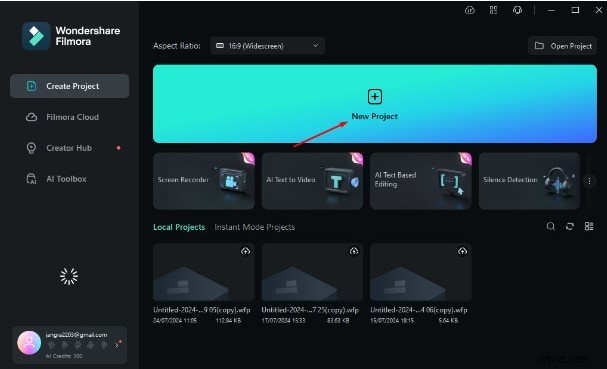
Passaggio 1Scarica e avvia Filmora
Scarica l'ultima versione di Wondershare Filmora e poi Installa> Apri> Nuovo Progetto .
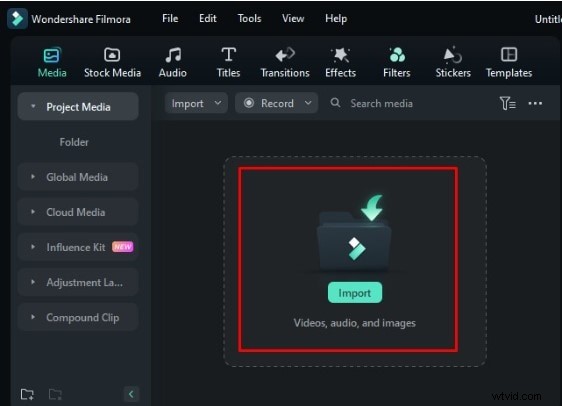
Passaggio2Importa il file multimediale
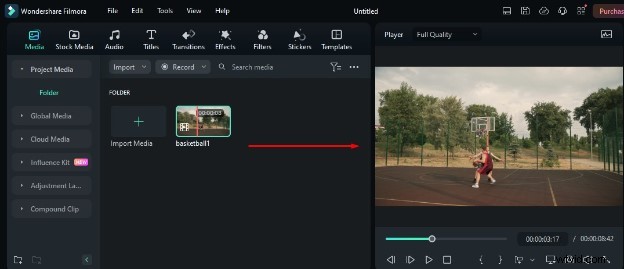
Premi Importa opzione per importare il video che desideri tagliare.
Passaggio3Anteprima del file importato
Fai doppio clic sul file importato nel catalogo multimediale e verrà visualizzato nell'Anteprima sezione.
Passaggio4Ritaglia il tuo video
Metodo 1:Mark In e Mart Out
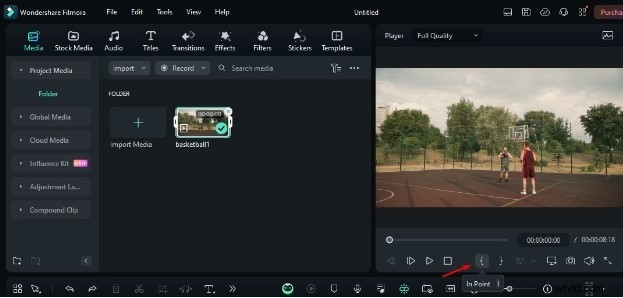
Riproduci il video e fai clic su Segna punto di attacco opzione per tagliare l'inizio del video.
Per tagliare la fine del video, fai clic su Segna punto finale opzione.
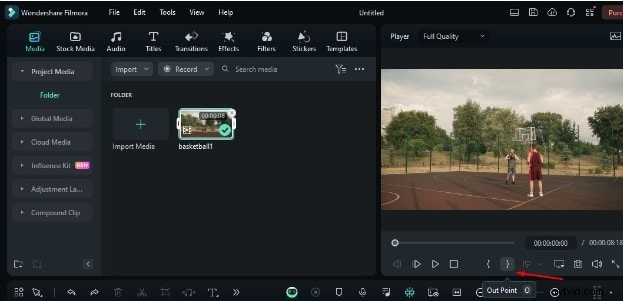
Nota: Puoi modificare la posizione del punto iniziale e del punto finale del video utilizzando In Point e End Point prima di modificarlo nella timeline.
Metodo 2:ritaglia il video nella timeline
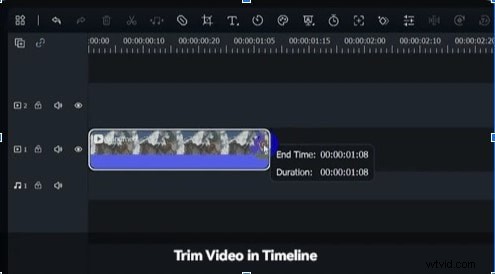
Passa semplicemente il mouse sul bordo destro o sinistro del video a meno che non venga visualizzato lo strumento di ritaglio. Per tagliare la porzione video che desideri, fai clic e trascina il bordo del video avanti e indietro.
Metodo 3:ritaglia l'inizio e la fine nella testina
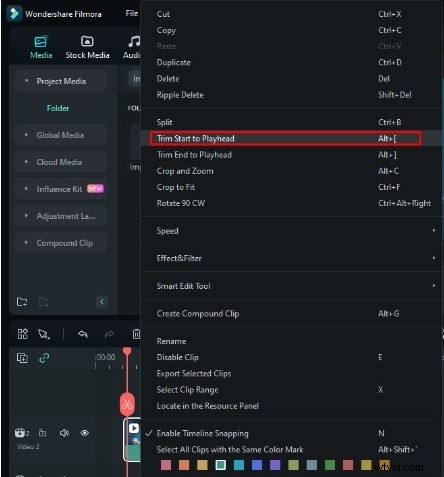
Posiziona la testina di riproduzione nel punto iniziale del video da tagliare e fai clic con il pulsante destro del mouse. Quindi, seleziona l'opzione Taglia inizio su testina .
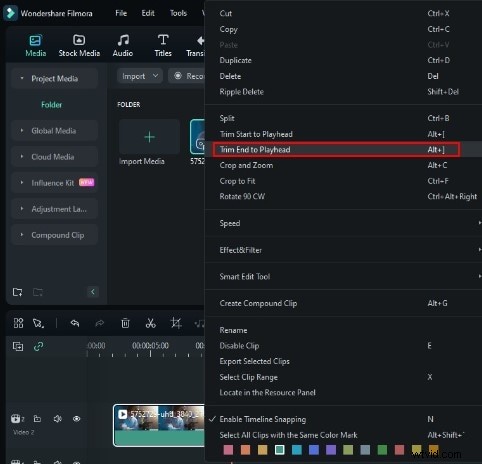
Per tagliare la parte finale del video, seleziona Taglia la fine nella testina di riproduzione .
Passaggio 5Personalizza il tuo video
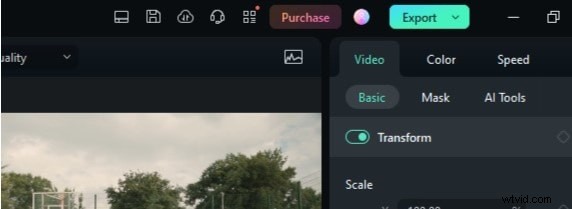
Puoi utilizzare modelli e funzionalità audio per migliorare la qualità del video e, una volta completata la modifica, fai clic su Esporta pulsante.
Passaggio6Esportare il video tagliato
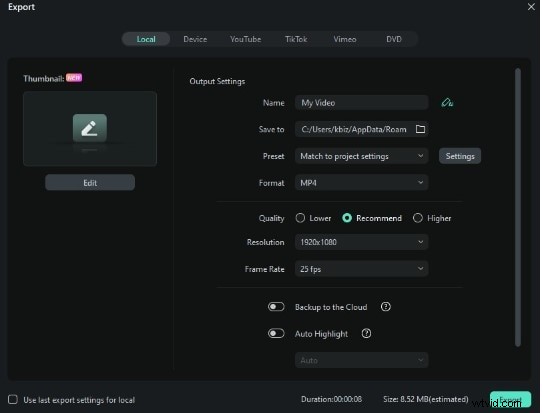
Seleziona il formato, la qualità, la risoluzione e il frame rate in base alle tue esigenze. Puoi fare clic su Backup sul cloud se necessario, e per finalizzare le modifiche, premi il pulsante Esporta pulsante.
Conclusione
Scegliere lo strumento giusto può rendere il tuo lavoro impeccabile, il che significa che non avrai bisogno di modificare ripetutamente il contenuto video. In questo articolo, abbiamo descritto il significato di un rifinitore video e offriamo un elenco di semplici rifinitori video per la tua comodità. Ma optare per Wondershare Filmora rende interessante il tuo lavoro di ritaglio dei video. Ti offre un editing semplice fornendo allo stesso tempo contenuti professionali ma coinvolgenti. Quindi, scegli semplicemente la versione di prova prima di passare all'abbonamento.