
Giocare con la velocità di riproduzione dei tuoi video può avere un impatto enorme sull'impressione generale che fanno. Rallenta le cose e tutto diventa più drammatico e coinvolgente. Accelera il tutto e otterrai scatti divertenti e pieni di azione ai quali i tuoi spettatori rimarranno incollati.
La parte migliore è che puoi ottenere questi effetti con nient'altro che un vecchio e fidato controller di velocità video online. Quindi, ecco alcuni dei migliori strumenti online a tua disposizione che ti permetteranno di regolare facilmente la velocità del video.
Sebbene la maggior parte delle soluzioni scaricabili ti consenta di regolare la velocità del video senza troppi problemi, gli strumenti online possono spesso essere più versatili. Ecco alcuni dei vantaggi di cui potrai usufruire quando utilizzi uno strumento online per velocizzare un video:
Sebbene gli strumenti scaricabili siano spesso più potenti, un controller di velocità video online può essere molto più semplice da utilizzare. Devi solo trovare lo strumento giusto.

Wondershare Filmora
Il miglior software di editing video per editor video di tutti i livelliVisualizza i dettagli
Wondershare Filmora è uno dei migliori software di editing video per velocizzare gli editor video, gli YouTuber e i professionisti creativi. Lo strumento standard del settore funziona sia su PC, Mac che su dispositivi mobili ed è disponibile una prova gratuita di sette giorni.
I migliori strumenti online per velocizzare i video
Che tu stia cercando di creare un video al rallentatore online o di accelerare il processo, i seguenti strumenti online ti aiuteranno a ottenere i risultati che cerchi.
Clideo
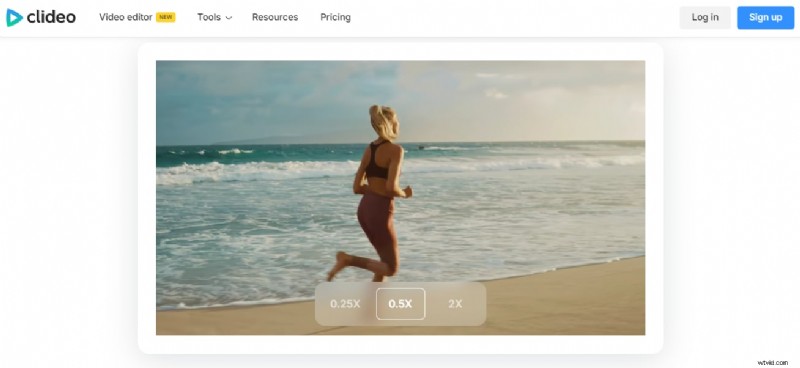
Clideo è un editor video online ricco di funzionalità con alcune grandi capacità. Puoi usarlo per comprimere e ridimensionare i tuoi video, aggiungere sottotitoli, unirli e persino creare meme da essi. È completamente basato sul Web, quindi non è necessario effettuare alcun download o eseguire complicati processi di installazione.
Il processo per modificare la velocità del tuo video online è rapido e semplificato e richiede solo un paio di passaggi.
A seconda delle tue esigenze, puoi modificare la velocità utilizzando una delle sei opzioni più comunemente utilizzate oppure affidarti allo slider per personalizzare completamente tutte le regolazioni. Lascia l'audio attivo o disattivalo e scegli uno dei diversi formati per esportare il lavoro finale.
Caratteristiche principali
- Velocità video fino a 4 volte:utilizza il dispositivo di scorrimento per regolare la velocità da 0,25 volte quella della clip originale fino a 4 volte la velocità originale;
- Disattiva audio:abilitato per impostazione predefinita, puoi disattivare l'audio o deselezionare la casella per mantenerlo attivo;
- Cambia formato di output:Clideo supporta più formati di file e puoi sempre modificare il formato di output dei tuoi video, se necessario, da MP4 ad AVI, MPG, WMV e altri.
- Elaborazione video veloce
- Supporto multiformato
- Facile da usare
- L'utilizzo della versione gratuita lascia una grande filigrana
Clipchamp
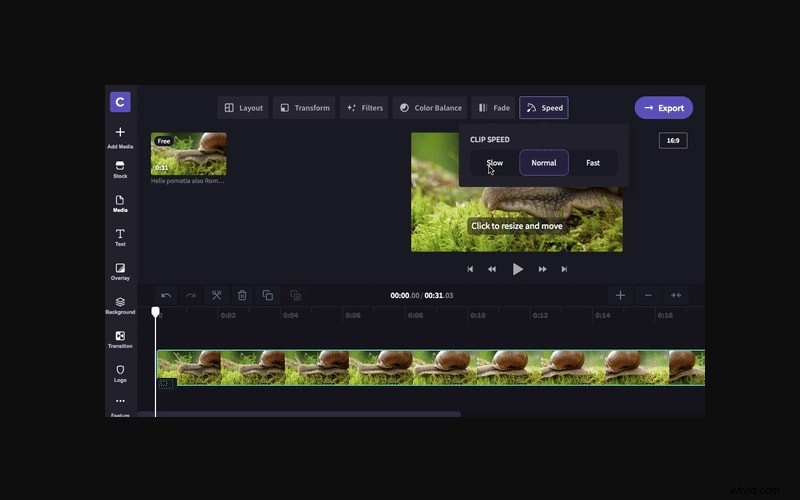
Clipchamp è un noto editor con utili strumenti intelligenti progettati per migliorare ogni ultimo fotogramma dei tuoi contenuti video. Puoi arricchire le tue clip con elementi esenti da royalty come adesivi, animazioni ed effetti, aggiungere voci fuori campo e regolare la velocità di riproduzione come ritieni opportuno.
Anche se la navigazione può creare un po' più di confusione per i principianti, non ci vogliono più di pochi minuti per regolare la velocità dei tuoi video e ottenere esattamente il tipo di contenuto che desideri.
Clipchamp ha una versione basata su browser, un'app desktop e un'app mobile, quindi puoi scegliere l'opzione più adatta a te e iniziare a migliorare i tuoi video.
Caratteristiche principali
- Velocità lenta, normale e veloce:seleziona una delle tre opzioni di velocità e regola la velocità del video da 0,1x a 16 volte quella della velocità della clip originale;
- Risoluzione regolabile:salva i tuoi video accelerati o al rallentatore nella risoluzione che preferisci:480p, 720p o 1080p;
- Condivisione diretta:invece di scaricarlo, puoi condividere istantaneamente il tuo video tramite e-mail, WhatsApp, Messenger o altro.
- Versioni browser, desktop e mobili
- Uscita ad alta risoluzione
- Velocizza i video fino a 16 volte
- Elaborazione video un po' lenta
Kapwing
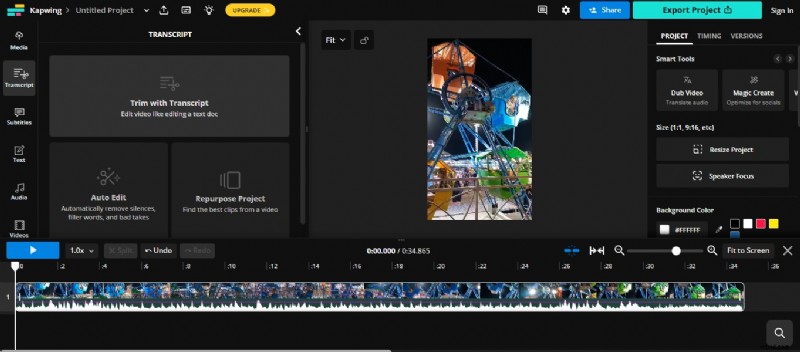
Kapwing è una piattaforma completa per la creazione di video particolarmente utile per i creatori di contenuti professionali. Consentendoti di migliorare video, immagini, GIF e persino contenuti audio, è ricco di funzionalità utili che ti aiuteranno a stupire il tuo pubblico.
Sebbene abbia un'interfaccia un po' disordinata, la navigazione è piuttosto semplice. Tutti gli strumenti e le funzionalità sono a portata di un paio di clic, quindi una volta che ti sarai abituato al layout, potrai facilmente migliorare i tuoi contenuti.
Il controller della velocità video offre sia velocità preimpostate che un dispositivo di scorrimento, così puoi apportare tutte le regolazioni necessarie senza problemi.
Caratteristiche principali
- Slider e preimpostazioni della velocità:utilizza uno dei sei preset della velocità o il comodo cursore per regolare la velocità del video;
- Supporto di un ampio formato:carica GIF o video in molti formati diversi, inclusi MP4, MOV, AVI e altri;
- Qualità di output personalizzata:imposta la risoluzione di output e il livello di compressione preferiti per contenuti di qualità superiore.
- Salva video con qualità fino a 4K
- Piano gratuito generoso
- Nessuna pubblicità
- Interfaccia disordinata
- Opzioni di velocità limitata
Taglia video online

Sviluppato da 123Apps, che offre decine di utili strumenti di editing video, Online Video Cutter è principalmente uno strumento per tagliare i tuoi contenuti video. Ha solo le funzionalità di base, che ti consentono di ritagliare, tagliare e tagliare i tuoi video, nonché ruotarli di 90, 180 o 270 gradi.
Vanta anche un comodo controller di velocità che ti consente di utilizzare un cursore per regolare la velocità di riproduzione da 0,25x a 4x quella della clip originale.
Sebbene non sia ricco di funzionalità come potresti aspettarti, Online Video Cutter è comodo e gratuito da usare, quindi potrebbe essere proprio lo strumento di cui hai bisogno.
Caratteristiche principali
- Regolazione della velocità da 0,25x a 4x:utilizza il cursore della velocità per regolare la velocità del tuo video da 0,25x a 4x;
- Risoluzione regolabile:modifica la risoluzione del tuo video in 240p, 360p o 480p;
- Capovolgi:capovolgi i tuoi video verticalmente o orizzontalmente per cambiare la prospettiva dello spettatore.
- Gratuito da usare
- Tutti i tuoi file vengono eliminati automaticamente dai server dopo un paio d'ore
- Supporta file fino a 4 GB
Clip flessibile

FlexClip è un potente editor video basato sul Web che ti consente di creare contenuti di cui essere orgoglioso. Sebbene sia piuttosto basilare, è eccezionalmente facile da usare e ti dà accesso a tutte le funzionalità di cui hai bisogno quando hai appena iniziato con la creazione di contenuti:modelli unici per arricchire i tuoi video, effetti divertenti, collage video e altro ancora.
Dispone anche di alcuni utili strumenti basati sull'intelligenza artificiale come la generazione di immagini, i sottotitoli automatici, la rimozione vocale e simili, ma ricorda che si tratta di funzionalità a pagamento che non puoi utilizzare con l'account gratuito.
Per quanto riguarda il controller della velocità video, FlexClip offre regolazioni continue della velocità adatte alla maggior parte degli scopi.
Caratteristiche principali
- Velocità video da 0,2x a 8x:rallenta i tuoi video fino a 0,2x rispetto alla velocità originale o accelerali fino a 8x;
- Velocità curva:accelera o rallenta gradualmente parti del tuo video;
- Dividi video:se hai bisogno di ottimizzare la velocità, dividi il video in più clip, quindi regola la velocità di conseguenza.
- Risparmia fino a 12 progetti al mese con il piano gratuito
- Adatto ai principianti
- Regolazione della velocità personalizzabile per ciascun fotogramma della clip
- Durata video fino a 10 minuti con la versione gratuita
Il miglior strumento offline per modificare la velocità del video
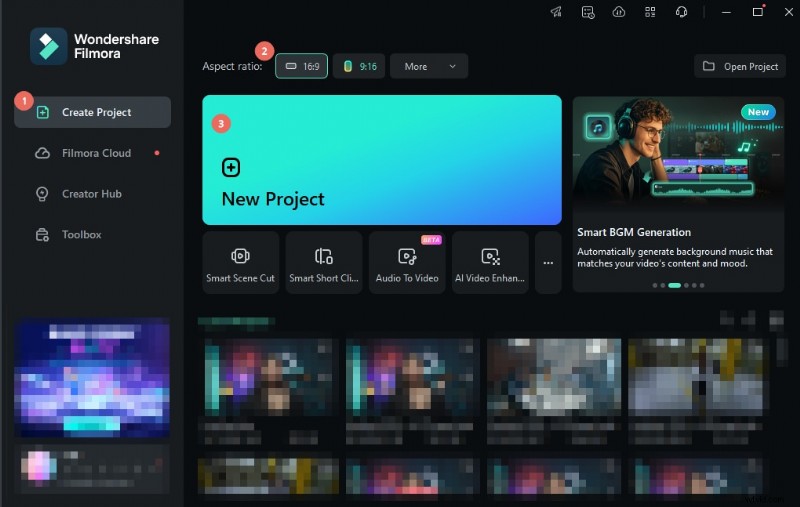
Sebbene gli strumenti online per velocizzare i video possano essere convenienti, spesso sono molto limitanti. In genere sono dotati solo delle funzionalità di editing video di base che non ti consentono di esprimere appieno la tua creatività.
Se desideri una soluzione più solida che offra comunque tutti i vantaggi degli strumenti online – essendo economica, facile da usare, flessibile e leggera – vorrai una soluzione come Wondershare Filmora.
Un potente editor scaricabile, Filmora è dotato di innumerevoli funzionalità avanzate che ti consentono di perfezionare ogni minimo dettaglio nelle tue clip. Cambia lo sfondo, rimuovi oggetti dai tuoi scatti, migliora i colori, migliora l'audio, riduci il rumore e altro ancora. Grazie alle sue funzionalità basate sull'intelligenza artificiale, Filmora ti consente di creare contenuti dall'aspetto professionale, anche se sei solo un principiante.
Quando si tratta di regolare la velocità del video, questo strumento ti dà il controllo completo. Utilizza la velocità uniforme per apportare modifiche coerenti alla velocità in tutta la clip oppure utilizza la rampa di velocità per personalizzare la velocità (o la lentezza!) che desideri che ogni fotogramma indipendente sia.
Come utilizzare la velocità uniforme in Filmora
Passaggio 1:installa Filmora e fai clic sul pulsante Accedi nel menu principale per registrare il tuo account;
Passaggio 2:fai clic su Nuovo progetto e vai su File> Importa file multimediali per caricare il tuo video;
Passaggio 3:trascina il video sulla timeline, quindi selezionalo nella timeline;
Passaggio 4:fai clic sull'icona Velocità e seleziona Velocità uniforme;

Passaggio 5:trascina il cursore Velocità per regolare la velocità o la lentezza con cui vuoi che il tuo video vada;
Passaggio 6:in alternativa, digita il valore di velocità preferito nel campo Durata;
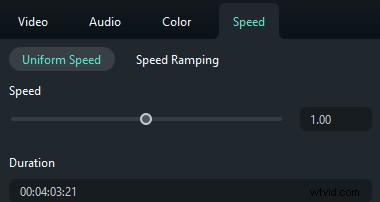
Passaggio 7:visualizza l'anteprima del video e fai clic su Esporta per salvarlo.
Wondershare Filmora è adatto sia ai principianti che ai professionisti. È particolarmente utile per coloro che hanno bisogno di creare facilmente contenuti di alta qualità, indipendentemente dal fatto che tali contenuti vengano utilizzati nel mondo degli affari, dell'istruzione, del marketing o in qualsiasi settore intermedio.
Come potresti utilizzare la rampa di velocità in Filmora?
Passaggio 1:accedi alla funzione Rampa di velocità
Per aggiungere modifiche dinamiche alla velocità del tuo video, utilizza la funzione Speed Ramping di Filmora. Fai clic sull'icona Velocità e seleziona "Rampa di velocità" dalle opzioni.
In alternativa, seleziona il tuo video nella timeline, quindi vai al pannello delle proprietà sulla destra e scegli Velocità> Accelerazione.
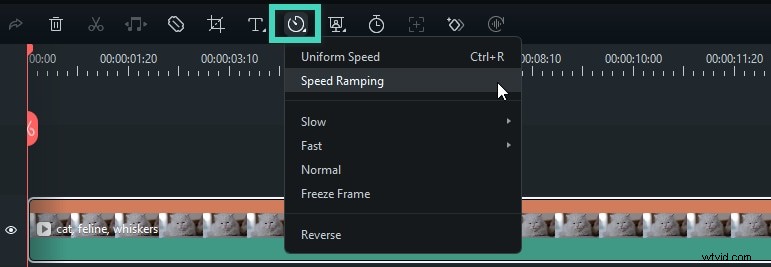
Nelle impostazioni della rampa di velocità vedrai diverse preimpostazioni. Puoi consultare la guida di Filmora per i dettagli su ciascuna preimpostazione o provarle per trovare quella che funziona meglio per il tuo video.
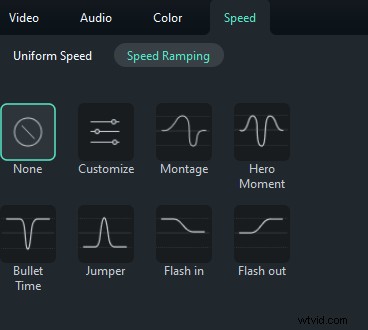
Passaggio 2:regola i punti velocità
Dopo aver scelto una preimpostazione, puoi modificare i punti di velocità. Trascina i punti verso l'alto o verso il basso per modificare la velocità e spostali a sinistra o a destra per regolare quale parte del video è interessata.
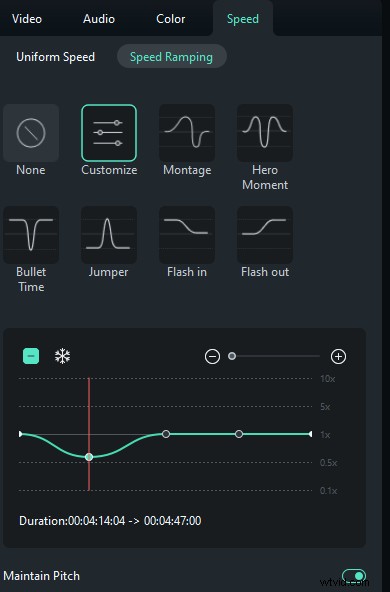
Per aggiungere o rimuovere punti di velocità, utilizzare le icone Più (+) o Meno (-). Se desideri bloccare una parte del video, posiziona la testina di riproduzione nel punto in cui desideri bloccare il fotogramma, fai clic sull'icona del fiocco di neve, imposta la durata e applicala.
Conclusione
La regolazione della velocità di riproduzione dei tuoi video può cambiare radicalmente l'impressione che i tuoi contenuti fanno sul tuo pubblico. Quindi, non aver paura di giocare con la velocità. Utilizza strumenti online di base se hai solo bisogno di una rapida regolazione della velocità oppure affidati a strumenti professionali come Wondershare Filmora per regolare la velocità e migliorare ogni ultimo fotogramma come ritieni opportuno.