
Padroneggiare le regolazioni della velocità in After Effects ti consente di riutilizzare filmati di lunga durata per piattaforme social, creare sequenze dinamiche in movimento rapido e mantenere la qualità visiva. Questa guida ti guida attraverso tre metodi standard del settore:Time Stretch, Keyframe e Time Remapping, così puoi personalizzare la velocità di riproduzione con precisione.

"Vorrei riutilizzare i miei contenuti video di lunga durata per adattarli ai requisiti specifici di durata e temporizzazione dei social network e aggiungere effetti di movimento rapido senza perdere la qualità." La risposta è semplice:After Effects è lo strumento di riferimento del settore per la manipolazione della velocità.
In questo articolo
- After Effects può velocizzare i video?
- I tre principali metodi di regolazione della velocità
- Utilizzo dello strumento Dilatazione tempo
- Utilizzo dei fotogrammi chiave
- Utilizzo della rimappatura temporale
- Pro e contro dell'accelerazione dei video in After Effects
- Alternativa:Wondershare Filmora
- Come velocizzare i video in Filmora
- Conclusione
After Effects può velocizzare i video?
Assolutamente. After Effects offre una gamma di strumenti che ti consentono di modificare la velocità, i tempi e il ritmo di riproduzione, creando accattivanti immagini in rapido movimento che soddisfano i rigidi vincoli di piattaforme come TikTok, Instagram Reels e YouTube Shorts.
Oltre ai semplici cambiamenti di velocità, il programma consente profili di riproduzione personalizzati che migliorano la narrazione e il coinvolgimento degli spettatori, trasformando filmati ordinari in contenuti raffinati e di livello professionale.
Utilizzo dello strumento Dilatazione tempo
Questo è il metodo più semplice, ideale per i nuovi arrivati. Segui questi passaggi:
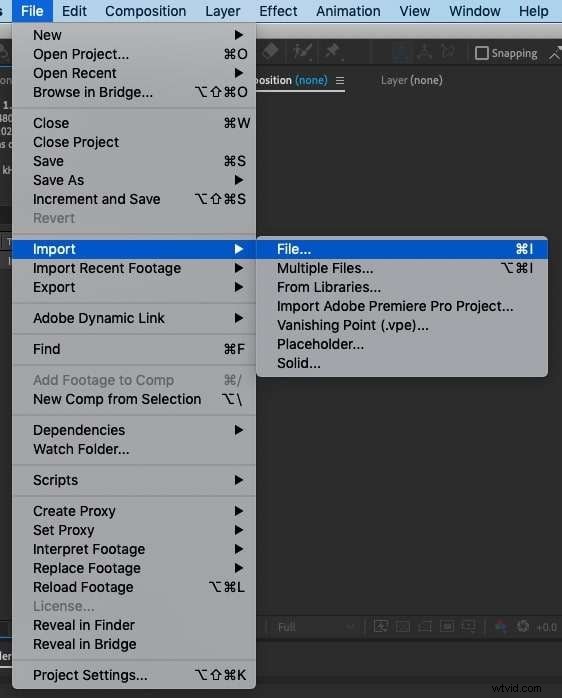
Passaggio 1:apri After Effects e importa la clip tramite File> Importa> File .
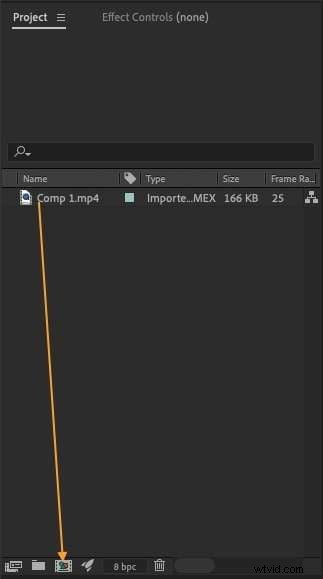
Passaggio 2:trascina la clip nel pannello Composizione e selezionala nella timeline.
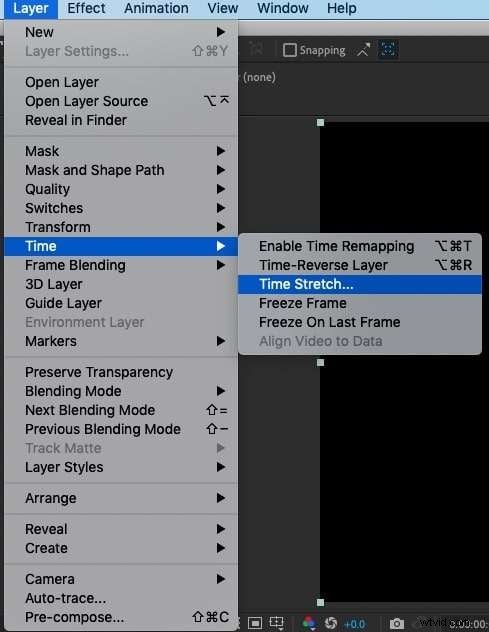
Passaggio 3:vai a Livello> Tempo> Dilatazione tempo .
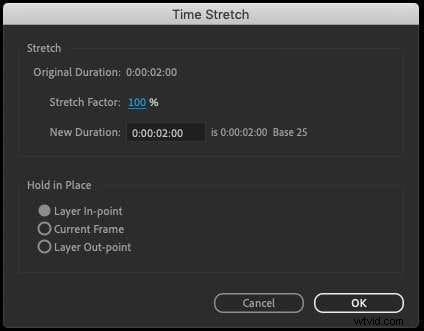
Passaggio 4:nella finestra di dialogo, imposta il Fattore di allungamento alla percentuale desiderata. Il raddoppio della velocità si ottiene modificando dal 100% al 200%. Fai clic su OK applicare.
Utilizzo dei fotogrammi chiave
I fotogrammi chiave offrono un controllo granulare sui cambiamenti di velocità, consentendoti di accelerare solo parti di una clip.
Passaggio 1:importa la clip e posizionala sulla timeline.
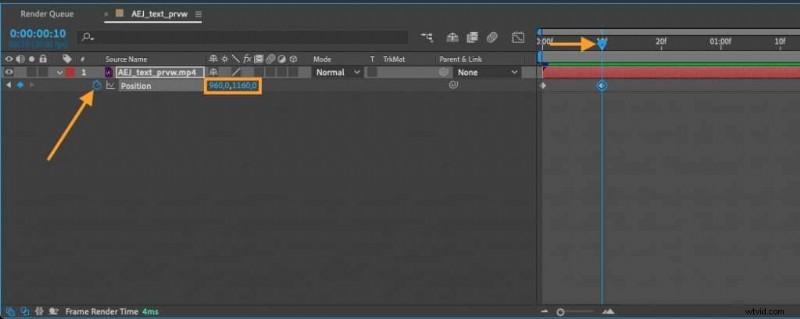
Passaggio 2:premi P per rivelare la proprietà Posizione.
Passaggio 3:fai clic sull'icona del cronometro per creare un fotogramma chiave nell'indicatore del tempo corrente.
Passaggio 4:sposta l'indicatore del tempo sul punto finale desiderato e regola il valore della posizione per creare un movimento lineare.
Passaggio 5:riduci la spaziatura tra i due fotogrammi chiave per aumentare la velocità di riproduzione.
Utilizzo della rimappatura temporale
La modifica del tempo ti offre una sequenza temporale visiva per mappare le variazioni di velocità in una clip.
Passaggio 1:importa la clip e trascinala sulla timeline.
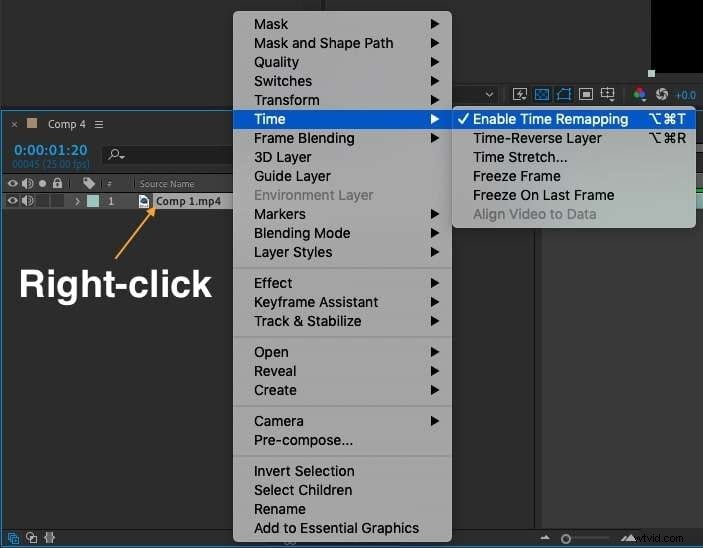
Passaggio 2:fai clic con il pulsante destro del mouse sul livello, quindi scegli Tempo> Abilita rimappatura temporale .
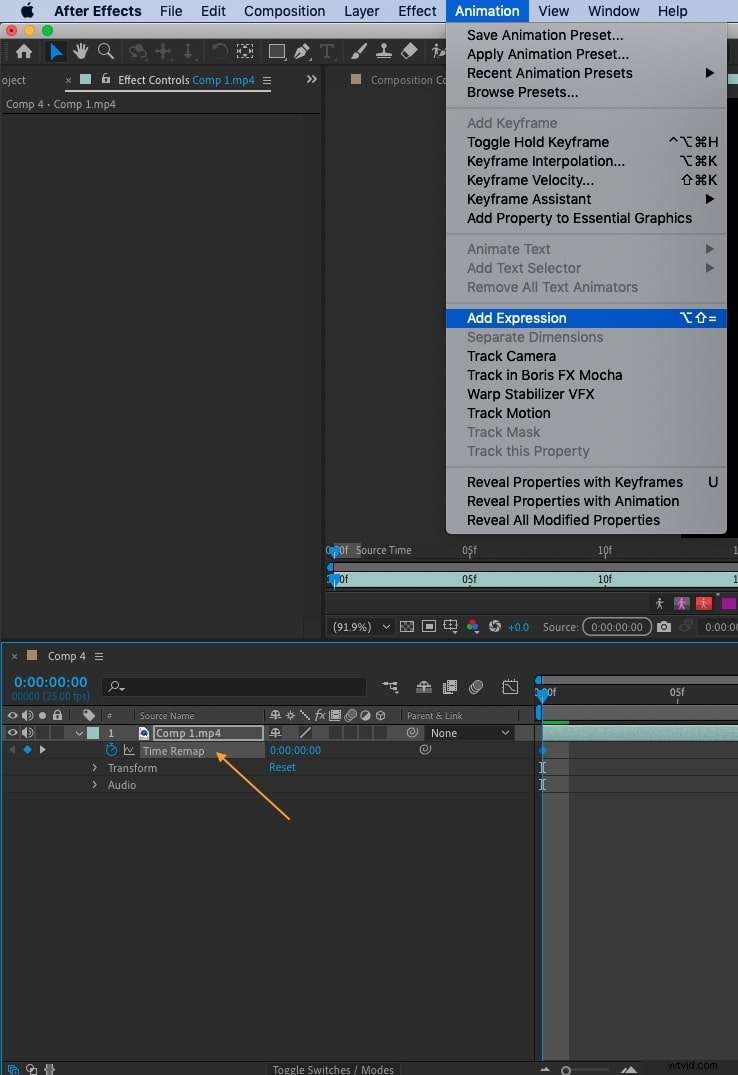
Passaggio 3:espandi la rimappa temporale proprietà, quindi fai clic su Animazione> Aggiungi espressione .
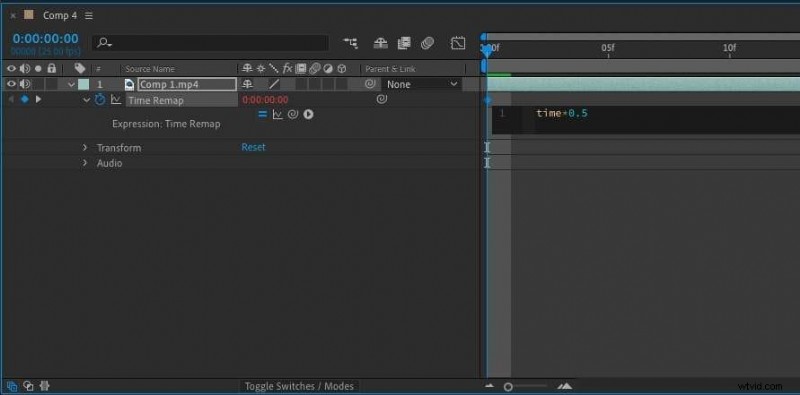
Passaggio 4:nel campo Espressione, digita time2 per raddoppiare la velocità di riproduzione o regolare l'espressione per ottenere la velocità desiderata.
Pro e contro dell'accelerazione dei video in After Effects
Pro
- Tre tecniche efficaci (Time Stretch, Keyframe e Time Remapping) offrono flessibilità per qualsiasi progetto.
- L'interfaccia intuitiva riduce i tempi di apprendimento per le regolazioni della velocità.
- I fotogrammi chiave consentono sofisticate modifiche alla velocità fotogramma per fotogramma.
- La rimappatura temporale garantisce un controllo capillare sulla stimolazione in una clip.
- I profili di velocità personalizzati consentono uno storytelling creativo.
- È possibile realizzare effetti di movimento rapido senza compromettere la qualità visiva.
Contro
- L'aumento della velocità può ridurre la ricchezza percepita del metraggio originale.
- Il tono dell'audio potrebbe spostarsi verso l'alto; potrebbero essere necessarie tracce audio separate per preservare l'intonazione.
- Le funzionalità avanzate, come la modifica del tempo, possono intimidire i principianti.
- Alcuni flussi di lavoro richiedono modifiche e impostazioni aggiuntive che aggiungono complessità.
Un'alternativa da considerare:Wondershare Filmora
Anche se After Effects eccelle nella manipolazione avanzata, la sua densa interfaccia può essere scoraggiante. Per gli utenti che cercano un'esperienza semplificata, Wondershare Filmora offre una piattaforma potente ma accessibile.
Filmora offre un controllo uniforme della velocità, sei modelli di accelerazione della velocità predefiniti e miglioramenti basati sull'intelligenza artificiale, il tutto preservando il tono audio e la qualità video.
Come velocizzare i video in Filmora
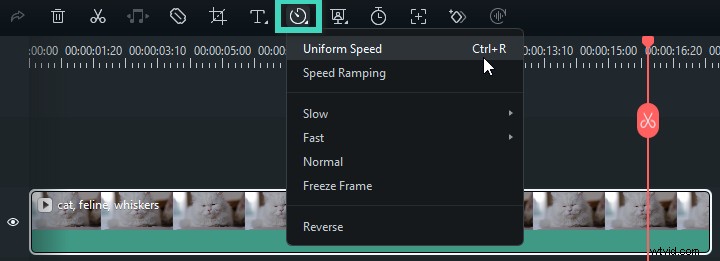
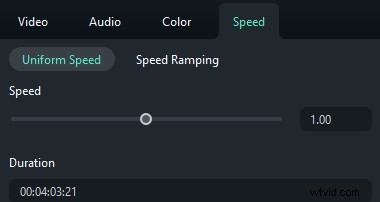
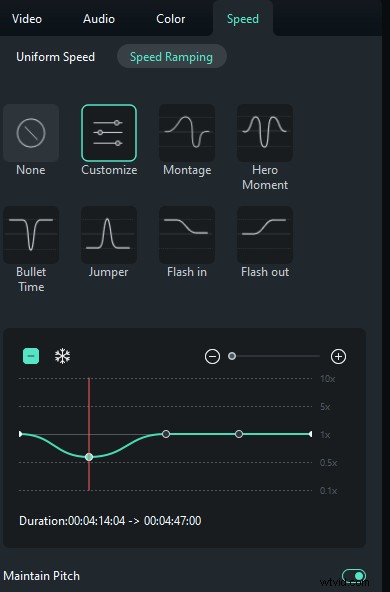
1. Avvia Filmora e crea un nuovo progetto.2. Importa la clip e trascinala sulla timeline.3. Seleziona la clip, fai clic su Velocità e scegli Velocità uniforme .4. Regola il cursore a destra per aumentare la velocità o inserisci un valore preciso nel campo Durata.5. Per un controllo più preciso, utilizza la Rampa di velocità per impostare velocità personalizzate su sezioni specifiche. Accedi a preimpostazioni come Montaggio o Momento Eroe , quindi personalizzare secondo necessità.6. Visualizza l'anteprima, salva le impostazioni di ramping personalizzate ed esporta il tuo video finito.
Conclusione
After Effects offre un controllo senza precedenti sulla velocità di riproduzione, consentendo ai creatori di trasformare le riprese da banali ad accattivanti. Sia che tu scelga Time Stretch, Keyframes o Time Remapping, ciascun metodo offre vantaggi unici per ottenere l'impatto visivo desiderato.
Per coloro che preferiscono una curva di apprendimento più dolce, Filmora offre un'alternativa accessibile che mantiene la qualità offrendo allo stesso tempo potenti funzionalità di regolazione della velocità. Esplora entrambi gli strumenti per determinare quale si adatta meglio al tuo flusso di lavoro e alla tua visione creativa.