
La tipografia cinetica, fondamentalmente, è l'arte (e la tecnica) di animare i testi in modo da dargli vita, aggiungendo movimento a lettere, parole o frasi per trasmettere emozioni, raccontare storie o trasmettere un messaggio in modo visivamente accattivante.
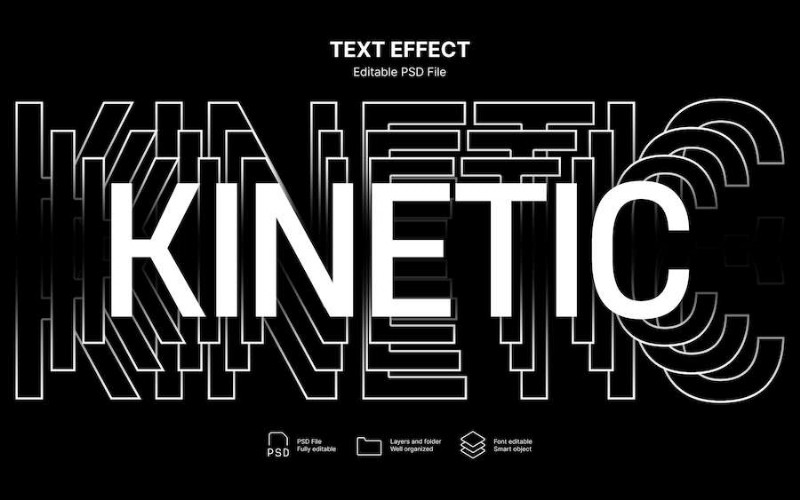
Inizialmente, la modifica del testo implicava semplicemente la scelta di un carattere, la digitazione di un messaggio e, probabilmente, la regolazione del tipo, della dimensione e del colore del carattere. Ma con l'avanzare degli strumenti e dei concetti di progettazione, l'editing di testo di base si è evoluto in una combinazione accattivante di testo, design e animazione.
Un tipico esempio di tipografia cinetica è il titolo di un film che danza, fluttua o prende origine da forme e immagini, creando così un'esperienza prima ancora che il film inizi. Puoi utilizzare strumenti di editing video come After Effects per creare effetti di tipografia cinetica comuni come questo.
Questo articolo mostrerà come creare testo cinetico su After Effects, alcune preimpostazioni che puoi utilizzare e siti Web popolari dove puoi scaricarli.
In questo articolo
-
- Effetti di tipografia cinetica per animazioni di testo su After Effects
- Preimpostazioni di tipografia cinetica per effetti Adobe
Esempi di tipografia cinetica
Dalle comunicazioni del marchio all'intrattenimento e all'istruzione, gli effetti tipografici cinetici hanno creato un modo per far risaltare i messaggi di testo. Possiamo trovarli nei messaggi del brand che vediamo ogni giorno.
Prendiamo ad esempio Apple.
Apple ha comunicato le intenzioni dell’azienda di diventare fortemente carbon neutral con l’uso della tipografia cinetica. I testi cinetici, la tavolozza dei colori e le immagini forti hanno fatto un ottimo lavoro trasmettendo il messaggio del narratore e al contempo entrando in risonanza con l'identità del marchio.
Burger King comprende inoltre chiaramente il potere dei testi cinetici nelle comunicazioni del marchio.
Il loro video di rebranding gioca con i testi e trasporta gli spettatori in modo così fluido. I testi cinetici enfatizzano le arti fondamentali e la creatività del marchio presentando al contempo il marchio alimentare come divertente e gustoso.
Come creare la tua tipografia cinetica in After Effects
Alcune tendenze recenti con l'animazione tipografica in After Effects prevedono di dare vita a testi puliti utilizzando animazioni sottili, combinando testi distorti con effetti visivi e creando testi 3D che possono essere animati e manipolati per trasmettere più di un messaggio.
Inoltre, i brand hanno iniziato a integrare la tipografia cinetica con la grafica animata per creare contenuti brand sui social media, in particolare su Instagram e TikTok, una mossa che ha aiutato diversi brand a distinguersi con i loro messaggi di marca in un mercato saturo.
Questo mostra con quanta facilità puoi creare la tua tipografia cinetica con After Effects.
Metodo 1:Cartiglio multiplo di base con effetto Swing
Questo metodo prevede l'animazione di diversi livelli di testo insieme, per creare un blocco di testo contrastante chiamato cartiglio, e l'aggiunta di un effetto oscillante.
Passaggio 1:crea una nuova composizione. Copia e incolla il tuo primo elemento di testo e impostalo nella sua prima posizione.
Passaggio 2:nel menu a discesa Proprietà testo, seleziona Anima> Opacità.
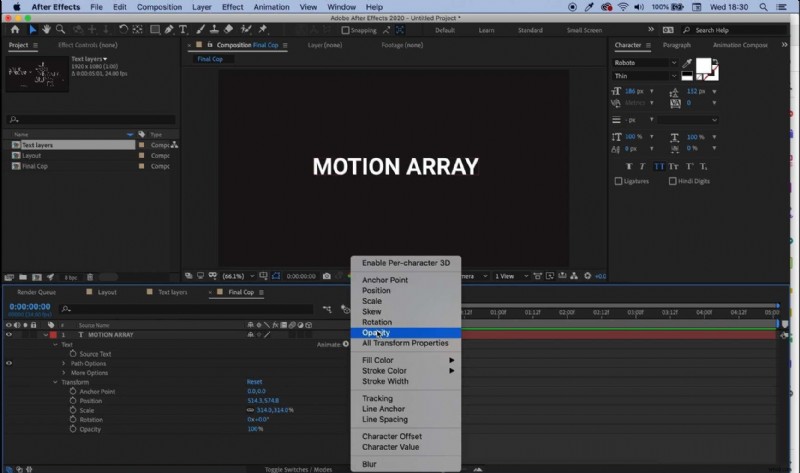
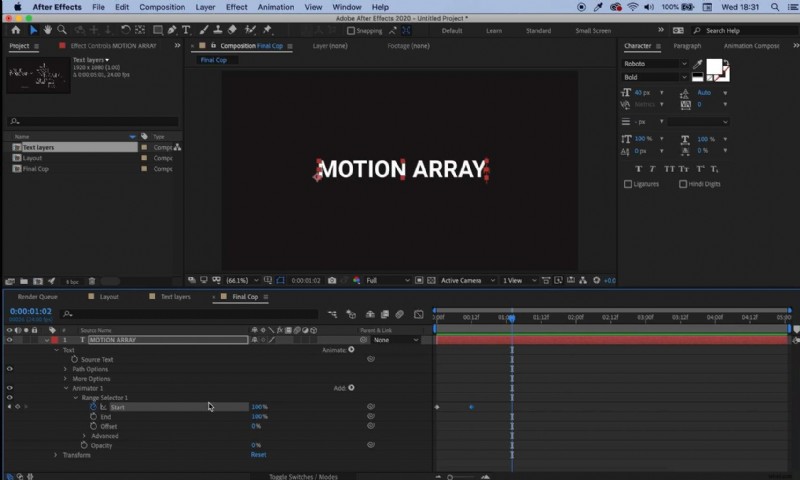
Passaggio 3:nel menu a discesa del selettore intervallo, riduci l'opacità allo 0%. Crea un fotogramma chiave sulla timeline, all'inizio dell'animazione, e modifica Inizio su 0%.
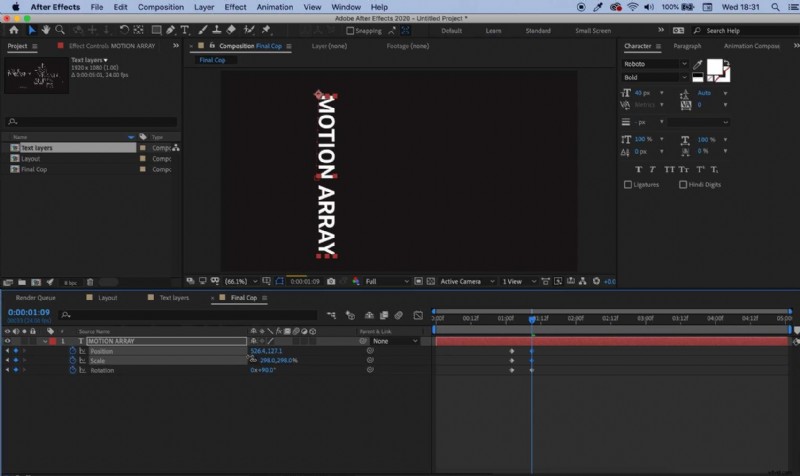
Passaggio 4:copia e incolla i secondi elementi di testo sulla composizione e impostali nella sua prima posizione. Sul primo livello, attiva i fotogrammi chiave Rotazione, Posizione e Scala, quindi sposta il testo sullo schermo nella seconda posizione.
Passaggio 5:seleziona il secondo livello di testo e fai clic su Anima> Tracciamento.
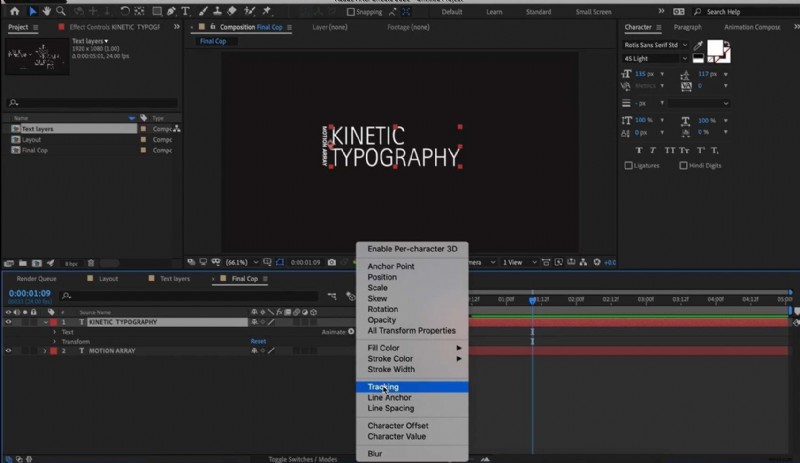
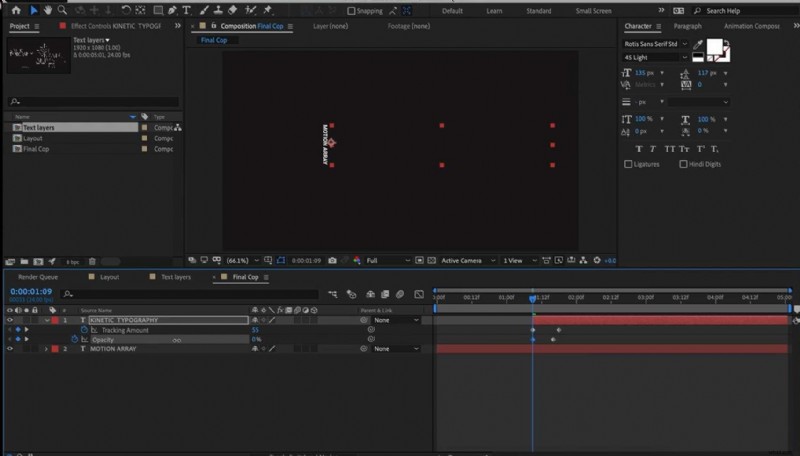
Passaggio 6:aggiungi fotogrammi chiave ai valori di tracciamento; modificali per adattarli al risultato desiderato.
Passaggio 7:aggiungi un effetto di dissolvenza in apertura utilizzando l'opzione Opacità. In questo modo, il tuo secondo livello apparirà contemporaneamente.
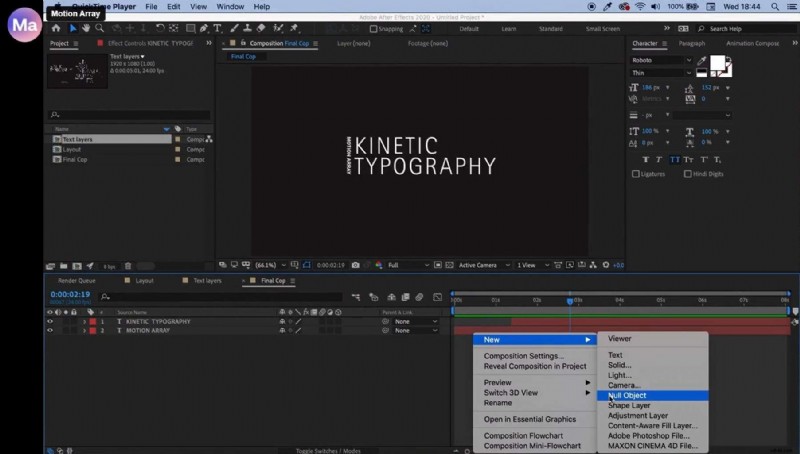
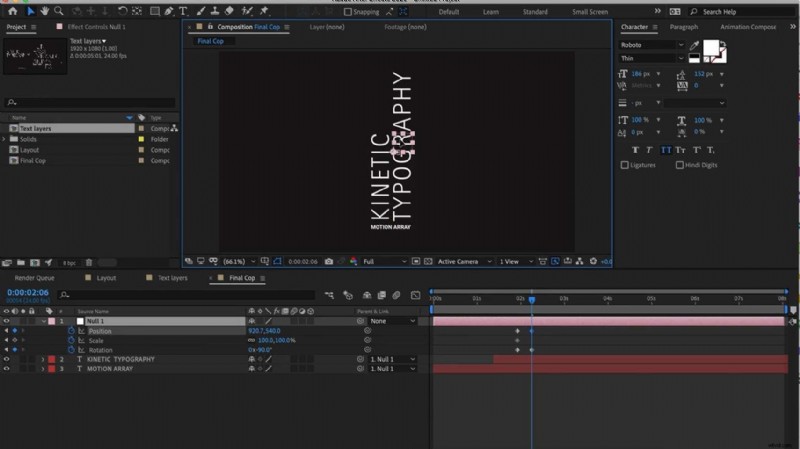
Passaggio 8:Successivamente, aggiungi l'effetto swing. Vai a Livello> Nuovo> Nullo.
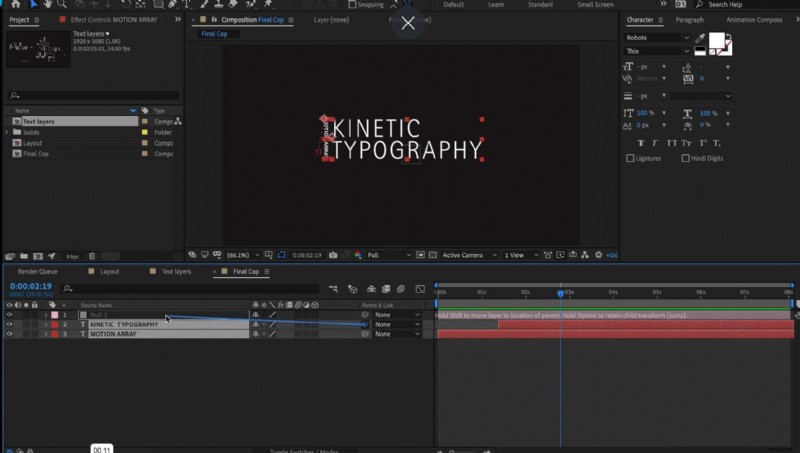
Passaggio 9:utilizzando la frusta dai due livelli di testo, collegali al livello Null. Ciò ti consentirà di riposizionare i livelli di testo spostando il livello Nullo.
Passaggio 10:attiva le opzioni Posizione, Scala e Rotazione nel livello Nullo e aggiungi fotogrammi chiave mentre regoli le diverse impostazioni. Sposta il livello Null nella nuova posizione.
Passaggio 11:copia e incolla il livello di testo finale. Vai su Anima> Posizione.
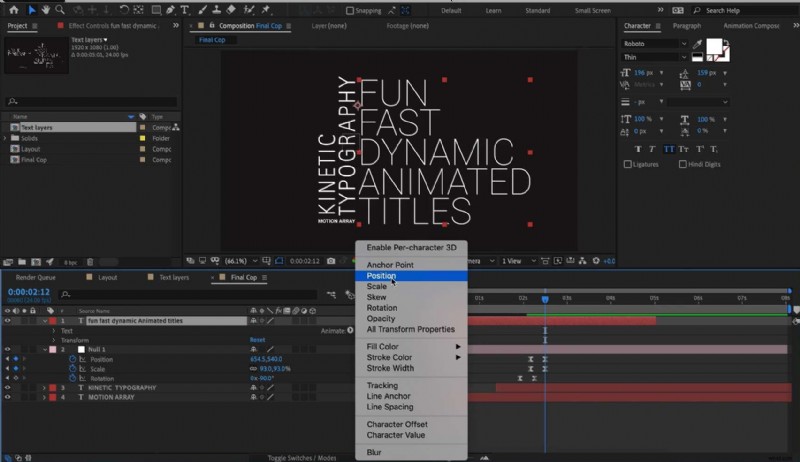
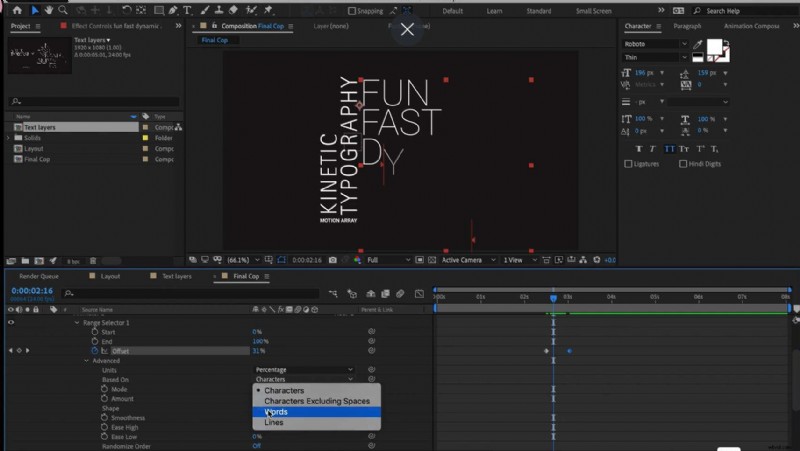
Passaggio 12:utilizzando le opzioni del menu Selettore intervallo, spostare il testo lungo lo schermo. Fai clic su Anima> Opacità e regolalo in base alle tue esigenze. Utilizza il menu Avanzato per scegliere se animare caratteri, parole o righe di testo.
Metodo 2:animazione di colonne di tipografia cinetica
Passaggio 1:innanzitutto anima i tuoi titoli. Crea un livello di testo con la tua prima parola. Fai clic su Anima> Tracciamento.
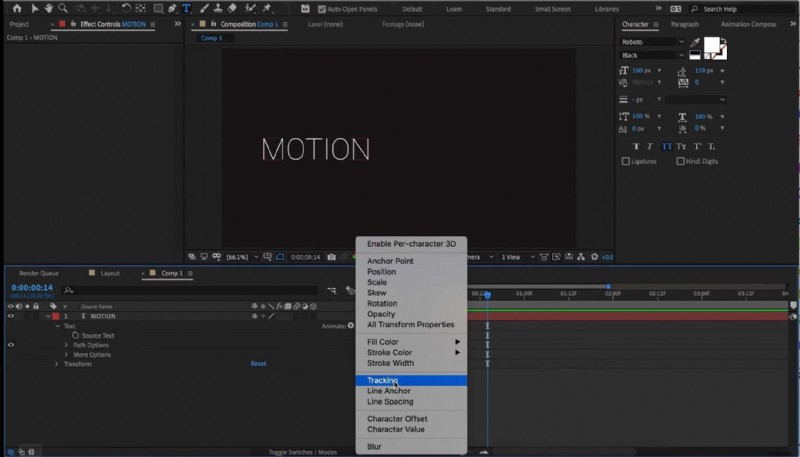
Passaggio 2:aggiungi un fotogramma chiave al primo punto di animazione, a seconda della velocità. Muoviti lungo la sequenza temporale e regola il valore di tracciamento in base alle tue esigenze.
Passaggio 3:seleziona il livello di testo della timeline, vai su Modifica> Dividi livello. Qui puoi cambiare il nuovo livello di tessera nella tua seconda parola.
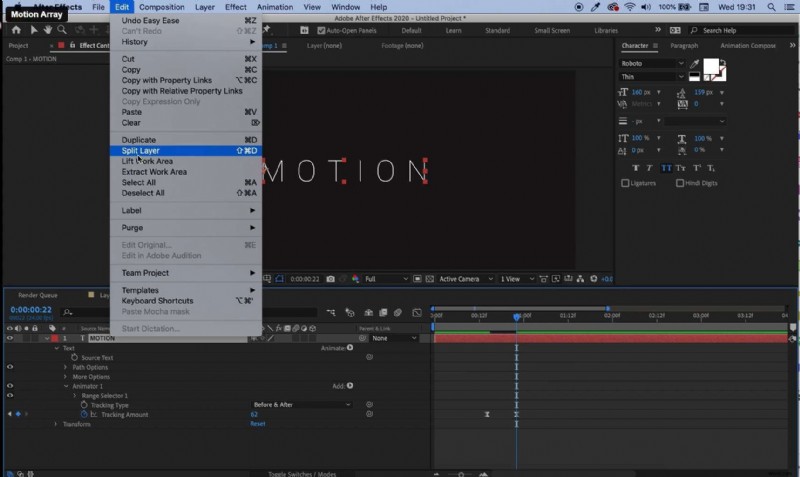
Passaggio 4:seleziona il secondo livello di testo. Fai clic su "U" sulla tastiera per vedere i fotogrammi chiave che hai posizionato. Riposiziona i fotogrammi chiave spostando il primo fotogramma chiave oltre il secondo. In questo modo, l'effetto di tracciamento viene invertito.
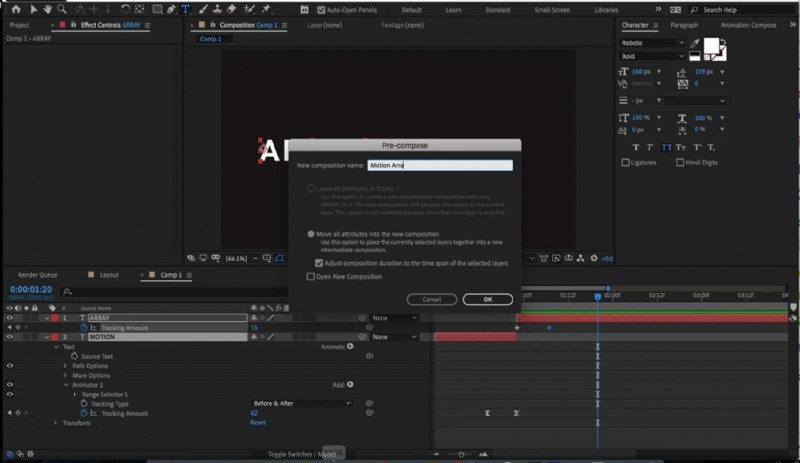
Passaggio 5:seleziona entrambi i livelli di testo e crea una clip composta; tagliare l'estremità delle clip combinate, se necessario. Duplica la clip composta e posizionala in modo che venga riprodotta immediatamente dopo la prima.
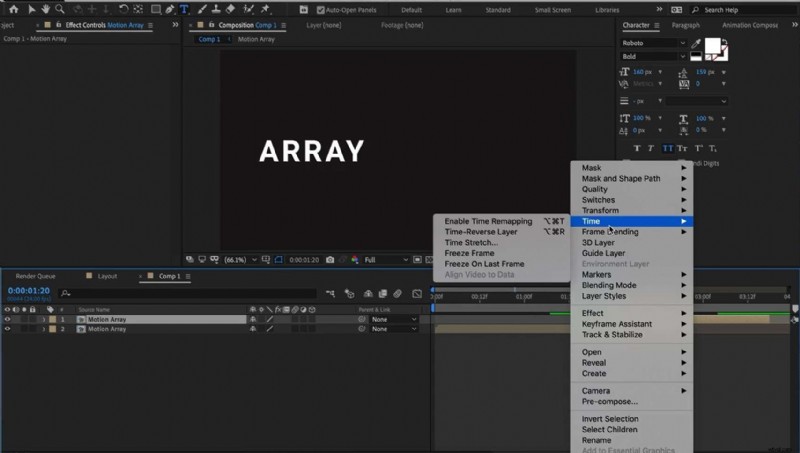
Passaggio 6:invertire la seconda clip in modo che venga riprodotta in loop continuo. Fare clic con il tasto destro sul livello testo e selezionare Tempo> Livello inverso tempo. Ciò ti consentirà di duplicare i livelli in modo che corrispondano alla lunghezza della sequenza. Ricorda l'ordine:clip, clip inversa, clip, clip inversa.
Passaggio 7:seleziona tutti i livelli e crea un'unica clip composta. Avrai un singolo livello con un'animazione in loop a tutta lunghezza.
Passaggio 8:per creare l'effetto colonna, duplica il livello e duplica tutte le volte che vuoi.
Adobe After Effects è uno strumento eccezionale quando si tratta di giocare con le animazioni, in particolare le animazioni di testo. Ha funzionalità estese che ti consentono di diventare creativo e progettare la tipografia cinetica da zero utilizzando tecniche diverse.
Di seguito sono riportate le comuni animazioni di testo cinetico in After Effects che puoi creare e replicare per i tuoi progetti creativi. Voglio dire, con molte opzioni non puoi mai sbagliare!
10 effetti di tipografia cinetica per animazioni di testo su After Effects
-
Ombre di testo
Le ombre del testo aggiungono testo e dimensione alla tua tipografia. Puoi animare le ombre per spostarle, aumentarle o ridurle mentre il testo si sposta sullo schermo.
-
Testi scritti a mano
L'animazione tipografica scritta a mano con After Effects imita i testi scritti a mano. Utilizza tratti e livelli opachi per creare una tipografia unica adatta ai video esplicativi. Ecco come farlo.
-
Testi fluidi
Questo errore di battitura nell'animazione di After Effect è sottile e si concentra su un movimento fluido e senza soluzione di continuità. Tutto quello che devi fare è aggiungere prima i testi e giocare con le impostazioni del testo:sfocatura, rotazione diapositiva, scorrimento, colore del testo e così via.
-
Estrusione 3D
I caratteri 3D sono così versatili che possono essere modificati aggiungendo gradienti e smussi di estrusione. Ciò lo rende più accattivante e aggiunge più profondità al testo. Ecco come farlo.
-
Integrazione di forme nei testi
Questo effetto tipografico di After Effects prevede l'incorporazione di forme con le animazioni del testo. Qui riveli lentamente i caratteri, creando suspense e entusiasmando gli spettatori. Questo effetto funziona benissimo con qualsiasi carattere, colore o forma.
-
Testi liquidi
La fluidità dei testi liquidi si aggiunge alla versatilità di questa tipografia di After Effects. Puoi creare effetti bolle, forme d'onda o qualsiasi movimento simile all'acqua con un carattere a tua scelta. Segui i passaggi in questo video per replicare.
-
Testi nervosi
Gli "effetti nervosi", come vengono comunemente chiamati, possono essere utilizzati per creare effetti in stile hipster per clip e trailer di film spaventosi. Ecco come creare testi nervosi.
-
Effetti cinetici 3D
Modifica il tuo testo 2D in un testo 3D cinetico giocando con la rotazione, lo snap a livello e altri effetti.
-
Combinazione di texture in testi
Aggiungi texture, inserisci caratteri e migliora i testi regolari per migliorare l'aspetto estetico.
-
La transizione graduale dai punti alle lettere
Questo effetto tipografico cinetico anima i punti in modo fluido per creare animazioni di testo dinamiche che mantengono i tuoi spettatori in attesa di ciò che apparirà dopo. I video che utilizzano questa tipografia cinetica hanno tassi di fidelizzazione migliori. Ecco come farlo.
Preimpostazioni di tipografia cinetica per effetti Adobe
Sebbene ci sia molto divertimento e creatività nel creare effetti di animazione tipografica da zero, l'uso delle preimpostazioni su After Effects può essere più semplice e semplifica il processo di modifica. Alcuni dei siti Web in cui è possibile ottenere modelli di tipografia cinetica includono Envato Elements e Motion Array. Puoi scaricare titoli animati come il testo tipografico cinetico di animazione del titolo Typoking su Videohive.
Bonus:un modo più semplice per creare tipografia cinetica su Filmora
Wondershare Filmora è un software di editing video che ti consente di creare affascinanti animazioni di testo. Con gli strumenti integrati di fotoritocco e manipolazione del testo, Filmora fa risaltare e apparire vivaci le tue animazioni di testo.
Crea una straordinaria tipografia cinetica in Filmora
- Anima facilmente il testo con vari effetti preimpostati.
- Importa e utilizza caratteri univoci per progetti creativi.
- Regola tempistica e movimento con la precisione dei fotogrammi chiave.
- Sincronizza perfettamente il movimento del testo con gli elementi video.
- Allinea le animazioni del testo con l'audio per un maggiore impatto.


Passaggi per creare tipografia cinetica con Filmora
Passaggio 1:vai su Media> Project Media> Colore campione sulla barra degli strumenti. Trascina qualsiasi colore di tua scelta sulla timeline.

Passaggio 2:vai alla scheda Titoli. Trascina un modello di titolo base e posizionalo sopra la clip Colore campione sulla timeline.
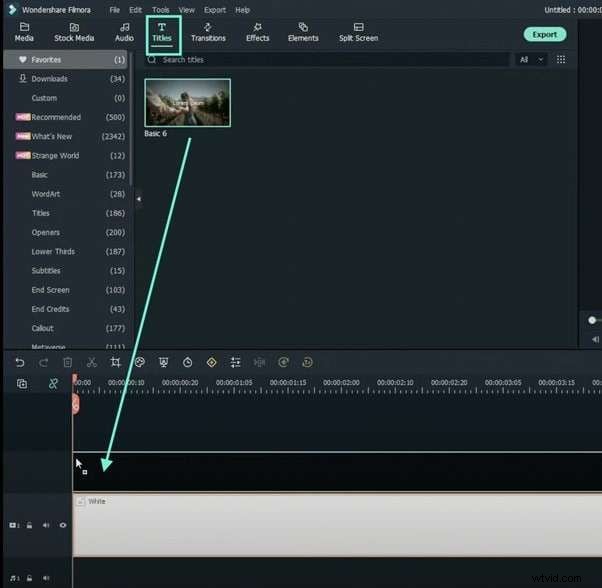
Passaggio 3:fare clic con il pulsante destro del mouse sulla clip del titolo sulla timeline e selezionare Modifica proprietà dall'elenco delle opzioni. Fare clic su Avanzate. Qui puoi modificare il tipo e la dimensione del carattere in base alle tue esigenze.
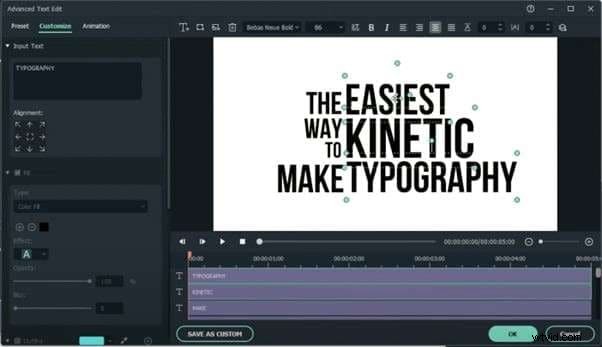
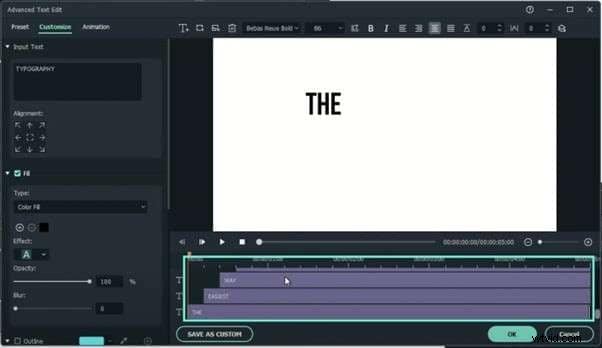
Passaggio 4:sulla timeline, inizia dal secondo livello e sposta ogni livello di testo di 5 fotogrammi in avanti rispetto al livello precedente. Ciò visualizzerà ogni parola pochi millisecondi dopo la seconda. Fai clic su OK.
Passaggio 5:esporta la timeline e salva l'animazione del testo come una nuova clip. Quindi elimina tutte le clip dalla timeline e importa il video di testo appena esportato. Trascinalo sulla timeline.
Passaggio 6:fai clic con il pulsante destro del mouse sulla clip sulla timeline e seleziona Modifica proprietà.
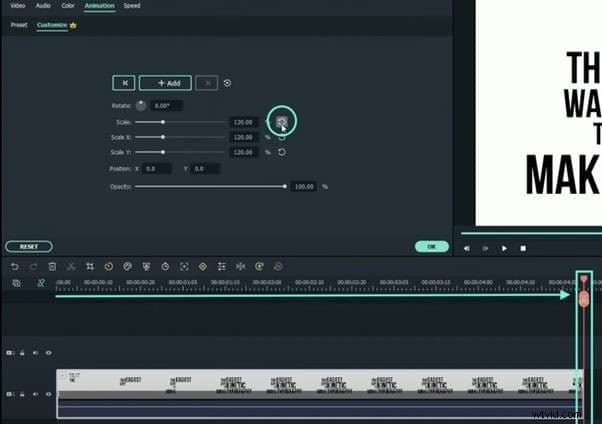
Passaggio 7:fare clic su Animazione> Personalizza sulla barra degli strumenti. Regola le impostazioni della scala al 120%.
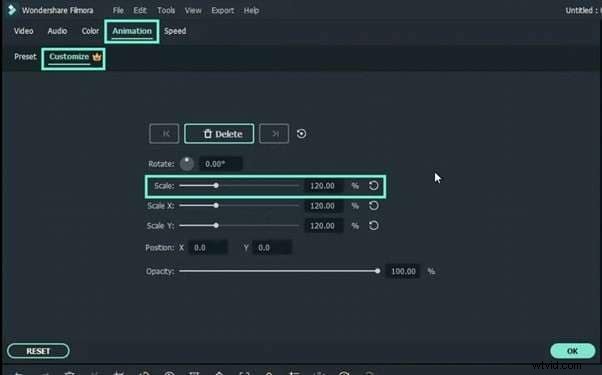
Passaggio 8:sposta la testina di riproduzione alla fine della clip sulla timeline. Reimposta scala e fai clic su OK.
Conclusione
La tipografia cinetica è un modo divertente e creativo per modificare i tuoi video. Segui i passaggi indicati in questo articolo per creare testo cinetico con After Effects. Inoltre, esplora gratuitamente alcuni modelli di animazione tipografica After Effects da uno qualsiasi dei siti Web indicati. O meglio ancora, goditi un processo di editing semplificato e modelli integrati su Filmora.