
Che tu voglia condensare video lunghi in pochi memorabili secondi o creare emozionanti effetti video in movimento rapido, velocizzare i video in Premiere Pro può essere un'abilità preziosa che influenza drasticamente le tue capacità di narrazione. Padroneggiando questa tecnica di editing, gli editor video possono creare facilmente effetti dinamici e garantire un flusso video fluido.
La guida di oggi esplorerà ulteriormente questi effetti e ti mostrerà come velocizzare una clip in Premiere Pro utilizzando tre metodi diversi. Resta qui, perché forniremo anche una soluzione di editing alternativa, che offre un approccio ancora più diretto alle regolazioni della velocità del video. Quindi cominciamo.
In questo articolo
Accelera una clip in Premiere utilizzando il controllo velocità/durata
Il primo e più semplice metodo per velocizzare i video in Premiere Pro prevede l'utilizzo dello strumento Velocità/Durata di Adobe, a cui gli editor possono accedere rapidamente dalla Timeline con pochi semplici tocchi. Detto questo,
Passaggio 1:avvia Adobe Premiere Pro, importa il tuo video e trascinalo nella timeline nella parte inferiore dello schermo dell'app.
Passaggio 2:fai clic con il pulsante destro del mouse sulla clip nella timeline e seleziona Velocità/Durata.
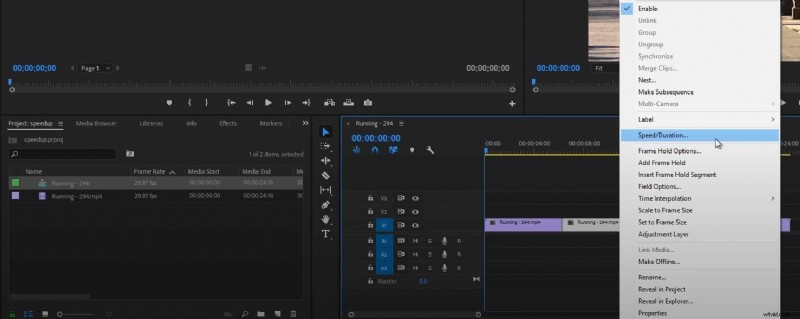
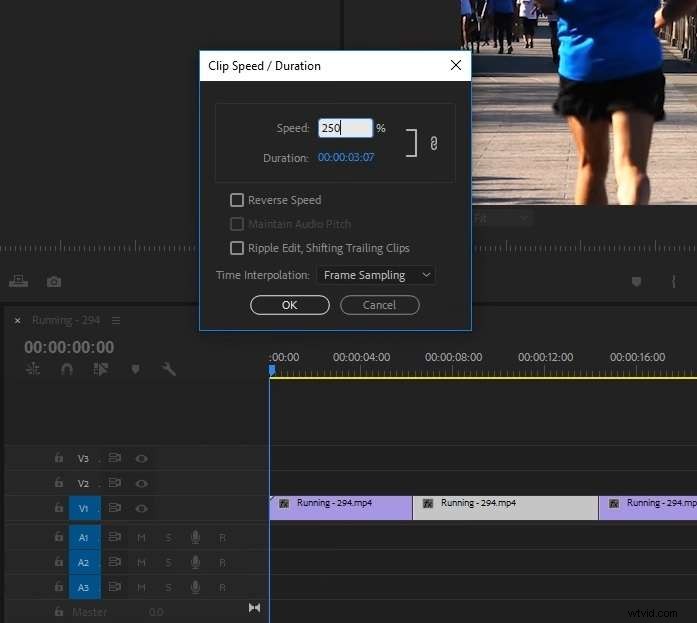
Passaggio 3:velocizza un video in Premiere Pro modificando la percentuale nella casella Velocità.
Passaggio 4:seleziona la casella accanto a Modifica con scarto per garantire che le clip aggiuntive dopo la parte accelerata si spostino lungo il segmento appena accelerato e non lascino spazi vuoti nella timeline.
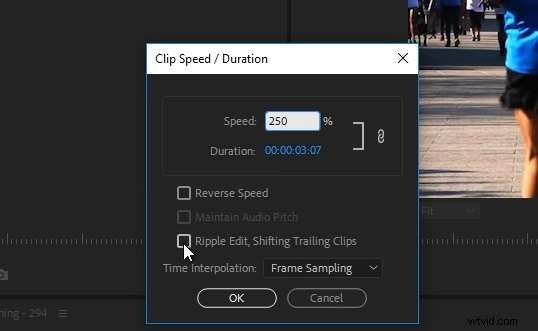
Lo svantaggio dello strumento Velocità/Durata in Adobe Premiere Pro è l'uso delle percentuali, che possono creare confusione per alcuni editor video. È anche il motivo per cui molti appassionati di Adobe preferiscono utilizzare un metodo diverso per velocizzare i video in Premiere Pro.
Accelera una clip in Premiere Pro utilizzando lo strumento Dilatazione velocità
Supponiamo che tu voglia evitare di gestire le percentuali e preferisca fare affidamento sui tuoi sensi durante la modifica. In tal caso, lo strumento Rate Stretch di Adobe potrebbe essere un modo migliore per velocizzare i video in Premiere Pro e puoi utilizzarlo seguendo questi semplici passaggi:
Passaggio 1:con la clip selezionata nella timeline, tocca il tasto R sulla tastiera per utilizzare lo strumento Rate Stretch. In alternativa, premi il terzo pulsante accanto alla Timeline e seleziona lo strumento Rate Stretch.
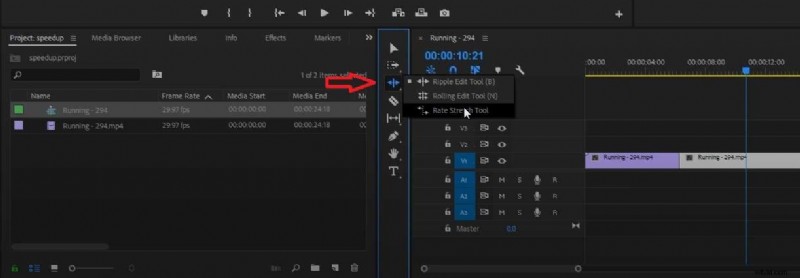
Passaggio 2:posiziona lo strumento Rate Stretch alla fine della clip che desideri velocizzare.
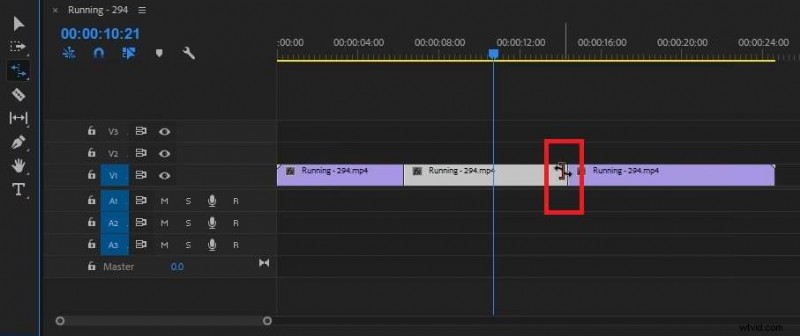
Passaggio 3:trascina la clip verso l'interno per accorciarla e, quindi, velocizzare un video in Premiere Pro.
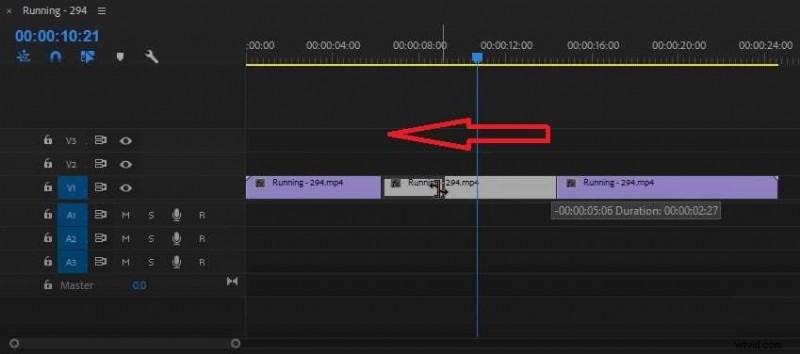
Passaggio 4:trascina ulteriori clip sulla timeline e ricollegali al video accelerato.
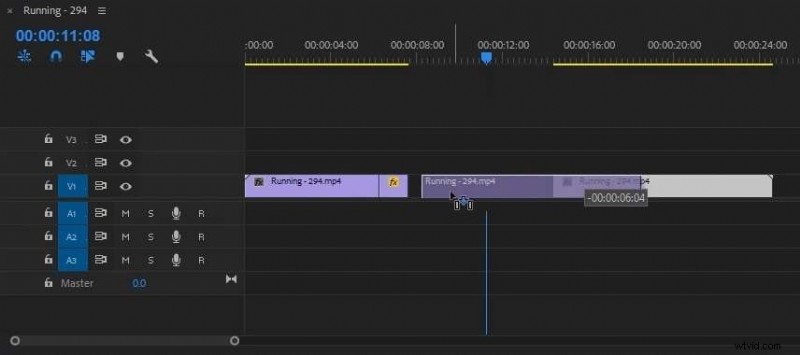
Dopo aver completato i passaggi, puoi eseguire il rendering della clip e riprodurla nel pannello Anteprima sopra la timeline per verificare se sei soddisfatto delle regolazioni della velocità.
Accelera una clip in Premiere Pro con la rimappatura del tempo
Sebbene accelerare i video in Premiere Pro con i due metodi sopra menzionati sia relativamente semplice, la clip accelerata risultante può apparire dura e discontinua. Per risolvere questo problema, ti consigliamo di utilizzare lo strumento Rimappatura tempo, che può aumentare gradualmente la velocità, ottenendo un video molto più fluido e dall'aspetto professionale.
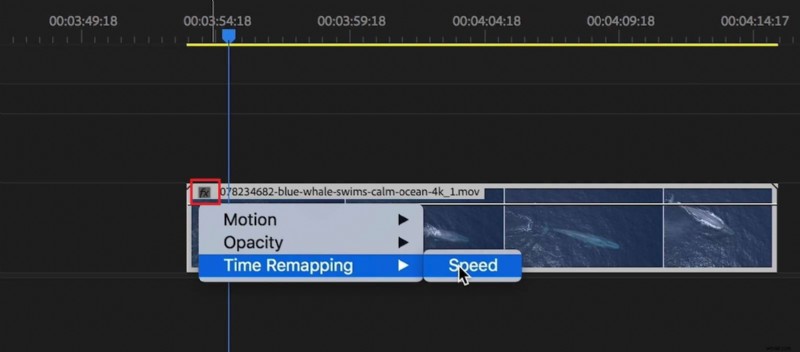
Passaggio 1:fai clic con il pulsante destro del mouse sul badge FX della clip nella timeline e seleziona Rimappatura tempo> Velocità.
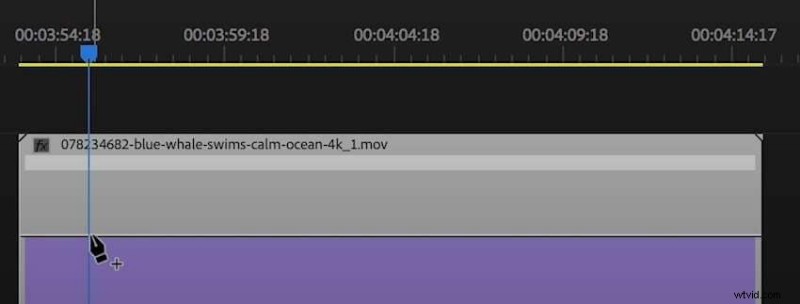
Passaggio 2:posiziona la testina di riproduzione nel punto in cui desideri che inizi la modifica della velocità e utilizza lo strumento Penna per contrassegnare il punto iniziale.
Passaggio 3:trascina la testina di riproduzione nel punto in cui desideri che termini la modifica della velocità e crea un altro fotogramma chiave per contrassegnare la fine della transizione.
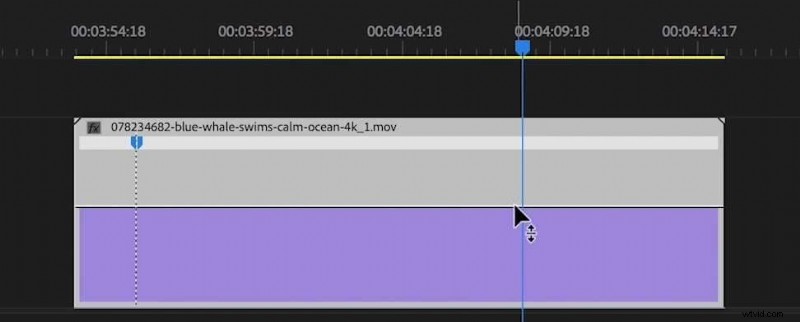
Passaggio 4:trascina l'elastico bianco tra il fotogramma chiave e trascinalo verso l'alto per aumentare la velocità. Puoi aumentarlo fino al 1.000%.

Passaggio 5:una volta creati i fotogrammi chiave, puoi fare clic e trascinare uno dei lati del fotogramma chiave per effettuare una regolazione graduale della velocità.
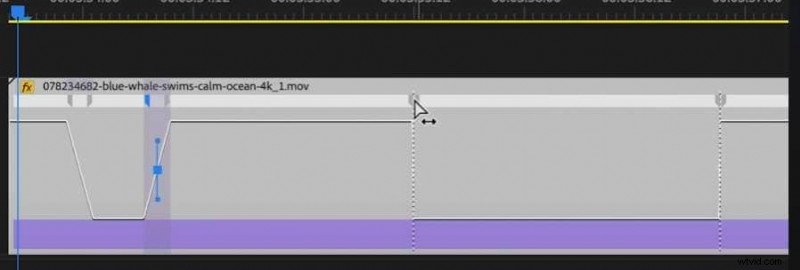
Passaggio 6:per rendere le modifiche della velocità ancora più fluide, fai clic sulla casella blu del fotogramma chiave per visualizzare le maniglie di Bezier, che puoi ruotare a sinistra o a destra per attenuare la modifica.
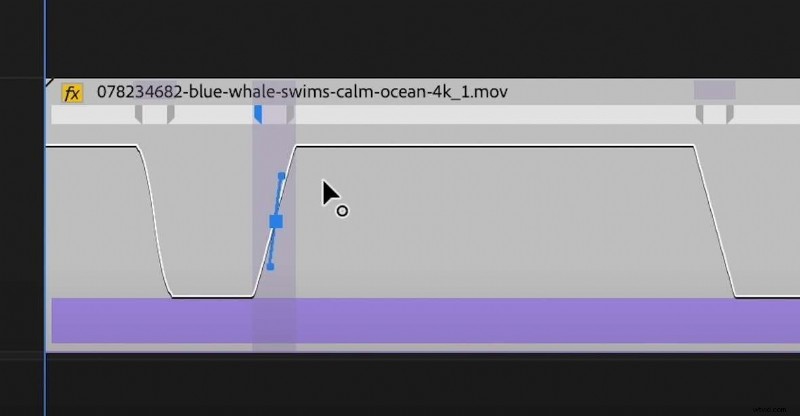
Come puoi vedere, lo strumento Time-Remapping di Adobe comporta molte regolazioni manuali. Anche se previene bruschi cambiamenti di velocità, richiede molto lavoro per essere configurato correttamente da parte dell'utente.
Come velocizzare facilmente una clip utilizzando Wondershare Filmora
Mentre gli strumenti Velocità/Durata e Modifica velocità di Adobe Premiere Pro possono essere facili da usare e regolare la velocità, lo strumento Rimappatura tempo dell'app è molto più difficile da padroneggiare, poiché è destinato a professionisti e montatori video esperti.
Tuttavia, velocizzare i video non deve essere una sfida, e con Wondershare Filmora non è certamente così. L'interfaccia intuitiva dell'app e le funzionalità straordinariamente semplici rendono l'accelerazione dei video semplice e accessibile agli editor di tutti i livelli.
A differenza di Premiere Pro, non dovrai preoccuparti di selezionare le caselle di Modifica con scarto, di spostare altre clip nella timeline o di regolare manualmente ogni aspetto di un fotogramma chiave con accelerazione della velocità. L'app straordinariamente intuitiva si prende cura di tutto per te, rendendola un'opzione di gran lunga superiore al software di editing video di Adobe.
Ecco come puoi usarlo:
Passaggio 1:avvia Wondershare Filmora e premi il pulsante Nuovo progetto nella schermata di avvio.

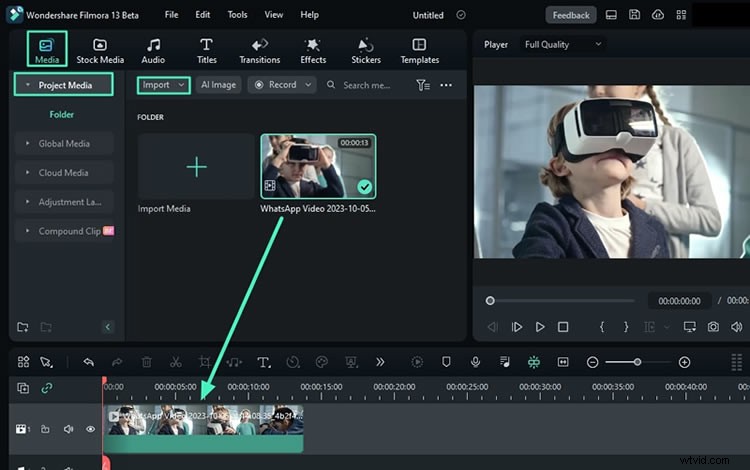
Passaggio 2:tocca Importa per aggiungere il file video che desideri velocizzare. Quindi, trascinalo e rilascialo nella timeline.
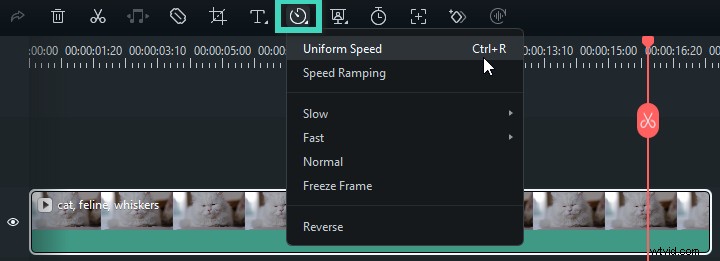
Passaggio 3:accedi al menu di regolazione della velocità facendo clic sul pulsante Velocità sopra la timeline e selezionando l'opzione Velocità uniforme. In alternativa, premi CTRL + R.
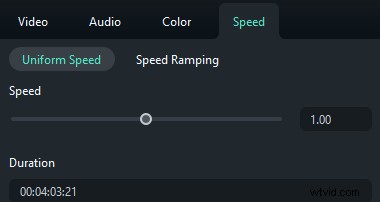
Passaggio 4:trascina il cursore Velocità e accelera il tuo video.

Nota:come lo strumento Rimappatura tempo di Premiere Pro, Filmora può anche creare rampe di velocità fluide con accelerazioni e decelerazioni graduali della clip. Tuttavia, Filmora richiede meno passaggi, poiché le preimpostazioni dell'app rendono il processo molto più semplice.
Ulteriori suggerimenti per modificare la velocità nei video clip
Sebbene velocizzare i video in Premiere Pro sia relativamente semplice e un processo ancora più diretto in Wondershare Filmora, ci sono alcune cose che dovresti tenere a mente prima di farlo:
- Considera l'audio:l'accelerazione di una clip influisce anche sul suo audio, nonostante le numerose opzioni come Mantieni tono audio. Pertanto, dovresti staccare la traccia audio dal video e modificarla separatamente o sostituirla con la musica se stai realizzando forti accelerazioni ed effetti al rallentatore.
- Pianifica in anticipo:se da un lato l'accelerazione dei video può condensare lunghe riprese in pochi momenti memorabili o creare un effetto di movimento rapido dall'aspetto emozionante, dall'altro può anche influenzare negativamente la narrazione. Pertanto, pianificare ciò che accelererai o rallenterai è fondamentale e non dovresti esagerare con tali effetti.
- Utilizzare l'interpolazione temporale:semplici aumenti di velocità sono semplici ma possono portare a cambiamenti di velocità stridenti. Ecco perché le regolazioni della velocità di interpolazione temporale eseguite con i fotogrammi chiave e opzioni come Flusso ottico o Fusione fotogrammi sono un metodo molto migliore per velocizzare i video.
Seguendo questi preziosi suggerimenti, è molto più probabile che la modifica della velocità della clip porti a una transizione fluida e dall'aspetto professionale invece di interrompere il flusso del video e rovinare la narrazione.
Conclusione
Capire come velocizzare una clip in Adobe Premiere Pro è un'eccellente capacità di editing. Può aiutarti a realizzare effetti emozionanti e in rapido movimento o a condensare video lunghi in pochi momenti interessanti, creando video dinamici che migliorano la tua narrazione.
Premiere Pro dispone di tre strumenti per velocizzare i video:lo strumento Velocità/Durata, lo strumento Dilatazione velocità e il metodo Rimappatura tempo. A differenza dei primi due, che gestiscono semplici effetti di velocità, il terzo strumento si occupa dei cambiamenti dinamici di velocità e delle accelerazioni o decelerazioni graduali delle clip.
Padroneggiarlo può essere impegnativo, quindi molti editor video preferiscono Wondershare Filmora, uno strumento di editing intuitivo e adatto ai principianti con un processo di accelerazione delle clip molto più semplice.
Filmora offre anche una serie di preimpostazioni di aumento della velocità e i suoi cambi di velocità dinamici e graduali sono innegabilmente più facili rispetto a Premiere Pro, rendendo Filmora un'alternativa molto migliore.
Domande frequenti
-
Premiere Pro può accelerare/rallentare i video?
Assolutamente! Adobe Premiere Pro è uno dei programmi di editing video più popolari per velocizzare i video e creare effetti al rallentatore. Puoi applicare queste regolazioni della velocità allo strumento Velocità/Durata, allo strumento Modifica velocità e al metodo Modifica tempo.
-
Posso velocizzare le clip di Premiere Pro senza perdita di qualità audio?
Sfortunatamente, non puoi mantenere la massima qualità audio durante l’accelerazione dei video, poiché l’accelerazione dei video in Premiere Pro porterà inevitabilmente a distorsioni audio. Anche se selezionare la casella Mantieni tonalità audio aiuta, l'audio avrà comunque un po' di riverbero, soprattutto rispetto all'audio della clip originale.
-
Come posso velocizzare i video in Premiere Pro per creare un effetto time-lapse?
Per creare un effetto time-lapse in Premiere Pro è necessario aumentare drasticamente la velocità di riproduzione di un video e puoi aumentare questo valore fino al 1.000%. Inoltre, anche lo strumento Time Remapping può essere d'aiuto per questi video, dandoti un controllo preciso sull'accelerazione della clip.
-
Posso visualizzare in anteprima le modifiche alla velocità in Premiere Pro prima di applicarle?
Sì, puoi eseguire il pre-rendering di una clip in Premiere Pro, che ti consente di visualizzare in anteprima le modifiche alla velocità prima di applicarle. Ciò è utile anche quando si lavora con video ad alta risoluzione e altri effetti complessi, poiché consente di riprodurre la clip senza rallentare il sistema.