
Nella produzione video, i primi secondi possono creare o distruggere il coinvolgimento dello spettatore. Un'introduzione raffinata dà il tono, attira l'attenzione e lascia un'impressione duratura. Ecco perché è essenziale investire ulteriori sforzi nella creazione di un'introduzione interattiva e dinamica.
Questo articolo esplora i punti di forza del KineMaster Intro Maker , ti guida attraverso un tutorial dettagliato su come creare un'introduzione con l'app e presenta Wondershare Filmora come potente alternativa desktop.
In questo articolo
-
- Chiave cromatica
- Rimozione magica
- Sfondi trasparenti
- Miglioramento della qualità dell'immagine
- Regolazioni delle impostazioni video
- Filtri colorati
- Editor audio
- Risorse multimediali scaricabili e personalizzabili
- Funzioni principali e guida passo passo
- Filmora – Un'alternativa al desktop
- Conclusione
KineMaster è un ottimo creatore di introduzioni?
Creare un'introduzione coinvolgente richiede qualcosa di più del semplice editing:effetti visivi avanzati, transizioni fluide e sincronizzazione audio precisa sono fondamentali. KineMaster offre un kit di strumenti completo che consente ai creatori di produrre rapidamente introduzioni di alta qualità.
Chiave cromatica
Se hai girato filmati su uno schermo verde, la funzione Chroma Key di KineMaster compone perfettamente la tua clip con qualsiasi sfondo, migliorando la raffinatezza visiva.
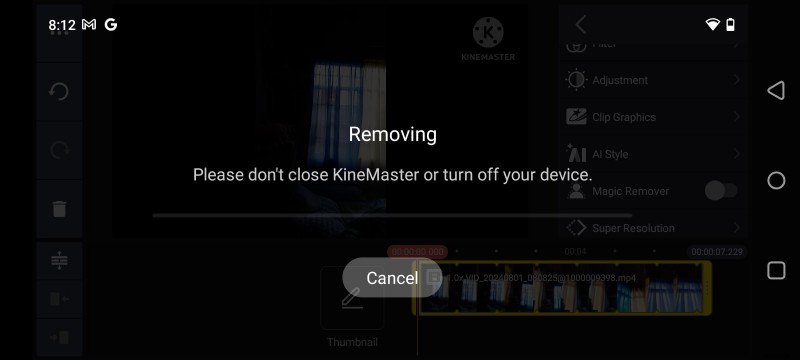
Rimozione magica
Hai bisogno di eliminare gli sfondi senza schermo verde? Lo strumento Magic Remover utilizza l'intelligenza artificiale per isolare i soggetti in pochi secondi, risparmiando tempo e garantendo tagli netti.
Sfondi trasparenti
Con l'opzione Sfondi trasparenti, puoi creare video con canale alfa direttamente dal tuo dispositivo, ideali per sovrapporre loghi o elementi animati.
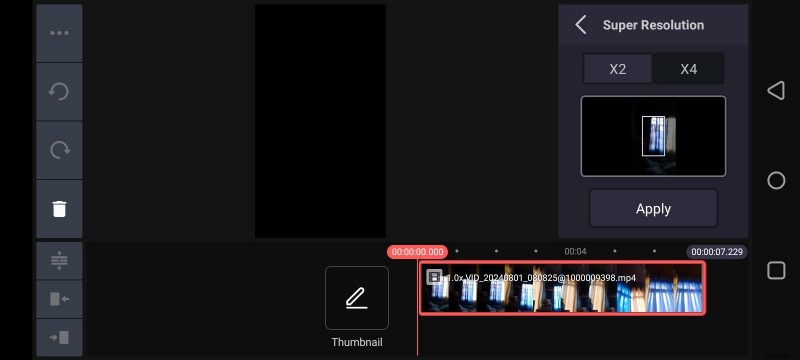
Miglioramento della qualità dell'immagine
Le immagini sfocate o a bassa risoluzione possono essere rese più nitide con Image Quality Enhancer basato sull'intelligenza artificiale, conferendo alla tua introduzione un aspetto nitido e professionale.
Regolazioni delle impostazioni video
Perfeziona contrasto, luminosità, tonalità, saturazione, temperatura, ombre e luci per ottenere l'esatto profilo colore di cui ha bisogno la tua introduzione.
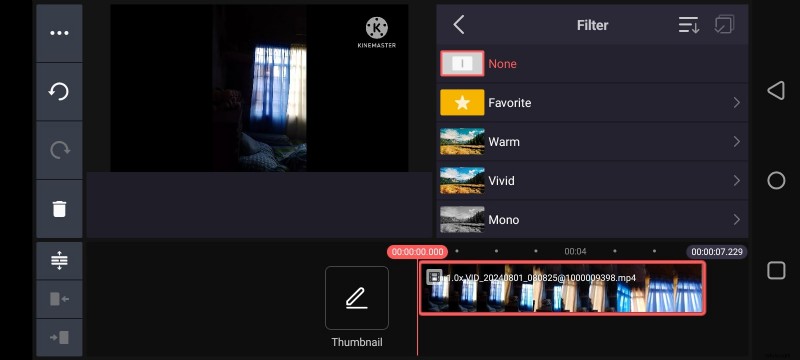
Filtri colorati
Applica rapidamente una gamma di filtri colorati per conferire al tuo filmato un'estetica coerente senza regolare manualmente ciascun parametro.
Editor audio
L'audio può creare o distruggere un'introduzione. KineMaster offre controllo dell'intonazione, regolazione del volume, riverbero e modulazione vocale, permettendoti di creare una colonna sonora che si adatti alle tue immagini.
Risorse multimediali scaricabili e personalizzabili
Accedi a una libreria di adesivi, grafica, clip art, caratteri e transizioni royalty-free. La maggior parte delle risorse sono concesse in licenza per uso commerciale, quindi puoi incorporarle liberamente nei tuoi progetti.

L'interfaccia intuitiva di KineMaster trasforma l'editing complesso in un processo semplificato. Segui il tutorial passo passo qui sotto per creare un'introduzione in pochi minuti.
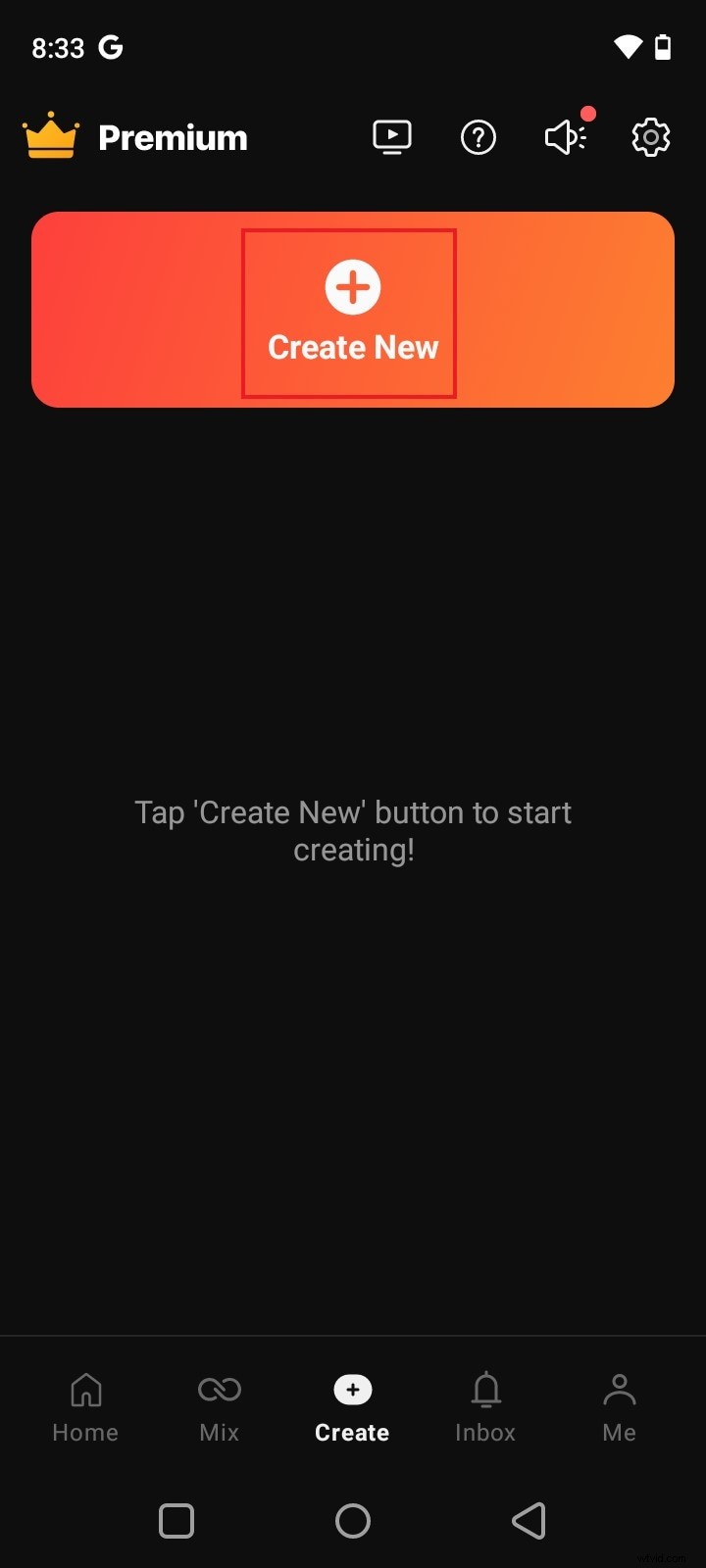
Passaggio 1: Apri KineMaster sul tuo dispositivo mobile e tocca Crea nuovo una volta caricata la dashboard.
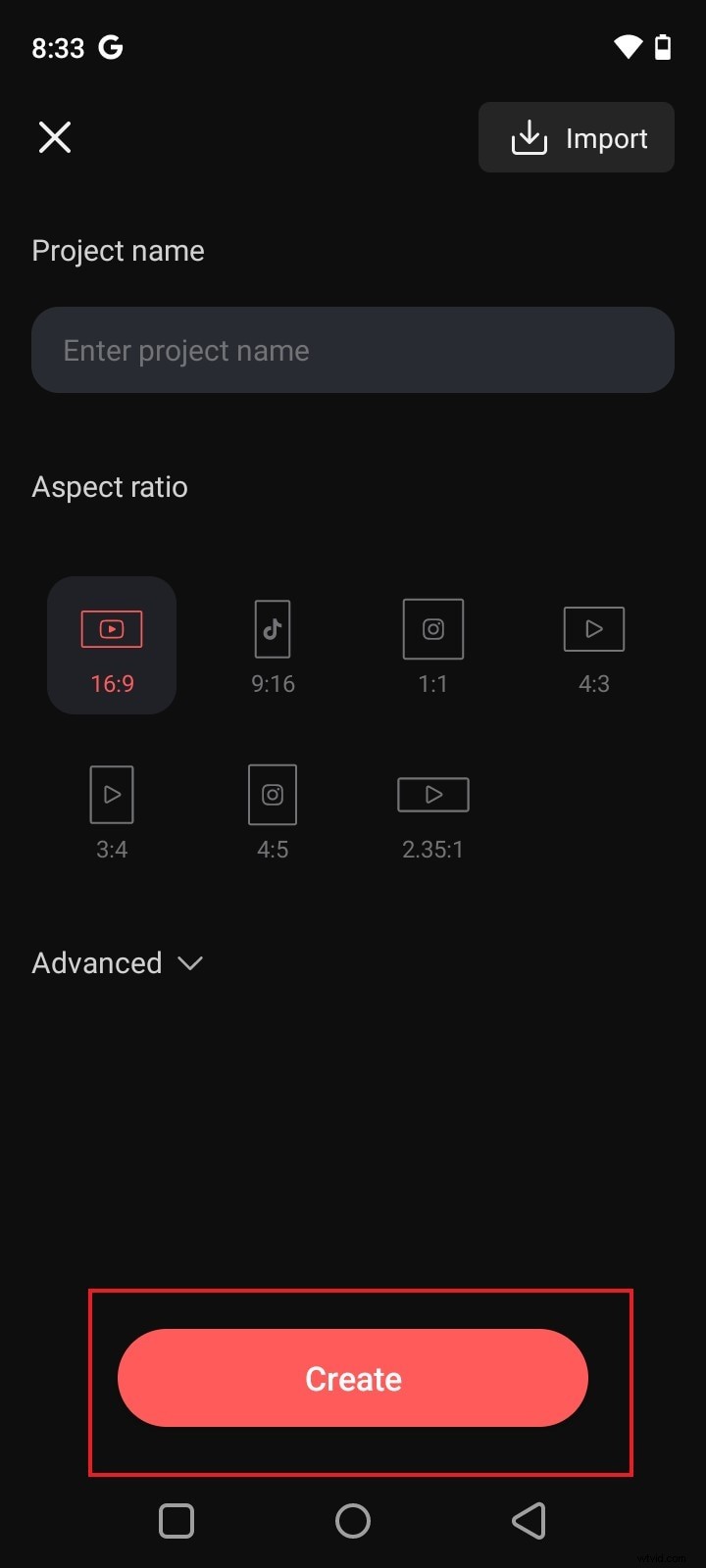
Passaggio 2: Dai un nome al tuo progetto e scegli le proporzioni desiderate. Per le impostazioni avanzate, tocca Avanzate prima di confermare.
Passaggio 3: Nella scheda Media, importa filmati, immagini e altre risorse. I file locali vengono visualizzati immediatamente sulla timeline; il download delle risorse online potrebbe richiedere alcuni minuti.
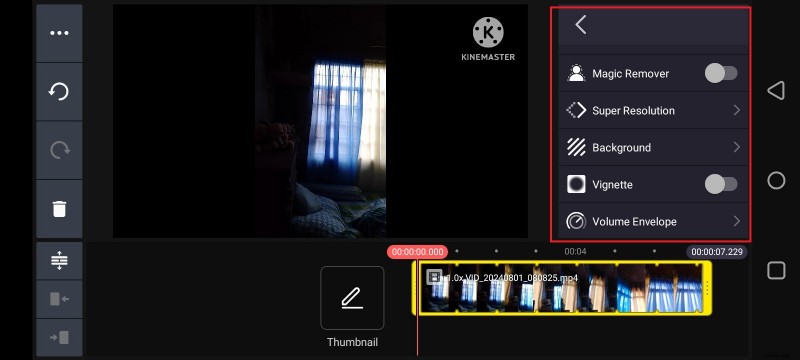
Passaggio 4: Modifica ogni clip selezionandola sulla timeline. Utilizza le impostazioni Taglia/Dividi, Filtri, Stile AI, Rimozione magia, Super Risoluzione o Sfondo per perfezionare le immagini.
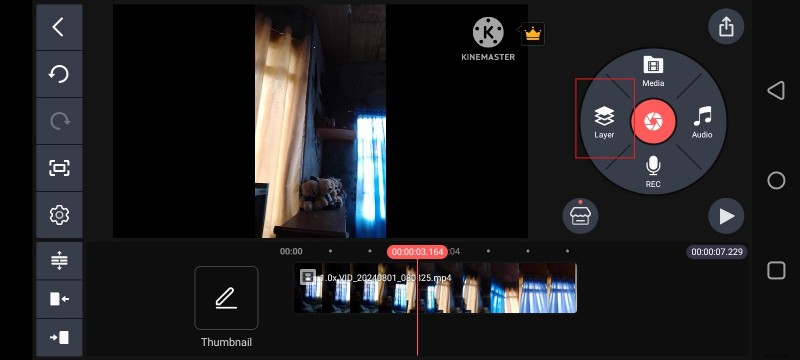
Passaggio 5: Aggiungi livelli (adesivi, testo, transizioni o animazioni) toccando Livello sul cruscotto. Personalizza le proprietà di ciascun elemento e posizionalo sulla timeline.
Passaggio 6: Incorpora musica di sottofondo tramite l'audio pulsante. Allinea le tracce per abbinare segnali visivi e transizioni.
Passaggio 7: Visualizza l'anteprima della tua introduzione toccando Riproduci . Quando sei soddisfatto, tocca l'icona Condividi, seleziona la risoluzione e la frequenza dei fotogrammi e premi Salva come video per eseguire il rendering e archiviare il file finale.
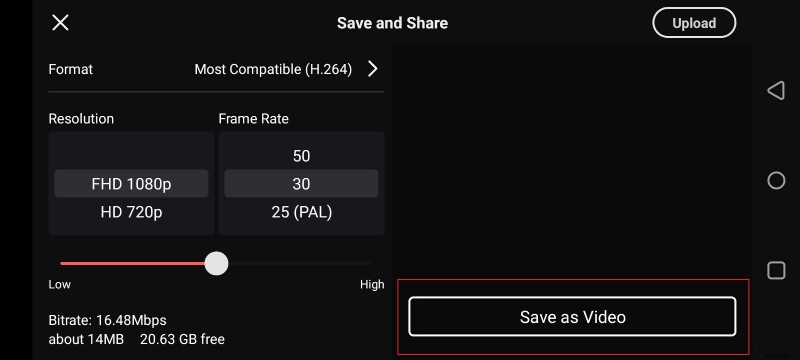
Nota:questa guida copre le funzioni principali. KineMaster offre molti strumenti più avanzati:sperimentali per sbloccare tutto il suo potenziale.
Wondershare Filmora:la migliore alternativa al creatore di introduzioni a KineMaster
Gli utenti desktop potrebbero trovare limitazioni in KineMaster. Fortunatamente, Wondershare Filmora fornisce un'esperienza di editing solida e ricca di funzionalità adatta a qualsiasi progetto introduttivo.

Caratteristiche principali
- Strumenti basati sull'intelligenza artificiale – Rimozione oggetti video AI, generatore di adesivi AI, generatore di musica AI, ritaglio intelligente AI e altro ancora.
- Editing di livello professionale – Taglio, stratificazione, gradazione del colore ed effetti precisi.
- Ampia libreria di modelli – Centinaia di modelli introduttivi pronti per essere personalizzati.
- Opzioni di esportazione flessibili – Supporta MP4, MOV, AVI, MKV, GIF, MP3 e altri formati.
Guida passo passo
La creazione di un'introduzione in Filmora segue una logica simile a KineMaster ma con la comodità del desktop.
Passaggio 1: Scarica e installa Filmora dal sito ufficiale.
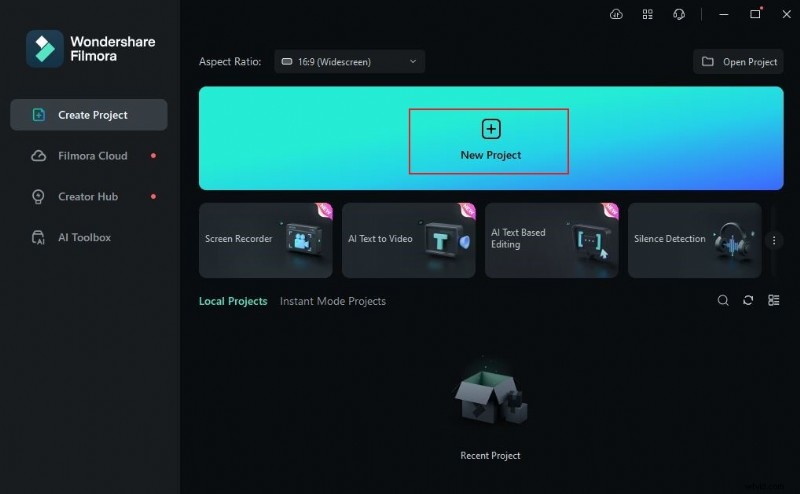
Passaggio 2: Avvia l'app e fai clic su Nuovo progetto dalla dashboard.
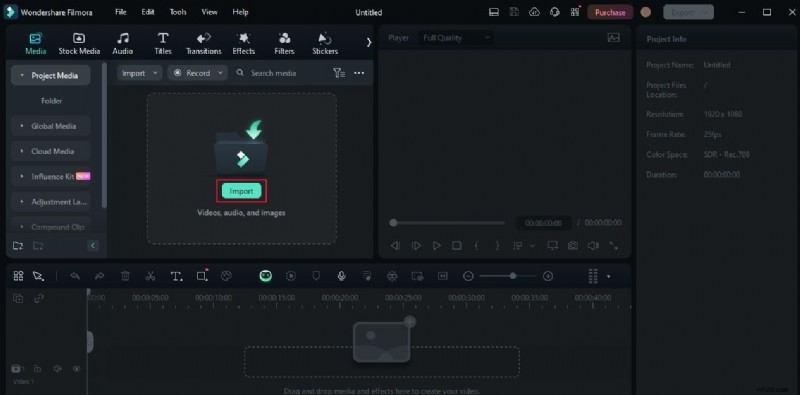
Passaggio 3: Importa contenuti multimediali tramite Importa pulsante nella scheda Media. Trascina i file nella timeline quando sei pronto.
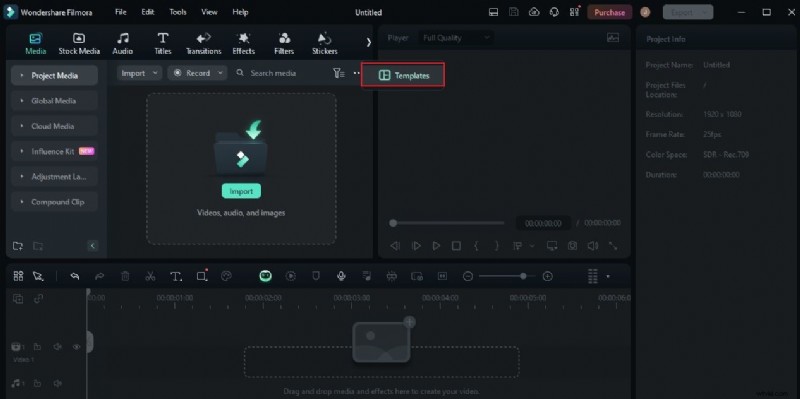
Passaggio 4: Accedi al pannello Elementi, seleziona Modelli> Altre opzioni> Modelli , quindi cerca "Video introduttivo". Scegli un modello, scaricalo e rilascialo sulla timeline.
Passaggio 5: Personalizza il modello:sostituisci testo, scambia clip e aggiungi effetti tramite Sostituisci materiale pannello.
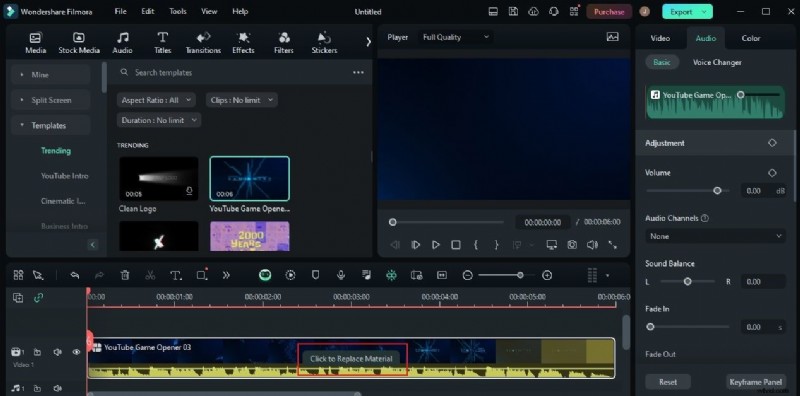
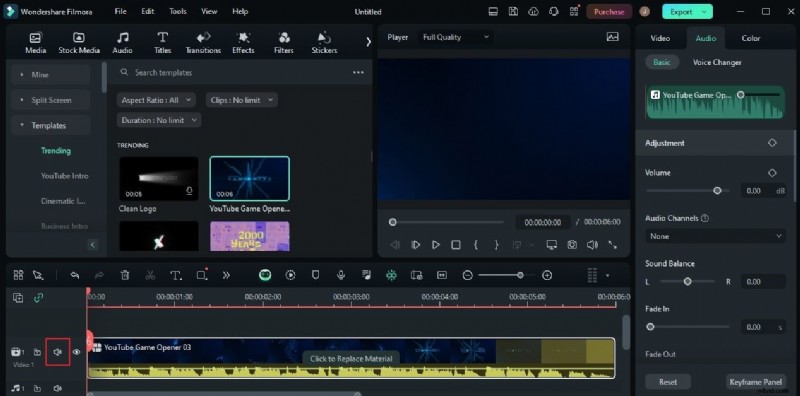
Passaggio 6: Regola l'audio:utilizza la traccia predefinita o disattivala per aggiungere la tua musica.
Passaggio 7: Visualizza in anteprima ed esporta l'introduzione finita. Scegli il formato, la risoluzione e il frame rate desiderati prima del rendering.
Conclusione
Le introduzioni sono la prima impressione che riceve il tuo pubblico. Con KineMaster, gli utenti mobili possono sfruttare potenti strumenti di intelligenza artificiale e una ricca libreria di risorse per produrre rapidamente introduzioni straordinarie. Gli utenti desktop che preferiscono un flusso di lavoro diverso troveranno Filmora altrettanto capace, offrendo miglioramenti dell'intelligenza artificiale, editing professionale e un'ampia libreria di modelli. Qualunque piattaforma tu scelga, entrambe offrono la libertà creativa e l'eccellenza tecnica necessarie per realizzare introduzioni video memorabili.