
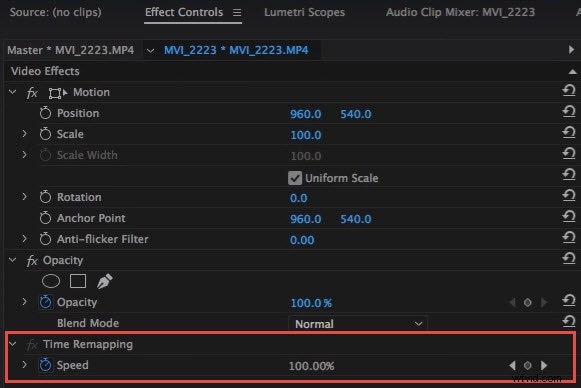
Adobe Premiere Pro ti consente di creare effetti al rallentatore o video timelapse utilizzando la sua potente funzionalità di modifica del tempo. La rimappatura temporale è una fantastica tecnica di editing video che consente ai creatori di contenuti di migliorare l'attrattiva visiva dei propri filmati, conferendo ai video un aspetto di livello professionale.
Oggi approfondiremo la rimappatura temporale di Premiere Pro per aiutarti a capire come funziona, quando utilizzarlo e altro ancora. Forniremo inoltre una guida passo passo per rimappare il tempo in Adobe Premiere Pro per aiutarti a orientarti nel processo.
In questo articolo
La funzionalità Time Remapping di Adobe Premiere Pro ti consente di cambiare e alterare la velocità di riproduzione delle tue riprese video, consentendoti di far girare le clip più velocemente o più lentamente. La funzione ti aiuta ad accelerare o rallentare i tuoi video creando e inserendo fotogrammi chiave di modifica del tempo nelle posizioni predefinite, come i punti di inizio e fine del cambio di velocità.
La rimappatura del tempo in Premiere Pro ti aiuta anche a creare effetti a velocità variabile, bloccare fotogrammi, manipolare i tempi delle riprese, accelerare scene a ritmo lento e creare video al rallentatore. Adobe Premiere Pro ti consente di rimappare il tempo utilizzando due modalità diverse:l'editor grafico e il pannello Livelli.
Queste modalità forniscono una visualizzazione diversa della durata del livello per ogni clip nella timeline:
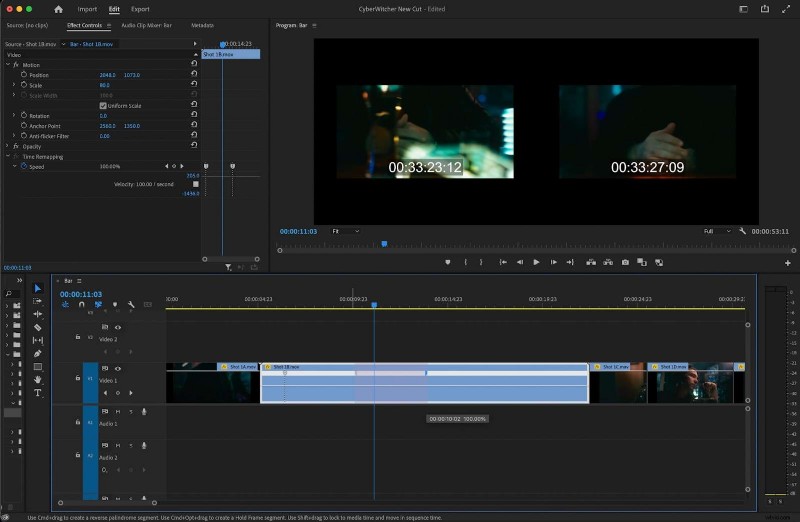
- L'editor grafico:ti consente di visualizzare in anteprima le modifiche specificate nel tempo aggiungendo fotogrammi chiave alle modifiche specifiche mentre le apporti sulla sequenza temporale. Visualizza inoltre tutte le modifiche in un grafico, insieme ad altre proprietà del livello.
- Il pannello Livello:crea riferimenti visivi dei fotogrammi modificati e visualizza i numeri dei fotogrammi. Il pannello mostra anche l'indicatore del tempo per consentirti di tracciare e monitorare l'ora corrente nella timeline utilizzando un indicatore di rimappatura del tempo.
Puoi utilizzare il marcatore per passare a parti specifiche della clip nella timeline per selezionare rapidamente il fotogramma esatto che desideri riprodurre al momento corrente.
Ricorda che puoi visualizzare i risultati della modifica temporale del video in entrambi i pannelli. La rimappatura di una clip in un pannello mostra automaticamente l'output in entrambi.
Chi e quando può utilizzare la rimappatura del tempo in Premiere?
Dovresti utilizzare la funzione Rimappatura tempo di Premiere Pro per creare combinazioni personalizzate di effetti di movimento inverso, veloce e lento per diversificare la velocità della parte del metraggio video. È perfetto per modificare la velocità di riproduzione dei tuoi video clip, facendoli riprodurre più velocemente o più lentamente.
Chiunque può utilizzare Adobe Premiere Pro Time Remapping per creare effetti al rallentatore o accelerati all'interno di una singola clip. La funzione consente ai creatori di contenuti e agli editor video di applicare un effetto di modifica del tempo a parti specifiche delle riprese video per riprodurre i video all'indietro, rallentare, accelerare le clip, ecc.
L'applicazione della modifica del tempo alle riprese video con audio consente inoltre di sincronizzare il suono e l'immagine della clip. Puoi modificare il tempo delle tracce audio per produrre effetti sonori graffianti o confusi, riprodurre l'audio all'indietro o aumentare o diminuire gradualmente il tono dell'audio.
Utilizzando la modifica del tempo è possibile eseguire le seguenti operazioni:
- Modifica la velocità di riproduzione dei tuoi video
- Riposiziona un fotogramma chiave di velocità non suddiviso in base alle tue esigenze;
- Sposta i fotogrammi chiave a velocità divisa;
- Crea movimento lento, veloce o inverso;
- Riproduci un video all'indietro, poi in avanti e viceversa;
- Apporta modifiche rapide ai tempi dei clip;
- Aumenta o diminuisce la durata della clip;
- Riproduci video a velocità diverse;
- Definisci il tempo per tracce e livelli diversi in particolari posizioni di riproduzione.
Come eseguire la rimappatura del tempo in Premiere Pro
Scarica e installa Premiere Pro sul tuo computer, quindi segui i passaggi seguenti per rimappare il tempo all'interno del tuo filmato.
Passaggio 1:avvia Premiere Pro e importa il tuo video clip;
Passaggio 2:trascina il video sulla timeline;
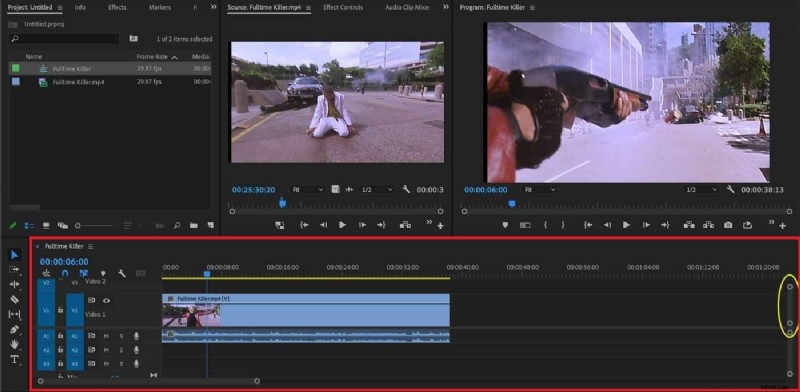
Passaggio 3:fai clic con il pulsante destro del mouse e vai a Mostra fotogrammi chiave clip> Rimappatura tempo> Velocità;

Passaggio 4:fai clic su Velocità per aggiungere controlli di rimappatura temporale (linee bianche) alla clip nella timeline;
Passaggio 5:CTRL-clic sulla linea bianca per attivare una freccia con una linea tratteggiata (indicatore della rampa di velocità);
Passaggio 6:sposta i marcatori su e giù per creare diverse velocità di riproduzione per il tuo video clip;
Passaggio 7:sposta i marcatori a sinistra o a destra per creare transizioni di velocità.
Alternativa ad Adobe Premiere Pro per la rimappatura temporale - Wondershare Filmora
Adobe Premiere Pro Time Remapping dispone di molte applicazioni pratiche che possono aiutarti a migliorare le tue riprese video. Tuttavia, questa funzionalità richiede una discreta quantità di conoscenze tecnologiche per garantire una navigazione ed un'esecuzione fluide.
Se non hai mai utilizzato la rimappatura temporale in Premiere Pro, un'alternativa più intuitiva potrebbe tornare utile. Wondershare Filmora Speed Ramping è un'ottima alternativa alla rimappatura temporale in Premiere Pro grazie alla sua interfaccia intuitiva e automatizzata e alla navigazione semplificata.
Filmora ti consente di applicare effetti di aumento della velocità di alto livello alle tue clip per modificare la velocità di riproduzione dei tuoi video in base alle tue esigenze. Offre diversi modelli e preimpostazioni di aumento della velocità per aiutarti a anticipare la mappatura temporale all'interno della sequenza temporale.
Inoltre, puoi creare modelli di rimappatura temporale personalizzati utilizzando gli effetti avanzati di accelerazione della velocità di Filmora mantenendo la sincronizzazione di immagini e suoni, il tono dell'audio e la qualità audio/video desiderata.
L'interpolazione dei fotogrammi AI di Filmora ti consente inoltre di ottimizzare le tue riprese video aggiungendo effetti super slow motion e garantendo transizioni a velocità più fluide. Con Filmora, puoi semplificare la rimappatura del tempo utilizzando una funzione di aumento della velocità integrata per creare transizioni migliorate e regolare la velocità di riproduzione dei tuoi video in base alle tue esigenze.
Come eseguire la rimappatura del tempo in Wondershare Filmora
Scarica e installa Filmora sul tuo computer, quindi segui questi passaggi per modificare la velocità di riproduzione del tuo video clip.
Passaggio 1:avvia Filmora e seleziona Crea progetto> Nuovo progetto;
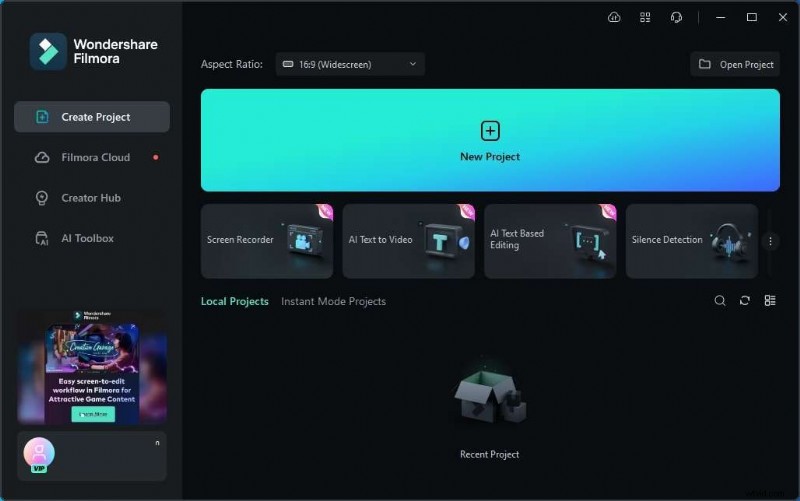
Passaggio 2:importa il tuo video e trascinalo sulla timeline;
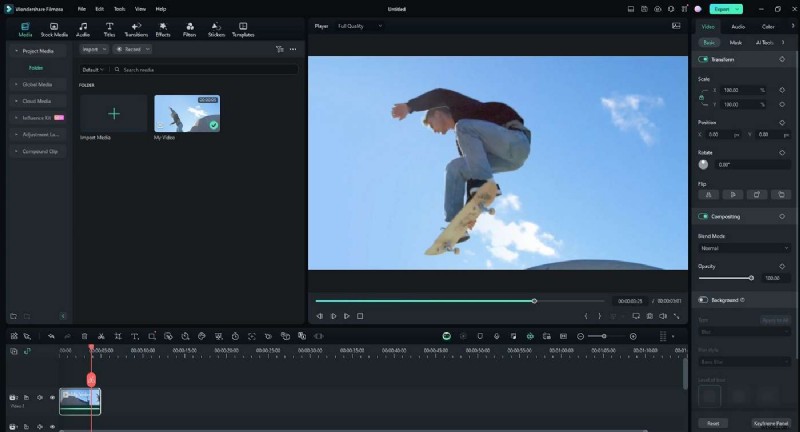
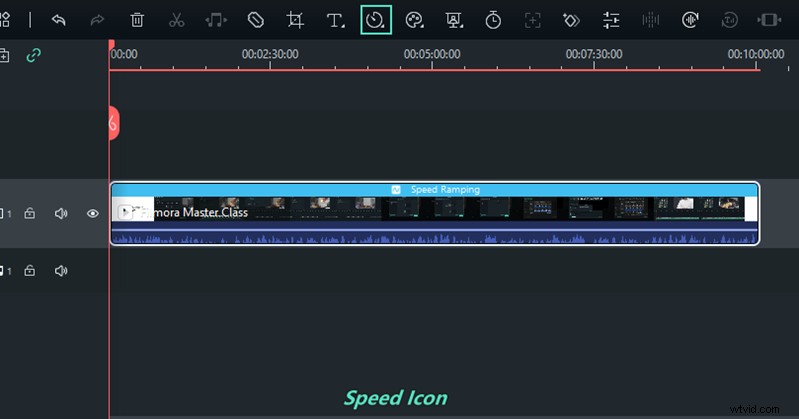
Passaggio 3:fai clic sul video nella timeline per aprire il pannello Editor e fai clic sull'icona Velocità;
Passaggio 4:spostati nel pannello Rampa di velocità su Velocità> Rampa di velocità;
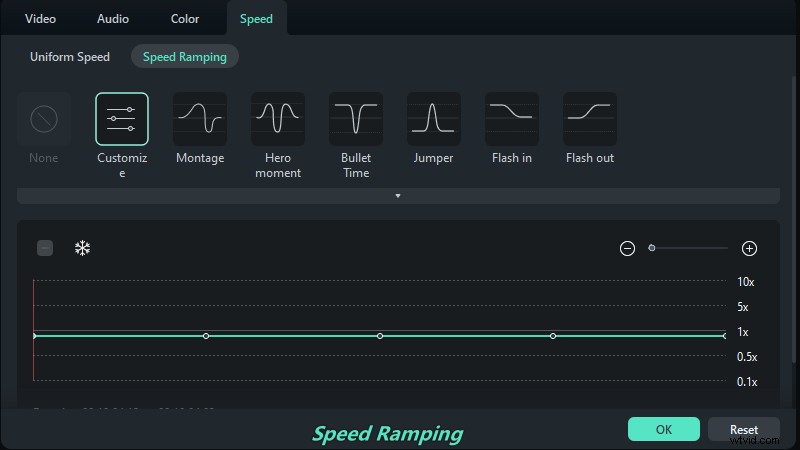
Passaggio 5:sposta la testina di riproduzione nelle posizioni specifiche in cui desideri impostare i punti di inizio e fine per accelerare o rallentare la velocità di riproduzione della clip;
Passaggio 6:fare clic su Aggiungi per impostare i fotogrammi chiave di velocità per i punti iniziale e finale. Filmora creerà automaticamente marcatori di velocità sulle clip audio/video nella timeline.
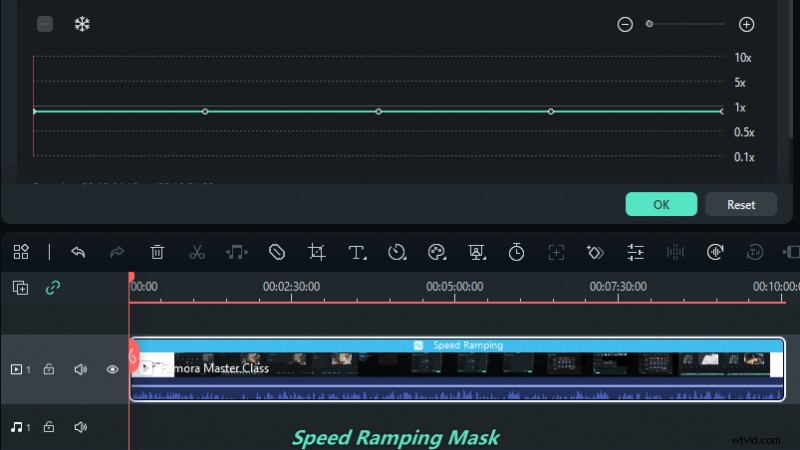
Passaggio 7:ora regola le curve tra gli indicatori di velocità per creare effetti di modifica del tempo e cambiamenti di velocità trascinandoli verso l'alto o verso il basso;

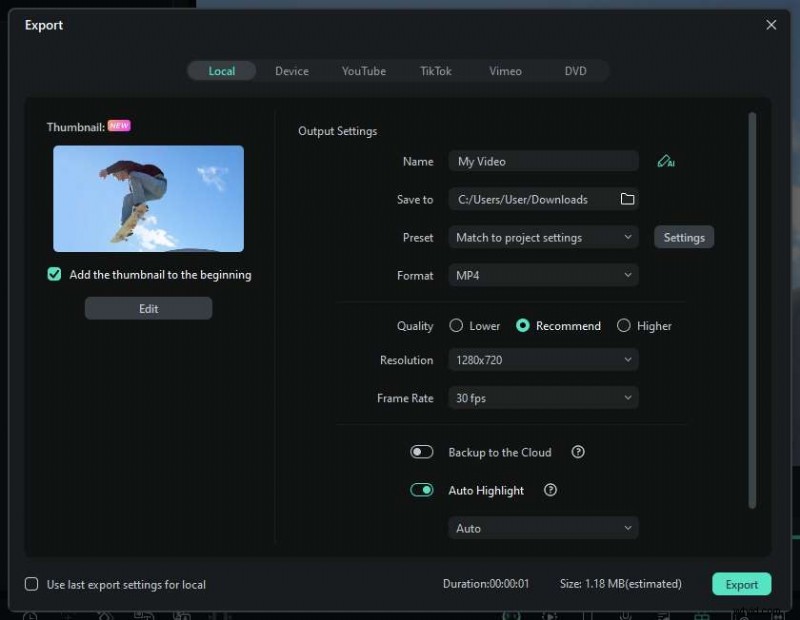
Passaggio 8:fai clic su OK> Esporta, seleziona il formato video, la qualità e la frequenza fotogrammi preferiti, quindi fai nuovamente clic su Esporta per risparmiare tempo nella rimappatura delle regolazioni.
Conclusione
La rimappatura temporale in Premiere Pro ti consente di manipolare la velocità di riproduzione e i tempi dei tuoi video per migliorare i tuoi contenuti e renderli più coinvolgenti. La funzione ti consente inoltre di aggiungere un effetto drammatico ai tuoi video clip per un maggiore impatto sui tuoi spettatori.
Puoi utilizzare la modifica del tempo per creare effetti di movimento lento o veloce, bloccare i fotogrammi per un editing fotogramma per fotogramma semplificato, accelerare o rallentare i tuoi video, creare rampe di velocità, migliorare le tue capacità di editing video e trasformare contenuti medi in un video più coinvolgente e dinamico.
Tuttavia, la rimappatura temporale di Premiere Pro non è l'opzione più adatta a tutti i creatori di contenuti, in particolare a quelli con competenze tecniche limitate e conoscenze di Adobe Premiere Pro. Se non hai esperienza precedente con Premiere Pro, utilizza un'alternativa più intuitiva come Wondershare Filmora.
L'intuitivo Speed Ramping di Filmora e l'interfaccia automatizzata e ottimizzata ti consentono di semplificare il processo di rimappatura temporale e di anticipare i tempi delle tue riprese come un vero professionista.
Domande frequenti
-
Qual è la differenza tra le impostazioni di velocità e la rimappatura del tempo in Premiere Pro?
Le impostazioni di velocità/durata modificano la velocità di riproduzione e la durata della clip, consentendoti di accelerare o rallentare il filmato. D'altra parte, Time Remapping ti consente di rimappare il tempo per variare la velocità di riproduzione di parti specifiche del tuo filmato. Inoltre, può creare effetti veloci o al rallentatore all'interno di un singolo video.
-
Come posso abilitare la rimappatura del tempo in Premiere Pro?
Ecco i passaggi per abilitare la rimappatura del tempo in Premiere Pro:
-
Passaggio 1:avvia Premiere Pro e aggiungi la clip alla timeline;
Passaggio 2:fai clic con il pulsante destro del mouse sulla clip e vai a Mostra fotogrammi chiave clip> Modifica tempo> Velocità.
-
Quali sono gli utilizzi principali della rimappatura in Premiere Pro?
Gli usi principali della rimappatura del tempo in Premiere Pro includono:
- Crea variazioni di velocità all'interno delle riprese video;
- Crea effetti di movimento lento e veloce all'interno di una singola clip
- Sposta i fotogrammi chiave a velocità divisa in posizioni specifiche;
- Crea gli effetti di movimento inverso;
- Blocca fotogrammi;
- Posiziona i fotogrammi chiave di velocità non suddivisi.
-
Come posso creare transizioni fluide quando eseguo la rimappatura del tempo in Premiere Pro?
Puoi creare transizioni di velocità fluide creando e regolando i fotogrammi chiave di velocità. Puoi dividerli a metà per impostare diversi fotogrammi chiave e specificare le posizioni di inizio e fine di una transizione con cambio di velocità.
-
Utilizza le maniglie di controllo della curva destra e sinistra per creare transizioni di velocità fluide mentre rimappi i tempi della clip.
-
Perché il mio video non funziona correttamente dopo aver utilizzato la rimappatura del tempo in Premiere Pro?
Se la modifica del tempo non funziona in Adobe Premiere Pro, verifica quanto segue:
- Assicurati di aver seguito i passaggi corretti (Pannello di controllo effetti> Mostra fotogrammi chiave clip> Rimappatura tempo> Velocità);
- Prova a regolare nuovamente la velocità della clip trascinando la linea verso l'alto o verso il basso;
- Assicurati che il tuo filmato sia compatibile con la funzione Modifica tempo;
- Controlla la frequenza dei fotogrammi (la rimappatura delle clip con frequenze dei fotogrammi variabili potrebbe causare problemi di riproduzione);
- Aggiorna Premiere Pro per rimuovere eventuali problemi tecnici o bug del software.