
Probabilmente conosci già una delle app di Google per l'archiviazione multimediale, Google Foto. Google Foto è preinstallato sulla maggior parte dei telefoni Android. È un servizio di archiviazione di foto e video basato su cloud sviluppato da Google.
Inoltre, Google Foto ti consente di modificare foto ed eseguire alcune operazioni di editing video di base. Puoi ritagliare, aggiungere filtri e regolare luminosità, luce e colore. Tuttavia, per coloro che cercano come velocizzare i video di Google Foto, purtroppo Google Foto al momento non consente di cambiare o modificare il video riprodotto.
Per questo, potresti dover cercare altre alternative di editing video per supportare la tua esigenza di velocizzare i video con più funzionalità, un'interfaccia migliore, requisiti speciali e molto altro che puoi esplorare. In questo articolo ti forniremo i criteri per scegliere un'app di editing video e le alternative a Google Foto per velocizzare i tuoi video.
In questo articolo
-
- Come velocizzare i video con Filmora (mobile)
-
- Come velocizzare i video utilizzando Filmora per desktop
Parte 1. Criteri per la scelta di un'app di editing video
Prima di selezionare e installare un'app, dovresti considerare diversi criteri dell'app e se soddisfa le tue esigenze. Allo stesso modo, quando si sceglie un'app di editing video, è necessario considerare diversi fattori per garantire che soddisfi le proprie esigenze e preferenze. Quindi, quali sono le cose da considerare? Te lo diremo in dettaglio di seguito.
- Facilità d'uso
Trova un'app con un'interfaccia semplice e intuitiva, soprattutto se sei un principiante. L'app dovrebbe consentire una facile navigazione tra strumenti e funzionalità. Dovrebbe avere una curva di apprendimento ripida. Inoltre, controlla se l'app fornisce tutorial, guide o supporto della community per aiutarti a iniziare.
- Caratteristiche e funzionalità
Un fattore chiave nella scelta di un'app di editing video sono le sue funzionalità. L'app deve disporre di strumenti di modifica chiave:ritaglio, ritaglio, divisione e aggiunta di testo. Considera se hai bisogno di funzionalità avanzate. Modelli e preimpostazioni per modifiche rapide o stili specifici. Infine, guarda i formati di esportazione e le risoluzioni supportate dall'app.
- Compatibilità della piattaforma
Verifica se l'app è disponibile sul sistema operativo del tuo dispositivo (Windows, macOS, iOS, Android). Alcune app potrebbero supportare l'utilizzo multipiattaforma. Ti consente di lavorare sullo stesso progetto su diversi dispositivi.
- Costo
Specifica nei criteri della versione gratuita quali funzionalità sono incluse. Le versioni a pagamento spesso sbloccano funzionalità avanzate, rimuovono filigrane e forniscono un supporto migliore. Controlla se l'app è un acquisto una tantum o richiede un abbonamento.
- Integrazione ed esportazione
Se utilizzi altri software, controlla se l'app video si integra con esso. Alcune app consentono caricamenti diretti sui social media per una condivisione rapida. Supportano piattaforme come YouTube, Instagram e TikTok.
Considerare questi fattori ti aiuterà a scegliere un'app di editing video adatta alle tue esigenze, che tu sia un utente occasionale o un editor professionista.
Parte 2. Google Foto La migliore alternativa per velocizzare i video
Una delle migliori app alternative per velocizzare i video è Wondershare Filmora. La sua facilità d'uso, i controlli di velocità e il basso costo lo rendono la scelta ideale per chiunque desideri velocizzare i video in modo efficiente, sia su dispositivi mobili, Windows o Mac.
Sui dispositivi mobili, Filmora ti consente di velocizzare i tuoi video fino a 10 volte. Inoltre, Filmora offre una personalizzazione avanzata attraverso la sua funzione Speed Curve (Speed Ramping), dove puoi regolare la velocità in modo fluido e flessibile. Invece di applicare una velocità uniforme all'intero video, puoi creare cambiamenti di velocità graduali per risultati più dinamici.
Caratteristiche di Wondershare Filmora:
- Taglia, dividi e unisci facilmente i video clip per creare modifiche senza interruzioni. Utilizza il controllo della velocità per regolare la velocità di riproduzione dei tuoi video.
- Funzione Speed Curve per controllare con precisione il ritmo dei tuoi video. Puoi regolare la velocità delle clip e creare transizioni fluide tra velocità diverse, ad esempio movimento lento o veloce
- Accedi a una varietà di preimpostazioni ed effetti di velocità per applicare rapidamente le regolazioni di velocità comuni
Come velocizzare i video con Filmora (mobile)
Passaggio 1. Scarica e installa l'app mobile Wondershare Filmora dal pulsante in basso.
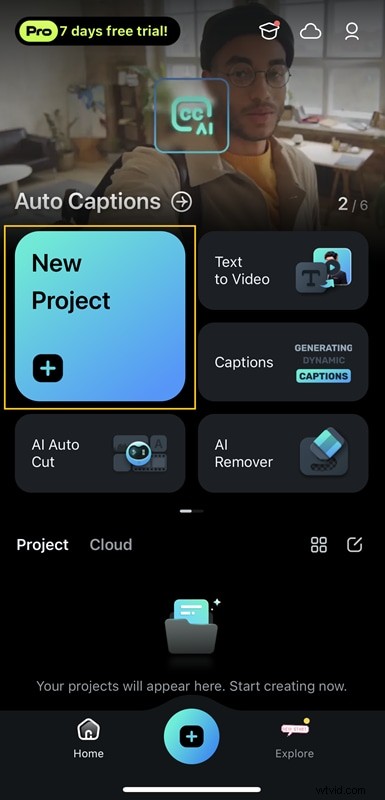
Passaggio 2. Avvia Filmora sul tuo telefono e seleziona Nuovo progetto per iniziare la modifica. Quindi, importa il video che desideri velocizzare.
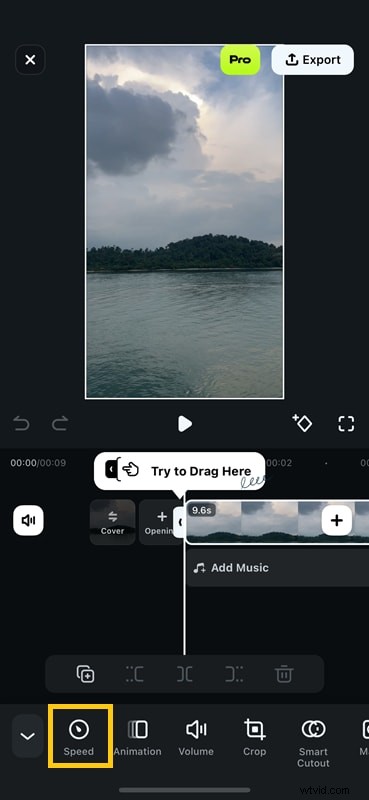
Passaggio 3. Dopo aver importato il video nella timeline, seleziona il video per visualizzare la barra degli strumenti. Seleziona l'icona Velocità per configurare le impostazioni di velocità necessarie.
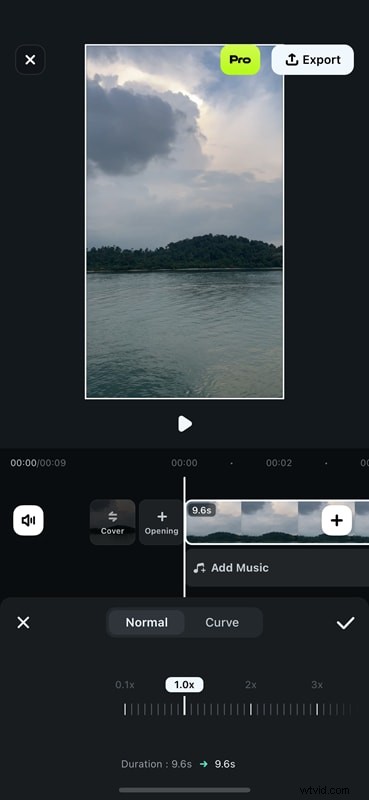
Passaggio 4. In questa parte, puoi regolare la velocità di riproduzione fino a 10 volte più veloce. Trascina verso destra per accelerare il video e trascina verso sinistra per rallentare il video.
Passaggio 5. Se necessario, è possibile modificare la velocità utilizzando l'opzione Curva per utilizzare la rampa di velocità. Scegli quello più adatto alle tue esigenze o scegli Personalizza se vuoi adattarti.
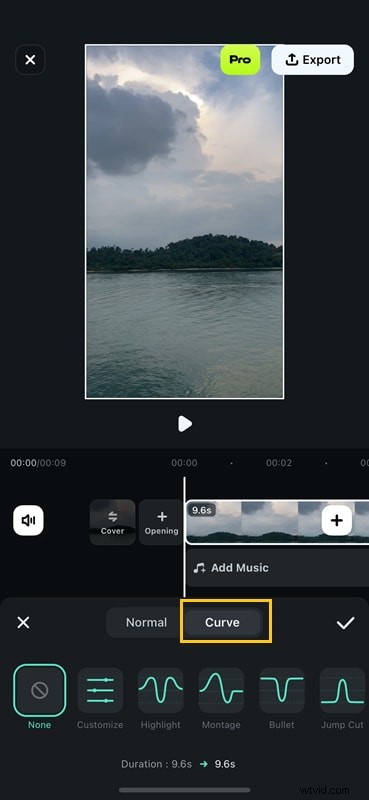
Regola e personalizza la tua rampa di velocità come desideri, quindi tocca l'elenco di controllo se sei soddisfatto dei risultati dell'accelerazione del tuo video.
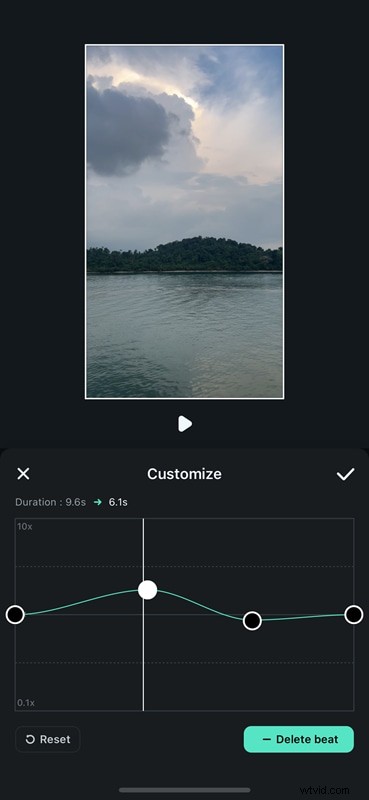
Passaggio 6. Visualizza l'anteprima del video che hai accelerato e fai clic su Esporta per salvare il risultato del video.
Parte 3. Come velocizzare i video sul computer
Come accennato, oltre a Filmora mobile, l'app supporta anche dispositivi Windows o Mac. Puoi scegliere di utilizzare un PC per modificare video con Filmora quando hai bisogno di maggiore controllo e flessibilità che vada oltre ciò che offre l'app mobile. Ti consente di velocizzare i tuoi video fino a 100 volte più velocemente.
Se hai bisogno di progetti di editing avanzati, Filmora ti consente di lavorare con più livelli di video, audio e testo contemporaneamente. Usare Filmora su PC è essenziale per progetti complessi.
Come velocizzare i video utilizzando Filmora per desktop
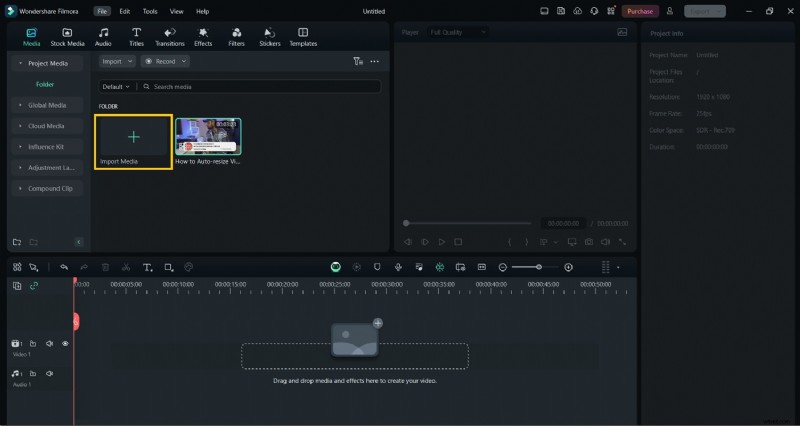
Passaggio 1. La prima cosa che devi fare è installare Wondershare Filmora per Windows/Mac sul loro sito ufficiale. Quindi, avvia l'applicazione sul tuo desktop.
Passaggio 2. Seleziona Nuovo progetto e importa il video che desideri velocizzare.

Passaggio 3. Trascina il video sulla timeline e toccalo. Quindi, fai clic sull'icona Velocità per velocizzare il tuo video.
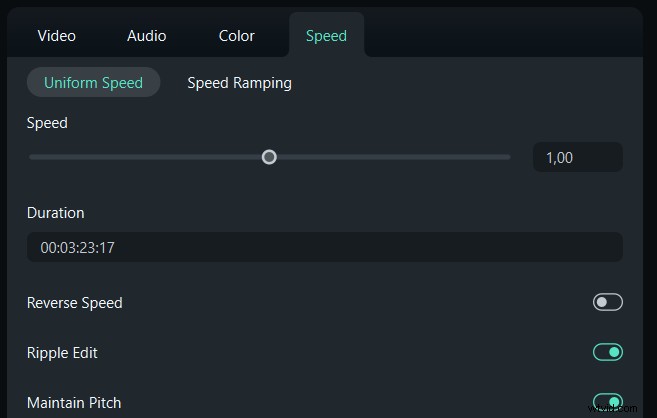
Passaggio 4. Scegli Velocità uniforme per modificare la velocità dell'intero video in modo uniforme. Sposta il cursore verso destra per aumentare la velocità e verso sinistra per diminuire la velocità del tuo video.
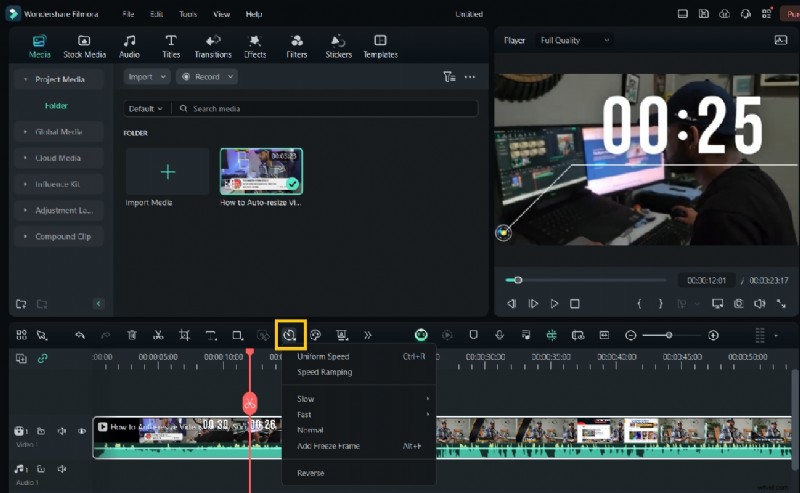
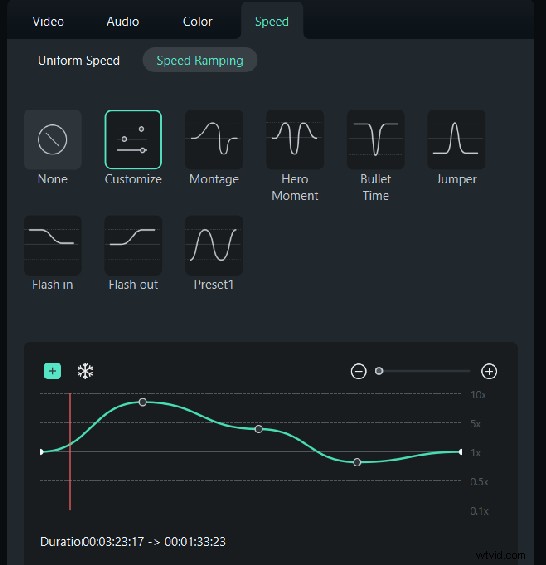
Passaggio 6. Puoi anche selezionare Velocità di rampa per modificare la velocità del clip video o audio in modo variabile.
Nel pannello Velocità di rampa è possibile regolare o preimpostare la velocità. Le preimpostazioni sono Montage, Hero Moment, Bullet Time, Jumper, Flash in e Flash Out. È possibile scegliere una rampa di velocità preimpostata. in alternativa, puoi personalizzarne una creativa.
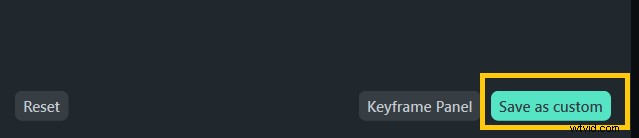
Passaggio 7. Una volta terminata l'impostazione della velocità del video, puoi fare clic su Salva come personalizzato.
Passo 8. Fai clic su Esporta una volta completati tutti i processi di editing video. Puoi personalizzare queste impostazioni di esportazione dalla posizione del file, dal formato, dalla qualità e dalla frequenza fotogrammi. Si consiglia vivamente di scegliere una qualità superiore per ottenere l'output più ottimizzato.
Conclusione
Google Foto è una delle applicazioni basate su cloud più complete per organizzare, condividere e modificare i tuoi contenuti multimediali. Tuttavia, se ti stai chiedendo come velocizzare i video di Google Foto, Google attualmente non dispone di questa funzionalità.
Per aggirare questo problema, puoi scegliere altre alternative di editing video per modificare la velocità di riproduzione dei tuoi video. Se sei un principiante, potresti essere ancora confuso su quale app di editing video consigliare.
Per scegliere un'app di editing video, confronta le app. I criteri sono facilità d'uso, funzionalità, compatibilità della piattaforma e costo. Wondershare Filmora può essere il tuo strumento preferito per velocizzare i tuoi video.
Domande frequenti
-
Google Foto dispone di funzionalità di editing video?
Sì, Google Foto ha alcune funzionalità di editing video. Puoi tagliare, stabilizzare e ruotare il video. Puoi anche regolare la luminosità, il contrasto e altri aspetti visivi. Puoi anche applicare filtri, ritagliare video e aggiungere musica. Tuttavia, gli strumenti di editing sono più basilari rispetto a quelli delle app video specializzate.
-
Posso registrare video timelapse su Google Pixel?
Se hai un telefono Google Pixel, puoi registrare video timelapse. L'app della fotocamera integrata può farlo. La funzione ti consente di catturare scene lunghe e condensarle in un breve video. È ideale per tramonti, paesaggi urbani o qualsiasi scena che cambia nel tempo.
-
L'accelerazione di un video influisce sulla sua qualità
Accelerare un video non influisce molto sulla sua qualità. La risoluzione e la chiarezza rimangono per lo più invariate. Tuttavia, l'accelerazione di un video riduce la durata di ciascun fotogramma. Può rendere il movimento meno fluido. L'entità di questo effetto dipende da quanto viene modificata la velocità e dal frame rate originale del video.