
Nel mondo dei video, diversi tipi di file regnano sovrani. Uno di questi è il formato file MOV. Potresti aver riscontrato questo problema durante il download o la gestione dei tuoi video. Dopotutto, una discreta quantità di contenuti online viene caricata in formato MOV. Anche alcuni telefoni cellulari o videocamere utilizzano questo formato come formato di output predefinito.
Tuttavia, il formato MOV tende ad avere dimensioni di file maggiori rispetto agli MP4. Sei nel posto giusto se hai un video con questo tipo di file e riscontri problemi a condividerlo online. Potresti chiederti:"Come posso ridurre le dimensioni di un file MOV?" Questo articolo ti insegnerà esattamente questo. Continua a leggere per saperne di più.

In questo articolo
-
- Come ridurre le dimensioni del file MOV con Wondershare Filmora
-
- Metodi su come comprimere file MOV per PC Windows
- Metodi su come comprimere video per macOS
-
- Conversione gratuita
- VEED.IO
- Videobolt
Parte 1. Strumento tutto in uno per modificare e ridurre le dimensioni dei file MOV (per Windows e Mac)
Quando si comprimono file MOV, un editor video dedicato è sempre la scelta migliore. Ciò ti consentirà di modificare e utilizzare altri strumenti che possono aiutarti a ridurre ulteriormente le dimensioni del file. Uno strumento come Wondershare Filmora, un editor video potente e facile da usare, è la soluzione giusta.
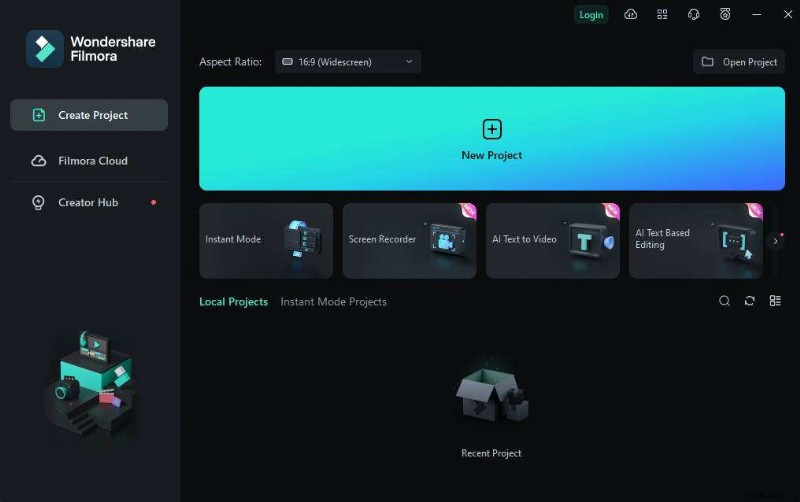
Wondershare Filmora gestisce i tuoi file video in modo fluido e senza interruzioni. Ciò, ovviamente, include la possibilità di comprimere MOV e altri file video. Con questo strumento puoi creare, modificare e comprimere i tuoi video in un unico posto. Comodo, vero? Per darti maggiori informazioni sulle capacità di questo strumento, ecco le sue caratteristiche principali:
- Impostazioni di esportazione personalizzabili. Filmora consente agli utenti di regolare le impostazioni di esportazione, inclusi risoluzione, bitrate e formato.
- Preimpostazioni di compressione integrate. Oltre a ridurre le dimensioni dei file MOV, Filmora supporta anche diversi formati come YouTube, TikTok, ecc. Ciò significa che il tuo processo di compressione si adatterà sempre alla piattaforma prevista per il tuo video.
- Impostazioni personalizzate di risoluzione e frequenza fotogrammi. Con la compressione automatica e le impostazioni personalizzate di risoluzione/frequenza fotogrammi, sarai in grado di ridurre le dimensioni dei file senza sacrificare la qualità.
Come ridurre le dimensioni del file MOV con Wondershare Filmora
Segui i passaggi seguenti per imparare a ridurre le dimensioni dei file MOV con questo potente strumento:
Passaggio 1:installa, scarica e avvia Wondershare Filmora. Iscriviti o accedi con un account Wondershare, Facebook, Google, X (ex Twitter) o Apple.
Passaggio 2:fai clic su +Nuovo progetto nella home page. Quindi, importa il tuo file MOV.
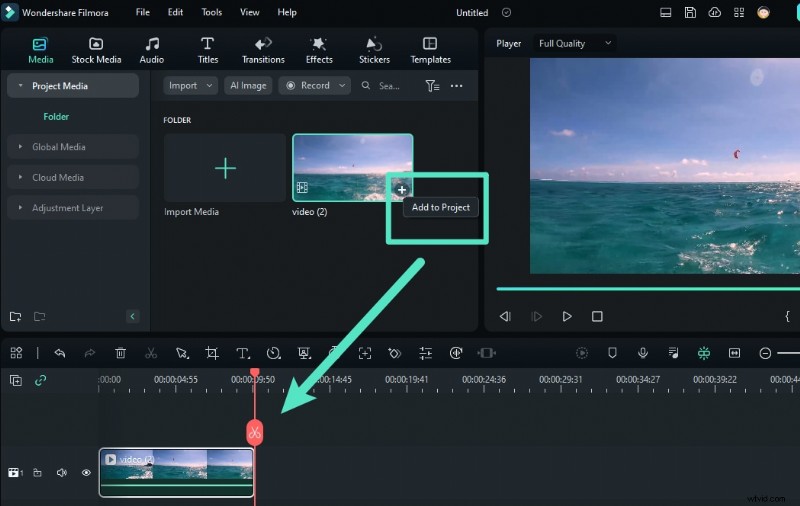
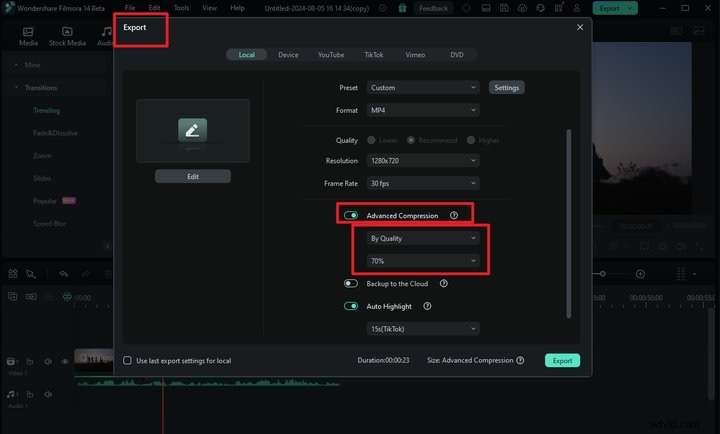
Passaggio 3:nella finestra Esporta, fare clic su Compressione avanzata. Selezionare il menu Per qualità, quindi selezionare il livello di compressione. Infine, fai clic su Esporta per ricevere il tuo file MOV compresso.
Parte 2. Altri modi per ridurre le dimensioni dei file MOV sui desktop
Sebbene Wondershare Filmora sia un'opzione eccellente per imparare a comprimere un file MOV, sul tuo desktop esistono altre opzioni integrate. Se desideri risparmiare spazio su disco, queste opzioni potrebbero essere migliori per te. Questa sezione esplorerà gli strumenti disponibili sia sui desktop Windows che su quelli Mac.
Metodi su come comprimere file MOV per PC Windows
Per iniziare questa sezione, esamina due metodi integrati disponibili nel sistema operativo Windows. Questi sono i modi in cui Microsoft risponde alla domanda:"Come posso ridurre le dimensioni di un file MOV?"
Metodo 1:metodo comprimi i contenuti per risparmiare spazio su disco
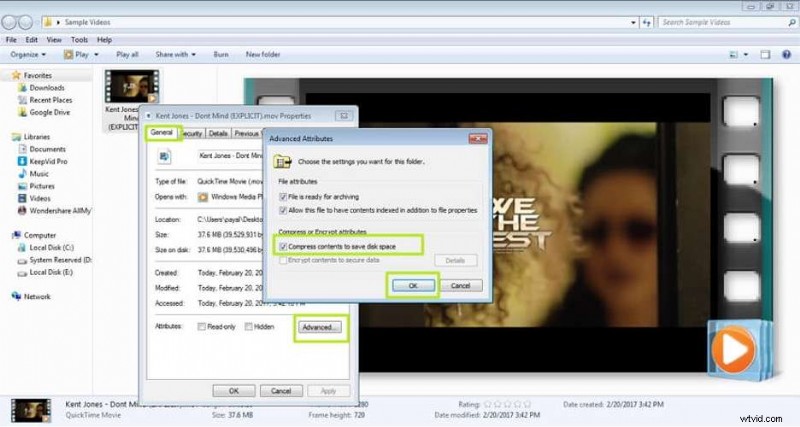
Non noto a molti, puoi comprimere video senza un editor video. Uno speciale pulsante "Comprimi contenuto per risparmiare spazio su disco" è nascosto nel menu Proprietà di un file. Tuttavia, questo metodo non offre alcuna personalizzazione nel modo in cui comprimi il tuo video. Potresti ritrovarti con una compressione con perdita, che potrebbe causare video sfocati o incomprensibili. Tuttavia, per fare ciò, segui i passaggi seguenti:
Passaggio 1:individua il file e fai clic con il pulsante destro del mouse. Quindi vai su Proprietà.
Passaggio 2:in Generale, vai su Attributi avanzati.
Passaggio 3:seleziona Comprimi contenuto per risparmiare spazio su disco. Quindi, fai clic su OK.
Metodo 2:Microsoft ClipChamp
Un altro modo per avere maggiore personalizzazione nella compressione dei video è utilizzare Microsoft ClipChamp integrato. Tieni presente, tuttavia, che questo programma è disponibile integrato solo sui laptop Windows 11. Puoi comunque scaricarlo per Windows 10. Questo strumento di editing video leggero e semplice può aiutare a comprimere i file MOV.
Se desideri utilizzare la versione desktop per scoprire come ridurre le dimensioni di un file MOV, segui i passaggi seguenti:
Passaggio 1:apri il file video con ClipChamp.
Passaggio 2:in alto a destra, fai clic su Esporta. Ti verranno presentate diverse opzioni di risoluzione. Scegline uno inferiore (preferibilmente 480p o 720p) per ridurre le dimensioni del tuo file MOV.
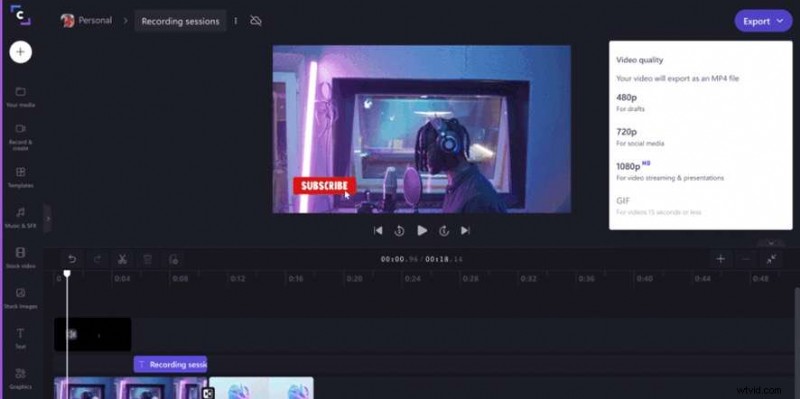
Metodi su come comprimere video per macOS
Il sistema operativo di Apple offre anche modi integrati per ridurre le dimensioni dei file MOV. Puoi provare questi metodi per ottenere in modo rapido e sicuro la risposta alla domanda "Come faccio a ridurre le dimensioni di un file MOV su Mac?"
Metodo 1:utilizzo di QuickTime Video Player
Il lettore video QuickTime è il lettore multimediale predefinito sul tuo MacBook. Sebbene molte persone lo utilizzino, potrebbero non sapere che si tratta di uno strumento per la compressione video. Dopotutto, il suo strumento di compressione è piuttosto difficile da trovare per l'utente inesperto. Non preoccuparti, poiché questi sono i passaggi per accedere a questo strumento:
Passaggio 1:apri prima il file video tramite Finder. Assicurati che si apra tramite QuickTime Player.
Passaggio 2:in File, fare clic su Esporta come. Quindi, scegli una risoluzione inferiore per ridurre le dimensioni del file del video.
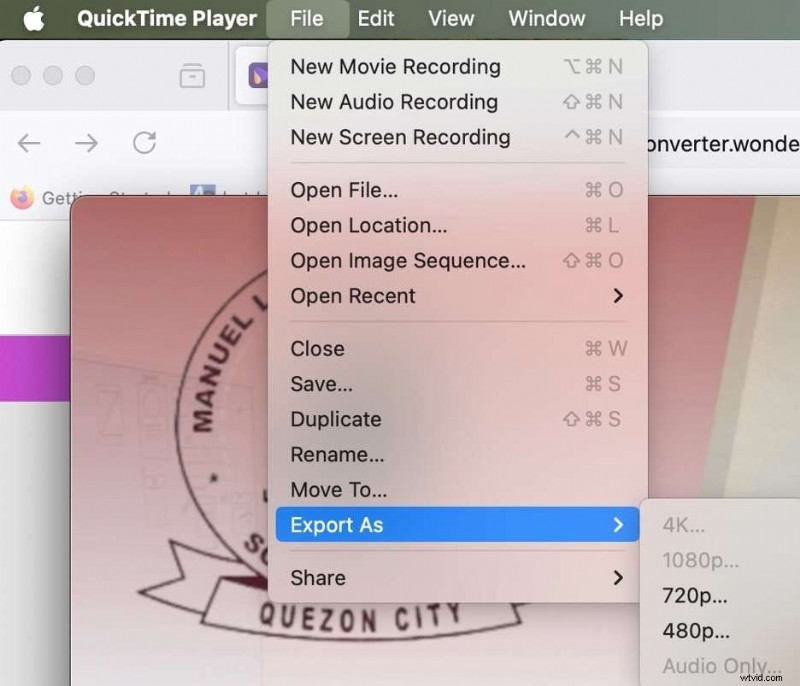
Metodo 2:utilizzare iMovie
Un altro modo per comprimere i video utilizzando il tuo Mac è utilizzare iMovie. È un editor video appena pronto per l'uso con tutti i dispositivi Apple. È semplice, diretto e funzionale. Puoi eseguire tutte le funzioni essenziali di editing video con questo semplice strumento. Naturalmente, ciò include un modo per comprimere i tuoi file MOV. Per fare ciò, segui i passaggi seguenti:
Passaggio 1:apri un nuovo progetto cinematografico. Quindi, importa i tuoi file multimediali su iMovie.
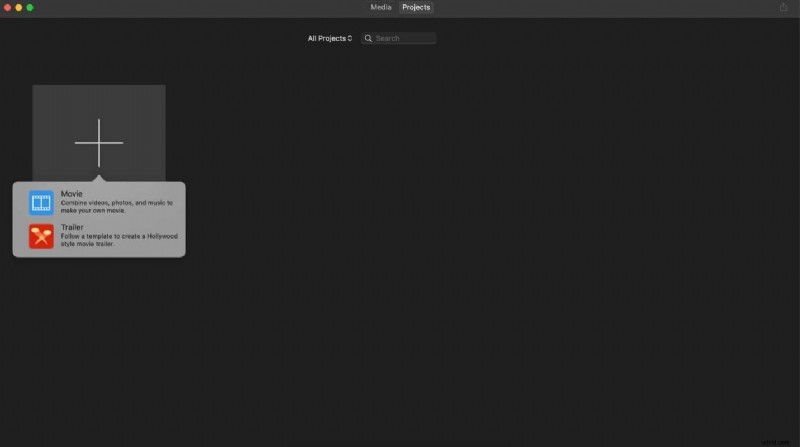
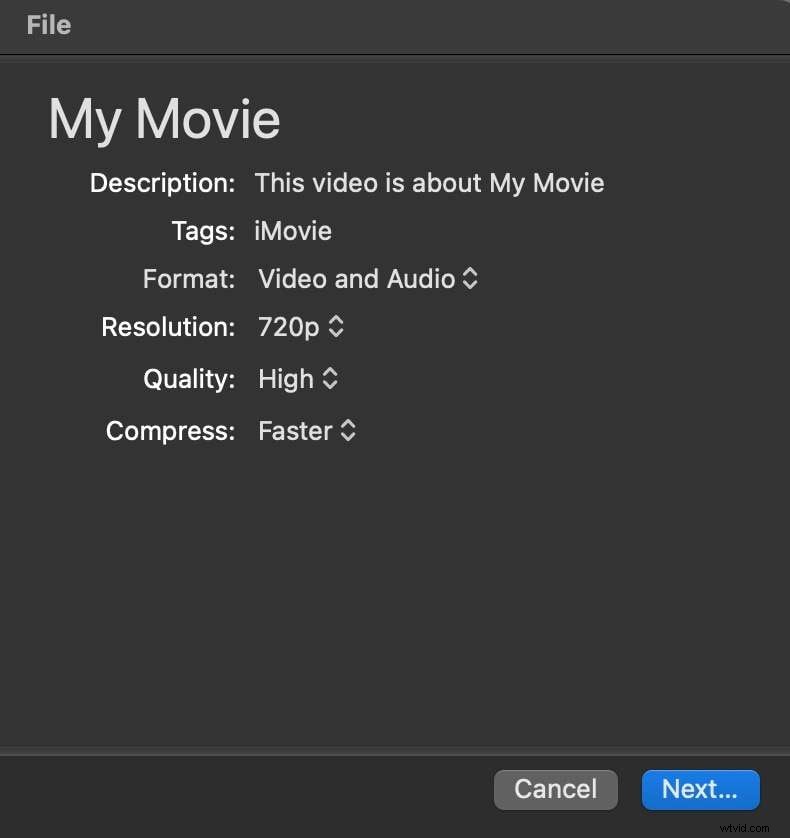
Passaggio 2:vai su File> Condividi> File…
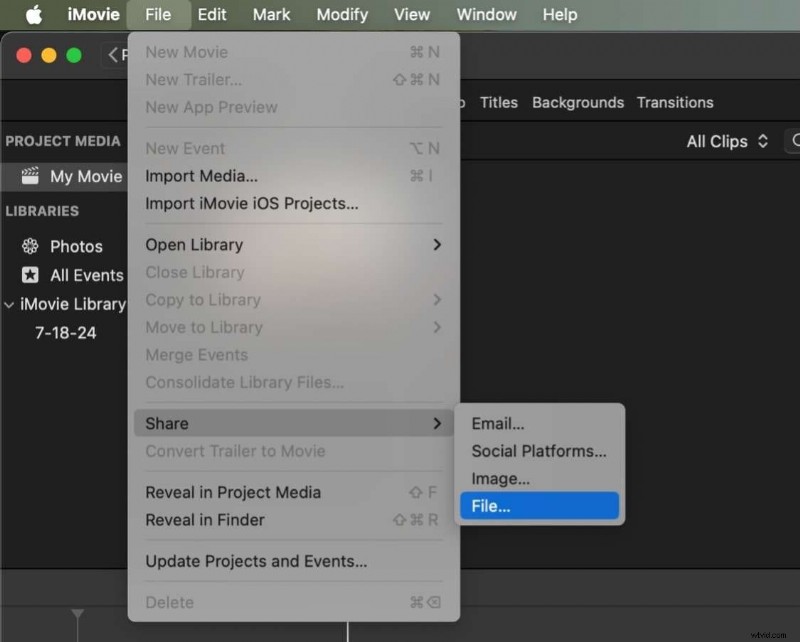
Passaggio 3:regola la risoluzione e la qualità per ridurre le dimensioni del file nel menu visualizzato. Quindi, fai clic su Avanti per completare il processo di esportazione.
Parte 3. Come ridurre le dimensioni del file MOV utilizzando strumenti online
Mentre Windows e Mac offrono strumenti integrati per la compressione video, le soluzioni online forniscono alternative convenienti per ridurre le dimensioni dei file MOV. Questi strumenti basati sul Web sono spesso intuitivi e non richiedono l'installazione di software. Questo ti aiuterà con la tua domanda:"Come posso comprimere un file MOV?" Queste sono tre piattaforme online popolari per la compressione di file MOV:
Conversione gratuita
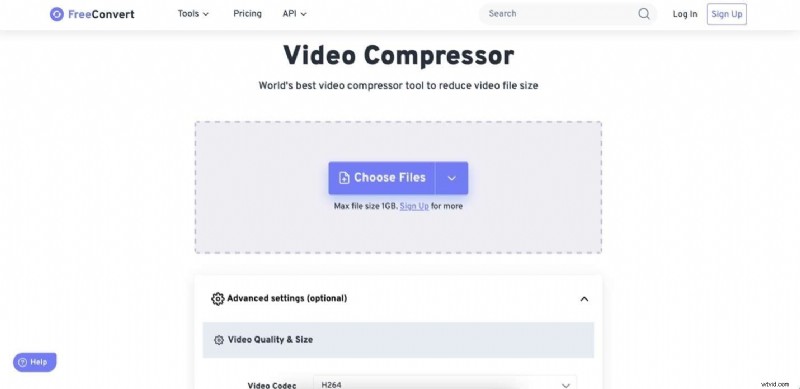
FreeConvert offre un'interfaccia semplice per la compressione dei file MOV. Per usarlo, carica il tuo file MOV tramite Scegli file. Quindi, regola la qualità e le dimensioni del video su una risoluzione inferiore. Questo sito web ti aiuterà a comprimere i tuoi file MOV con facilità e con pochi clic.
VEED.IO
VEED.IO è un versatile editor video online con funzionalità di compressione. Come lo strumento precedente, devi caricare il tuo file MOV sul sito web. Tuttavia, questo strumento offre più funzionalità di modifica da esplorare prima di esportare il video. Offre più funzionalità che puoi utilizzare per massimizzare la tua esperienza di condivisione.
Videobolt
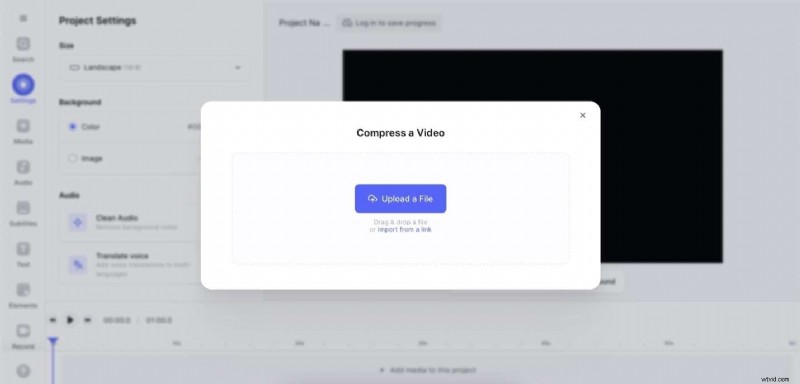
Videobolt offre un altro modo rapido per comprimere i tuoi file MOV online. La sua interfaccia semplice è facile da navigare e avrai un video più facile da condividere rapidamente. Carica semplicemente il tuo file attraverso il portale e funzionerà per te.

Quando utilizzi strumenti online, considera le limitazioni sulle dimensioni dei file e i problemi di privacy. Consulta sempre i termini di servizio della piattaforma prima di caricare contenuti sensibili. Con queste opzioni online, la compressione dei tuoi file MOV diventa un'attività rapida e accessibile, consentendoti di condividere e archiviare facilmente i tuoi video senza richiedere software specializzato.
Parte 4. Come ridurre le dimensioni del file MOV utilizzando i telefoni cellulari
Nel mondo di oggi, spesso abbiamo bisogno di rimpicciolire i video sui nostri smartphone. Questo perché le app di messaggistica sociale di solito limitano le dimensioni dei file per la condivisione. La maggior parte dei telefoni non dispone di funzionalità integrate per questo, ad eccezione del ritaglio video di base. Tuttavia, esistono buone app di terze parti che possono aiutarti.
Come faccio a comprimere un file MOV su uno smartphone, potresti chiedere. Bene, di solito comporta il download di un'app di terze parti. Quindi, apri il file video tramite la stessa app. Come i metodi precedenti, è necessario selezionare una qualità di output o una dimensione di file inferiore per eseguire la compressione dei file MOV. Utilizza le funzionalità di queste app per garantire un'eccellente qualità di esportazione nonostante la compressione.
Queste sono alcune app consigliate che puoi utilizzare sul tuo smartphone:
- InShot:un editor video versatile con funzionalità di compressione. Ha un'interfaccia facile da usare che ti consente di regolare la qualità del video, la risoluzione e il bitrate.
- CapCut:CapCut offre esportazioni a bassa risoluzione. Ciò significa che puoi comprimere facilmente i file MOV. Bilancia bene la qualità e la dimensione del file.
- VSCO:noto per il fotoritocco, VSCO comprime anche i video mantenendo una buona qualità.
- KineMaster:un editor video professionale con funzionalità di compressione. Consente un controllo preciso sulle impostazioni di esportazione.
Ogni app offre funzionalità diverse, quindi potrebbe essere necessario provarne alcune per trovare quella migliore. Utilizzando queste app, puoi ridurre rapidamente le dimensioni dei tuoi video, facilitandone la condivisione tramite app di messaggistica o social media.
Conclusione
La compressione video è essenziale per gestire i file MOV in modo efficiente. Consente una condivisione, un'archiviazione e uno streaming più semplici. A questo punto dovresti essere in grado di rispondere alla domanda:"Come posso ridurre le dimensioni di un file MOV?" Ciascun approccio descritto in questo articolo offre vantaggi unici, rispondendo alle diverse esigenze degli utenti e ai livelli di competenza tecnica.
Per coloro che cercano una soluzione completa che combini potenti capacità di compressione con funzionalità di editing avanzate, Filmora si distingue come una scelta eccellente. La sua interfaccia intuitiva e la funzione di compressione automatica lo rendono ideale per principianti ed utenti esperti, offrendo uno strumento di compressione e modifica video all-in-one che semplifica il flusso di lavoro e migliora i tuoi progetti video.