
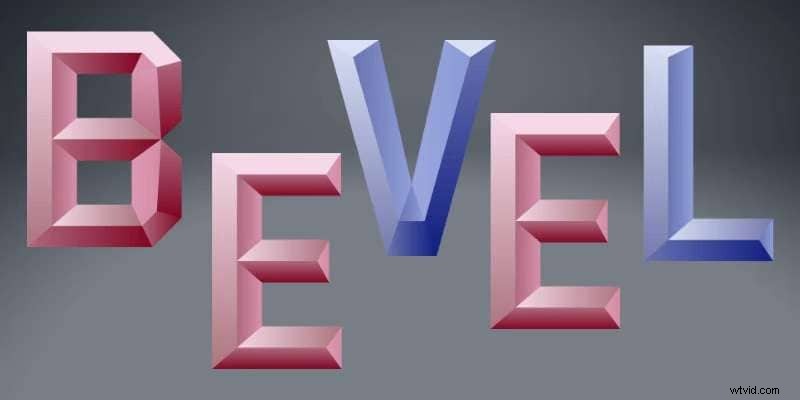
Adobe Illustrator dispone di vari strumenti e funzionalità per migliorare la grafica dei tuoi contenuti e ottenere i risultati desiderati. Ad esempio, puoi creare facilmente un'illusione di oggetti 3D, rendendo le tue creazioni 2D il più realistiche possibile.
Continua a leggere se vuoi saperne di più sull'effetto Illustrator Bevel. Abbiamo preparato tutto ciò che devi sapere per iniziare il tuo viaggio e raggiungere i risultati desiderati.
In questo articolo
-
- Guida video su come utilizzare l'opzione Effetto 3D Estrusione e Smusso in Adobe Illustrator
- Utilizzo del pannello Aspetto
- Come posso ottimizzare le impostazioni della smussatura nel pannello Aspetto
- Utilizzo dell'effetto 3D e Materiali
- Quali sono le differenze principali tra l'utilizzo dello strumento 3D e il pannello Aspetto per gli effetti smussati?
- Esistono scorciatoie per applicare rapidamente l'effetto Smusso ed effetto rilievo in Illustrator
- Suggerimenti aggiuntivi
-
- Converti da 2D a 3D in Filmora – Tutorial facile per principianti
- Come creare un effetto di testo smussato in Filmora
- Tabella comparativa per Filmora e Adobe Illustrator nella creazione di effetti smussati
Cos'è l'effetto Smusso e Rilievo?
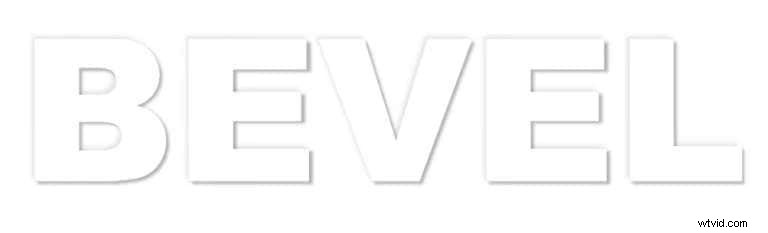
Gli effetti Smusso e Rilievo in Illustrator sono scelte popolari tra i designer poiché possono rendere più realistici gli oggetti piatti 2D. Questi effetti fanno sembrare elevati i bordi dei tuoi elementi. Per ottenere i migliori risultati, tali effetti aggiungeranno profondità, ombre e altri elementi realistici all'oggetto desiderato.
L'effetto Smusso solleva o abbassa i bordi mentre il rilievo li fa apparire più realistici. Ad esempio, puoi utilizzare l'effetto Rilievo per aggiungere luci, regolare la profondità dei bordi e altro ancora, ottenendo i migliori risultati.
La parte migliore di queste soluzioni è che sono completamente personalizzabili, quindi puoi creare un design in base alle tue preferenze e raggiungere la qualità dei contenuti desiderata.
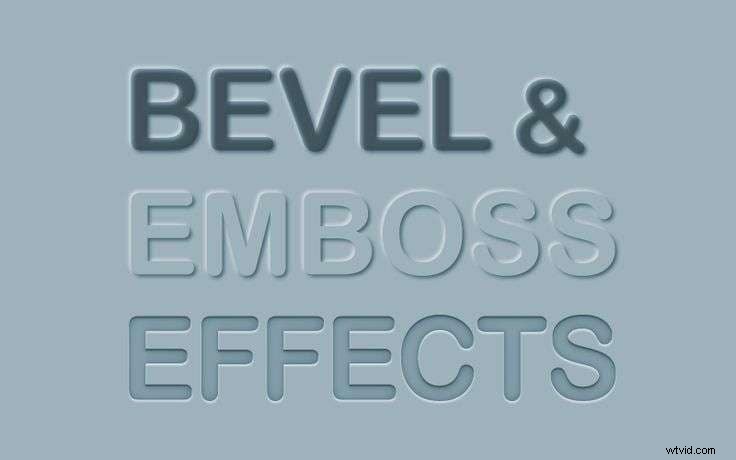
Funzionalità di estrusione e smusso in Adobe Illustrator
L'effetto Smusso non sarebbe possibile senza Estrusione. Questa funzione rileverà tutti i bordi e aggiungerà loro profondità, permettendoti di personalizzare la tua esperienza Bevel. Inoltre, Extrude ti consentirà di sperimentare con i tuoi oggetti per quanto riguarda posizioni, profondità e altro, in modo da poter ottenere risultati personalizzati.
D'altra parte, Bevel ti consente di modificare l'esperienza e gestire i dettagli. Ad esempio, puoi scegliere ombre, luci, illuminazione e altro per completare l'esperienza e aggiungere dimensioni al tuo lavoro.
Diversi approcci all'effetto smusso di Illustrator
La piattaforma Adobe Illustrator fornisce diversi metodi per ottenere i risultati Bevel desiderati. Di seguito nomineremo alcuni dei più comuni per aiutarti a navigare nell'esperienza.
Guida video su come utilizzare l'opzione Effetto 3D Estrusione e Smusso in Adobe Illustrator
Controlla questa guida video se desideri un'esperienza senza problemi e monitora i tuoi progressi. Ti aiuterà con le guide passo passo che ti consentiranno di navigare facilmente nell'esperienza Bevel.
Utilizzo del pannello Aspetto
Il primo metodo che puoi provare per il tuo viaggio con Bevel è utilizzare il pannello Aspetto. Ti insegneremo come accedere alla funzionalità di seguito e navigare nell'esperienza.
Passaggio 1:attiva lo strumento testo premendo T sulla tastiera. Digita il testo desiderato e scegli un carattere.

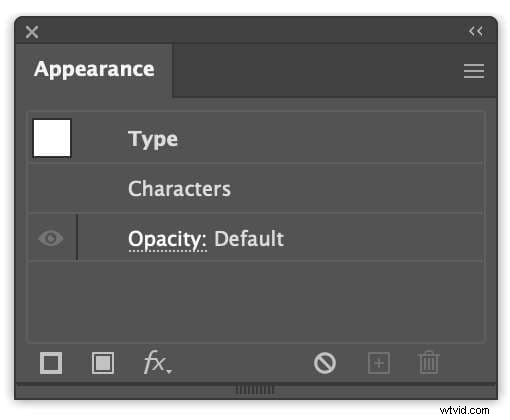
Passaggio 2:vai su Finestra> Aspetto.
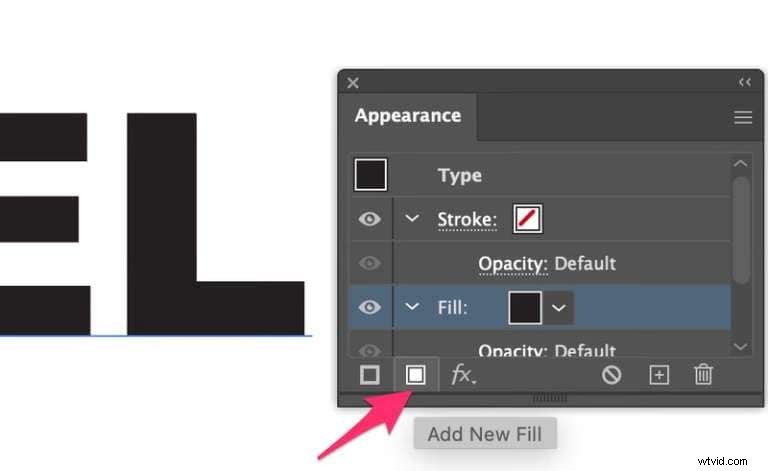
Passaggio 3:tocca l'opzione Aggiungi nuovo riempimento, come presentato nell'immagine seguente.
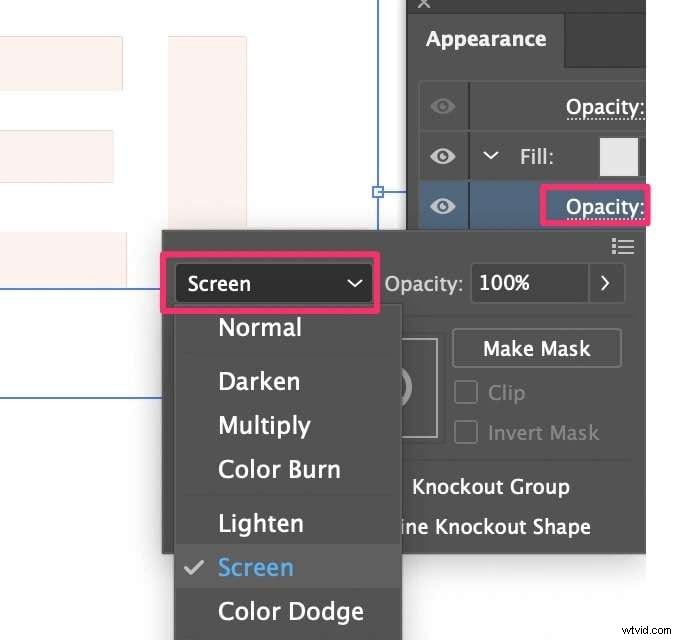
Passaggio 4:vai su Opacità e seleziona Schermo dal menu a discesa.
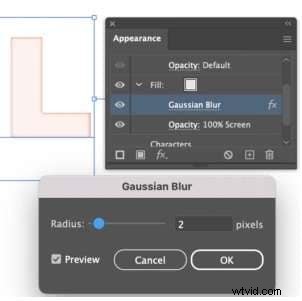
Passaggio 5:ora apri Effetto> Sfocatura> Sfocatura gaussiana e imposta il raggio su 2 o 3 pixel.
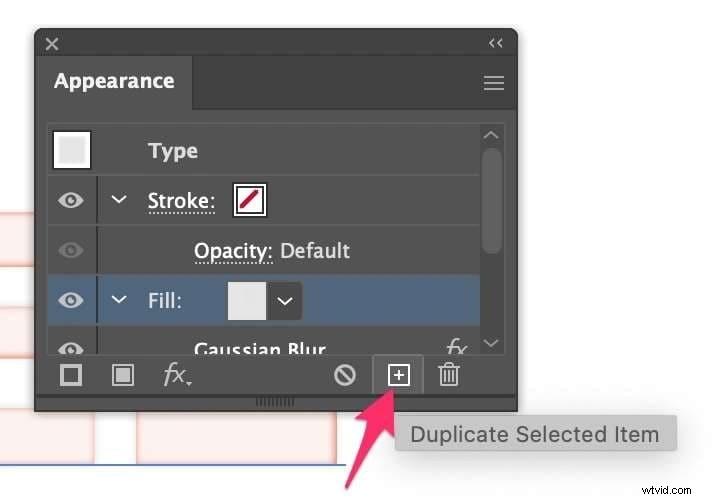
Passaggio 6:seleziona il livello di riempimento e fai clic su Duplica elemento selezionato dalla barra in basso.
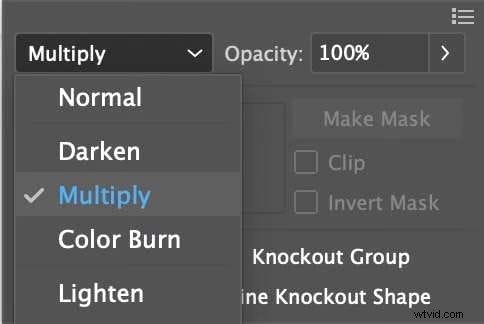
Passaggio 7:seleziona Moltiplica nella modalità di fusione.
Successivamente, creerai livelli che puoi modificare per ottenere i risultati smussati desiderati.
Come posso ottimizzare le impostazioni della smussatura nel pannello Aspetto
Anche se i passaggi precedenti creeranno l'effetto Smusso, dovrai regolarlo ulteriormente per ottenere i risultati desiderati. Ecco alcuni metodi di perfezionamento che dovresti provare.
Passaggio 1:vai su Effetto> Distorci e trasforma> Trasforma per modificare il valore di spostamento. Puoi toccare la casella Anteprima per vedere le modifiche che stai apportando. Ciò aggiungerà ombre al progetto.

Passaggio 2:seleziona il primo livello di riempimento e vai su Effetto> Distorci e trasforma> Trasforma. Cambia i valori in negativi e assicurati che corrispondano ai valori shadow sopra menzionati.
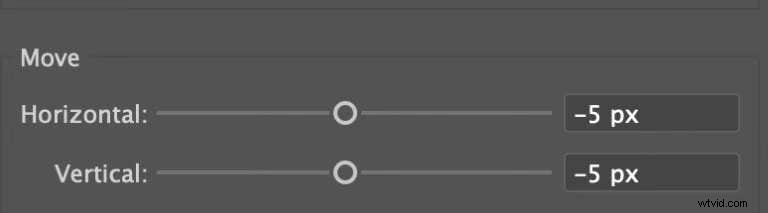
Passaggio 3:ora seleziona il livello d'ombra e fai clic sull'opzione Aggiungi nuovo riempimento. Scegli il colore di sfondo desiderato.
Utilizzo dell'effetto 3D e Materiali
Un altro modo è utilizzare l'effetto 3D e Materiali e di seguito ti insegneremo come farlo.
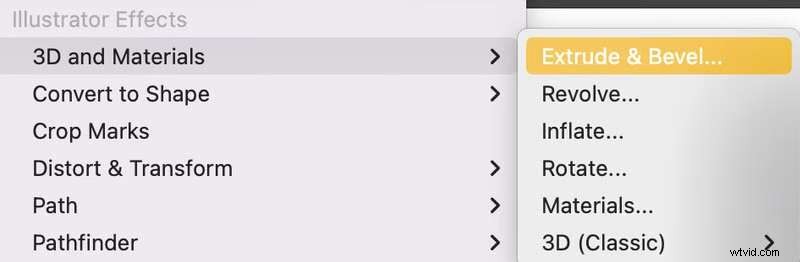
Passaggio 1:seleziona l'elemento che desideri smussare e vai su Effetto> 3D e Materiali> Estrusione e smusso.
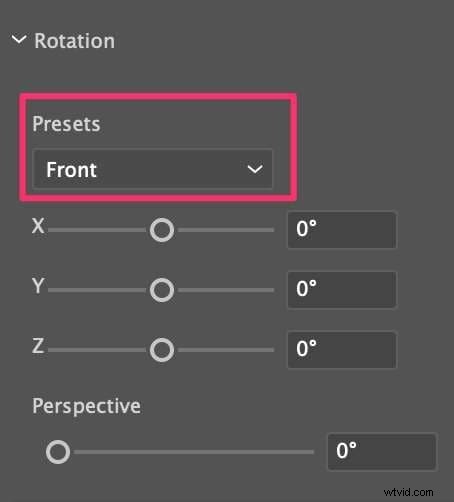
Passaggio 2:tocca Rotazione e modifica le preimpostazioni in Frontale.
Passaggio 3:attiva l'opzione Smusso dal menu.
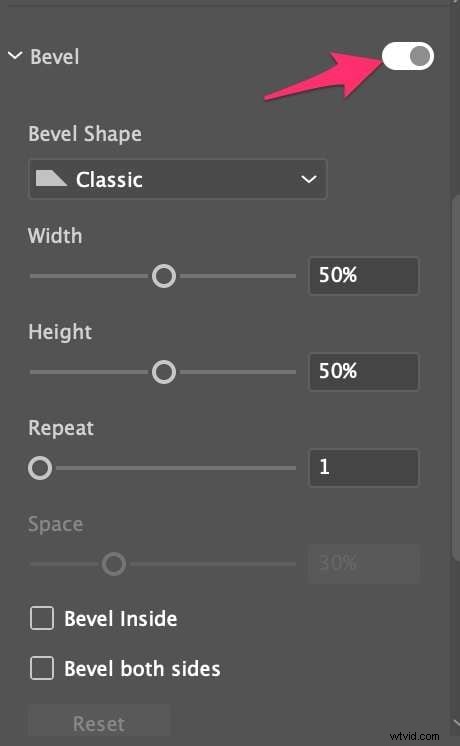
Passaggio 4:personalizza le impostazioni disponibili.
Una volta completati questi passaggi, otterrai i risultati desiderati.
Quali sono le differenze principali tra l'utilizzo dello strumento 3D e il pannello Aspetto per gli effetti smussati?
Come puoi vedere, Illustrator offre due opzioni di smussatura che puoi provare. Tuttavia, prima di tuffarti nell’esperienza, è fondamentale determinare quale si adatta meglio alle tue esigenze. Puoi controllare le principali differenze di seguito.
- Facilità d'uso:l'opzione Aspetto potrebbe essere più impegnativa dello strumento 3D. Dovrai dedicare molto più tempo alla personalizzazione dell'esperienza.
- Profondità:lo strumento 3D si concentra sul fornire profondità al tuo progetto, mentre Aspetto non ti consente di aggiungere profondità agli oggetti 2D.
- Scopo:il pannello Aspetto viene utilizzato per soluzioni ed esigenze di modifica più semplici, mentre lo strumento 3D fornisce risultati più professionali.
- Realismo:poiché il pannello Aspetto non ti consente di aggiungere profondità, significa automaticamente che i risultati dello strumento 3D saranno più realistici.
Esistono scorciatoie per applicare rapidamente l'effetto Smusso ed effetto rilievo in Illustrator
Sfortunatamente, la piattaforma Illustrator non fornisce scorciatoie direttamente correlate agli effetti Smusso e Rilievo. L'unica cosa che potrebbe tornare utile è premere Ctrl + Alt + E sulla tastiera per accedere al menu Estrusione e smusso 3D.
Suggerimenti aggiuntivi
Poiché l'esperienza Bevel a volte può essere travolgente, abbiamo preparato alcuni suggerimenti per guidarti e ridurre i tempi di produzione. Controlla l'elenco qui sotto per ulteriori informazioni.
- Una volta applicato l'effetto smussato, vai su Oggetto> Espandi> Aspetto. Ti aiuterà a ottenere un maggiore controllo sul tuo progetto.
- Illustrator fornisce guide intelligenti che possono aiutarti ad allineare con precisione le forme smussate e ottenere i migliori risultati.
- Vai a Oggetto> Percorso> Percorso offset e aggiungi transizioni personalizzate per un'esperienza fluida. Ti aiuterà a passare da una smussatura all'altra senza problemi.
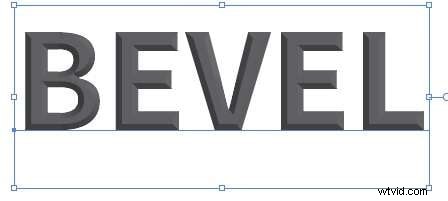
- Per ottenere l'effetto smussato più pronunciato, utilizza un carattere di testo in grassetto. Ti aiuterà a ottenere bordi migliori e maggiore profondità.
Tutto si trasformerà una volta che implementerai questi suggerimenti nella tua esperienza e diventerai un professionista della smussatura.
Quali sono alcuni errori comuni da evitare quando si utilizza l'effetto Smusso e rilievo
Dovresti fare attenzione alla tua esperienza con smusso e rilievo poiché potresti riscontrare problemi lungo il percorso. Elencheremo alcune preoccupazioni comuni che dovresti evitare per garantire una transizione senza intoppi.
- Non abusare dell'effetto:questo problema può portare a contenuti travolgenti e complessi. Dovresti invece applicare l'effetto solo agli elementi che desideri enfatizzare nei tuoi progetti.
- Impostazioni incoerenti:presta particolare attenzione alle impostazioni durante la personalizzazione delle smussature. Tutte le impostazioni dovrebbero essere sincronizzate per poter fornire risultati professionali.
- Non visualizzare l'anteprima del contenuto:dovresti visualizzare in anteprima le modifiche apportate il prima possibile per assicurarti di essere sulla strada giusta. Se un elemento va sprecato, è probabile che l'intero progetto risenta dell'errore.
Una volta iniziata l'esperienza, saprai cosa evitare per assicurarti di ottenere i migliori risultati e diventare un professionista del bisello.
Un modo più semplice per creare effetti di estrusione e smusso 3D
Sebbene Illustrator sia una soluzione di editing avanzata per la creazione di vari progetti, potrebbe non essere la scelta migliore se desideri praticità e facilità d'uso. La piattaforma è ricca di strumenti e potresti sentirti sopraffatto una volta iniziata la tua esperienza con la smussatura.
Pertanto, dovresti provare un'opzione più user-friendly con le stesse funzionalità:Wondershare Filmora. Questa soluzione fornisce strumenti avanzati basati sull'intelligenza artificiale per ridurre i tempi di produzione e aiutarti a creare i progetti dei tuoi sogni.
La migliore app di editing video potenziata dall'intelligenza artificiale per la creazione di effetti smussati sul testo
- Personalizza il colore della smussatura in modo che corrisponda al tuo stile di testo e video.
- Combina lo smusso con altre personalizzazioni del testo come riempimento, contorno e ombra.
- Anima l'effetto smussato utilizzando i fotogrammi chiave per un aspetto del testo dinamico e in movimento.
- Sperimenta diverse preimpostazioni di smussatura per una prova veloce.


Ad esempio, non dovrai regolare manualmente tutti gli aspetti poiché Wondershare Filmora fornisce modelli sufficienti per supportare il tuo viaggio unico. Confrontando Illustrator e Wondershare Filmora, possiamo dire che quest'ultimo è molto più semplice ed efficiente pur fornendo gli stessi risultati.
Puoi personalizzare completamente i tuoi elementi e creare contenuti unici, rendendo Wondershare Filmora un'alternativa migliore a Illustrator.
Converti da 2D a 3D in Filmora – Tutorial facile per principianti
Come creare un effetto di testo smussato in Filmora
Aggiungere elementi di testo 3D ai tuoi progetti con Wondershare Filmora è semplice. Segui la guida qui sotto per saperne di più.
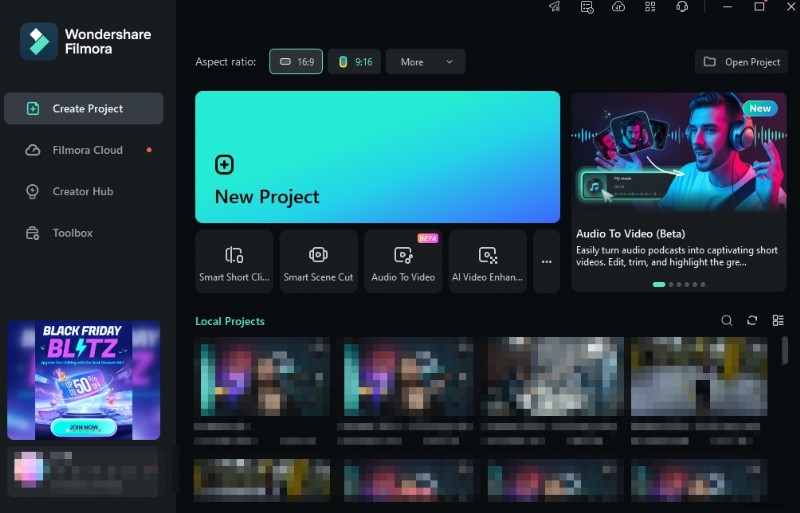
Passaggio 1:apri la piattaforma Wondershare Filmora e fai clic sull'opzione Nuovo progetto dal menu principale.
Passaggio 2:importa il tuo progetto e trascinalo sulla timeline.
Passaggio 3:vai alla scheda Titoli dalla barra in alto.

Passaggio 4:seleziona Titoli 3D dalle opzioni disponibili e seleziona il design che ti piace di più.
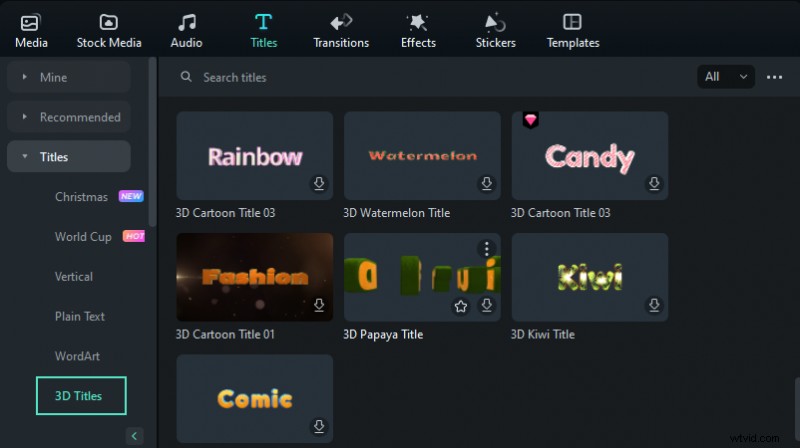
Passaggio 5:fare doppio clic sul testo per aprire il pannello di modifica. Qui puoi modificare il carattere, la dimensione, il colore e altri elementi essenziali.
E proprio così avrai elementi testuali 3D pronti per l'uso.
Tabella comparativa per Filmora e Adobe Illustrator nella creazione di effetti smussati
| Funzione | Filmora | Adobe Illustrator |
| Creazione di testo 3D | Sì, con opzioni titolo 3D integrate | Sì, utilizzando l'effetto Estrusione e smusso |
| Opzioni di personalizzazione | Impostazioni estese di caratteri, colori e animazioni | Controllo avanzato su profondità, dimensioni e illuminazione dello smusso |
| Interfaccia utente | Intuitivo e facile da usare | Richiede maggiori conoscenze tecniche |
| Flusso di lavoro | Trascina il testo sulla timeline | Applica l'effetto al testo, regola le impostazioni |
| Effetti di animazione | Varie animazioni predefinite disponibili | Limitato alle tecniche di animazione manuale |
| Formati di esportazione | Diversi formati inclusi file video | Formati vettoriali come AI, EPS, SVG |
| Disponibilità della piattaforma | Windows, macOS, iOS, Android e iPadOS | Windows, macOS |
- Filmora:offre un approccio più adatto ai principianti alla creazione di testo 3D con effetti smussati. Fornisce un'ampia gamma di animazioni e modelli predefiniti per risultati rapidi. Tuttavia, le opzioni di personalizzazione potrebbero essere più limitate rispetto a Illustrator.
- Adobe Illustrator:consente un controllo più avanzato sugli effetti di smussatura, inclusa la regolazione di profondità, dimensioni e illuminazione. Fornisce un controllo preciso sull'aspetto finale ma richiede maggiori conoscenze tecniche e una curva di apprendimento più ripida rispetto a Filmora.
La scelta tra Filmora e Illustrator per la creazione di effetti smussati dipende dal tuo livello di abilità, dal livello di personalizzazione necessario e dal formato di output previsto. Filmora è una buona opzione per i principianti o per coloro che cercano un modo rapido per aggiungere testo 3D con effetti smussati ai video, mentre Illustrator offre funzionalità più avanzate per creare grafica vettoriale di alta qualità con effetti smussati.
Conclusione
Gli effetti smussati possono avere un impatto significativo sull'esperienza visiva e produrre risultati più professionali. Una delle piattaforme più popolari per tali esperimenti è Adobe Illustrator e siamo qui per raccontarti questa esperienza. Abbiamo presentato due metodi che puoi utilizzare per raggiungere i tuoi obiettivi su questa piattaforma e iniziare a padroneggiare le tue capacità.
Tuttavia, se questo concetto sembra travolgente, contatta Wondershare Filmora per chiedere aiuto. Questa soluzione semplice ma semplice da usare renderà il viaggio più fluido e più efficiente. Se opti per questa soluzione risparmierai tempo e nervi.