
L'arte isometrica è un ottimo modo per illustrare e visualizzare diversi progetti:dal design di interni ed esterni a nuovi prodotti, oggetti e loghi. Permetterti di presentare elementi 2D da una prospettiva 3D, è un ottimo modo per rendere il tuo lavoro più accattivante.
È uno stile artistico particolarmente utile quando vuoi porre enfasi sul tuo contenuto testuale, aiutandoti a far risaltare slogan e parole chiave importanti. Naturalmente, devi prima imparare a creare testo isometrico.
Con soluzioni come Adobe Illustrator, il testo isometrico può essere relativamente facile da gestire. Quindi, vediamo come puoi creare testo 3D isometrico in Illustrator.
In questo articolo
-
- Quali sono alcune tecniche avanzate per personalizzare il testo isometrico in Illustrator
- Quali sono i migliori caratteri da utilizzare per gli effetti di testo isometrico in Illustrator
Come utilizzare l'effetto testo isometrico 3D in Adobe Illustrator
Creare lettere isometriche in Illustrator generalmente non è un processo eccessivamente complicato se hai almeno una certa familiarità con il lavoro in Adobe. Tuttavia, se sei un nuovo arrivato, le cose potrebbero diventare confuse.
Illustrator è ricco di funzionalità e ha una curva di apprendimento un po’ più ripida di quanto potresti aspettarti. Detto questo, non c'è niente che tu non possa gestire se ti concedi un po' di tempo e segui questa guida dettagliata passo dopo passo.
Quindi, senza ulteriori indugi, ecco come creare l'effetto testo isometrico 3D in Adobe Illustrator:
Passaggio 1:avvia Illustrator sul tuo computer e premi i tasti Control + N per aprire un nuovo documento;
Passaggio 2:in Unità, seleziona Pixel e imposta i valori di larghezza e altezza preferiti;
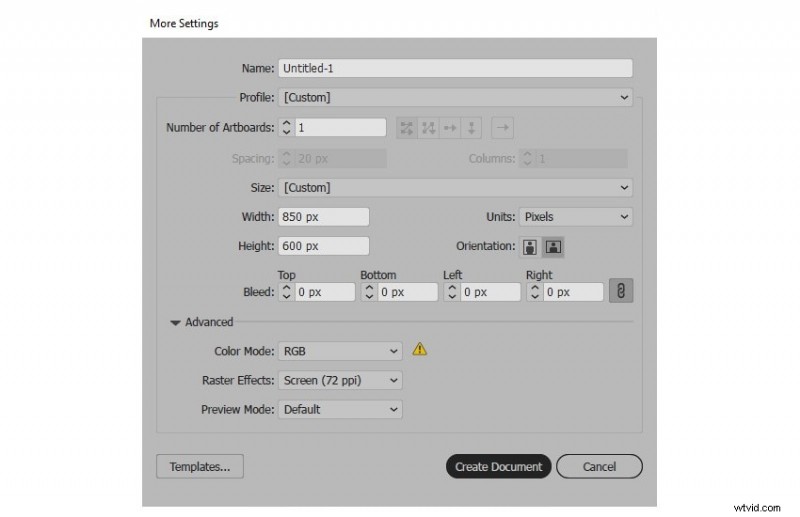
Passaggio 3:fai clic sul pulsante Avanzate, in Modalità colore seleziona RGB e in Effetti raster seleziona Schermo (72ppi);
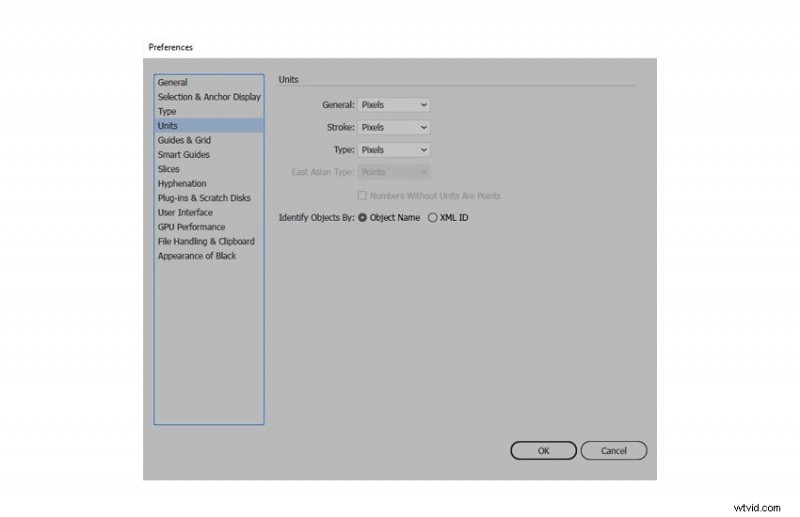
Passaggio 4:fai clic su Crea documento e vai su Modifica> Preferenze> Unità per impostare le misurazioni Generale, Tipo e Traccia su Pixel;
Passaggio 5:fai clic sullo strumento testo e seleziona il carattere e la dimensione preferiti;
Passaggio 6:fai clic sulla tua tavola da disegno, digita il testo e impostane il colore;
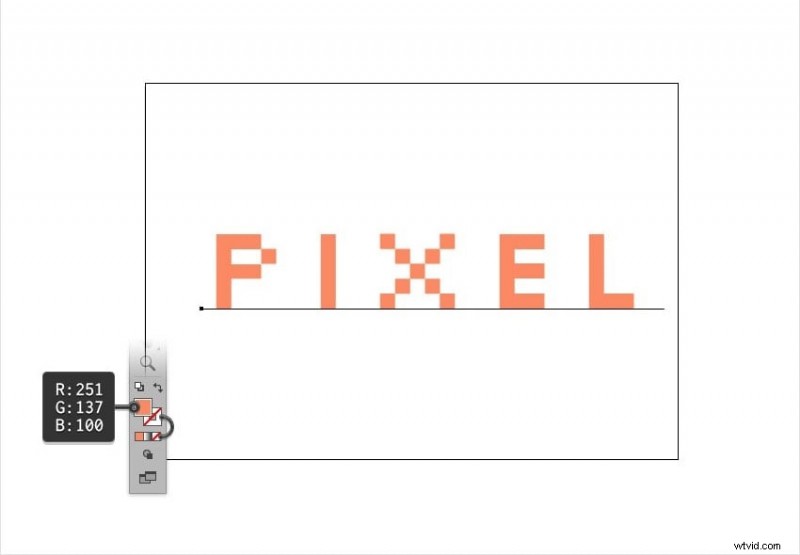
Passaggio 7:seleziona il testo e vai su Effetto> 3.Estrusione e smusso;
Passaggio 8:fai clic su Altre opzioni, imposta i valori preferiti e fai clic su OK.
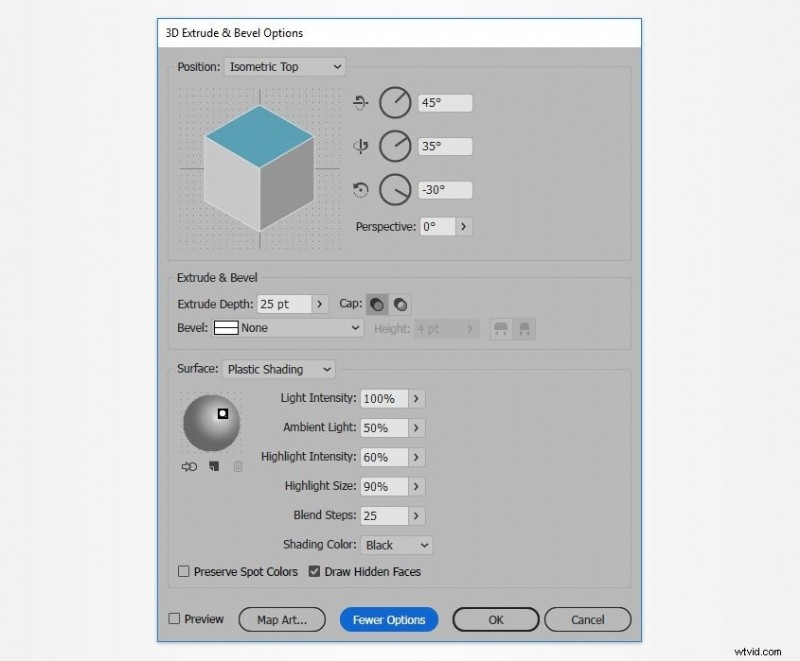
Una volta completato questo passaggio, ora hai l'effetto testo isometrico di base in Illustrator. A seconda delle tue esigenze, questo effetto isometrico di base potrebbe essere sufficiente. Tuttavia, hai accesso ad alcune tecniche di personalizzazione avanzate se vuoi dare al tuo testo un po' più di stile.
Quali sono alcune tecniche avanzate per personalizzare il testo isometrico in Illustrator
Illustrator ti dà accesso a numerosi strumenti diversi che puoi utilizzare per personalizzare il tuo testo isometrico. Puoi facilmente colorare e ombreggiare il testo, regolarne lo sfondo e altro ancora.
Ecco come migliorare ulteriormente l'aspetto del tuo testo isometrico:
Passaggio 1:seleziona le lettere isometriche e vai su Oggetto> Espandi Aspetto;
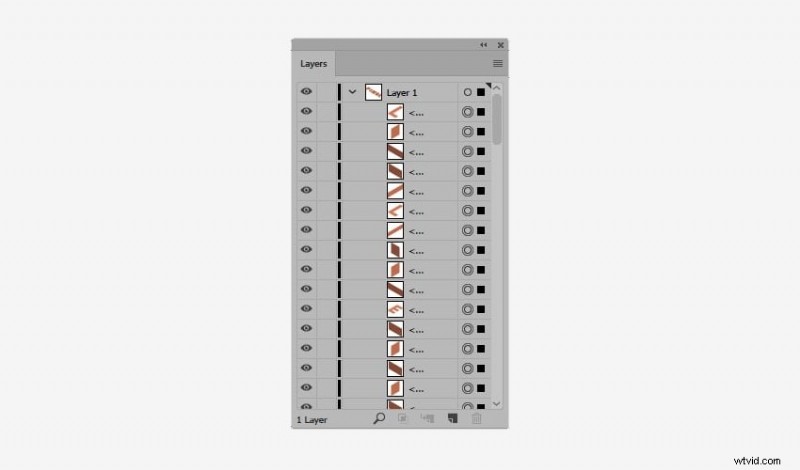
Passaggio 2:con l'intero gruppo di forme selezionato, premi i tasti Maiusc + Control + G tre volte, quindi vai su Finestra> Livelli per espandere il livello esistente;
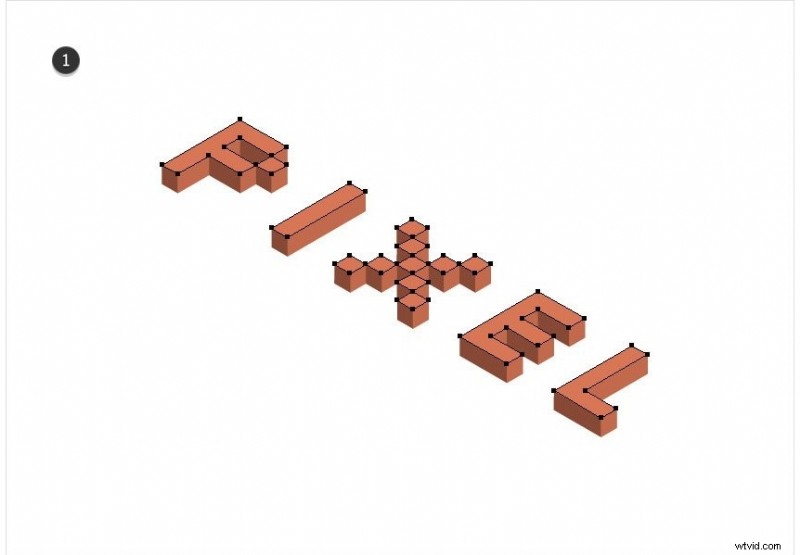
Passaggio 3:fai clic sullo strumento di selezione e seleziona le forme che definiscono la parte superiore delle tue lettere;
Passaggio 4:vai su Oggetto> Percorso composto> Crea per combinare tutte queste diverse forme in una forma singolare;
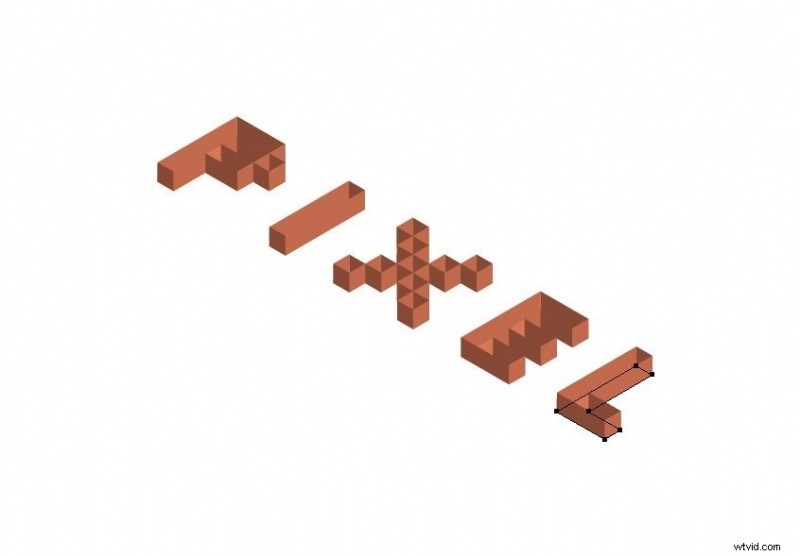
Passaggio 5:con il tracciato composto selezionato, premi Maiusc + Control +] per portarlo in primo piano;
Passaggio 6:vai su Windows> Aspetto, regola i colori di riempimento e tratto e fai clic su Tratto per regolarne le impostazioni;

Passaggio 7:nel pannello Livelli, apri il livello del percorso composto che hai creato, rinominalo per mantenerlo riconoscibile e deseleziona l'icona Occhio per bloccarlo per ora;
Passaggio 8:fai clic sullo strumento di selezione e seleziona una delle forme alla base del testo;
Passaggio 9:vai su Seleziona> Uguale> Aspetto per selezionare tutte le forme alla base del testo;
Passaggio 10:ripetere i passaggi da 4 a 7 per creare un nuovo percorso composto e regolarne le impostazioni;
Passaggio 11:per semplificare le cose, seleziona i lati laterali del testo che non saranno visibili una volta ripristinato il livello superiore ed eliminali;
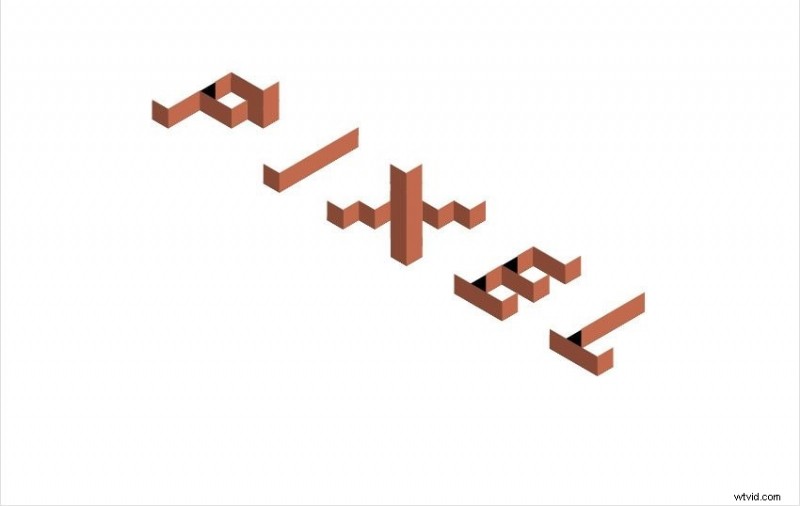
Passaggio 12:fai clic sullo strumento Seleziona e seleziona una delle forme rimanenti;
Passaggio 13:vai su Seleziona> Uguale> Colore per selezionare tutte le forme, quindi vai su Windows> Aspetto per regolare le impostazioni di riempimento e traccia;
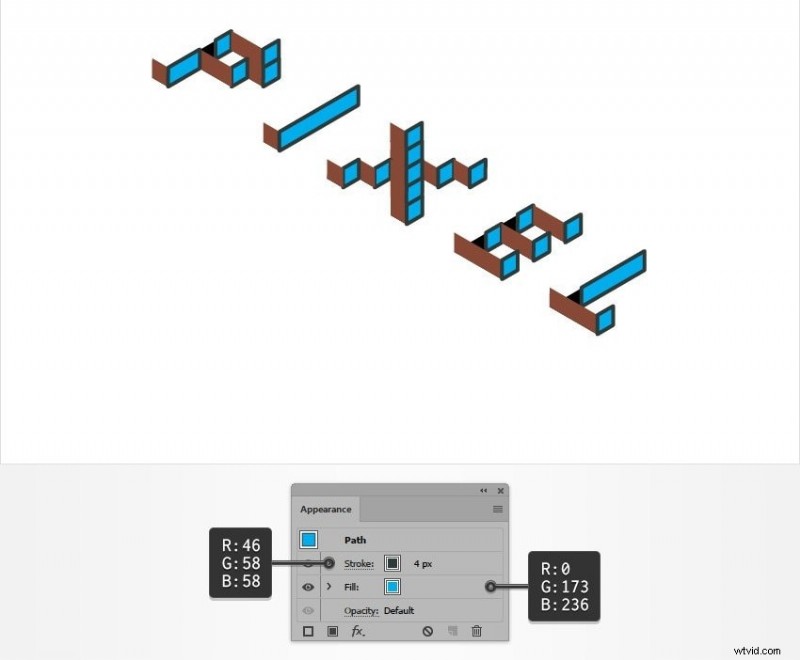
Passaggio 14:fai clic sullo strumento Rettangolo e crea una forma per coprire la tavola da disegno, quindi imposta il colore di riempimento per lo sfondo;
Passaggio 15:vai al pannello Livelli e sblocca il livello con la base del testo, quindi seleziona il testo;
Passaggio 16:vai al pannello Aspetto e seleziona Luce soffusa in Modalità di fusione;
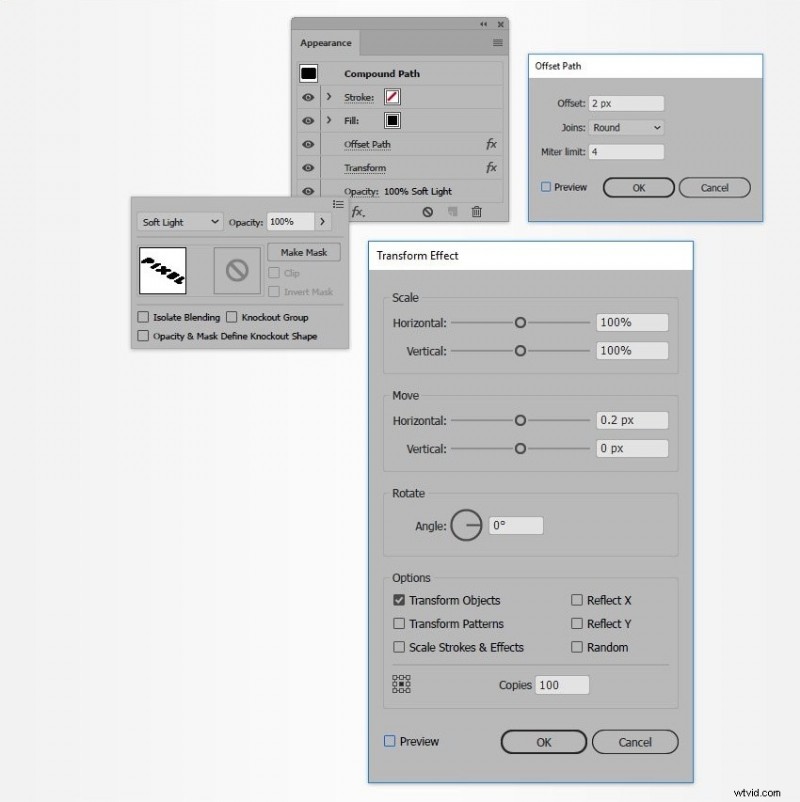
Passaggio 17:vai su Effetto> Percorso> Percorso offset, regola le impostazioni e fai clic su OK;
Passaggio 18:vai su Effetto> Distorci e trasforma> Trasforma, regola le impostazioni e fai clic su OK.
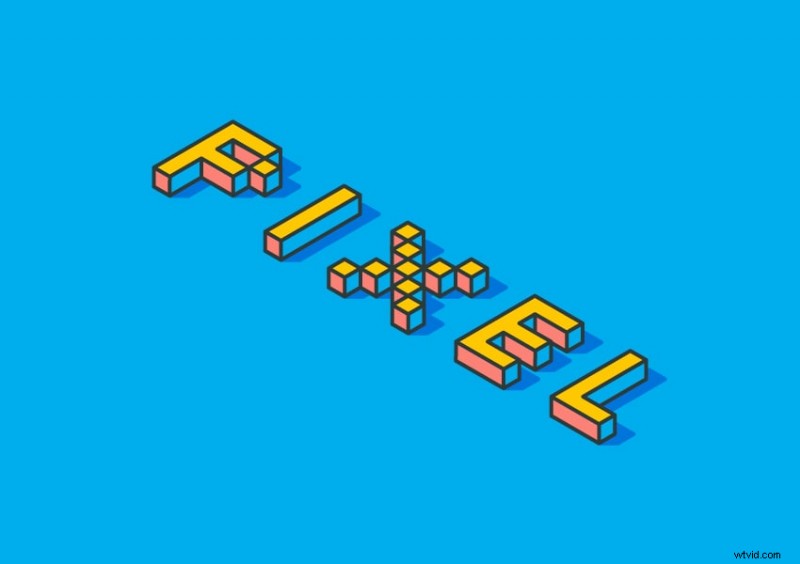
Con questo, il tuo progetto dovrebbe essere completo. Puoi sempre modificarlo ulteriormente, utilizzare materiali unici, ombreggiature e altro ancora per renderlo più a tuo piacimento.
Quali sono i migliori caratteri da utilizzare per gli effetti di testo isometrico in Illustrator
Tecnicamente, puoi utilizzare qualsiasi carattere desideri per creare un testo isometrico in Illustrator. Seguendo i passaggi sopra menzionati, non dovresti avere problemi a ottenere l'effetto desiderato sia che utilizzi Pragmatica, Sans Serif, Comic Sans o qualsiasi altra via di mezzo.
Detto questo, ti consigliamo di utilizzare caratteri grandi e facilmente leggibili. L'utilizzo di strumenti come Brush Script o Gothic potrebbe rendere il tuo design più sgradevole in quanto potrebbe essere difficile per gli spettatori discernere la scrittura.
I pro e i contro dell'utilizzo di Adobe Illustrator per il testo isometrico
Adobe Illustrator è uno degli strumenti di progettazione grafica più popolari. Tuttavia, presenta una serie di pro e contro che determineranno se è lo strumento di testo isometrico adatto a te.
Pro- Potente e ricco di funzionalità
- Standard del settore
- Compatibile con un'ampia varietà di formati
- Adatto per creare disegni stampabili
- Flessibile con un'ampia gamma di strumenti
- Curva di apprendimento ripida
- Ad alta intensità di risorse
- Occupa molto spazio di archiviazione
Tieni a mente questi pro e contro quando fai la tua scelta.
Un'alternativa migliore:molto più semplice aggiungere testo isometrico con Wondershare Filmora
Illustrator è fantastico se sei un grafico con molta esperienza che desidera creare testo isometrico stampabile per loghi o slogan. Ma cosa succede se desideri aggiungere testo isometrico ai tuoi contenuti video per far risaltare i tuoi titoli o evidenziare informazioni importanti?
In tal caso, hai bisogno di un editor video che ti permetta di aggiungere testo isomerico ai tuoi contenuti e non c'è soluzione migliore di Wondershare Filmora.
Crea straordinari effetti di testo isometrici senza sforzo
- Personalizza i caratteri per stili isometrici unici.
- Testo animato per rivelazioni isometriche dinamiche.
- Modifica i colori per migliorare il contrasto visivo.
- Organizza più livelli di testo per progetti più grandi.
- Applica facilmente effetti 3D per profondità e prospettiva.


Un potente editor video, Filmora è dotato di numerose funzionalità che possono far risaltare i tuoi contenuti. Con oltre 15 milioni di risorse audio e video creative uniche, decine di effetti di testo, strumenti basati sull'intelligenza artificiale per generare sottotitoli, musica, immagini e altro ancora, ha tutto ciò che ti serve per diventare virale su qualsiasi piattaforma.
Inoltre, viene fornito con modelli di testo isometrici unici che ti consentono di creare testo 3D personalizzato con la massima facilità. A differenza di Illustrator, è perfettamente facile da usare. Anche se sei un principiante assoluto, non dovresti impiegare più di qualche minuto per abituarti al layout e scoprire dove si trovano tutte le opzioni di cui hai bisogno.
Veloce, leggero, conveniente e facile da usare, è lo strumento ideale per creare contenuti che attirano l'attenzione.
Come modificare e personalizzare gli effetti di testo in Filmora
Due modi per creare:
- Utilizzo di modelli isometrici
- Personalizza testi isometrici
Con Filmora, bastano pochi passaggi per creare testo isometrico:
Passaggio 1:scarica e avvia Filmora, quindi fai clic sul pulsante Accedi nel menu principale per registrare il tuo account;
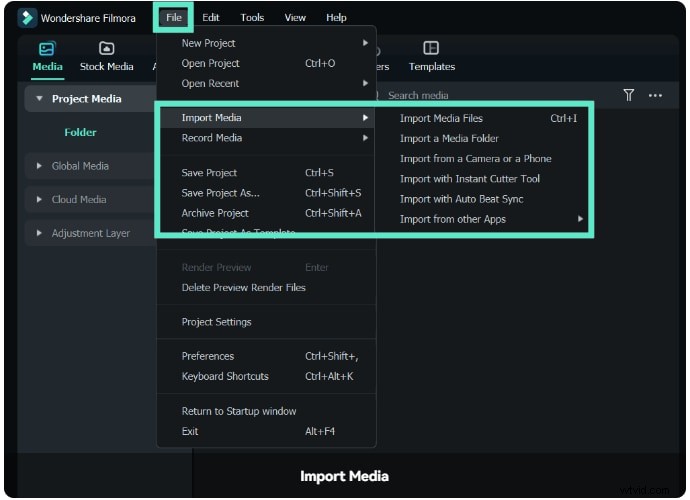
Passaggio 2:fai clic su Nuovo progetto, quindi vai su File> Importa file multimediali per caricare il tuo video;
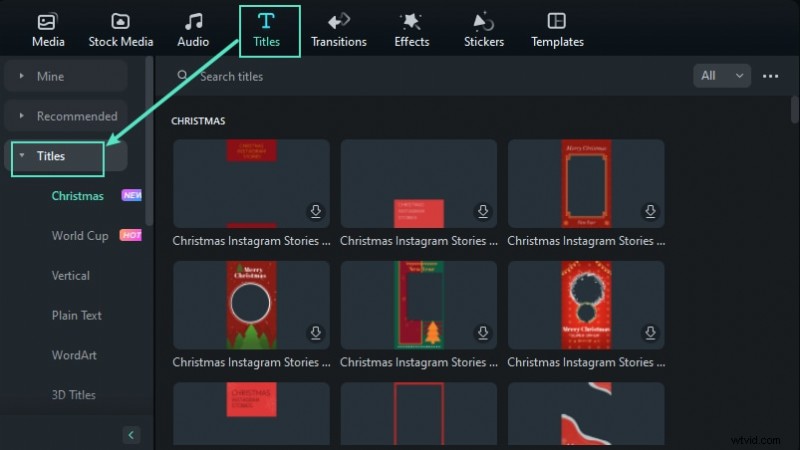
Passaggio 3:vai alla scheda Titoli;
Passaggio 4:fai clic su Cerca titoli e digita Isometrico;
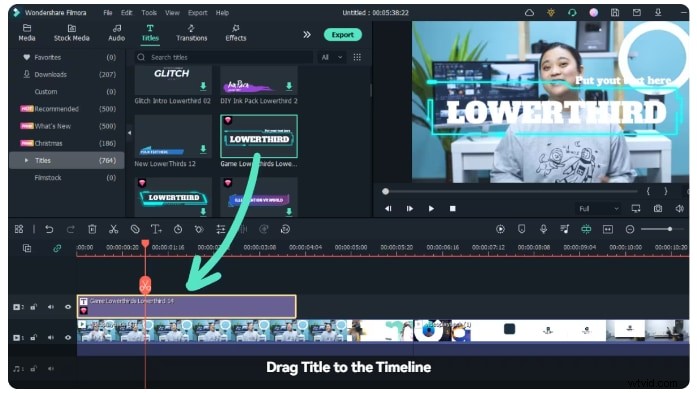
Passaggio 4:seleziona uno dei modelli isometrici disponibili e trascinalo sulla timeline;
Passaggio 5:seleziona il modello nella timeline, quindi fai clic sul testo per modificarlo.
Questo è tutto! Il tuo video ora ha testo isometrico senza troppi problemi. Se desideri modificare o personalizzare il tuo testo isometrico, puoi farlo seguendo questi passaggi:
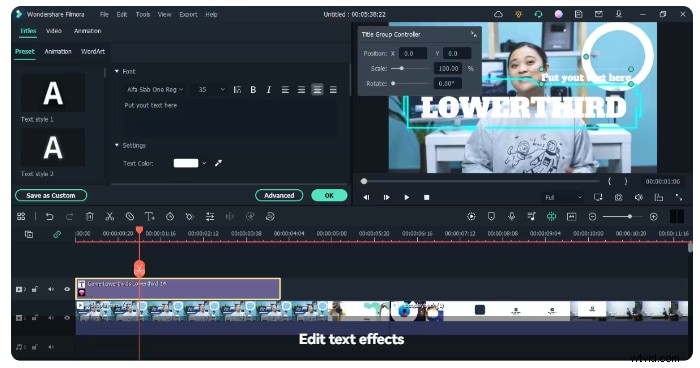
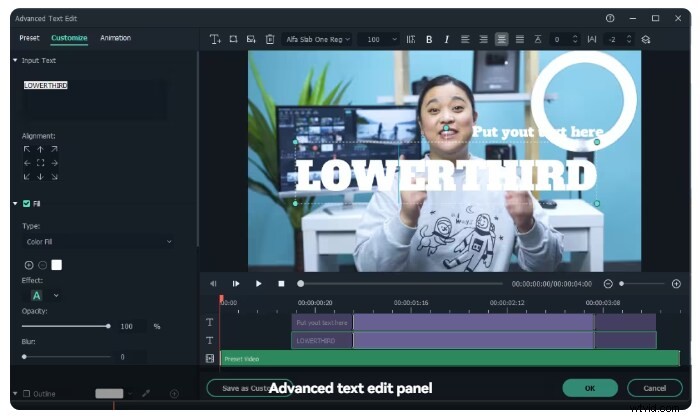
Passaggio 1:fai doppio clic sul titolo nella timeline e apri il pannello di modifica del testo;
Passaggio 2:modifica il carattere, lo stile, la dimensione, il colore, l'allineamento del testo e altro;
Passaggio 3:in Titoli, fai clic su Avanzate;
Passaggio 4:aggiungi elementi aggiuntivi come immagini o nuove caselle di testo e personalizza elementi come animazioni del testo, opacità, bordi e altro.
Quando utilizzare la progettazione del testo isometrico
Sia che tu stia utilizzando Illustrator per la progettazione grafica o Wondershare Filmora per personalizzare il testo nei tuoi contenuti video, dovrai prestare attenzione quando utilizzi l'effetto testo isometrico. Anche se sicuramente accattivante, non è adatto a tutte le circostanze.
Le migliori applicazioni del testo isometrico includono:
- Loghi del marchio
- Slogan
- Titoli
- Brevi momenti salienti
- Frasi chiave
- Titoli di coda
Come regola generale, ti consigliamo di evitare lo stile di testo isometrico in frasi e paragrafi più lunghi. Può essere troppo visivamente travolgente, inducendo gli spettatori a saltarlo invece di sforzarsi di leggere ciò che è scritto.
Conclusione
Anche se potrebbe volerci un po' di tempo per padroneggiarlo se sei un principiante, creare testo isometrico in Illustrator non è poi così complicato. Una volta che ti sarai abituato al flusso di lavoro, potrai creare effetti sorprendenti in pochi minuti.
Tuttavia, se stai cercando una soluzione più semplice o desideri un modo semplice per aggiungere testo isometrico ai tuoi contenuti video, puoi sempre fare affidamento su Wondershare Filmora per farlo.