
La piegatura del testo è una tecnica potente che aggiunge un tocco visivo ai titoli video, alle introduzioni e alla grafica. Con gli strumenti avanzati di After Effects puoi creare curve precise, mentre l'interfaccia intuitiva di Filmora ti consente di rifinire il look con animazioni ed effetti raffinati.
Parte 1:cos'è il bending del testo?
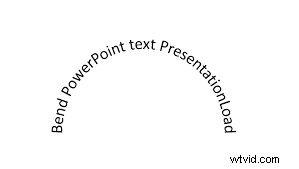
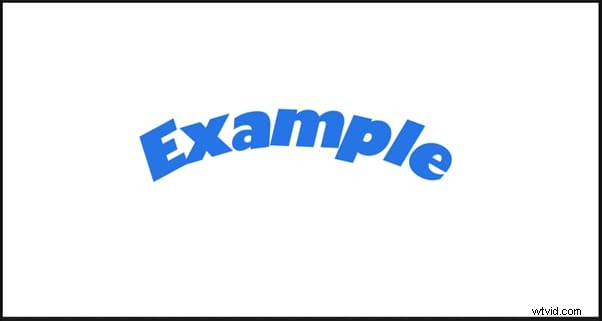
La piegatura del testo, detta anche deformazione o curvatura, impone al testo di seguire un percorso o una forma personalizzata. Nella progettazione grafica e nella grafica animata questa tecnica attira l'attenzione dello spettatore, rendendo più dinamici loghi, titoli e sovrapposizioni sui social media.
After Effects offre un effetto Warp dedicato che ti offre un controllo perfetto al pixel sulla curvatura, permettendoti di creare qualsiasi silhouette.
Parte 2:creare testi di piegatura in After Effects
Passaggio 1:imposta il tuo progetto
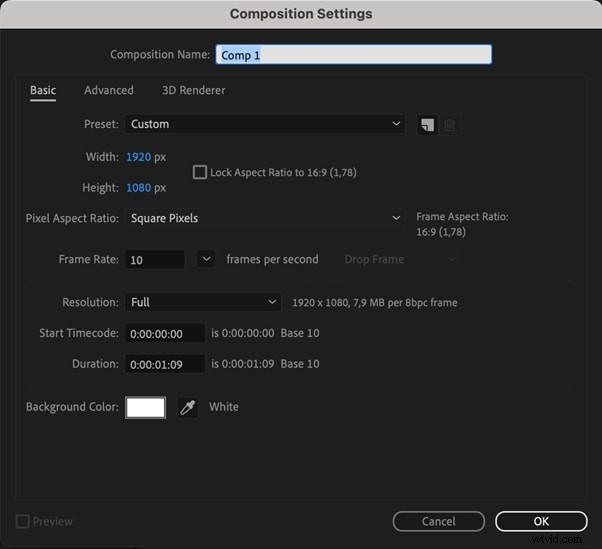
Avvia After Effects, crea un nuovo progetto e definisci la risoluzione e la durata della composizione.
Passaggio 2:aggiungi e modifica testo
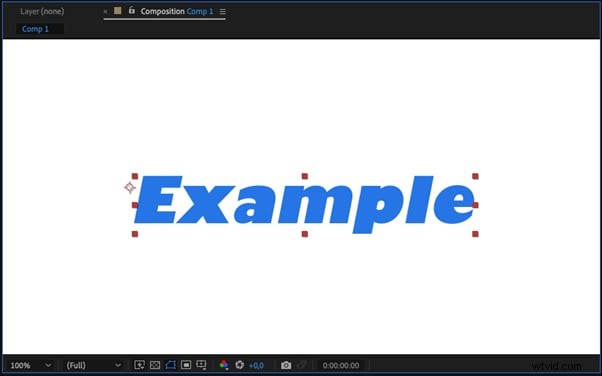
Utilizza lo strumento Testo per digitare la tua frase. Personalizza carattere, dimensione e colore nel pannello Carattere.
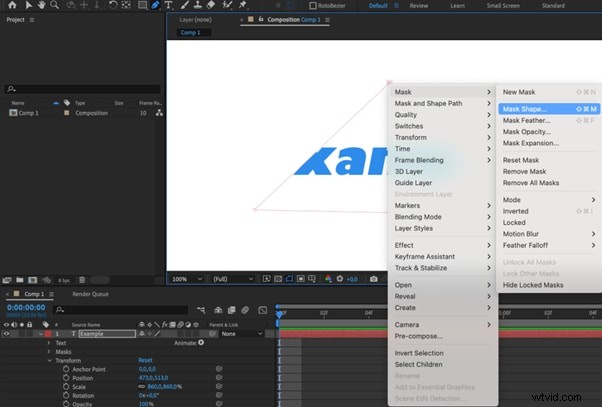
Passaggio 3:applica l'effetto Deformazione
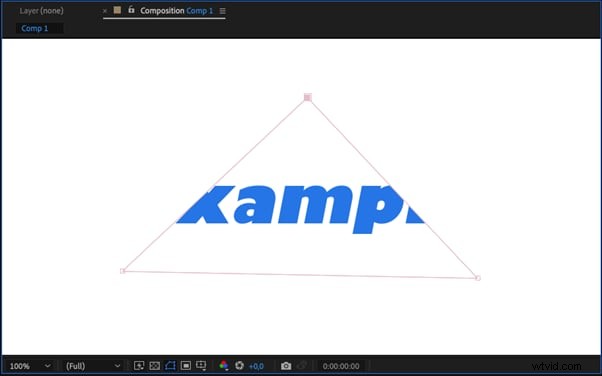
Fai clic con il pulsante destro del mouse sul livello testo, scegli Effetti> Distorsione> Deformazione . Regola il controllo Curva finché il testo non segue il percorso desiderato.
Passaggio 4:perfeziona la piega
Perfeziona la deformazione modificando gli angoli, la forza di curvatura e i limiti di distorsione. Sperimenta con più punti per creare forme complesse.
Passaggio 5:regolazioni finali ed esportazione
Visualizza l'anteprima dell'animazione, apporta eventuali modifiche dell'ultimo minuto ed esegui il rendering della tua composizione.
Parte 3:Migliora i testi piegati con Filmora
Filmora fornisce un flusso di lavoro intuitivo per aggiungere ritocchi finali alle esportazioni di After Effects. Le sue preimpostazioni e gli strumenti dei fotogrammi chiave ti consentono di animare il testo piegato senza curve di apprendimento ripide.
Perché utilizzare Filmora per i miglioramenti del testo?
L'interfaccia drag-and-drop di Filmora, i modelli già pronti e i semplici controlli di animazione lo rendono ideale per i creatori che necessitano rapidamente di risultati di alta qualità.


Caratteristiche principali per gli effetti di testo
- Animazione keyframe:controllo preciso su movimento, opacità e scala.
- Preimpostazioni di testo:stili pronti all'uso che fanno risparmiare tempo.
- Libreria di effetti visivi:aggiungi profondità con ombre, bagliori ed effetti particellari.
- Caratteri e colori personalizzati:abbina l'identità visiva del tuo marchio.
- Modelli di animazione:produci rapidamente titoli dall'aspetto professionale.
- Integrazione di grafica e icone:combina testo con loghi e icone per un branding coerente.
Passaggi per creare testo piegato in Filmora
1. Inizia un nuovo progetto
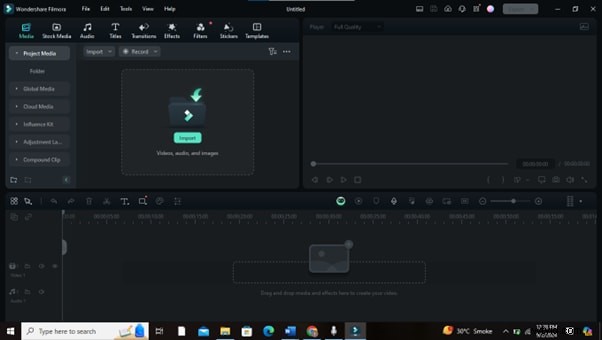
Apri Filmora e crea un nuovo progetto. Imposta la risoluzione e il frame rate preferiti.
2. Importa i tuoi contenuti multimediali
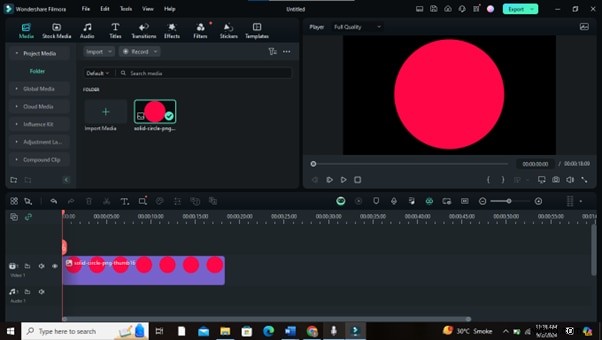
Trascina l'output di After Effects (video o immagine) nel Catalogo multimediale.
3. Aggiungi un livello di testo
Vai ai Titoli scheda, scegli un preset e rilascialo sulla timeline sopra lo sfondo.
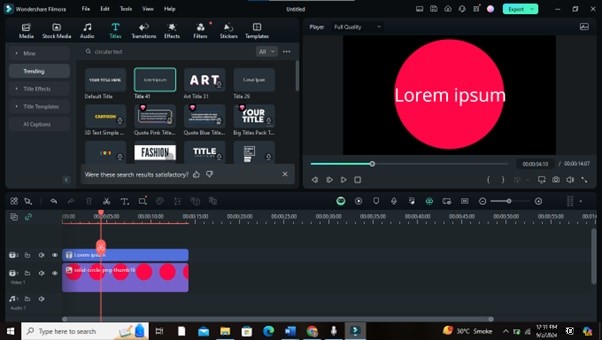
4. Personalizza il testo
Fare doppio clic sul titolo sulla timeline. Inserisci il testo, seleziona carattere, dimensione e colore.

5. Applica l'effetto piega
Apri Avanzate opzioni. Usa la Deformazione funzione in Trasforma per curvare il testo. Regola i punti di controllo in modo che corrispondano alla forma creata in After Effects.
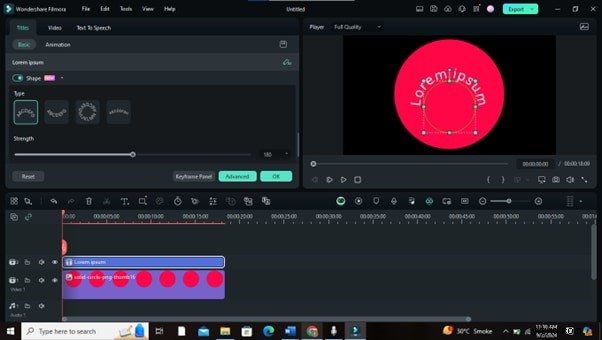
Nota:Filmora non ha un effetto di piegatura dedicato, ma lo strumento Warp replica lo stesso risultato visivo.
6. Aggiungi animazioni ed effetti
Applica fotogrammi chiave o animazioni preimpostate per animare il testo piegato. Aggiungi ulteriori effetti visivi dalla libreria per un tocco in più.
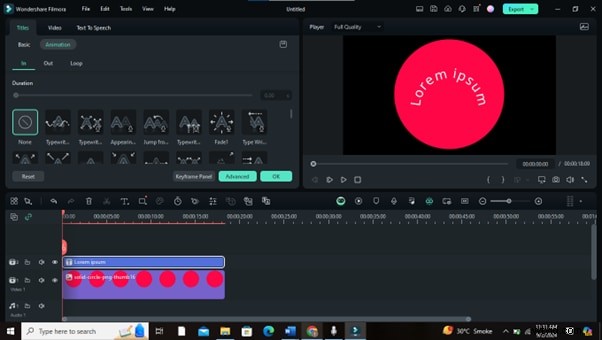
7. Anteprima e perfezionamento
Riproduci la timeline, regola i tempi o i parametri della curva secondo necessità.
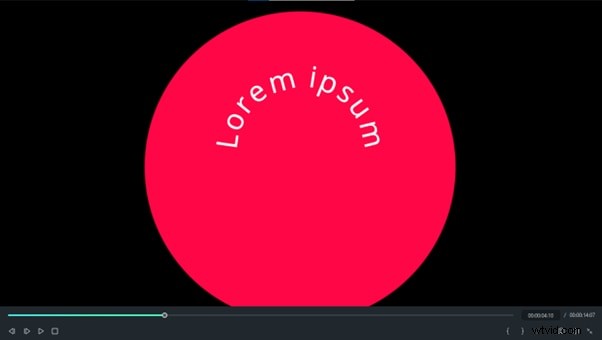
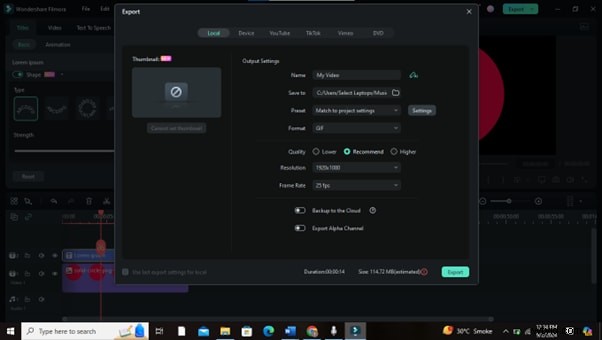
8. Esporta il tuo video
Esporta nel formato e nella risoluzione scelti, pronto per la distribuzione.
Parte 4:Applicazioni creative del Bend Text
- Sequenze di titoli:aggiungi movimento e drammaticità ai titoli di apertura.
- Grafica promozionale:evidenzia i messaggi chiave con titoli curvi.
- Social media:cattura l'attenzione nei feed con testo dinamico.
- Inviti a eventi:stupisci gli ospiti con caratteri tipografici eleganti e curvi.
- Design del logo:crea marchi memorabili con caratteri curvi.
- Intestazioni del sito web:migliora la presenza online con titoli accattivanti.
- Miniature video:aumenta la percentuale di clic mettendo in risalto le miniature.
Parte 5:After Effects e Filmora per gli effetti di testo
Punti di forza di After Effects
Animazioni di precisione, controllo completo sui fotogrammi chiave e un'ampia libreria di effetti personalizzati. Ideale per progetti complessi che richiedono dettagli meticolosi.
Punti di forza di Filmora
Flusso di lavoro veloce, modelli già pronti e un'interfaccia accessibile. Ideale per modifiche rapide e principianti che cercano risultati professionali.
Quando utilizzare ciascun strumento
Scegli After Effects quando hai bisogno di controllo granulare dell'animazione ed effetti visivi avanzati. Scegli Filmora per tempi di realizzazione rapidi, progetti semplici o quando hai appena iniziato.
Conclusione
Padroneggiare la piegatura del testo in After Effects e perfezionare l'output in Filmora sblocca un'ampia gamma di possibilità creative. Che tu stia progettando una sequenza di titoli accattivante o creando contenuti coinvolgenti per i social media, la combinazione di questi strumenti ti consente di realizzare video raffinati e accattivanti.
Esplora entrambe le piattaforme, sperimenta curve diverse e scopri lo stile che meglio si adatta alla narrativa del tuo brand.