
La funzionalità time-lapse su iPhone è progettata per comprimere eventi lunghi in un breve clip da 20 a 40 secondi. Quando un video è troppo veloce, potresti voler ridurne la velocità di riproduzione per rivelare dettagli che altrimenti andrebbero persi.
Di seguito è riportata una procedura dettagliata completa e professionale che copre tutto, dalla creazione di un time‑lapse alla regolazione fine della sua velocità con iMovie, Filmora e altri strumenti affidabili.
In questo articolo
- Cos'è un video time-lapse?
- Come catturare un time‑lapse su iPhone
- Modi per rallentare un time‑lapse su iPhone
- Suggerimenti per preservare la qualità dopo il rallentamento
- Conclusione e passaggi successivi
Parte 1. Cos'è un video Time‑Lapse?
Un video time-lapse è una serie di fotogrammi catturati a intervalli prestabiliti, che consentono la riproduzione di cambiamenti lenti, come un tramonto o un fiore che sboccia, a velocità normale, creando l'illusione di un movimento rapido. È un modo efficace per documentare eventi di lunga durata in un formato compatto.

Di seguito è riportata una guida passo passo per catturare un time‑lapse con l'app Fotocamera nativa dell'iPhone:
Passaggio 1:apri l'app Fotocamera e scorri tra le modalità della fotocamera per selezionare Time‑Lapse .
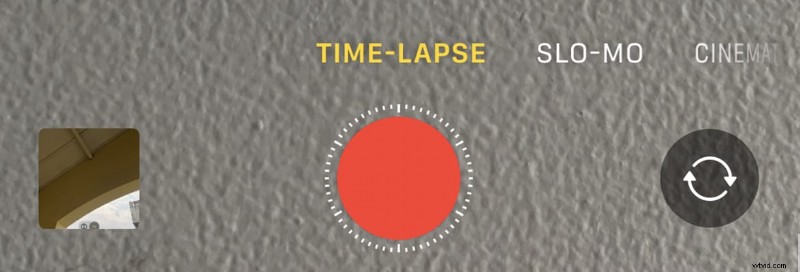
Passaggio 2:inquadra lo scatto e mantieni il telefono fermo per evitare movimenti indesiderati.
Passaggio 3:tocca il pulsante rosso di registrazione per iniziare. Quando hai abbastanza filmati, toccalo di nuovo per interrompere. La clip verrà salvata nell'app Foto per revisione, modifica o condivisione.
Parte 2. Come rallentare un video time-lapse su iPhone
Rallentare un time-lapse espande la finestra di riproduzione, consentendo agli spettatori di apprezzare i dettagli più fini. Il processo è semplice con il software giusto.
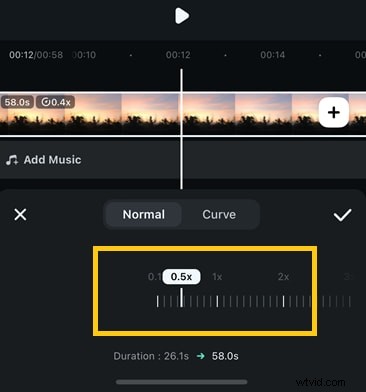
Consigliamo Wondershare Filmora per un controllo preciso della velocità. Offre una funzione di curva della velocità che preserva la qualità del fotogramma riducendo la velocità di riproduzione fino a 0,1×.
Segui questi passaggi per rallentare la clip utilizzando Filmora:
Passaggio 1:installa Filmora dall'App Store e avvialo.
Passaggio 2:tocca Nuovo progetto e importa il tuo video time-lapse.
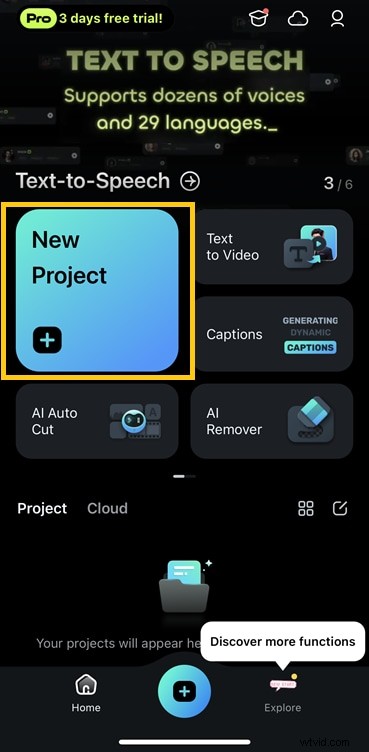
Passaggio 3:seleziona la clip sulla timeline, quindi tocca Velocità icona.
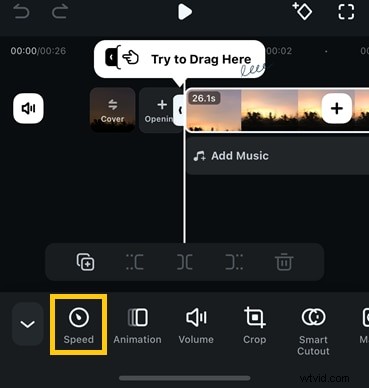
Passaggio 4:regola il dispositivo di scorrimento verso sinistra per rallentare la clip. Conferma la velocità desiderata toccando il segno di spunta.
Passaggio 5:tocca Esporta nell'angolo in alto a destra. Scegli le impostazioni di risoluzione e frequenza fotogrammi prima del rendering.

Parte 3. Come rallentare i video time-lapse utilizzando iMovie
Se preferisci un'app preinstallata su iPhone, iMovie è una scelta solida. Supporta una velocità minima di 1/8×, adatta per modifiche casuali.
Ecco come farlo in iMovie:
Passaggio 1:apri iMovie e scegli Film per creare un nuovo progetto.

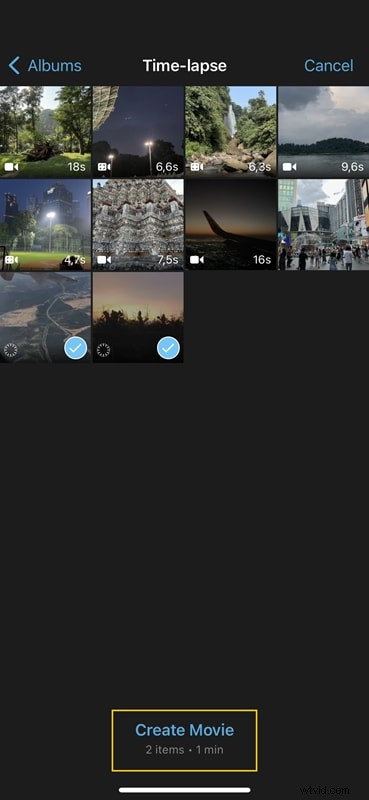
Passaggio 2:seleziona il tuo time-lapse dalla libreria e tocca Crea film .
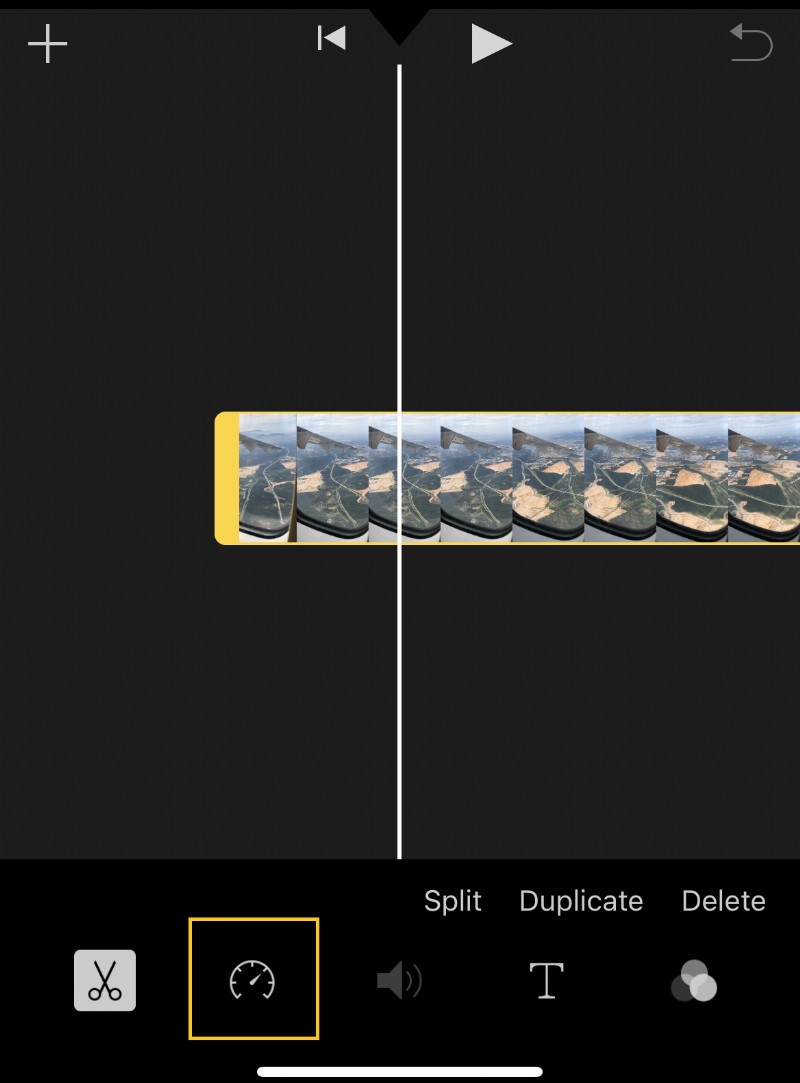
Passaggio 3:tocca la clip nella timeline, quindi tocca l'icona del tachimetro in basso.
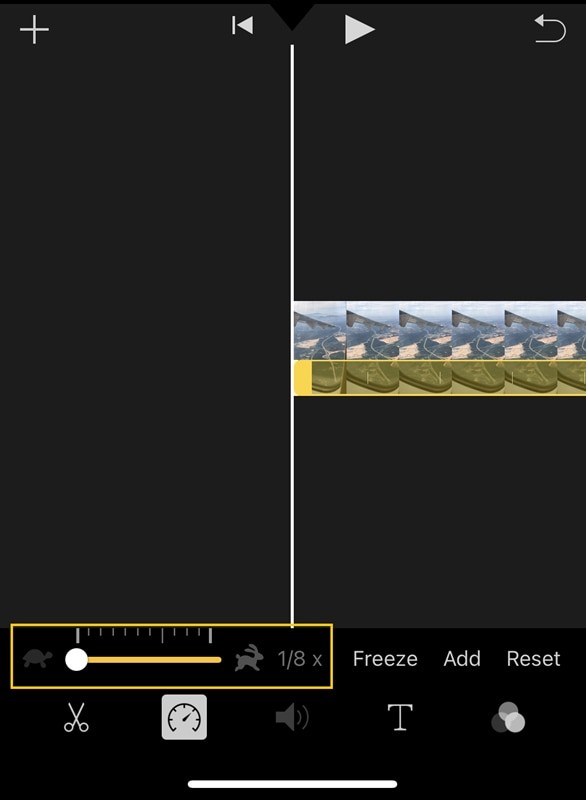
Passaggio 4:scorri per ridurre la velocità fino a 1/8×, visualizza l'anteprima in tempo reale e ottimizza secondo necessità.
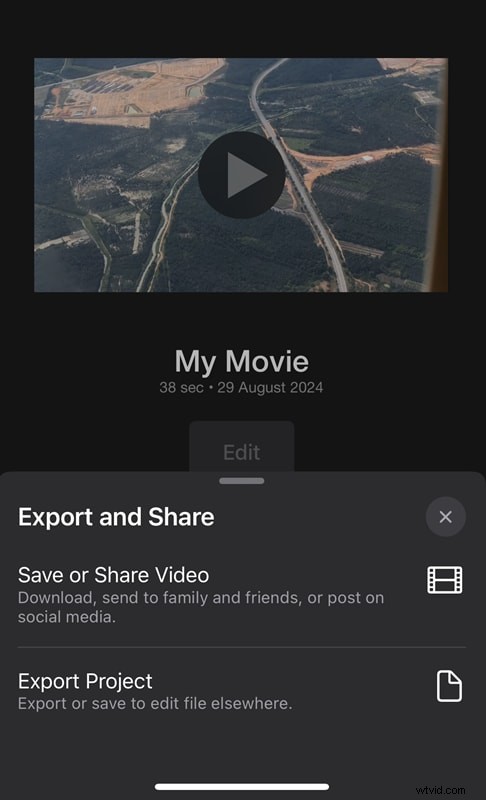
Passaggio 5:tocca Fine , quindi Salva o Condividi per esportare la clip rallentata.
Parte 4. Suggerimenti per mantenere la qualità video dopo aver rallentato i video time‑lapse
Il rallentamento del metraggio può introdurre artefatti se non gestito con attenzione. Segui queste best practice per mantenere il tuo video nitido:
- Inizia con filmati ad alta risoluzione per fornire dettagli sufficienti per la decelerazione.
- Registra a un frame rate più elevato (ad esempio 60 fps) in modo che la riproduzione rallentata rimanga fluida.
- Utilizza un software di editing che supporti la conversione del frame rate, come Filmora, per evitare la pixelizzazione.
- Ottimizzare il frame rate di output; in genere è sufficiente una velocità fluida di 30 o 24 fps.
- Mantieni stabili le riprese: I fotogrammi traballanti diventano più evidenti quando rallentati.
- Mantieni un'illuminazione coerente: Evita cambiamenti drastici di esposizione durante l'acquisizione.
- Esportazione con la massima qualità preimpostata disponibile; evitare una compressione aggressiva.
Applicando queste linee guida, produrrai video time-lapse al rallentatore dall'aspetto professionale sul tuo iPhone.
Conclusione
Rallentare un time-lapse sblocca i dettagli che la riproduzione veloce oscura. Per modifiche rapide, la velocità 1/8× di iMovie è sufficiente. Per un controllo più preciso e una qualità di output più elevata, Wondershare Filmora è lo strumento preferito.
Con le tecniche di cui sopra, puoi trasformare con sicurezza le riprese time-lapse del tuo iPhone in accattivanti capolavori al rallentatore.