
I video time lapse condensano ore di riprese in pochi secondi. Crea accattivanti narrazioni visive di processi che si svolgono nel tempo. Tuttavia, quando la velocità sembra troppo affrettata, rallentare un time lapse può aggiungere profondità e dettaglio al tuo filmato. Questo processo richiede attente modifiche per mantenere la qualità del video e preservare l'effetto desiderato.
In questa guida ti guideremo attraverso come rallentare un video time lapse preservandone o addirittura migliorandone l'attrattiva visiva. Questa guida illustrerà una guida passo passo dall'utilizzo del metodo di base di Wondershare Filmora alle sue funzionalità avanzate. Immergiamoci ed esploriamo come ottenere il ritmo perfetto per i tuoi video time lapse.

In questo articolo
-
- Metodo 1. Utilizzo della regolazione della velocità di base
- Metodo 2. Utilizzo dell'interpolazione dei frame AI
Parte 1. Cos'è un video time lapse?
I video time lapse sono un tipo di video che comprime lunghe durate di riprese in tempo reale in una sequenza breve e accattivante. A differenza dei normali video che catturano tutto in tempo reale, i video time lapse scattano foto a intervalli prestabiliti per un lungo periodo e poi le riproducono rapidamente.
Il time lapse è ottimo per mostrare eventi lenti che sono difficili da notare in tempo reale. Ad esempio, il lasso di tempo di un fiore che sboccia o di un tramonto che attraversa il cielo. Registrando questi eventi con effetti time lapse, possiamo rivelare dettagli e schemi che altrimenti potrebbero sfuggire.
Ma a volte, i video time-lapse possono muoversi troppo velocemente e rallentarli potrebbe essere utile. Rallentare il filmato può evidenziare momenti specifici, offrire una visione più dettagliata di scene particolari o creare un'atmosfera diversa. Aiuta inoltre gli spettatori a concentrarsi sui dettagli e rende il video più drammatico e coinvolgente.
Regolando la velocità del tuo video time lapse, puoi renderlo più digeribile e accattivante per il tuo pubblico. Questa guida ti aiuterà a rispondere alla domanda su come rallentare facilmente un video time lapse e ottenere il ritmo ideale senza essere troppo veloce per seguirlo.
Parte 2. Prepararsi a rallentare il video time lapse
Prima di approfondire come rallentare un video time lapse, è essenziale prepararsi adeguatamente per garantire i migliori risultati. Ecco cosa devi fare:
- Valutazione del filmato originale
Inizia valutando la qualità del tuo filmato originale. Controlla la frequenza dei fotogrammi e la risoluzione per assicurarti che siano sufficienti per rallentare senza perdere la chiarezza. Frame rate e risoluzioni più elevati producono risultati migliori se rallentati. I filmati di scarsa qualità potrebbero non funzionare bene.
- Scegliere il software giusto
Selezionare il giusto software di editing video è fondamentale per un'esperienza di editing fluida. Cerca strumenti che offrano funzionalità affidabili di regolazione della velocità. Wondershare Filmora è un'ottima scelta grazie alla sua interfaccia intuitiva e alle funzionalità avanzate. Altri software popolari da considerare includono Adobe Premiere Pro o Final Cut Pro che forniscono funzionalità robuste.
- Pianificazione del backup e del flusso di lavoro
Esegui sempre il backup del filmato originale prima di iniziare il processo di modifica. Questa precauzione ti aiuta a evitare di perdere la qualità originale in caso di errori durante il processo di modifica. Pianifica il flusso di lavoro di modifica, organizza i file e annota le modifiche per mantenere la coerenza e prevenire errori.
Preparando attentamente le riprese e scegliendo gli strumenti giusti, puoi rallentare efficacemente il tuo video time lapse preservandone la qualità visiva e l'impatto. Ora passiamo ai passaggi su come rallentare i video time lapse.
Parte 3. Come rallentare un video Timelapse con Wondershare Filmora
Wondershare Filmora è un software di editing video potente ma facile da usare. È una scelta eccellente per rallentare i video time lapse. Con la sua interfaccia intuitiva e funzionalità avanzate, Filmora offre metodi di base e avanzati per aiutarti a raggiungere il ritmo perfetto per le tue riprese.
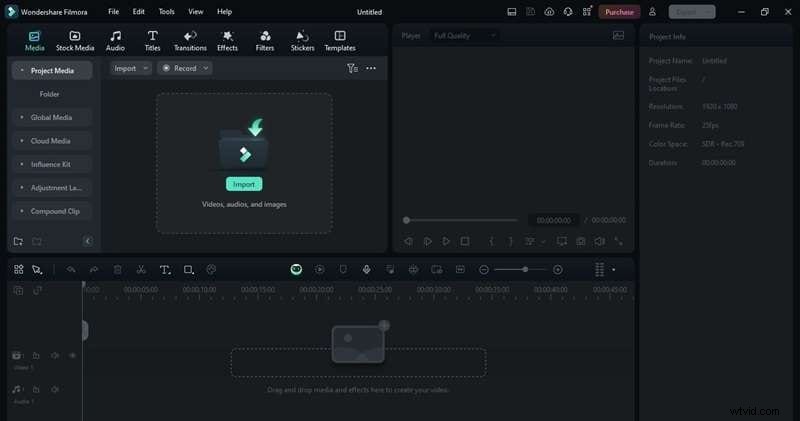
Caratteristiche principali
- Controllo uniforme della velocità
Fornisce una regolazione precisa della velocità dell'intero video, consentendo effetti al rallentatore fluidi.
- Rampa di velocità
Consente di applicare più variazioni di velocità all'interno della stessa clip. Puoi utilizzare curve di velocità preimpostate o impostazioni personalizzate.
- Interpolazione frame AI
Utilizza un metodo di flusso ottico per garantire effetti al rallentatore più fluidi quando si altera la velocità del video.
- Fotogrammi chiave
Ti consente di aggiungere punti marcatori e modificarne i parametri per creare cambiamenti dinamici di velocità e altri effetti tra i punti.
- Anteprima in tempo reale
Offre un feedback immediato sulle tue regolazioni, consentendoti di ottimizzare gli effetti al rallentatore per ottenere il risultato desiderato.
Metodo 1. Utilizzo della regolazione della velocità di base
La funzione Velocità uniforme di Filmora è ideale per progetti semplici in cui desideri rallentare il time lapse con il minimo sforzo. Ecco come rallentare un video time lapse utilizzando questa funzione:
Passaggio 1. Apri lo strumento Velocità uniforme
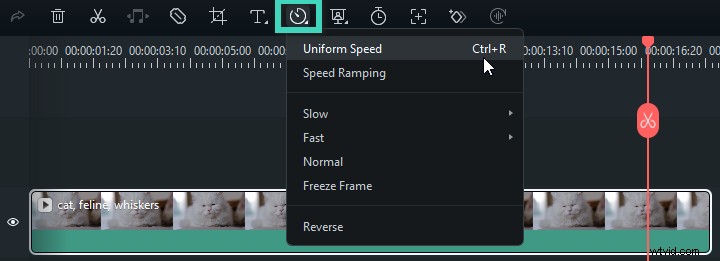
Dopo aver posizionato il video sulla timeline, fai clic su di esso per selezionarlo. Nella barra degli strumenti sopra la timeline, fai clic sull'icona Velocità> Velocità uniforme. In alternativa, fai clic con il pulsante destro del mouse sul video clip, vai all'opzione Velocità e seleziona Velocità uniforme dal menu a discesa.
Passaggio 2. Regola la velocità
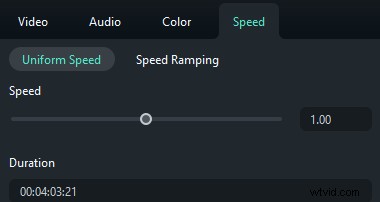
Sposta il cursore Velocità verso sinistra per diminuire la velocità del video. Il numero visualizzato accanto al cursore mostrerà il livello di regolazione della velocità. Regolalo in base all'effetto desiderato.
Passaggio 3. Visualizza l'anteprima e salva
Per verificare le modifiche, premi il pulsante Riproduci nella finestra Anteprima o premi il tasto Barra spaziatrice. Una volta che sei soddisfatto del risultato, procedi con il salvataggio del video.
Metodo 2. Utilizzo dell'interpolazione dei frame AI
Per progetti più complessi o quando è necessaria una qualità superiore, lo strumento AI Frame Interpolation di Filmora offre un'opzione più avanzata. Questo metodo utilizza l'intelligenza artificiale per generare fotogrammi aggiuntivi, garantendo risultati al rallentatore più fluidi. Ecco come rallentare i video time lapse utilizzando questa funzione:
Passaggio 1. Seleziona il video clip time lapse sulla timeline che desideri rallentare.
Passaggio 2. Fai clic con il pulsante destro del mouse sulla clip selezionata, quindi vai su Velocità> Velocità uniforme.
Passaggio 3. Rallenta il video trascinando il cursore Velocità verso sinistra. Sotto Interpolazione frame AI, scegli l'opzione Flusso ottico.
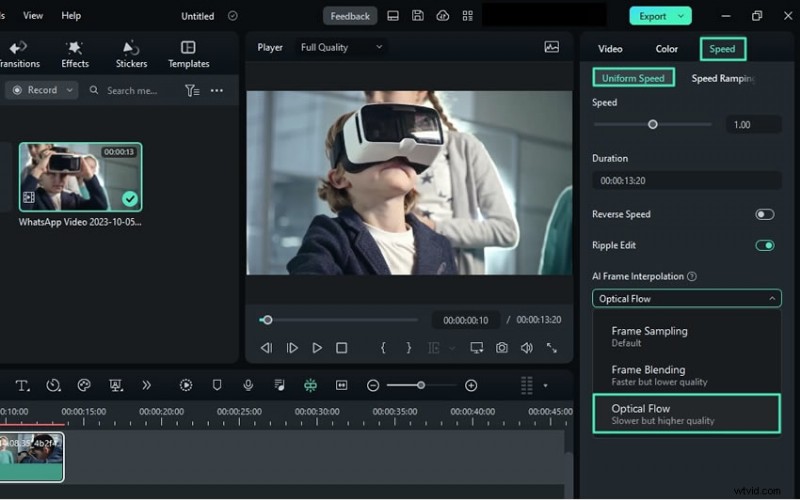
Passaggio 4. Per visualizzare in anteprima le modifiche, fare clic su Anteprima rendering nella barra degli strumenti della timeline. Puoi anche esportare il video per rivedere il risultato finale.
Utilizzando queste funzionalità, Filmora semplifica il rallentamento dei video time lapse mantenendo o addirittura migliorando il loro fascino visivo.
Parte 4. Suggerimenti per ottenere i migliori risultati
Rallentare un video time lapse richiede molto più che semplicemente regolare la velocità; si tratta di migliorare il filmato per sfruttare al massimo il ritmo più lento. Ecco alcuni suggerimenti per aiutarti a ottenere i migliori risultati:
- Suggerimenti per la post-elaborazione
Una volta rallentato il time lapse, concentrati sulla post-elaborazione per migliorarne l'impatto visivo. Inizia con la correzione e la gradazione del colore per garantire che i colori rimangano vibranti e fedeli alla scena, anche a un ritmo più lento. Prendi in considerazione l'aggiunta di musica o effetti sonori che si adattino al nuovo ritmo del tuo filmato per creare l'atmosfera giusta.
- Utilizzo della stabilizzazione
Rallentare un time lapse a volte può esagerare qualsiasi instabilità nel filmato originale, portando a risultati nervosi o traballanti. Utilizza le funzionalità di stabilizzazione di Filmora per mantenere le tue riprese fluide e stabili.
- Aggiunta di effetti sottili
Per migliorare ulteriormente le riprese rallentate, valuta la possibilità di aggiungere effetti discreti come zoom delicati o panoramiche lente. Questi effetti possono attirare l'attenzione su dettagli specifici o aggiungere un elemento dinamico alla scena senza sopraffare lo spettatore.
Parte 5. Risoluzione dei problemi comuni
Quando si rallenta un video time lapse, potrebbero sorgere diversi problemi. Ecco come risolvere i problemi comuni:
- Gestione delle riprese discontinue
Possono verificarsi riprese discontinue quando si rallentano i video. Risolvi questo problema aumentando il frame rate durante la registrazione o utilizzando la funzione Flusso Ottico di Filmora. Il flusso ottico genera fotogrammi intermedi, uniformando il movimento e riducendo le balbuzie.
- Mantenere una qualità costante
Garantisci risoluzione e frame rate elevati per mantenere la qualità video dopo le regolazioni della velocità. Utilizza l'interpolazione dei fotogrammi di Filmora per evitare immagini fantasma e sfocature, mantenendo le tue riprese chiare e nitide.
- Evitare problemi comuni
Fai attenzione alle immagini fantasma e alla sfocatura nei filmati rallentati. Regola gradualmente le impostazioni di velocità e utilizza l'anteprima in tempo reale di Filmora per identificare e correggere i problemi in anticipo, garantendo un risultato finale fluido e chiaro.
Conclusione
Rallentare i video time lapse aggiunge una nuova dimensione alla tua narrazione visiva enfatizzando i dettagli e migliorando il coinvolgimento degli spettatori. Imparare a rallentare un time lapse con Wondershare Filmora ti consente di regolare la velocità mantenendo la qualità.
Ricorda di preparare adeguatamente le riprese, di scegliere gli strumenti giusti e di perfezionare le modifiche con la post-elaborazione e la stabilizzazione. Con queste tecniche e suggerimenti imparerai come rallentare i video time lapse in modo efficace. Esplora il potenziale delle tue riprese e raggiungi il ritmo perfetto per un'esperienza visiva più coinvolgente.