
La funzione di velocità di riproduzione di YouTube è utile quando desideri guardare i video più velocemente. Tuttavia, YouTube ti consente di aumentare la velocità solo fino a 2x. Potrebbe non essere abbastanza veloce per gli studenti veloci, per coloro che rivisitano contenuti familiari o per le persone con tempi di lavorazione serrati.
Fortunatamente, ci sono modi per aggirare questo limite e guardare i video di YouTube a velocità superiori a 2x. Attraverso questo articolo ti aiuteremo ad aumentare la velocità dei video di YouTube di oltre il doppio e a guardare i contenuti con la rapidità di cui hai bisogno.
In questo articolo
-
- Come aumentare la velocità con Filmora
- Opzione avanzata:rampa di velocità
-
- Come aumentare i video di YouTube utilizzando un'estensione del browser
-
- Come riprodurre video velocizzati con VLC
Parte 1. Modifica dei video di YouTube per aumentare la velocità
Se ti stai chiedendo come velocizzare i video di YouTube oltre il doppio, uno dei modi più potenti per farlo è modificare il video stesso. Questo approccio prevede il download del video e l'utilizzo di uno strumento di editing video come Wondershare Filmora per regolare la velocità di riproduzione.
Filmora è particolarmente popolare perché consente di aumentare la velocità dei video fino a 100x, rendendolo un'ottima opzione per chi ha bisogno di consumare contenuti rapidamente. Dispone inoltre di una funzione Speed Ramping, che semplifica la modifica fluida della velocità del video da veloce a lento o viceversa, offrendoti un maggiore controllo sul flusso del video.
Pro
- Controllo flessibile della velocità:con Filmora, puoi aumentare la velocità del video fino a 100 volte, superando di gran lunga il limite 2x di YouTube.
- Velocità uniforme:questa funzione ti consente di regolare la velocità dell'intero video clip a una velocità costante, semplificando l'accelerazione o il rallentamento dei video in modo uniforme.
- Speed Ramping:per gli utenti più avanzati, Filmora offre Speed Ramping, che ti consente di variare la velocità di riproduzione in modo dinamico in tutto il video, aggiungendo un tocco creativo alle tue modifiche.
- Supporto di grandi formati:supporta vari formati video, garantendo la compatibilità con la maggior parte dei file video scaricati da YouTube.
- Filigrana sulla versione gratuita:sebbene sia possibile utilizzare Filmora gratuitamente, i video esportati includeranno una filigrana. Devi aggiornare il tuo piano per rimuovere la filigrana.
Come aumentare la velocità con Filmora
Passaggio 1. Importa il tuo video di YouTube
Inizia scaricando e installando Filmora sul tuo computer. Una volta installato, avvia il software e crea un nuovo progetto.
Quindi, importa il video di YouTube che desideri modificare facendo clic su "Importa" nella barra degli strumenti in alto. Seleziona il file video dal tuo computer e trascinalo nella timeline.
Passaggio 2. Accedi alla funzione Velocità uniforme
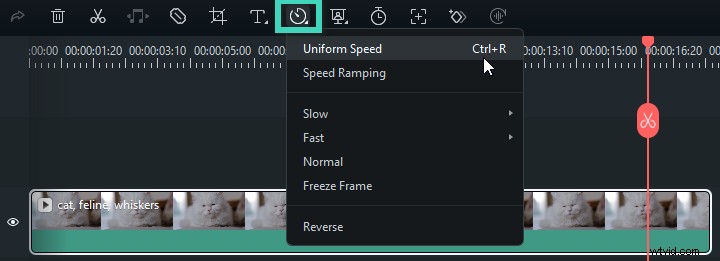
Fare clic sul video clip nella timeline per selezionarlo. Quindi, vai sulla barra degli strumenti sopra la timeline e fai clic sull'icona Velocità. Successivamente, seleziona "Velocità uniforme" dal menu a discesa per regolare la velocità dell'intero video in modo uniforme.
Passaggio 3. Regola la velocità del video
Apparirà un cursore della velocità che ti consentirà di trascinarlo verso destra per aumentare la velocità o verso sinistra per diminuirla. Per un controllo più preciso, puoi anche inserire una durata specifica nel campo Durata, che regolerà automaticamente la velocità.

Passaggio 4. Anteprima e salvataggio
Dopo aver regolato la velocità, fai clic sul pulsante Riproduci nella finestra Anteprima o premi la barra spaziatrice sulla tastiera per rivedere le modifiche. Se sei soddisfatto del risultato, fai clic su "Esporta" per salvare il video modificato nel formato desiderato.
Opzione avanzata:rampa di velocità
Se desideri creare cambiamenti di velocità dinamici all'interno di diverse parti del video, utilizza la funzione Speed Ramping.
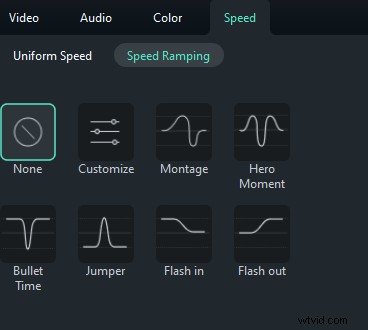
Seleziona Rampa di velocità dal menu dell'icona Velocità e scegli tra le opzioni preimpostate come Montaggio, Momento eroe o Bullet Time. Puoi personalizzare queste preimpostazioni o crearne di tue regolando i punti di velocità sulla timeline.
Parte 2. Aumenta la velocità dei video di YouTube utilizzando le estensioni del browser
Se stai cercando un modo più rapido e conveniente per velocizzare i video di YouTube senza scaricarli o modificarli, le estensioni del browser sono un'opzione eccellente. Estensioni come Video Speed Controller (disponibile per Chrome e Firefox) ti consentono di aumentare la velocità di riproduzione video ben oltre il limite di 2x direttamente nel tuo browser.
Pro- Convenienza:non è necessario scaricare o modificare video; basta installare l'estensione e usarla mentre guardi i video su YouTube.
- Personalizzazione:la maggior parte delle estensioni offre scorciatoie da tastiera personalizzabili, che ti consentono di regolare facilmente e al volo la velocità di riproduzione.
- Risultati immediati:le modifiche hanno effetto immediato, rendendolo un'ottima opzione per regolazioni rapide della velocità.
- Limitato al browser:queste estensioni funzionano solo nel tuo browser web, il che significa che non ti saranno d'aiuto se desideri guardare video offline o su altri dispositivi.
- Problemi di compatibilità:alcune estensioni potrebbero non funzionare perfettamente con tutti i video di YouTube o potrebbero entrare in conflitto con altri strumenti del browser.
Come aumentare i video di YouTube utilizzando un'estensione del browser
Passaggio 1. Installa l'estensione
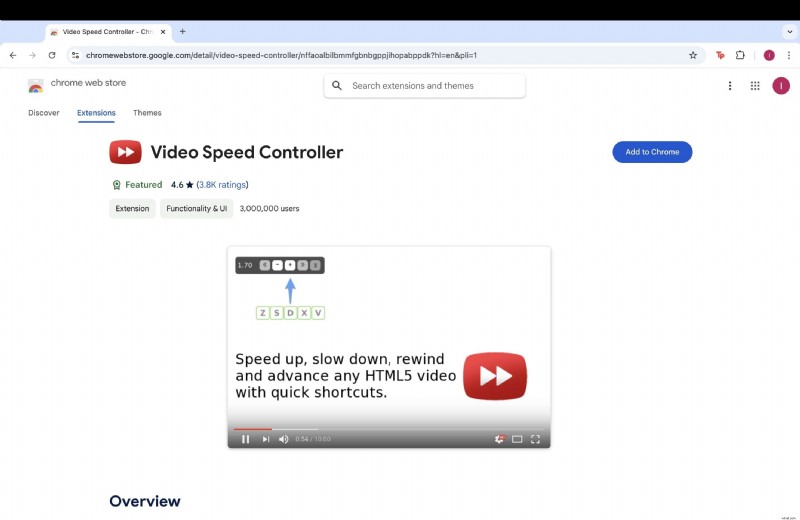
Inizia cercando ""Controller velocità video"" nel Chrome Web Store o nella pagina dei componenti aggiuntivi di Firefox. Installa l'estensione facendo clic su "Aggiungi a Chrome" o "Aggiungi a Firefox."
Passaggio 2. Accedi a YouTube
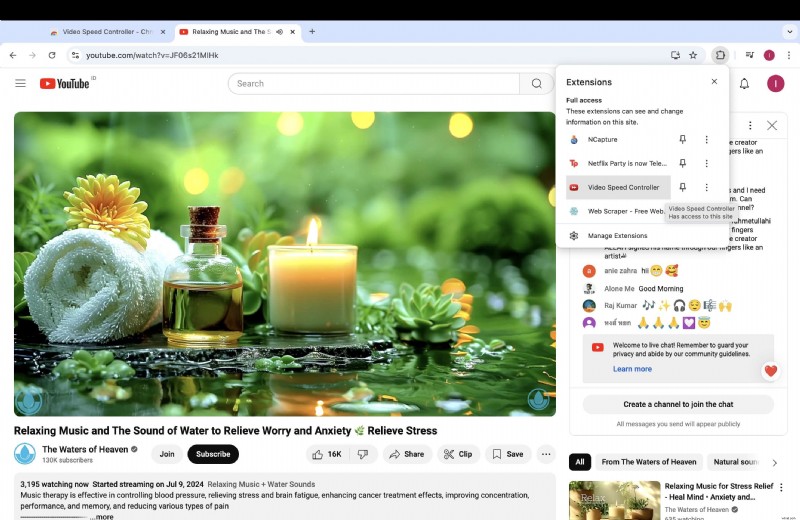
Apri YouTube nel tuo browser e inizia a riprodurre un video. L'estensione si attiverà automaticamente durante la riproduzione di un video.
Passaggio 3. Regola la velocità
Utilizza i controlli di velocità forniti dall'estensione per aumentare la velocità di riproduzione. È possibile accedere a questi controlli anche tramite scorciatoie da tastiera personalizzabili:
- S per rallentare la riproduzione.
- D per accelerare la riproduzione.
- R per ripristinare la velocità di riproduzione.
- Z per riavvolgere 10 secondi.
- X per saltare avanti di 10 secondi.
- V per attivare/disattivare il controller.
Parte 3. Velocizza i video di YouTube oltre il doppio utilizzando gli strumenti di download e riproduzione video
Un altro metodo efficace per aumentare la velocità dei video di YouTube oltre il doppio è scaricare il video per visualizzarlo offline e riprodurlo in un lettore multimediale come VLC Media Player. VLC è un player versatile che ti consente di regolare la velocità di riproduzione a tuo piacimento, spesso andando ben oltre ciò che è possibile su YouTube.
Pro- Accesso offline:una volta scaricato, puoi guardare il video senza una connessione Internet, rendendolo perfetto per la visualizzazione offline.
- Controlli avanzati:i lettori multimediali come VLC offrono regolazioni dettagliate della velocità, comprese opzioni per la regolazione fine della velocità di riproduzione e altre impostazioni di riproduzione.
- Passaggi aggiuntivi:questo metodo richiede il download del video e possibilmente la sua conversione in un formato compatibile, aggiungendo ulteriori passaggi al processo.
- Preoccupazioni legali:il download di video di YouTube per la visualizzazione offline potrebbe violare i termini di servizio di YouTube, quindi procedi con cautela.
Come riprodurre video velocizzati con VLC
Passaggio 1. Scarica il video
Utilizza uno strumento per scaricare il video di YouTube. Basta incollare l'URL del video nel downloader e scegliere la qualità e il formato desiderati.
Passaggio 2. Apri in VLC
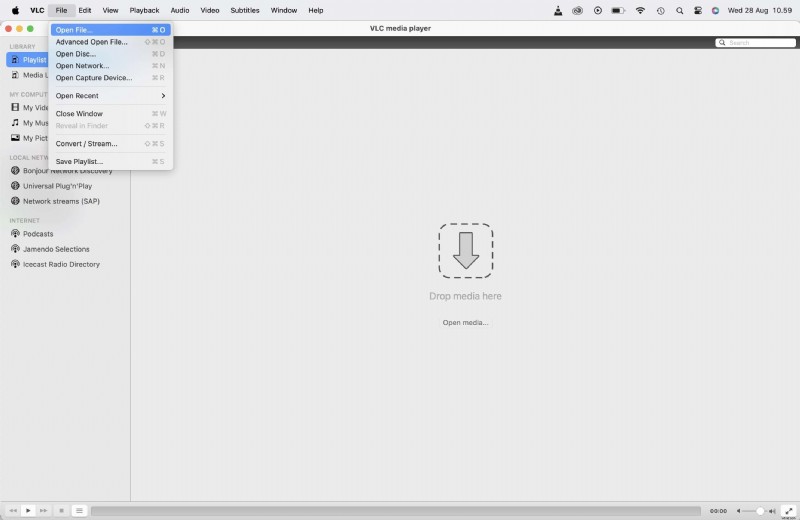
Una volta scaricato il video, apri VLC Media Player sul tuo computer. Trascina e rilascia il file video nella finestra VLC o utilizza il menu "Apri File" per aprire il file.
Passaggio 3. Regola la velocità di riproduzione
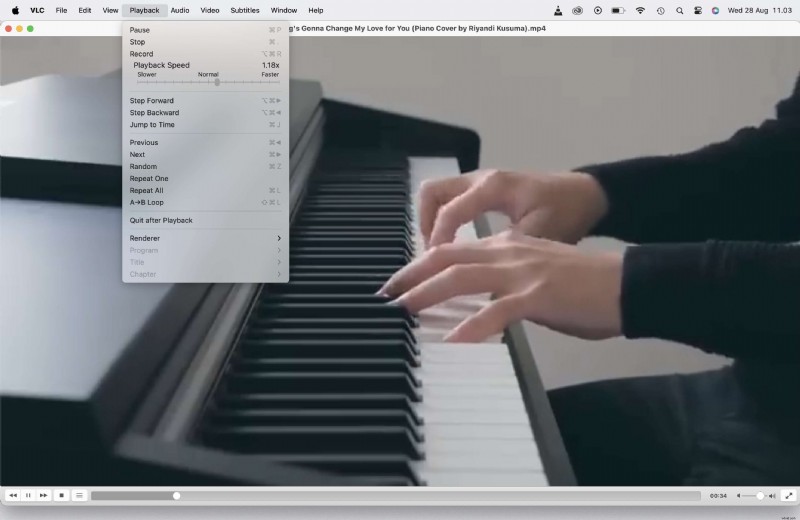
Con il video riprodotto in VLC, puoi regolare la velocità di riproduzione accedendo al menu "Riproduzione" e selezionando "Velocità". Da qui, puoi aumentare la velocità oltre 2x, permettendoti di guardare il video al ritmo che preferisci.
Conclusione
I controlli di velocità integrati di YouTube sono utili, ma a volte 2x non è abbastanza veloce. Per fortuna, ci sono diversi modi per rendere i video di YouTube più veloci di 2x adatti alle tue esigenze. Sia che tu scelga di modificare il video in Filmora, di utilizzare un'estensione del browser come Video Speed Controller o di scaricare e riprodurre il video in VLC Media Player, ciascun metodo offre i propri vantaggi e svantaggi.
Se hai bisogno di funzionalità di editing più avanzate o desideri guardare video offline, Filmora offre eccellenti alternative. Utilizzando questi strumenti, puoi personalizzare la tua esperienza visiva e sfruttare al meglio il tuo tempo, assicurandoti di non sentirti mai bloccato a guardare video a un ritmo troppo lento.