
Che tu stia creando brevi filmati o un lungometraggio, manipolare la velocità del video può migliorare la narrazione, enfatizzare i dettagli o semplicemente ridurre la durata. In questa guida, spiegheremo come regolare la velocità in Lightworks, un editor professionale non lineare apprezzato dai registi di tutto il mondo, e lo confronteremo con Wondershare Filmora per gli utenti che desiderano un flusso di lavoro più adatto ai principianti.
Sommario
- Parte I. Velocizzare i video in Lightworks
- Parte II. Rallentamento dei video in Lightworks
- Parte III. Suggerimenti avanzati per la modifica della velocità in Lightworks
- Parte IV. Software alternativo per un controllo più semplice della velocità
Parte I. Velocizzare i video in Lightworks
I contenuti in forma breve spesso beneficiano di un ritmo più rapido. Lightworks rende tutto questo semplice:seleziona una clip, regola la velocità preimpostata e applica la modifica. Segui questi passaggi:
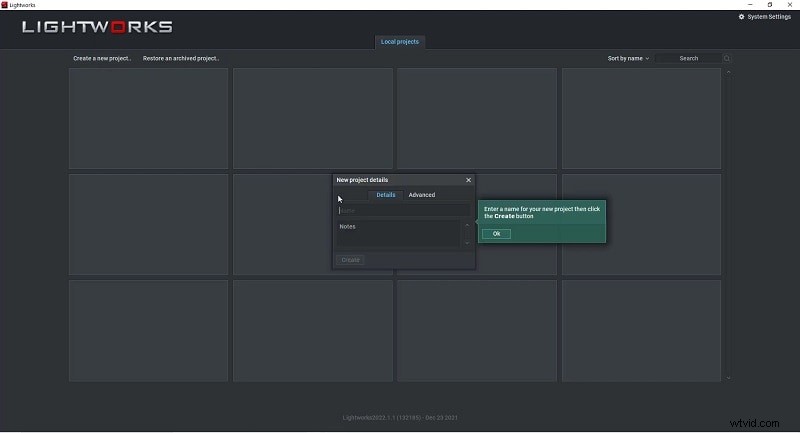
Passaggio 1: Avvia Lightworks e crea un nuovo progetto. Assegnagli un nome, quindi fai clic su Crea .
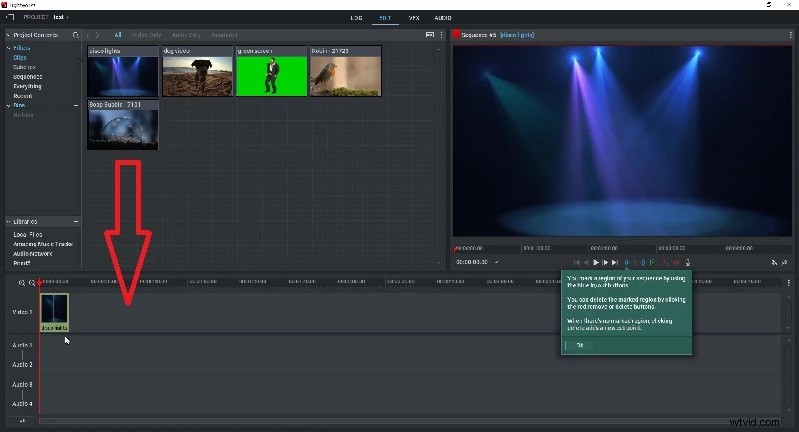
Passaggio 2: Importa il tuo filmato nella Modifica area di lavoro e trascina la clip sulla timeline.
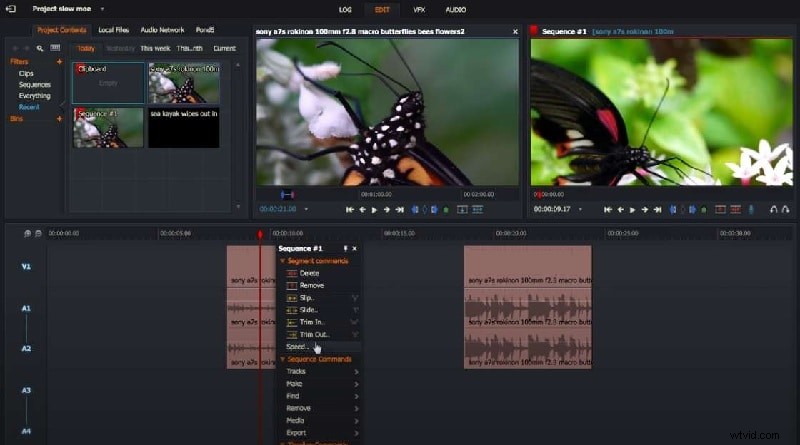
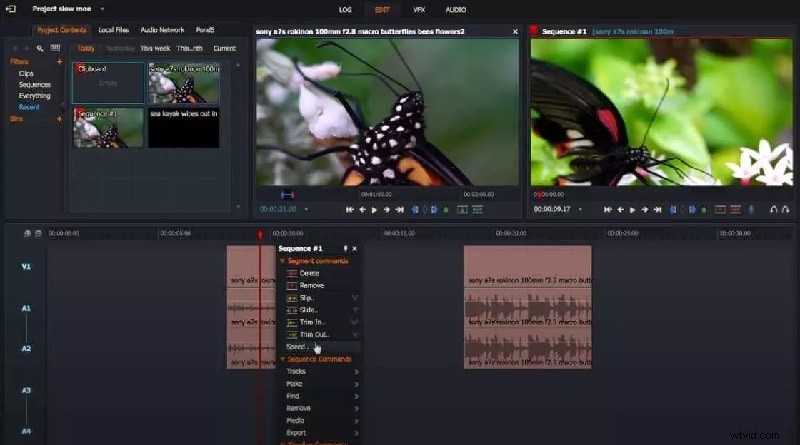
Passaggio 3: Fai clic con il pulsante destro del mouse sulla clip sulla timeline e scegli Velocità dal menu contestuale.
Passaggio 4: Nella finestra di dialogo Velocità, seleziona un valore predefinito superiore al 100% per aumentare la velocità di riproduzione. Fai clic su Esegui applicare.

Parte II. Rallentamento dei video in Lightworks
Il rallentatore può focalizzare l'attenzione su un momento in modo drammatico. La procedura rispecchia il flusso di lavoro di accelerazione, ma sceglierai un valore predefinito inferiore al 100%:
Passaggio 1: Con la clip sulla timeline, fai clic con il pulsante destro del mouse su di essa.
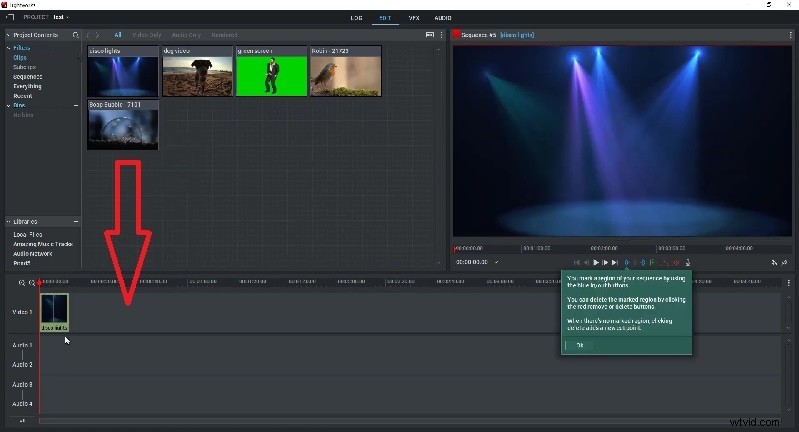
Passaggio 2: Seleziona Velocità , quindi scegli un valore predefinito inferiore al 100%.
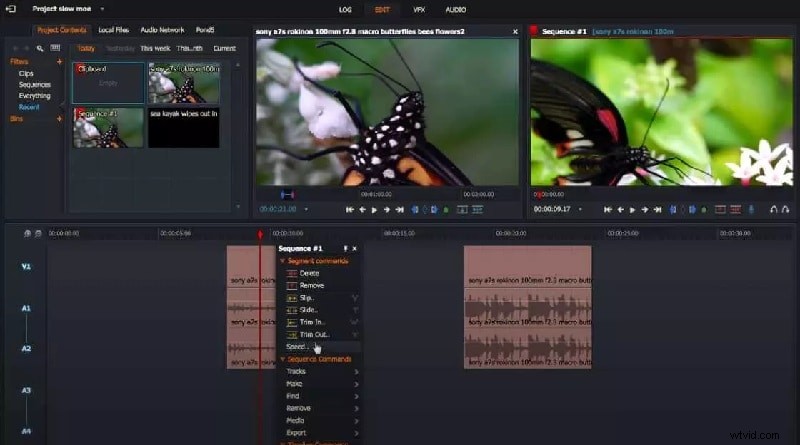
Passaggio 3: Conferma facendo clic su Esegui e visualizza l'anteprima del risultato.
Parte III. Suggerimenti avanzati per la modifica della velocità in Lightworks
Una volta che ti senti a tuo agio con i cambiamenti di velocità globali, puoi perfezionare ulteriormente l'effetto:
Sezioni specifiche per l'accelerazione – Posiziona la testina di riproduzione nel punto iniziale desiderato, premi C per dividere, quindi regolare la velocità sul segmento isolato.
Sincronizzazione audio-video – Lightworks ti consente di regolare contemporaneamente la velocità dell'audio. Ciò mantiene la colonna sonora al ritmo dei cambiamenti visivi.
Pianificazione del frame rate – Scattare con una frequenza fotogrammi più elevata (ad esempio, 120 fps) quando si pianifica la moviola; utilizzare una velocità inferiore per gli scatti in movimento rapido. Lightworks normalizzerà automaticamente il frame rate finale, offrendo una riproduzione più fluida.
Parte IV. Software alternativo per un controllo più semplice della velocità
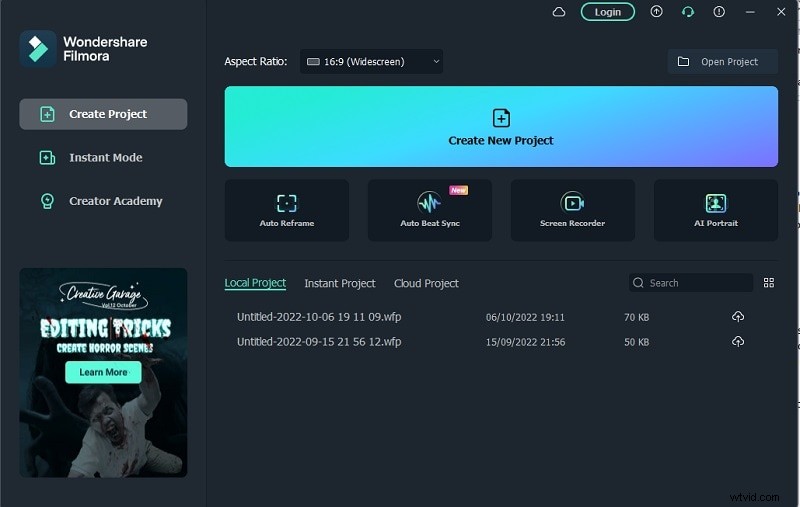
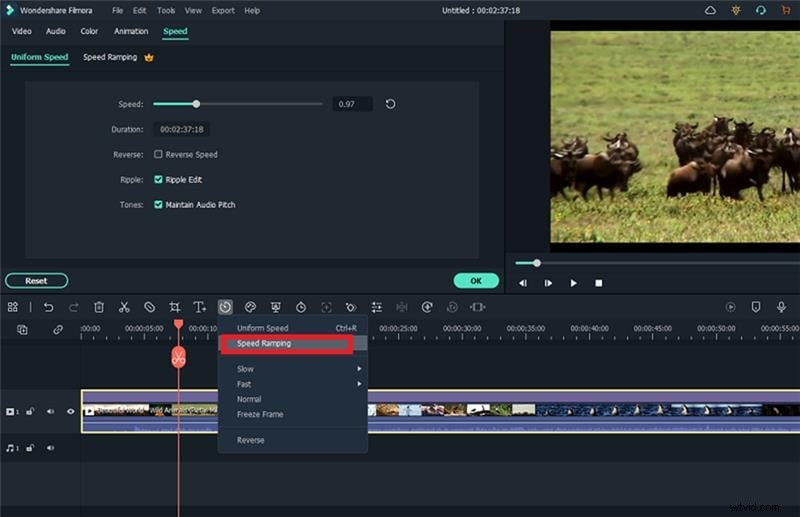
L’interfaccia professionale di Lightworks può intimidire i principianti. Wondershare Filmora offre un'esperienza più intuitiva, completa di un set più ricco di preimpostazioni, velocità personalizzabile e strumenti di aumento della velocità. Di seguito sono riportati i metodi semplificati per regolare la velocità in Filmora:
Metodo 1:velocità preimpostata
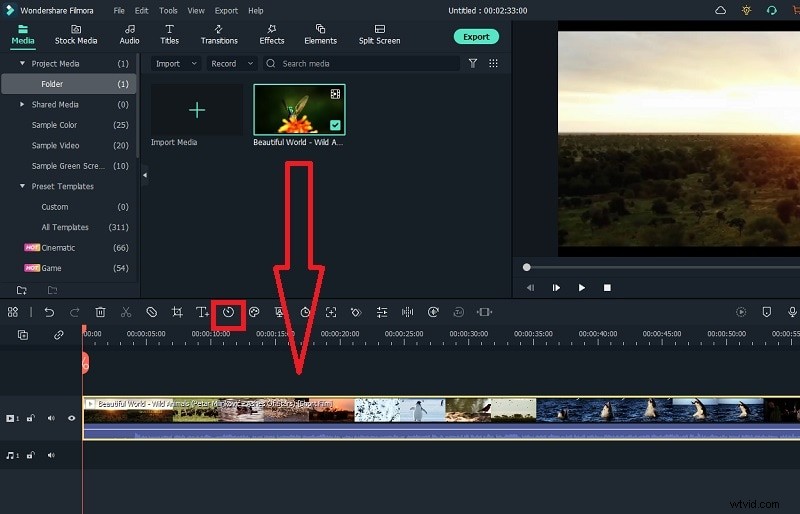
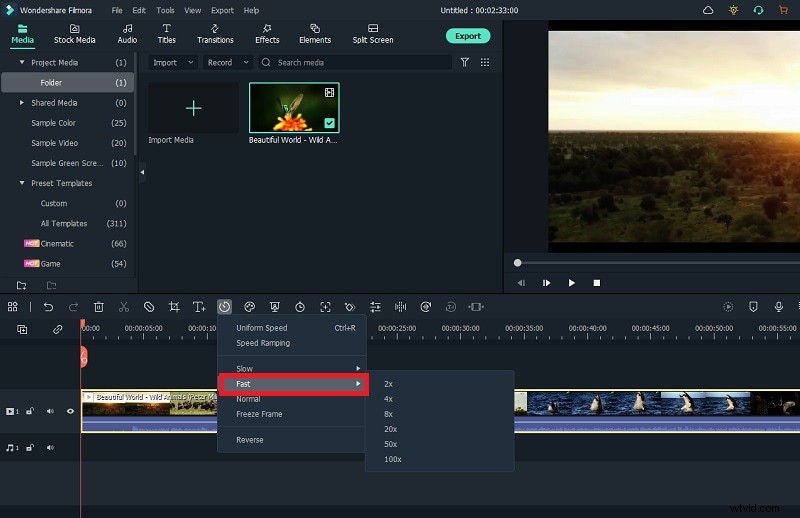
Il menu preimpostato di Filmora fornisce un rapido accesso alle comuni regolazioni della velocità. Importa la tua clip, selezionala sulla timeline, fai clic su Velocità , quindi scegli un'impostazione predefinita tra Veloce o Lento sottomenu.
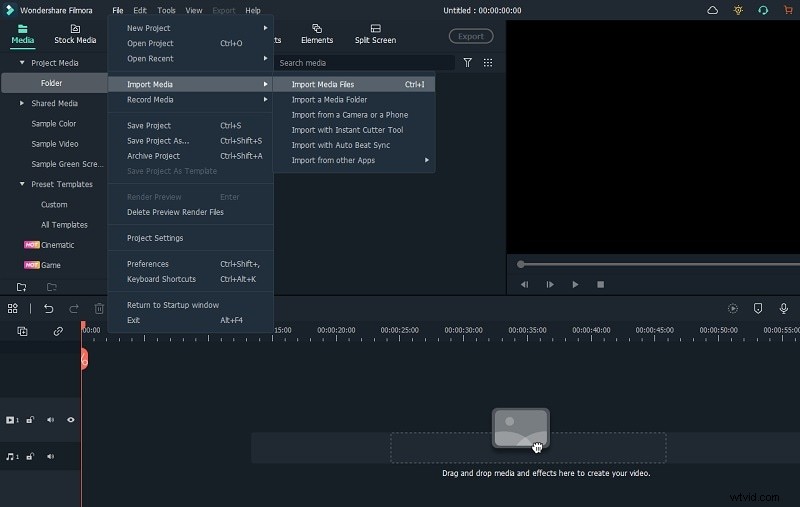
Metodo 2:personalizzazione della velocità uniforme
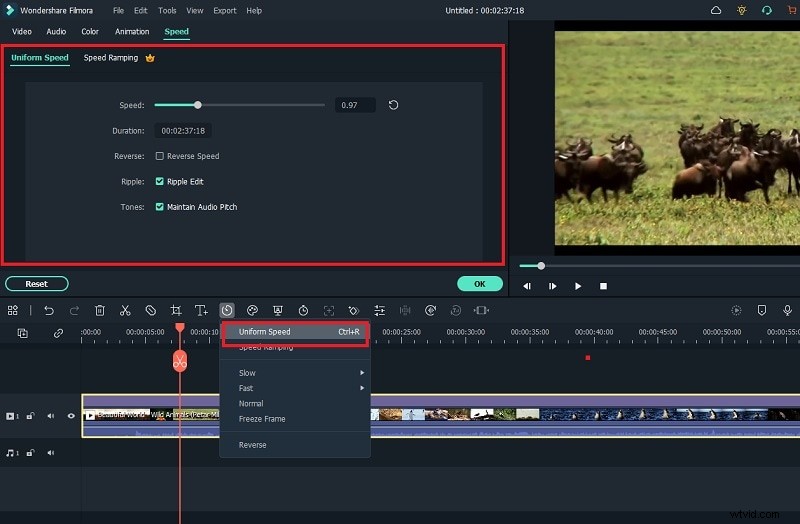
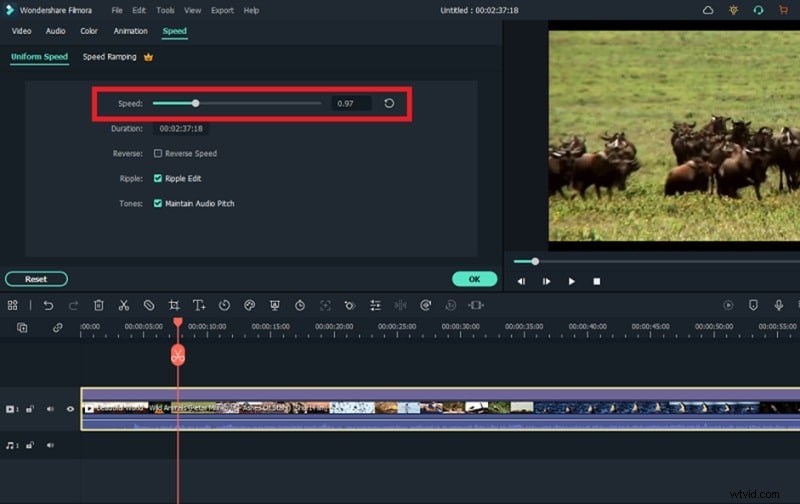
Per precisione, scegli Velocità uniforme per impostare qualsiasi valore compreso tra 0,01× e 100×. Regola il dispositivo di scorrimento, visualizza l'anteprima, quindi fai clic su OK ed esportare.
Metodo 3:rampa di velocità
Gli editor avanzati possono creare curve di velocità dinamiche. Seleziona Rampa di velocità , scegli o modifica un grafico con nodi e visualizza in anteprima la variazione della velocità lungo la sequenza temporale.
Conclusione
Lightworks offre robusti strumenti di regolazione della velocità per flussi di lavoro professionali, ma offre una personalizzazione limitata oltre i valori preimpostati. Se hai bisogno di un controllo più preciso o di una curva di apprendimento più dolce, Wondershare Filmora è una scelta superiore. Entrambi gli editor consentono ai creatori di modellare il ritmo, evidenziare i momenti e mantenere il pubblico coinvolto.