
Come posso scaricare Snapchat sul mio MacBook? Questa è una domanda comune che la maggior parte delle persone si pone spesso! Se anche tu sei uno di loro, allora il problema è reale perché non esiste un'app ufficiale per scaricare Snapchat su Mac.
Snapchat ha intenzionalmente limitato le sue funzionalità ai dispositivi mobili per mantenere la sua natura divertente e temporanea. Il punto è scattare una foto o un video immediato, condividerlo con i tuoi amici e poi togliertelo dalla mente. Tuttavia, non è necessario che tu abbia fretta o vada da nessuna parte, perché siamo qui per aiutarti.
In questa guida spiegheremo come scaricare Snapchat su un Mac. faremo anche luce su come modificare i video Snapchat con un editor video Snapchat.
Allora cominciamo!
In questo articolo
- Le sfide per ottenere Snapchat su Mac!
- Guida dettagliata per scaricare e installare Snapchat su un MacBook
- Riinquadra facilmente i tuoi video Snapchat utilizzando Wondershare Filmora!
Parte 1:Le sfide per ottenere Snapchat su Mac!
Come abbiamo già discusso, Snapchat non ha una versione per macOS e la maggior parte degli utenti Mac può riscontrare problemi durante il download su un MacBook.

Ecco alcuni degli ostacoli più comuni che potresti incontrare durante il download di Snapchat per Mac:
Scarica problemi :Non è presente alcun collegamento per scaricare direttamente dal principale portale ufficiale di Snapchat per MacBook.
Problemi di compatibilità :L'applicazione potrebbe non essere compatibile con il sistema operativo o con il software del MacBook specifico.
Problemi tecnici :Alcune persone potrebbero sentirsi irritate dagli errori e dai bug che sembrano verificarsi all'improvviso durante un download.
Nessuna app Mac ufficiale :l'unica interfaccia di Snapchat è l'applicazione per iPhone, iPad, telefoni Android e tablet, ma nessuna applicazione specifica per Mac.
Nella parte successiva, vedremo come affrontare questi problemi e far funzionare Snapchat sul tuo Mac senza problemi.
Parte 2:guida passo passo per scaricare e installare Snapchat su un MacBook
In questa parte, lasciaci guidarti nella comprensione del processo di download e installazione di Snapchat su un MacBook. Ciò ti consentirà di utilizzare ed esplorare tutte le funzioni di Snapchat su un Mac senza problemi.
Per installare Snapchat sul tuo MacBook, devi innanzitutto scaricare BlueStacks, che è un emulatore Android per il tuo Mac.
Segui le istruzioni seguenti per installare BlueStacks:
- Passaggio 1 :vai al sito Web ufficiale di BlueStacks e fai clic sulla scheda Scarica BlueStacks.

- Passaggio 2 :per procedere con l'installazione, seleziona il pulsante Consenti, apri il file .dmg, segui le istruzioni e le istruzioni visualizzate sullo schermo e fai clic sul pulsante Apri> Installa ora.
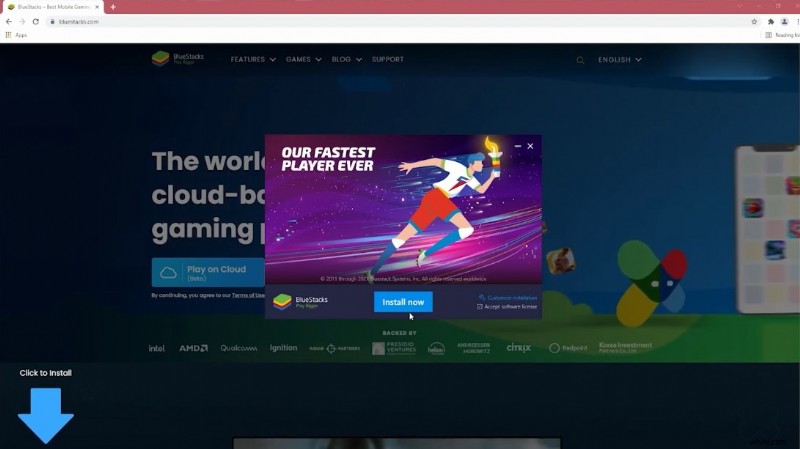
- Passaggio 3 :Dopo aver finito di installare BlueStacks, scopri come ottenere Snapchat su un Mac seguendo i passaggi e abilitandolo all'avvio. Quindi devi consentire tutte le autorizzazioni all'interno dell'app. Se utilizzi una versione più recente di macOS, assicurati di sbloccare BlueStacks. Passare a Sicurezza e privacy> Generale. Consenti e procedi.

- Passaggio 4 :per scaricare app dal Play Store, devi accedere utilizzando il tuo account Google.
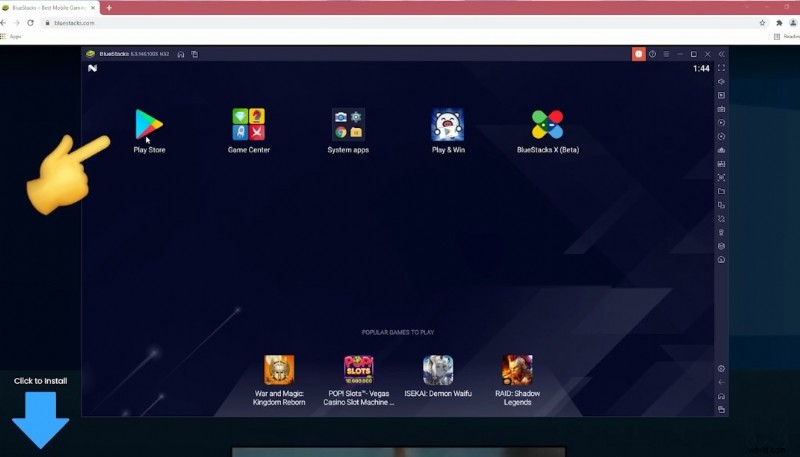
- Passaggio 5 :per scaricare Snapchat, cercalo nel Google Play Store, quindi tocca l'opzione Installa.
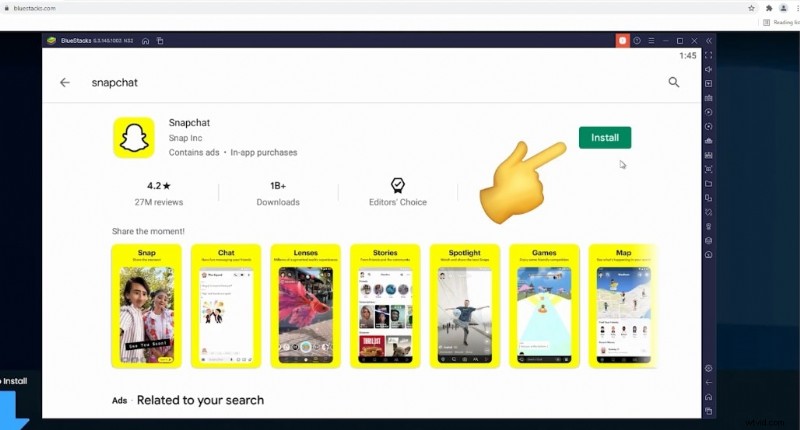
- Passaggio 6 :Una volta completata l'installazione, apri l'app Snapchat e inizia a utilizzarla.
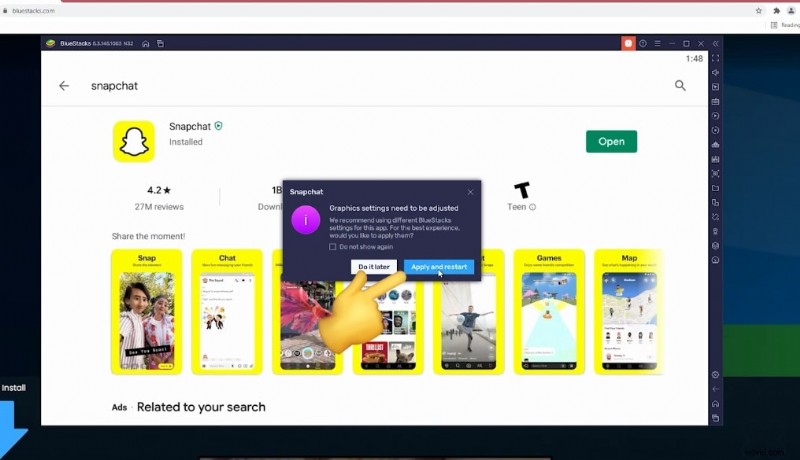
- Passaggio 7 :Con i passaggi sopra descritti, puoi semplicemente accedere a Snapchat tramite BlueStacks. Di conseguenza, devi sempre aprire prima BlueStacks!
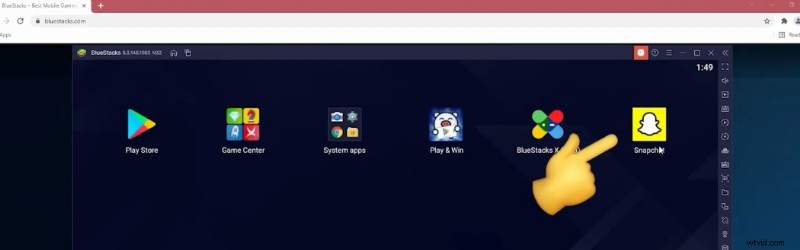
E questo è tutto! Con BlueStacks, hai scaricato e installato con successo Snapchat sul tuo MacBook. Sul tuo Mac, divertiti su Snapchat!
Parte 3:modifica facilmente i tuoi video utilizzando l'editor video Snapchat:Wondershare Filmora!
Dopo aver seguito i passaggi precedenti e aver installato con successo Snapchat sul tuo MacBook, procederemo alla sezione successiva. Come utente Snapchat, nella maggior parte dei casi hai familiarità con le sfide che si presentano durante la modifica dei video. Il problema principale quando si tratta di editing video su Snapchat è la mancanza di flessibilità nelle proporzioni e nell'inquadratura. Inoltre, puoi anche affrontare il problema di tagliare i video e aggiungervi testo e musica. Ed è qui che entra in gioco Wondershare Filmora. È una piattaforma di editing video completa che ti consente di riformulare, tagliare e aggiungere testo o musica in modo rapido ed efficace ai tuoi video Snapchat per adattarli alla tua estetica preferita.
Wondershare Filmora è uno dei migliori software di editing video sia per dilettanti che per professionisti. Comprende molte funzionalità, come correzione del colore, ducking audio, grafica in movimento, ritaglio video, testo rapido e aggiunta audio, e la sua interfaccia ben progettata consente un flusso di lavoro semplice. Nel complesso, utilizzando Filmora, sarai in grado di importare i tuoi video Snapchat e trasformarli in incredibili capolavori in pochi passaggi.
Come riformulare, tagliare e aggiungere testo e musica ai tuoi video Snapchat utilizzando Wondershare Filmora?
Ecco la guida passo passo per riformulare i tuoi video Snapchat utilizzando Wondershare Filmora, un editor video Snapchat.
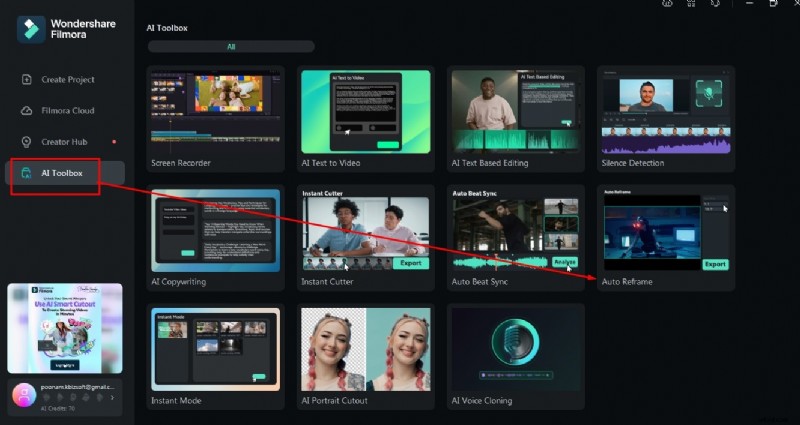
- Passaggio 1 :avvia e attiva Riformulazione automatica
Dopo aver avviato il software Filmora, AI Toolbox avrà l'opzione Auto Reframe visibile sul lato destro. Se vuoi andare direttamente alla funzione di ristrutturazione, fai semplicemente clic su di essa.


- Passaggio 2: Successivamente, vedrai l'opzione Importa; toccalo.
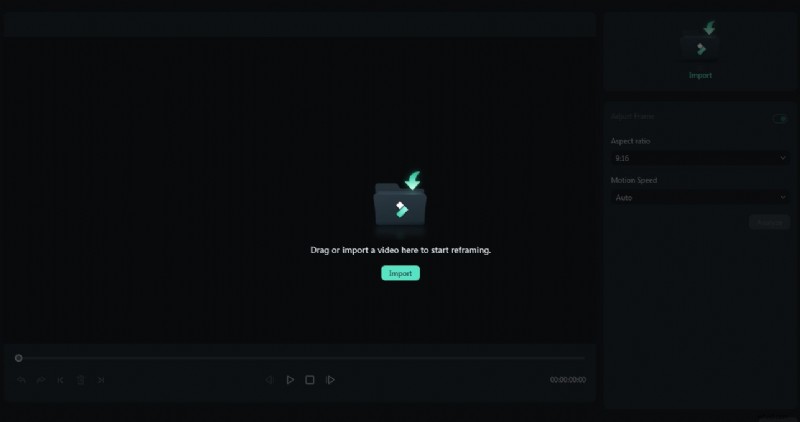
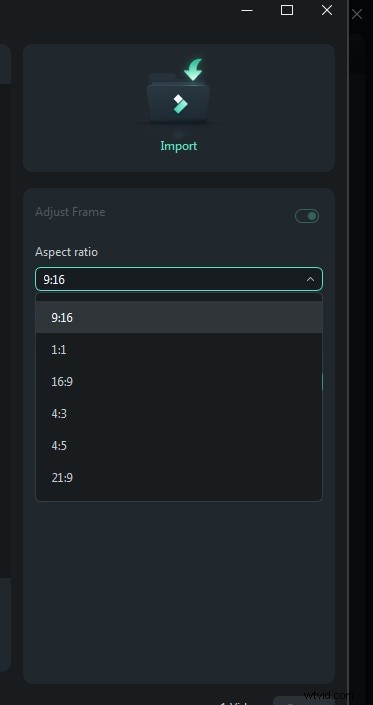
- Passaggio 3 :Dopo aver effettuato la scelta e aver fatto clic sull'opzione Riformulazione automatica, verrà visualizzata un'altra finestra di dialogo. Alcuni rapporti d'aspetto sono rispettivamente 9:16, 1:1, 16:9, 4:3, 4:5 e 21:9. Seleziona le proporzioni in base alle tue preferenze e alla piattaforma su cui caricherai il video.
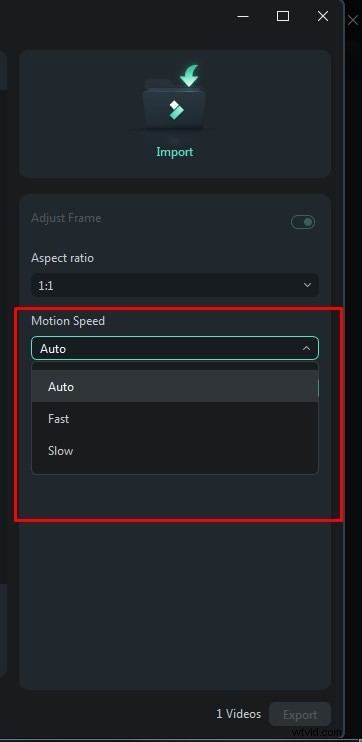
- Passaggio 4 :Esistono diverse opzioni per regolare la velocità del tuo video:puoi mantenerlo su automatico o renderlo veloce o lento.
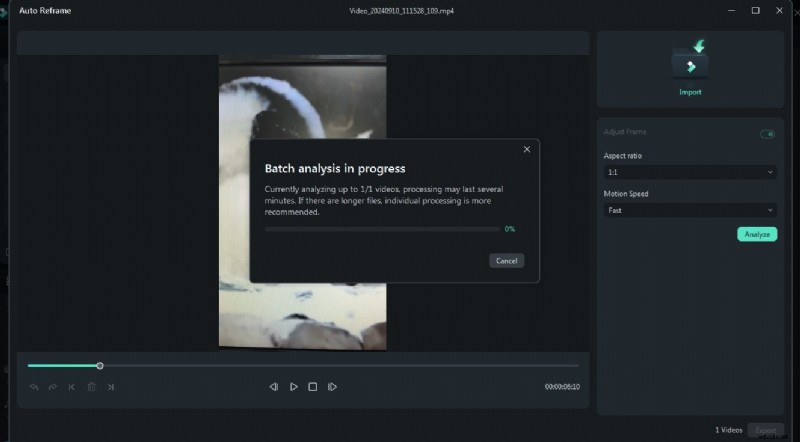
- Passaggio 5 :Dopo aver impostato le opzioni, toccare il pulsante Analisi. Filmora impiegherà solo pochi secondi per analizzare il tuo video e ottenere il risultato finale.
- Passaggio 6 :Il video verrà quindi inquadrato con il rapporto e la velocità desiderati istantaneamente e automaticamente una volta terminato. Tuttavia, gli utenti possono modificare proporzioni diverse e provare varie velocità utilizzando proporzioni e velocità di movimento.
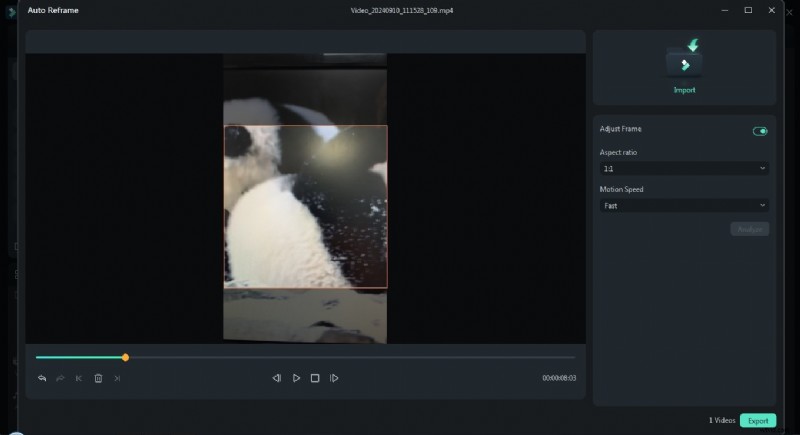
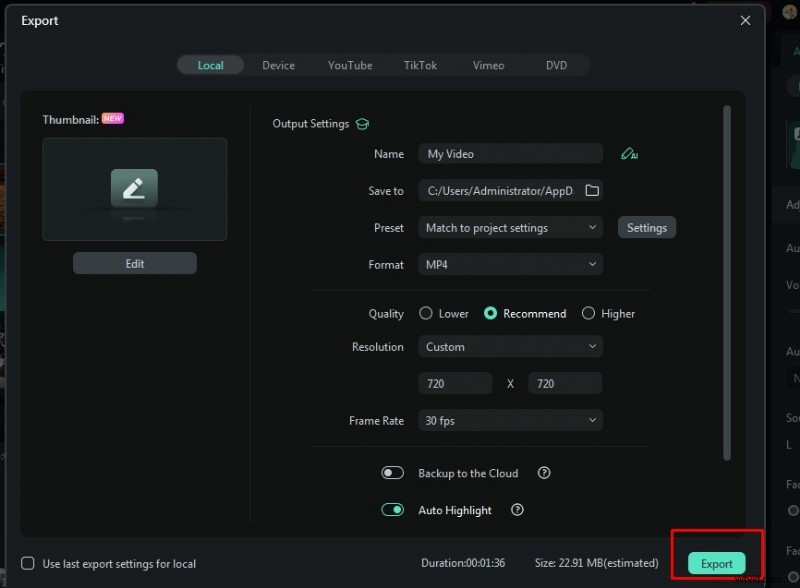
- Passaggio 7 :Ora puoi andare al pulsante Esporta, dare al tuo file il nome che desideri e scegliere la cartella di download.
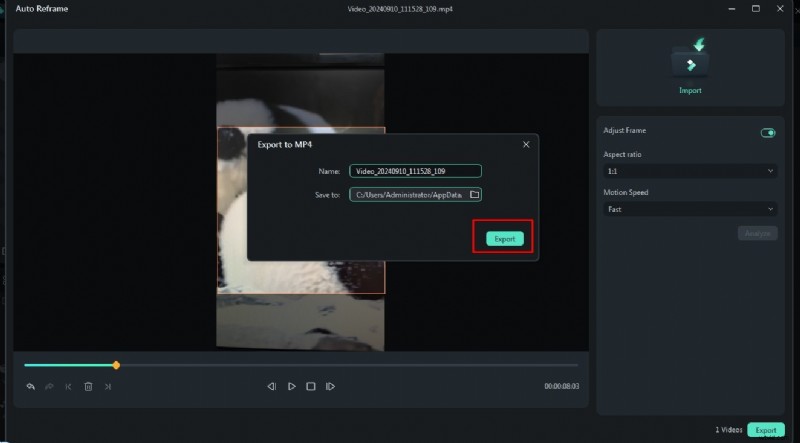
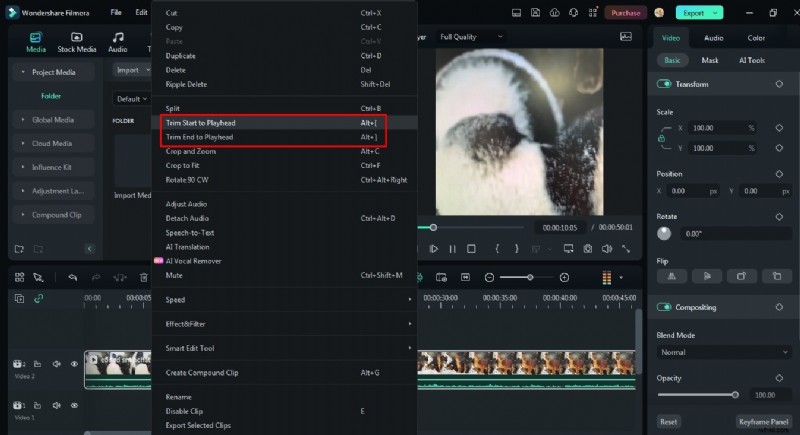
- Passaggio 8 :il processo di modifica non è completato qui; c'è molto che puoi fare. Se desideri tagliare il video, importa nuovamente il video scaricato. Dopo aver importato il video, trascinalo e rilascialo sulla timeline. Il passaggio successivo è fare clic con il pulsante destro del mouse sul video e vedrai l'opzione di ritaglio. Toccalo e taglia secondo le tue esigenze.
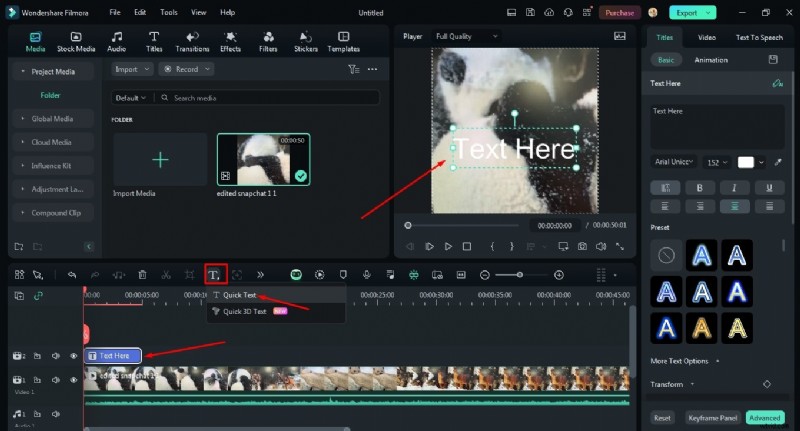
- Passaggio 9 :Ora, nel caso in cui desideri aggiungere testo al tuo video Snapchat, tocca semplicemente l'opzione Testo rapido come indicato di seguito. Vedrai l'opzione di testo nella timeline. Fai doppio clic su di esso e inserisci il testo nello spazio indicato.
- Passaggio 10 :puoi anche aggiungere musica al tuo video Snapchat per renderlo più accattivante. Per fare ciò, tocca semplicemente l'audio, quindi la musica, quindi seleziona il tuo suono preferito.
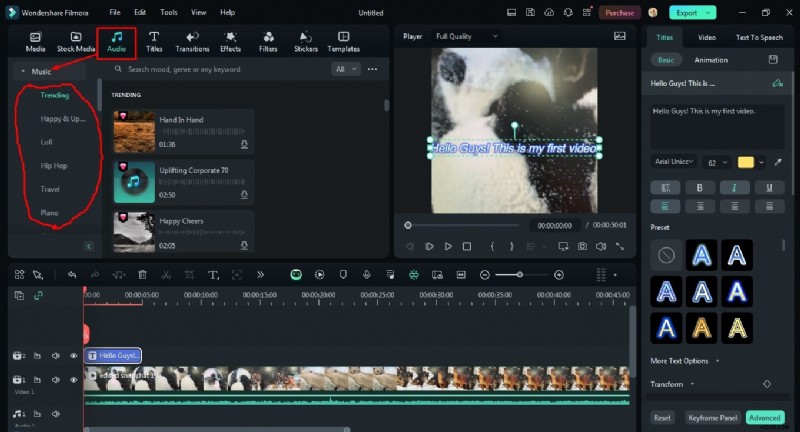
- Passaggio 11 :seleziona la musica e trascinala sulla timeline.

- Passaggio 12 :Infine, una volta che hai finito di modificare o che il nuovo video ti sembra buono, puoi andare al pulsante Esporta.
Quindi, in questo modo, puoi facilmente riformulare, tagliare e aggiungere testo e musica ai tuoi video Snapchat utilizzando Wondershare Filmora, un meraviglioso creatore di video Snapchat. I passaggi sono molto semplici e pratici da eseguire, quindi perché non provare questo fantastico strumento?
Conclusione
Per riassumere, in questo articolo, abbiamo descritto il processo su come scaricare e installare Snapchat sul MacBook con l'aiuto di BlueStacks. Abbiamo anche spiegato come utilizzare la funzione Auto Reframe di Wondershare Filmora in relazione ai tuoi video Snapchat. Pertanto, utilizzando questi semplici passaggi, puoi essere rapidamente sulla strada giusta per utilizzare Snapchat sul tuo Mac in modo ottimale e diventare creativo. Quindi, scarica Wondershare Filmora oggi stesso per rendere i tuoi video Snapchat più avvincenti.