
La potente fotocamera 4K dell'iPhone lo rende un dispositivo ideale sia per i creatori che per gli utenti occasionali. Quando arriva il momento di modificare o condividere clip ad alta risoluzione su un Mac, molti trovano il processo frustrante, soprattutto quando le dimensioni dei file superano pochi gigabyte. Questa guida presenta cinque modi semplici e collaudati per spostare video di grandi dimensioni dal tuo iPhone a un Mac preservando qualità e velocità, oltre a una soluzione cloud premium che supera i metodi tradizionali.
In questo articolo
- 5 modi per trasferire un video di grandi dimensioni da iPhone a Mac
- Il modo più efficiente:Wondershare Filmora Cloud Storage
Parte 1:5 modi per trasferire un video di grandi dimensioni da iPhone a Mac
Che tu preferisca soluzioni wireless o cablate, i seguenti metodi sono affidabili, sicuri e progettati per mantenere intatte le tue riprese.
Utilizzo della libreria foto di iCloud
La libreria foto di iCloud archivia i tuoi contenuti multimediali nel cloud e li sincronizza su tutti i dispositivi Apple su cui hai effettuato l'accesso con lo stesso ID Apple. È ideale per file video di grandi dimensioni se disponi di ampio spazio di archiviazione su iCloud e di una connessione Wi-Fi stabile.
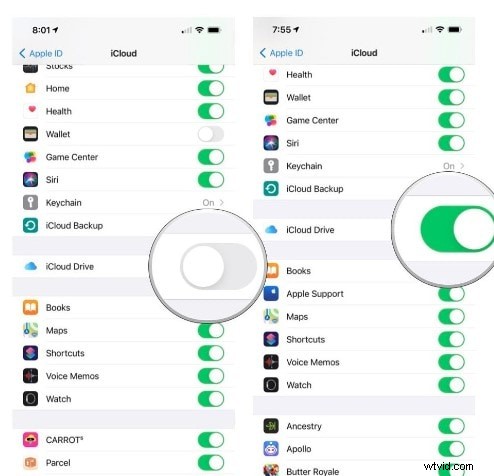
- Passaggio 1: Abilita iCloud Drive sia sul tuo iPhone che sul tuo Mac. Sull'iPhone, vai su Impostazioni > [Il tuo nome] > iCloud > iCloud Drive e attivalo.
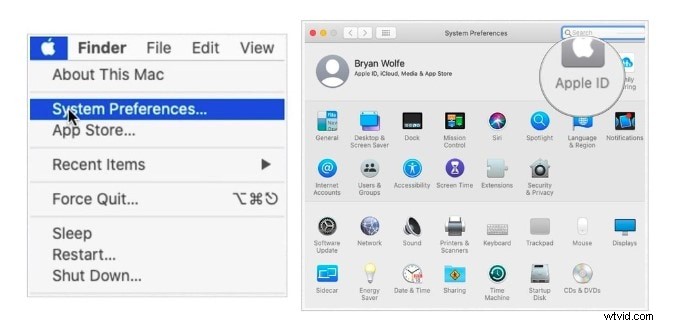
- Passaggio 2: Accedi con lo stesso ID Apple sul tuo Mac e conferma che iCloud Drive sia attivo.
- Passaggio 3: Collega l'iPhone al Wi‑Fi per garantire un caricamento veloce.
- Passaggio 4: Nell'app Foto, seleziona il video, tocca l'icona di condivisione e scegli iCloud Drive . Scegli una cartella o creane una nuova.
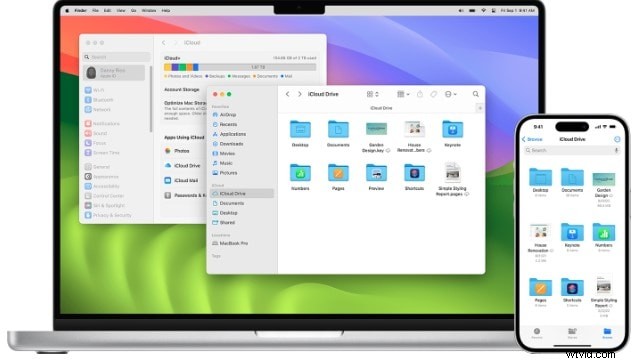
- Passaggio 5: Sul Mac, apri il Finder, vai su iCloud Drive e individua il file video. Scaricalo o aprilo direttamente nel tuo software di editing.
Suggerimento: iCloud offre fino a 5 TB di spazio di archiviazione nel piano famiglia, ma controlla di avere spazio sufficiente prima di caricare file di grandi dimensioni.
Utilizzo di Google Drive
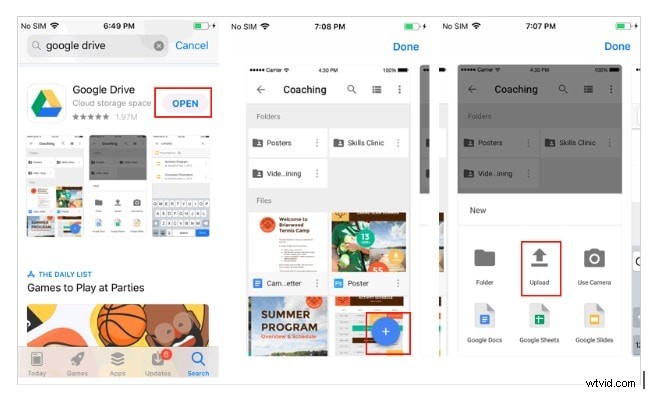
Google Drive offre 15 GB di spazio di archiviazione gratuito ed è un'ottima alternativa se preferisci una soluzione non Apple. Il processo di caricamento è semplice tramite l'app Drive.
- Passaggio 1: Installa l'app Google Drive dall'App Store e accedi.
- Passaggio 2: Tocca + nell'angolo in basso a destra, seleziona Carica e scegli il video.
- Passaggio 3: Una volta caricato, apri Google Drive sul tuo Mac e individua il file da scaricare o riprodurre in streaming.
Utilizzo di VLC per il trasferimento wireless
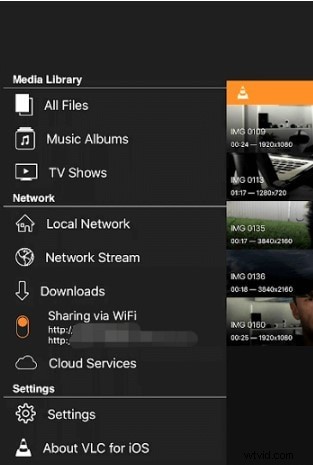
La condivisione Wi‑Fi integrata di VLC ti consente di trasferire file tra dispositivi senza cavi.
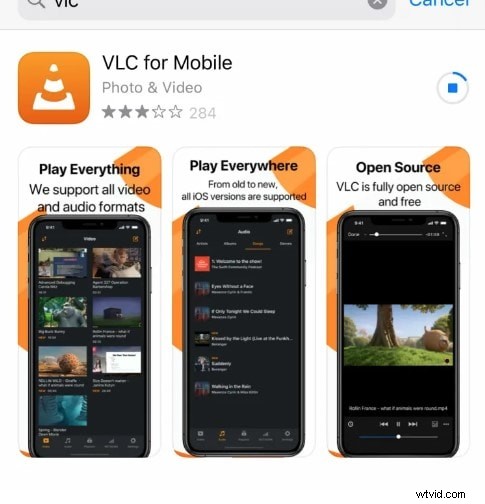
- Passaggio 1: Scarica VLC dall'App Store.
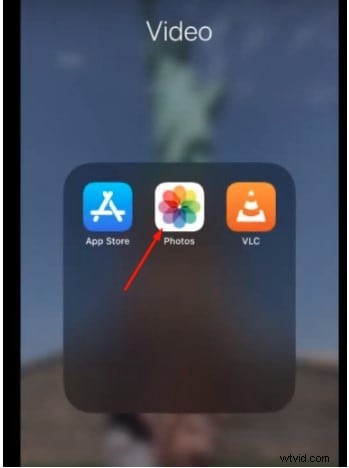
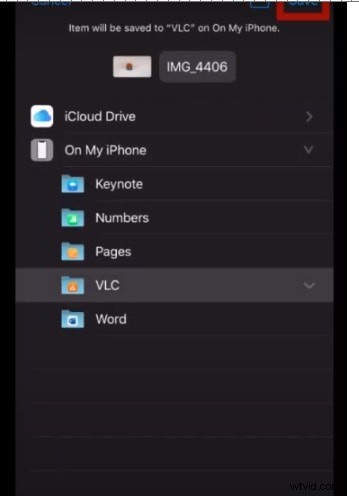
- Passaggio 2: Nell'app Foto, seleziona il tuo video, tocca Condividi, quindi scegli Salva su file → Sul mio iPhone → VLC per importarlo nell'app.
- Passaggio 3: Apri VLC, tocca l'icona in alto a sinistra, attiva Condivisione tramite Wi‑Fi e annota l'indirizzo IP visualizzato.
- Passaggio 4: Sul tuo Mac, inserisci l'indirizzo IP in un browser. L'interfaccia web VLC elencherà i tuoi video.
- Passaggio 5: Fai clic con il pulsante destro del mouse sul video e seleziona Salva video con nome… per scaricarlo.
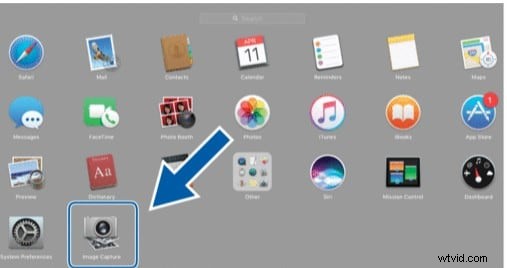
Utilizzo di un cavo USB (acquisizione di immagini)
Quando il Wi-Fi non è un'opzione, una connessione cablata offre il trasferimento più veloce senza limiti di larghezza di banda.
- Passaggio 1: Collega il tuo iPhone al Mac con un cavo USB compatibile.
- Passaggio 2: Apri Acquisizione immagine sul tuo Mac.
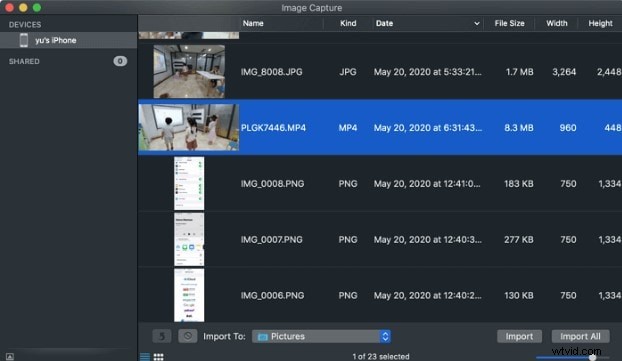
- Passaggio 3: Seleziona i video desiderati dall'elenco dei dispositivi e fai clic su Importa per copiarli sul tuo Mac.
Utilizzo di app di terze parti (EaseUS MobiMover, AnyTrans)
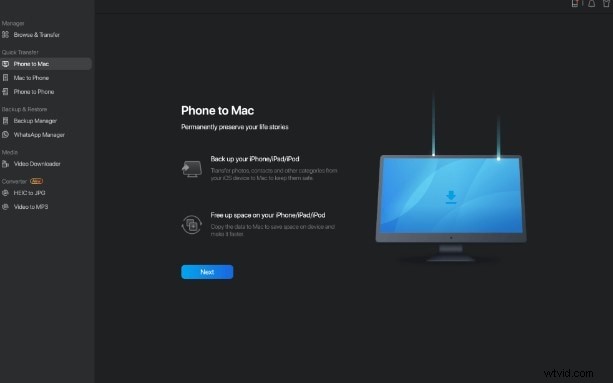
Questi strumenti forniscono un'interfaccia dedicata per il trasferimento di file di grandi dimensioni, spesso con supporto batch e monitoraggio dei progressi.
- Passaggio 1: Scarica e installa l'app scelta sul tuo Mac.
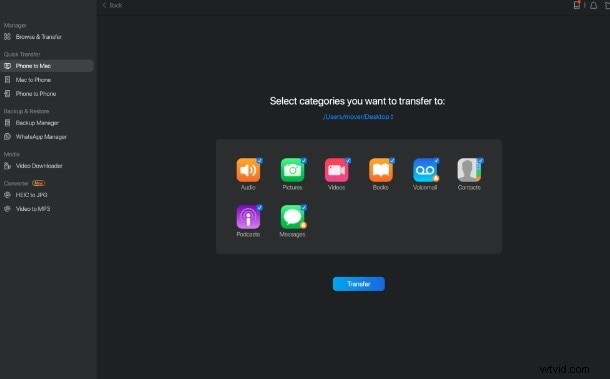
- Passaggio 2: Avvia l'app, collega il tuo iPhone e seleziona Da telefono a Mac modalità.
- Passaggio 3: Scegli il Video categoria, quindi premi Trasferisci .
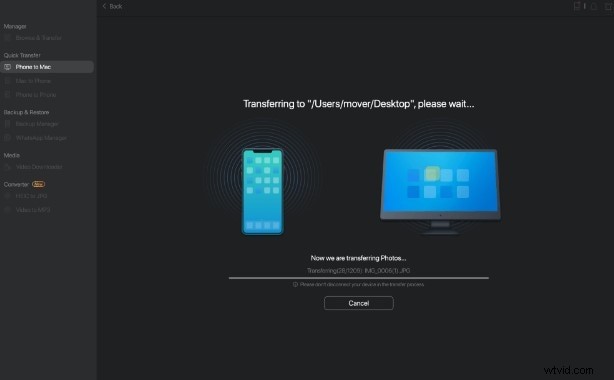
- Passaggio 4: Attendi il completamento del trasferimento; l'app mostrerà l'avanzamento e il tempo di completamento.
Parte 2:Il modo più efficiente – Wondershare Filmora Cloud Storage
Sebbene i metodi sopra indicati funzionino bene, possono comunque essere lenti o limitati dalle quote di archiviazione. Il servizio cloud di Wondershare Filmora offre un'alternativa veloce e con capacità illimitata, ideale per gli editor che hanno bisogno di spostare rapidamente file di progetto di grandi dimensioni tra dispositivi.
Iniziare con Filmora Cloud
1 GB di spazio di archiviazione sul cloud gratuito
- Passaggio 1: Scarica e installa Wondershare Filmora dal sito ufficiale.
- Passaggio 2: Apri Filmora, fai clic su Filmora Cloud e accedi o crea un nuovo account. Riceverai 1 GB di spazio cloud gratuito.
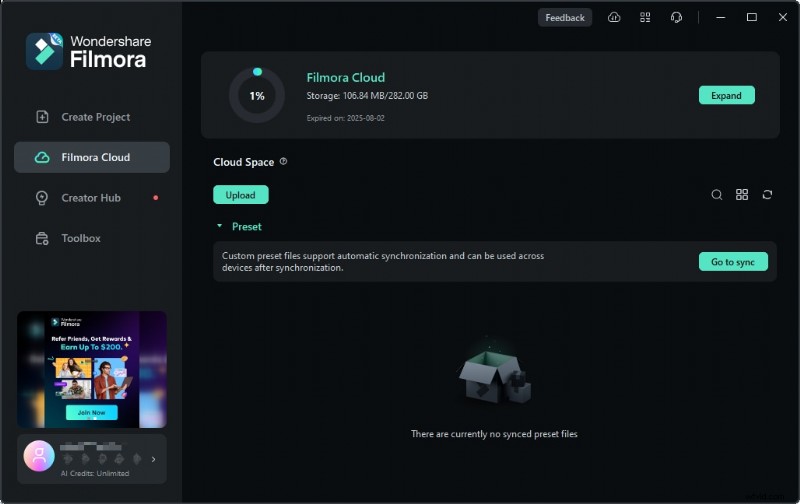
Nota: Questo livello gratuito è sufficiente per caricamenti di prova rapidi; passa a un piano a pagamento per progetti più grandi.
Caricamento di progetti su Filmora Cloud
Filmora offre due metodi convenienti:tramite l'app desktop o tramite un browser web.
Metodo 1:utilizzo di Filmora Desktop
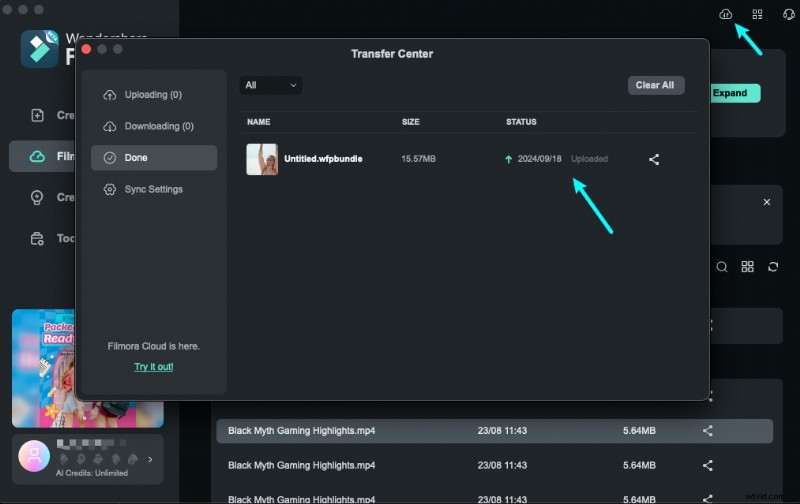
Apri un progetto video recente, fai clic sull'icona della nuvola e il file verrà caricato direttamente sul tuo Filmora Drive.


Metodo 2:utilizzo del browser Web
Passare a https://drive-web.wondershare.com/ , fai clic su Carica e seleziona la cartella del video o del progetto dal tuo Mac.

Condivisione di file da Filmora Cloud
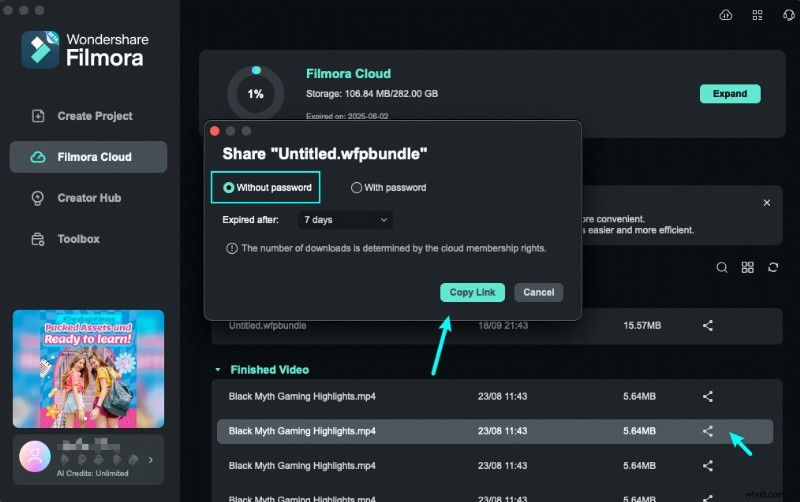
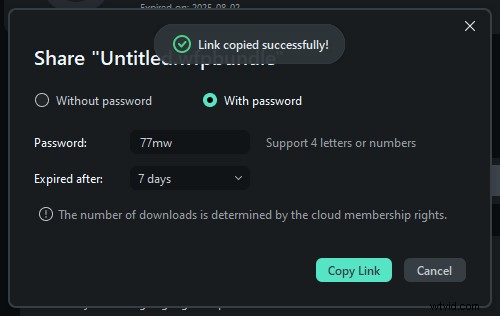
Filmora Drive semplifica la collaborazione:genera un collegamento sicuro, imposta una password se lo desideri e scegli un periodo di validità.
Passaggio 1:backup sul cloud
Fai clic sull'icona della nuvola in Filmora per caricare qualsiasi progetto locale. Il file verrà visualizzato nella cartella del progetto Cloud.
Passaggio 2:condividi il collegamento
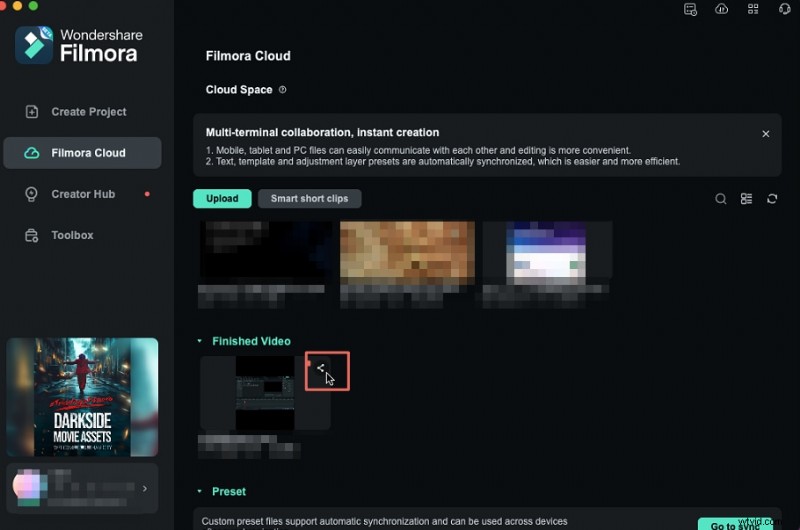
Dopo il caricamento, individua il file in Cloud Project, fai clic su Condividi , quindi configurare le impostazioni della password e della scadenza. Copia il collegamento generato e invialo ai collaboratori.

L'archiviazione cloud di Filmora garantisce che il tuo filmato mantenga la risoluzione originale durante il trasferimento, e l'integrazione della suite di editing ti consente di iniziare a modificare quasi immediatamente.
Conclusione
Lo spostamento di video di grandi dimensioni da iPhone a Mac non richiede più pazienza o soluzioni tecniche. Selezionando il metodo che meglio si adatta al tuo flusso di lavoro, che sia iCloud, Google Drive, VLC, USB o Filmora Cloud, puoi trasferire file in modo rapido, sicuro e senza compromettere la qualità.