
I fermi immagine ti consentono di catturare il momento esatto che definisce una scena, che si tratti di una schiacciata trionfante, di una posa a mezz'aria di una ballerina o di un sorriso tranquillo. In questa guida ti guideremo attraverso il modo più semplice per creare, perfezionare ed evidenziare momenti fissi in DaVinci Resolve e confronteremo il processo con Wondershare Filmora per coloro che necessitano di un flusso di lavoro più leggero.
In questo articolo
- Che cos'è un fermo immagine in DaVinci Resolve?
- Come aggiungere un fermo immagine in DaVinci Resolve
- Miglioramento dei fermi immagine per un maggiore impatto
- Wondershare Filmora:una rapida alternativa
- Perché Filmora spesso supera DaVinci Resolve per il fermo immagine
Che cos'è un fermo immagine in DaVinci Resolve?
In DaVinci Resolve, un fermo immagine è semplicemente un'immagine fissa estratta da un singolo fotogramma video. Consideralo come uno screenshot ad alta risoluzione che puoi inserire, estendere e modificare come qualsiasi altro clip.
Poiché la funzionalità è integrata nell'editor, non sono necessari plug-in o strumenti esterni. Dopo aver creato un fermo immagine, puoi aggiungere transizioni, grafica animata, gradazione del colore o livelli sonori per renderlo il fulcro della tua storia.
Come aggiungere un fermo immagine in DaVinci Resolve
Segui questi passaggi per catturare un'immagine perfetta in pochi clic:
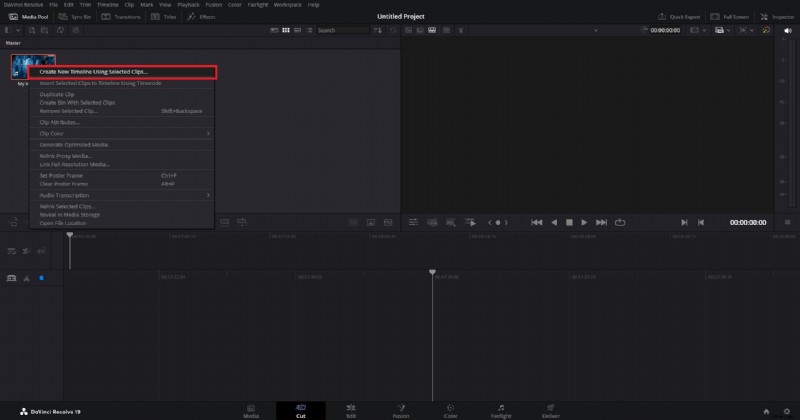
Passaggio 1: Apri DaVinci Resolve e inizia un nuovo progetto. Importa il tuo filmato, fai clic con il pulsante destro del mouse e scegli Crea nuova timeline utilizzando clip selezionati .
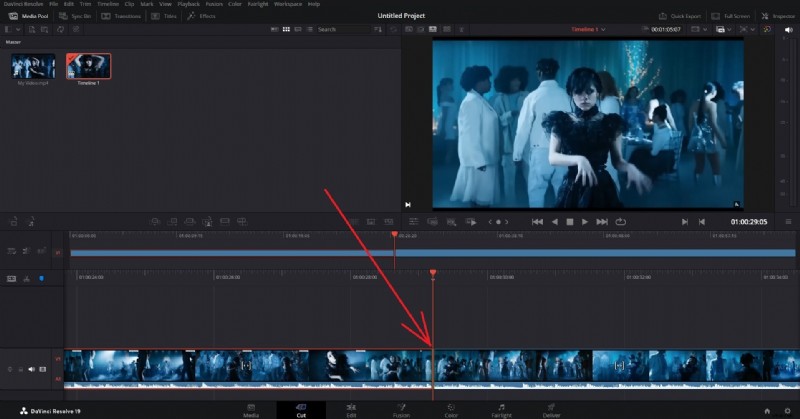
Passaggio 2: Sposta la testina di riproduzione sul fotogramma esatto che desideri bloccare. Fai clic con il pulsante destro del mouse sulla clip, quindi premi Ctrl+B (Windows) o Cmd+B (Mac) per dividere la clip, lasciando il fotogramma desiderato all'inizio del secondo segmento.
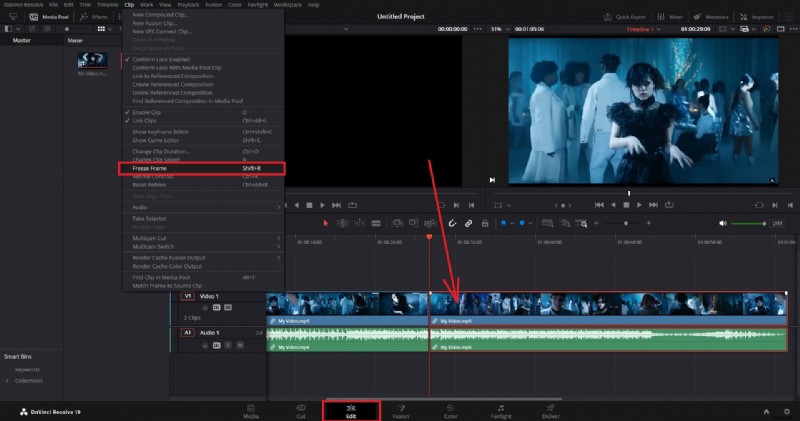
Passaggio 3: Passa a Modifica pagina, seleziona la seconda clip, apri la Clip menu e scegli Blocca immagine . Resolve genererà un'immagine fissa dal primo fotogramma di quel segmento.
Miglioramento dei fermi immagine per un maggiore impatto
Una volta che hai il tuo distillatore, puoi elevarlo con le seguenti tecniche:
- Aggiungi una colonna sonora o un suono ambientale per amplificare il tono emotivo.
- Inserisci una transizione prima o dopo il fermo immagine per una narrazione più fluida.
- Applica un leggero effetto di movimento (ad esempio uno zoom o una panoramica) per conferire all'immagine un aspetto dinamico.
- Abbina il grado di colore del fermo immagine al filmato circostante per ottenere coerenza visiva.
- Sovrapponi effetti o titoli creativi per fornire contesto.
- Utilizza il mascheramento o la composizione per fondere l'immagine con altri elementi visivi.
- Sovrapponi più fotogrammi o immagini per creare una sequenza narrativa più ricca.
Se queste opzioni sembrano opprimenti, la sezione successiva offre un'alternativa più leggera.
Wondershare Filmora:una rapida alternativa

Il potente set di funzionalità di DaVinci Resolve può richiedere un utilizzo intensivo delle risorse. Se il tuo hardware ha difficoltà o preferisci un flusso di lavoro più veloce, Wondershare Filmora fornisce un ambiente di editing semplice e potenziato dall'intelligenza artificiale, adatto ai principianti ma robusto.
Filmora supporta strumenti basati sull'intelligenza artificiale come l'editing basato su testo AI, AI Thumbnail Maker, AI Video Interpolation e AI Smart Cutout, che semplificano la creazione di video raffinati.
Per il fermo immagine, Filmora posiziona la funzione sotto Velocità menu, rendendo il processo quasi istantaneo. Di seguito sono riportati i passaggi semplificati.
Come aggiungere fermi fotogrammi in Filmora
Segui questi rapidi passaggi per catturare momenti fermi:
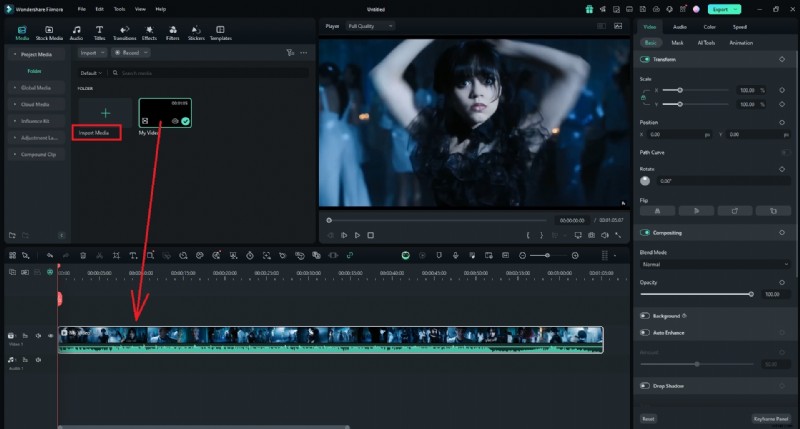
Passaggio 1: Installa Filmora, avvialo e avvia un Nuovo progetto . Importa la tua clip e rilasciala sulla timeline.
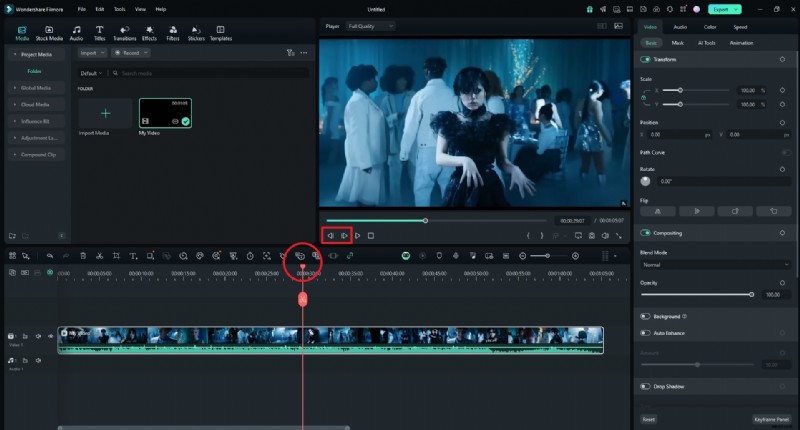
Passaggio 2: Posiziona la testina di riproduzione sul fotogramma desiderato. Fai clic con il pulsante destro del mouse sulla clip nella timeline e utilizza Indietro / Avanti pulsanti nella finestra di anteprima per ottimizzare la selezione del fotogramma.
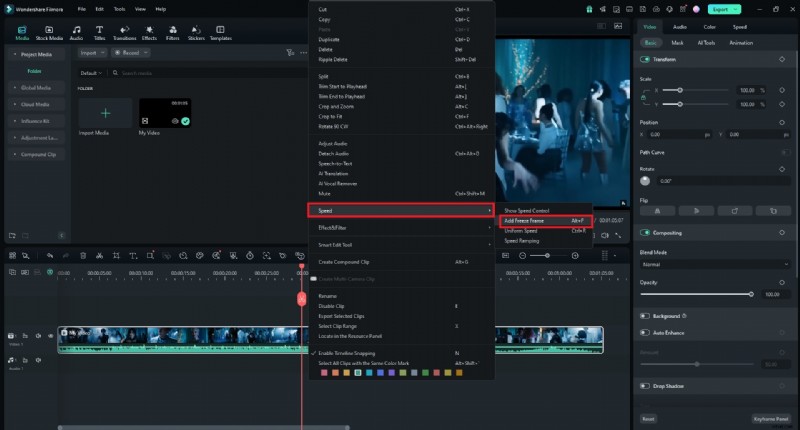
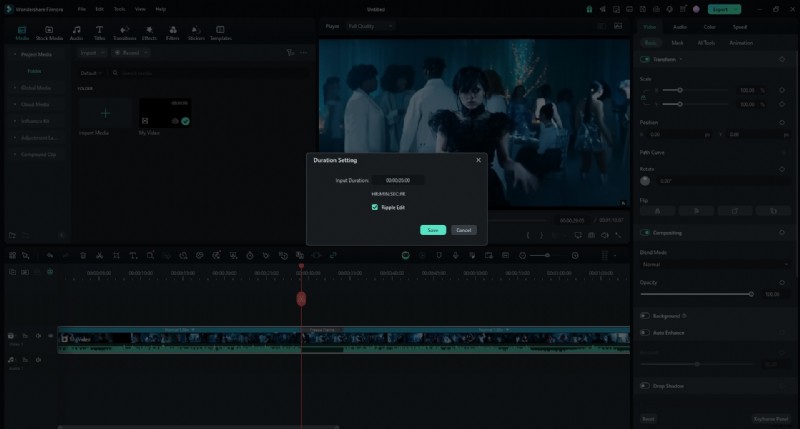
Passaggio 3: Fai clic con il pulsante destro del mouse sulla clip e vai a Velocità e seleziona Aggiungi fermo immagine . L'editor inserirà una clip di fermo immagine separata di cui puoi regolare la durata o modificare ulteriormente.
Perché Filmora spesso supera DaVinci Resolve per il fermo immagine
Dopo aver testato entrambe le piattaforme, le differenze diventano chiare:
| Funzione | Filmora | DaVinci Resolve |
| Interfaccia utente | Intuitivo, livelli di tutte le abilità | Curva di apprendimento complessa e ripida |
| Intensità delle risorse | Leggero, funziona su sistemi modesti | Alto, potrebbe rallentare su hardware più debole |
| Processo di fermo immagine | Un clic, nessun arresto anomalo | Multifase, instabilità occasionale |
| Funzionalità AI | Strumenti di modifica intelligenti | Limitato, richiede conoscenze tecniche |
| Supporto della comunità | Tutorial approfonditi, forum attivo | Limitato, complesso per principianti |
| Curva di apprendimento | Veloce da padroneggiare | Ripido, adatto ad utenti esperti |
| Strumenti di modifica | Facile da usare con funzioni intelligenti | Avanzato ma complesso |
| Supporto tecnico | Risorse di aiuto accessibili | Meno accessibile per i principianti |
Conclusione
DaVinci Resolve offre un ambiente robusto e ricco di funzionalità per il freeze framing, ma può essere scoraggiante per i nuovi arrivati o per i sistemi con risorse limitate. Filmora fornisce un'alternativa leggera, basata sull'intelligenza artificiale, che offre gli stessi risultati creativi con una curva di apprendimento significativamente più delicata.
Sia che tu scelga Resolve per le sue funzionalità avanzate o Filmora per la sua facilità d'uso, entrambi gli strumenti ti consentono di trasformare filmati ordinari in momenti visivi memorabili.

