

Bloccare un fotogramma video è perfetto per evidenziare un'azione, rafforzare il messaggio di un marchio o attirare l'attenzione su informazioni specifiche come dati o caratteristiche del prodotto. Lo stesso vale per rallentare un video per enfatizzare un momento con un effetto drammatico o per mostrare i dettagli in riprese ad azione rapida.
Molti editor video forniscono queste funzionalità, ma Final Cut Pro è una scelta eccellente per gli utenti Mac. Puoi creare rapidamente fermi immagine di Final Cut Pro X e video al rallentatore per effetti cinematografici.
Prima di illustrarti il rallentatore di Final Cut Pro X e fermo immagine, vediamo come il frame rate influisce sul rallentatore. Introdurremo anche una fantastica alternativa a FCP, quindi continua a leggere.
In questo articolo
- In che modo il frame rate influisce sul rallentatore?
- Come aggiungere fermo immagine in Final Cut Pro
- Come rallentare un video in Final Cut Pro
- Alternativa a Final Cut Pro per fermo immagine e rallentatore:Filmora
- Come bloccare i fotogrammi in Filmora per Mac
- Come realizzare un video al rallentatore in Filmora
In che modo il frame rate influisce sul rallentatore?
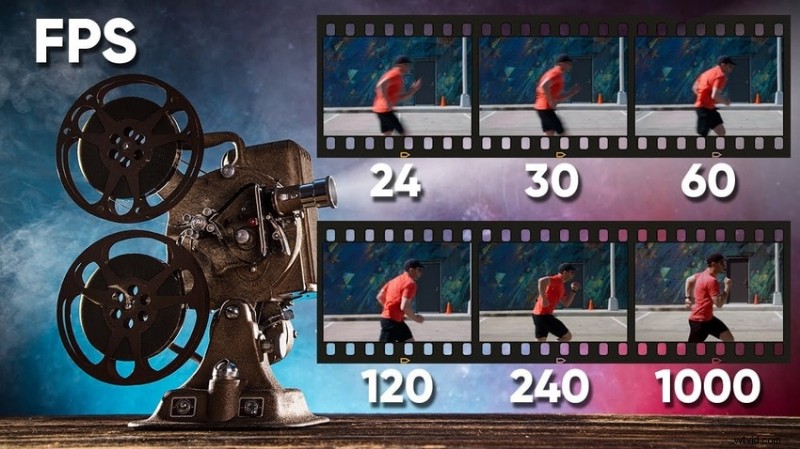
Maggiore è la frequenza dei fotogrammi, più fluida sarà la riproduzione al rallentatore. Ad esempio, rallentare un video da 60 FPS a 24 FPS standard si traduce nel 40% della velocità del video originale. Ciò significa movimento fluido perché stai essenzialmente allungando il tuo video. Più fotogrammi al secondo garantiscono che non vi siano intervalli che potrebbero rendere i movimenti innaturali.
L'effetto è ancora migliore con frame rate più elevati come 120 FPS, 240 FPS, 480 FPS e 1.000 FPS (supportati dalle fotocamere professionali di fascia alta). Potresti rallentare un video al 20%, 10%, 5% o 2,4% (rispettivamente) della velocità originale. Parliamo di ultra-slow motion, che mostra tutti i dettagli intricati.
D'altra parte, rallentare un video a 24 FPS fa sì che ogni fotogramma duri più a lungo, risultando in una riproduzione discontinua. Perché?
Perché il tuo software di editing video ha meno fotogrammi con cui lavorare quando si allunga il filmato. Gli editor video avanzati possono uniformare il movimento con l'interpolazione dei fotogrammi per il flusso ottico, ma è comunque meglio registrare con una frequenza fotogrammi più elevata.
Ora che hai compreso l'impatto del frame rate sullo slow motion, è il momento di vedere come bloccare e rallentare i video in Final Cut Pro.
Come aggiungere fermo immagine in Final Cut Pro
La funzionalità di fermo immagine di Final Cut Pro è intuitiva e ti aiuta a bloccare un fotogramma in pochi secondi e a regolarne la durata senza interruzioni. Tuttavia, se sei un utente alle prime armi, devi creare una libreria prima di aggiungere un progetto (che va in una cartella di eventi specifica per la data), quindi ti guideremo attraverso l'intero processo.
Ecco come bloccare un video in Final Cut Pro:
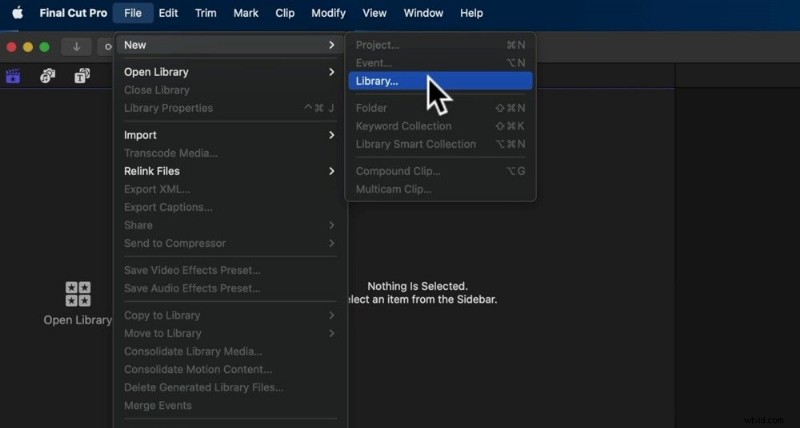
- Passaggio 1: Vai a File> Nuovo> Libreria . FCP creerà automaticamente un evento per il tuo progetto.
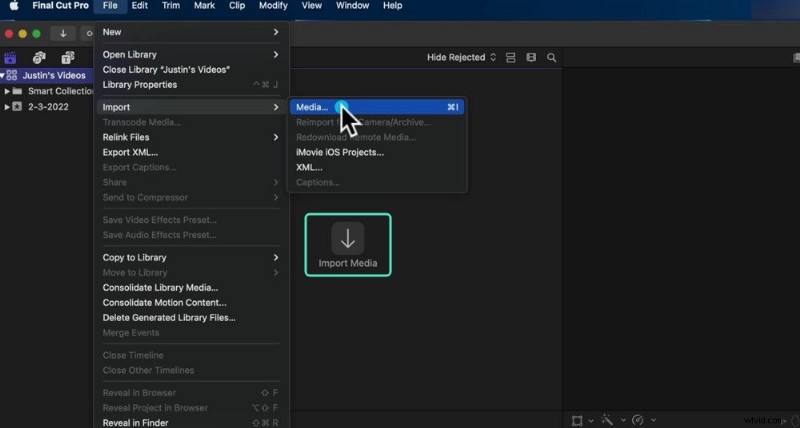
- Passaggio 2: Vai a File> Importa> File multimediali (oppure fai clic sul pulsante designato sul browser pannello) e scegli un video.
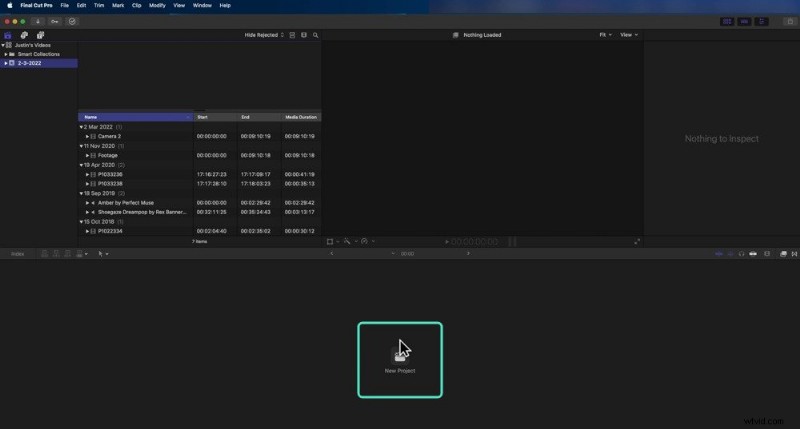
- Passaggio 3: Fai clic su Nuovo progetto o File> Nuovo> Progetto . Puoi anche utilizzare Comando + N scorciatoia.
- Passaggio 4: Dai un nome al tuo progetto e personalizza le impostazioni, come risoluzione e frequenza fotogrammi. Fai clic su OK .

- Passaggio 5: Trascina il video importato sulla timeline. Quindi, posiziona la testina di riproduzione sul fotogramma che desideri bloccare.
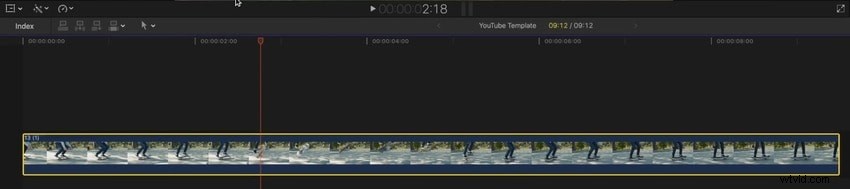
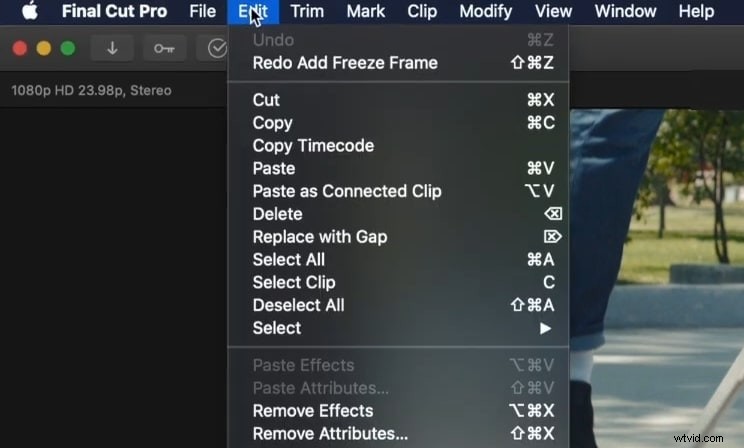
- Passaggio 6: Fai clic su Modifica nella barra dei menu.
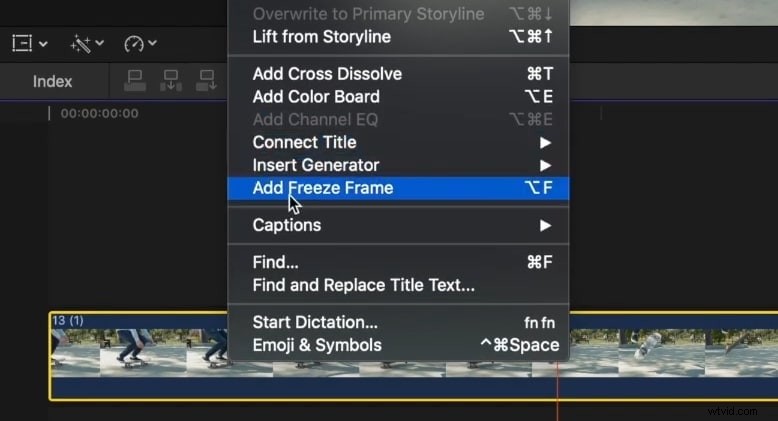
- Passaggio 7: Fai clic su Aggiungi fermo immagine . Puoi anche utilizzare Opzione + F scorciatoia.
- Passaggio 8: Seleziona il fotogramma congelato e fai doppio clic sulla visualizzazione del codice temporale sotto il Visualizzatore pannello (o premi Control + D ) per regolare la durata. Il valore predefinito è quattro secondi.
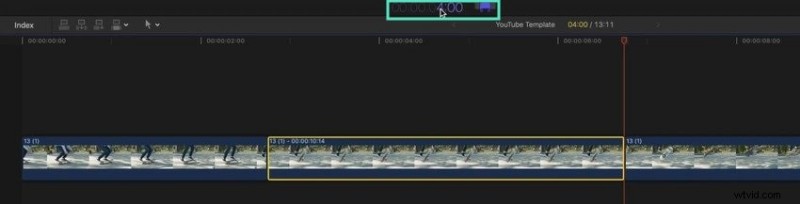
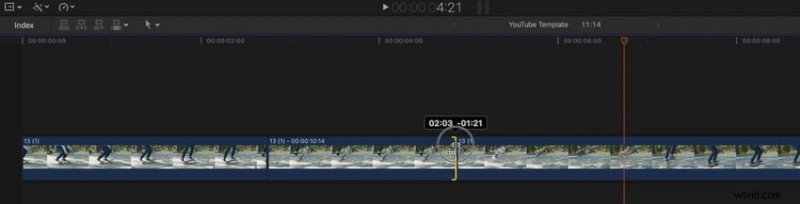
- Passaggio 9: Un altro modo per modificare la durata del fermo immagine è spostarne manualmente i bordi. Fare clic e trascinare per visualizzare la lunghezza desiderata e il numero di fotogramma sul display del codice temporale. Nel nostro esempio sono quattro secondi e 21 fotogrammi.
Come rallentare un video in Final Cut Pro
Anche il rallentatore di Final Cut Pro è una funzionalità intuitiva. Offre velocità predefinite e ti consente di personalizzarle. Dispone anche di un'impostazione automatica per rallentare un video in base alla frequenza dei fotogrammi, ma puoi rallentarlo ulteriormente e ottenere un movimento fluido con il flusso ottico.
Ecco come rallentare un video in Final Cut Pro:
- Passaggio 1: Dopo aver creato un progetto e aggiunto un video alla timeline, seleziona il video e premi Comando + R per mostrare l'Retime Editor .
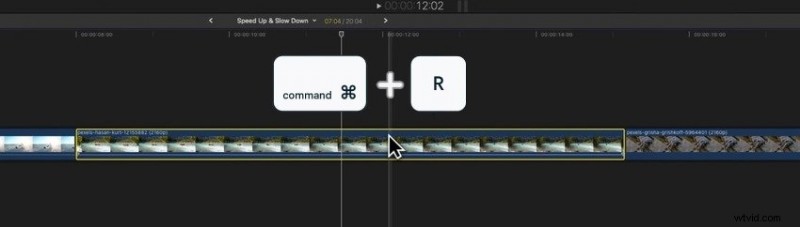
- Passaggio 2: Sposta il cursore sulla maniglia di retime alla fine del video.
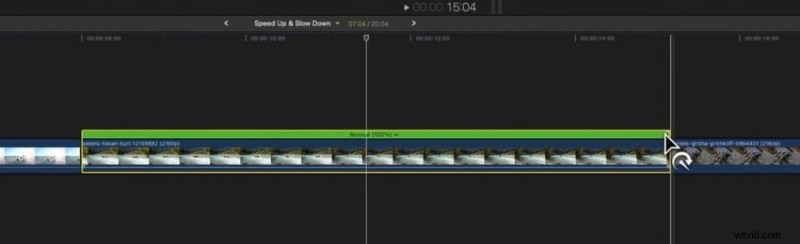
- Passaggio 3: Trascina la maniglia verso destra per rallentare il video.
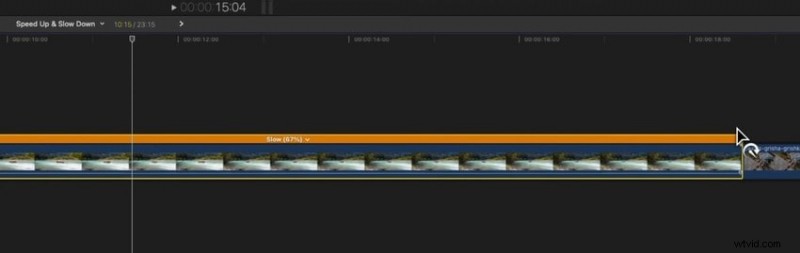
- Passaggio 4: Puoi anche scegliere una velocità lenta predefinita. Fai clic su Retime sotto il Visualizzatore per selezionare 50% , 25% o il 10% in Lento . Se hai un Mac con un chip in silicio Apple, vedrai anche l'opzione Slow-Motion uniforme opzione per impostare automaticamente la migliore qualità video per il flusso ottico.
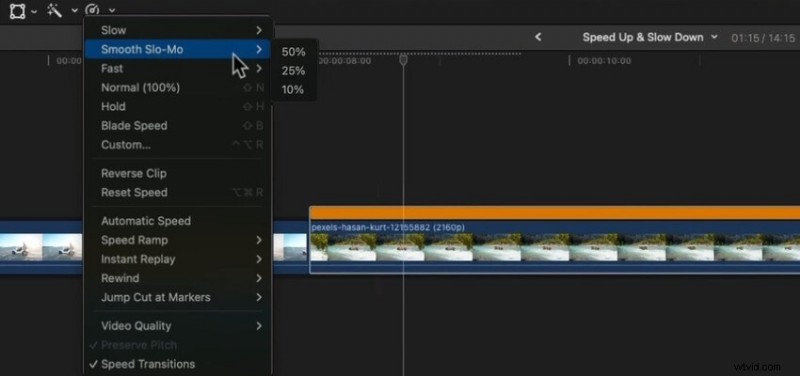
- Passaggio 5: Per mantenere la durata del video originale, espandi il menu nell'Retime Editor e seleziona Personalizzato . Imposta qualsiasi velocità e deseleziona Ripple casella di controllo.
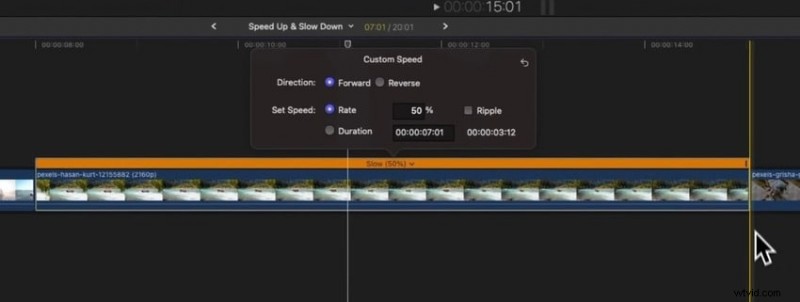
- Passaggio 6: Per rallentare il video in base alla frequenza fotogrammi, selezionalo sulla timeline e fai clic su Retime> Velocità automatica .
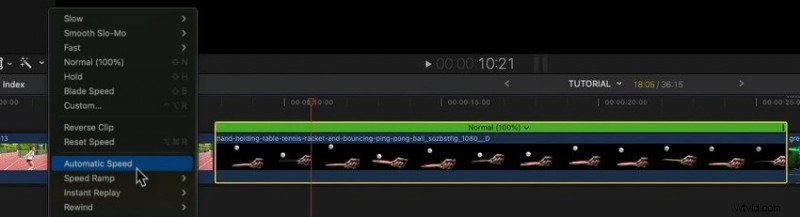
- Passaggio 7: Final Cut Pro imposterà il rallentatore massimo per il frame rate originale (48% nel nostro video a 50 FPS), ma puoi rallentare ulteriormente il video. Vai a Lento , Slo-Mo fluido o Personalizzato nell'Retime Editor e scegli una tariffa.
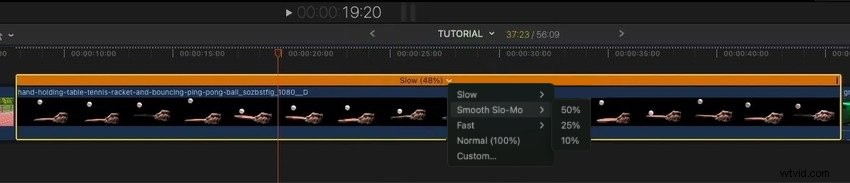
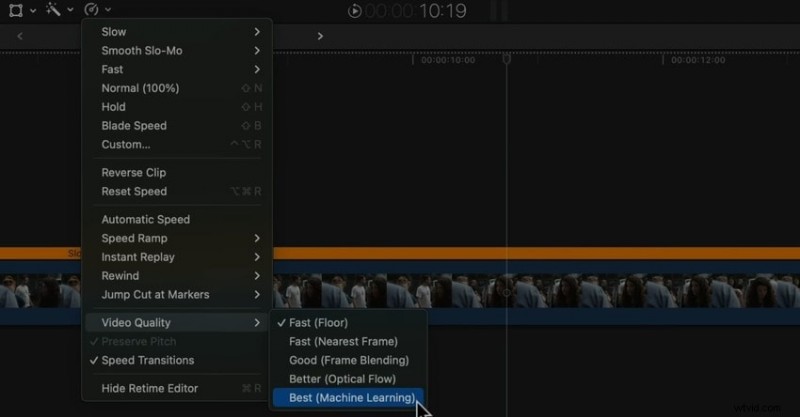
- Passaggio 8: La riproduzione potrebbe essere discontinua se non scegli Slo-Mo fluido , quindi fai clic su Retime> Qualità video e seleziona Migliore o Migliore per un effetto più liscio. Il primo considera il movimento direzionale dei pixel per il flusso ottico, mentre il secondo utilizza l'apprendimento automatico per il flusso ottico bidirezionale, riducendo la sfocatura da movimento e gli artefatti.
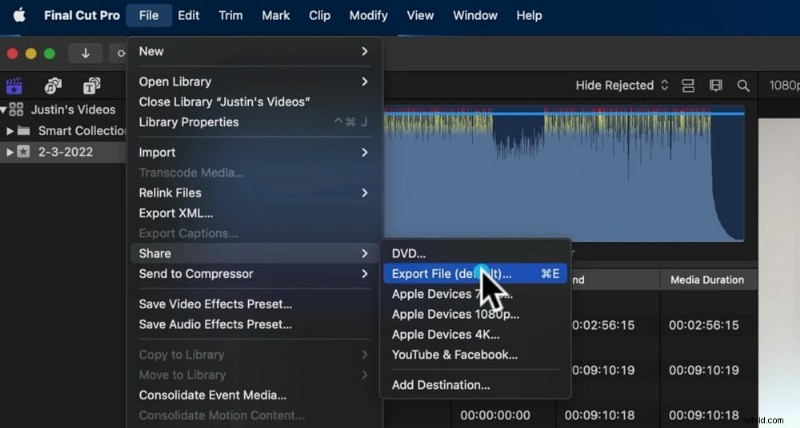
- Passaggio 9: Dopo aver messo a punto tutto, vai su File> Condividi> Esporta file (o premi Comando + E ) per salvare il video sul tuo dispositivo.
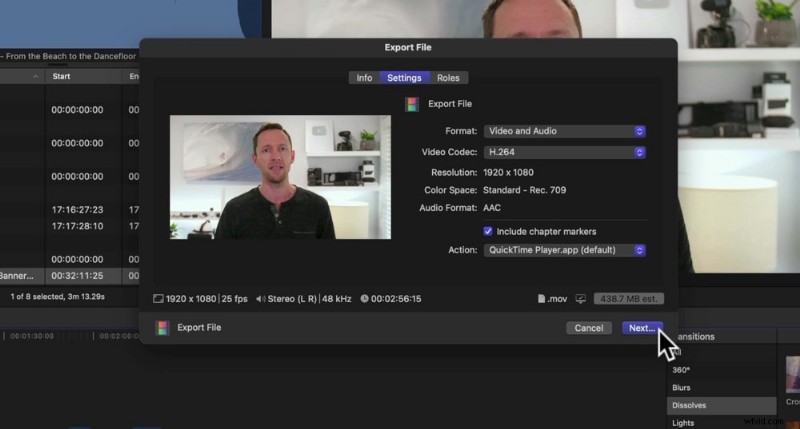
- Passaggio 10: Modifica le impostazioni di esportazione (se necessario) e fai clic su Avanti . Assegna un nome al video, scegli una destinazione e premi Salva .
Alternativa a Final Cut Pro per fermo immagine e rallentatore:Filmora
Si può affermare che Final Cut Pro non è abbastanza adatto ai principianti. Congelare i fotogrammi video e applicare lo slow motion può essere semplice, ma il software ha una curva di apprendimento ripida. È meglio per i registi e gli editor video professionisti. La cosa più importante è che non ha funzionalità di intelligenza artificiale, riformulazione automatica o registratore dello schermo, il che lascia molto a desiderare.
Wondershare Filmora, un editor video avanzato con funzionalità di registrazione dello schermo, è perfetto per principianti e semi-professionisti. Dispone di un'interfaccia utente intuitiva, funzionalità IA all'avanguardia, milioni di risorse creative e tutti gli strumenti necessari per realizzare video straordinari.
Ha una funzionalità intuitiva per il congelamento dei fotogrammi e può aiutarti a realizzare video al rallentatore utilizzando l'interpolazione dei fotogrammi AI per un flusso ottico uniforme.
Stabilizza i video con Wondershare Filmora
- Stabilizzazione video superba con bassa distorsione.
- Vari effetti video/audio e risorse creative.
- Potente intelligenza artificiale per la creazione di contenuti senza sforzo.
- Intuitivo, professionale ma adatto ai principianti.
- Funziona su Mac, Windows, iOS e Android.



La parte migliore? Puoi utilizzare Filmora su macOS, Windows, iOS e Android, rendendolo un gioco da ragazzi se non utilizzi esclusivamente macOS. Scaricalo sul tuo dispositivo per provarlo gratuitamente. Nel frattempo, scopri come fermare l'inquadratura e rallentare i video in Filmora.
Come bloccare i fotogrammi in Filmora per Mac
Segui questi passaggi per creare un effetto fermo immagine in Filmora:
- Passaggio 1: Avvia il programma e fai clic su Nuovo progetto .
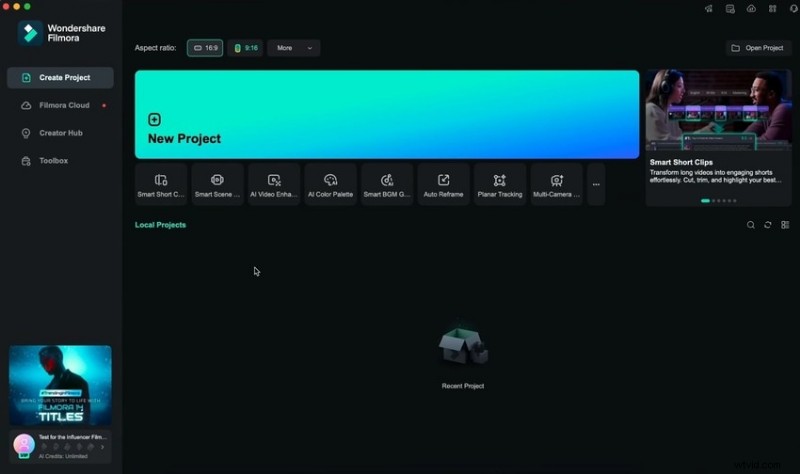
- Passaggio 2: Fai clic su Importa e seleziona un video.
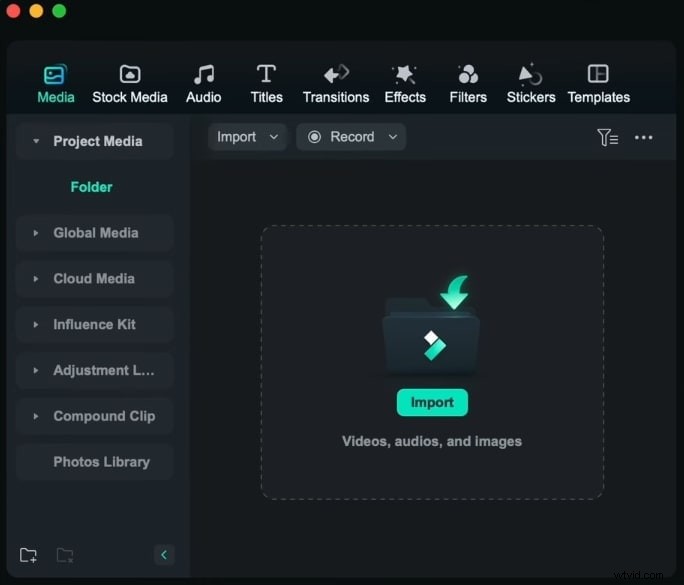
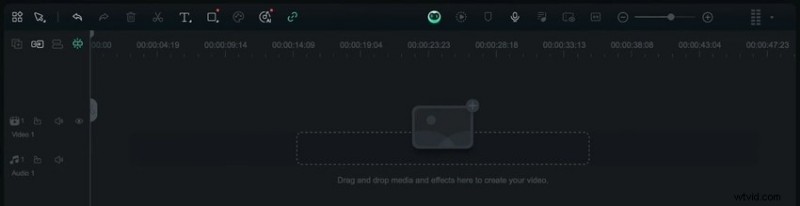
- Passaggio 3: Trascina e rilascia il video sulla timeline.
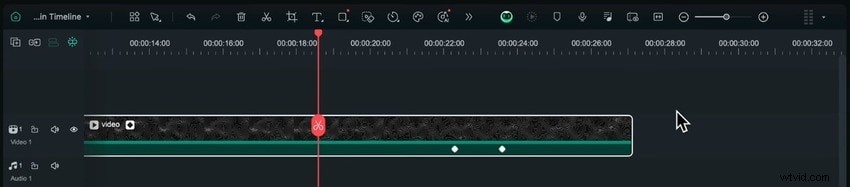
- Passaggio 4: Scegli un fotogramma da bloccare posizionando la testina di riproduzione.
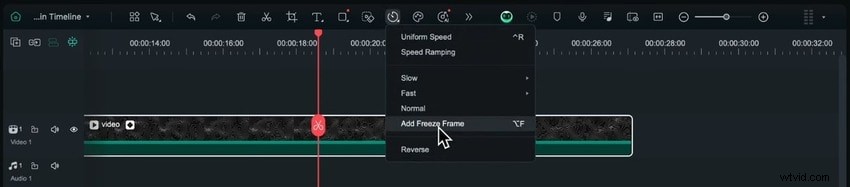
- Passaggio 5: Fai clic su Velocità nella barra degli strumenti della timeline e fai clic su Aggiungi fermo immagine (oppure premi Opzione + F ).
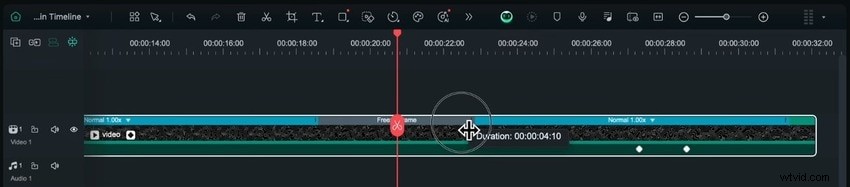
- Passaggio 6: Trascina la maniglia alla fine del Fermo immagine segmento per modificare la durata.
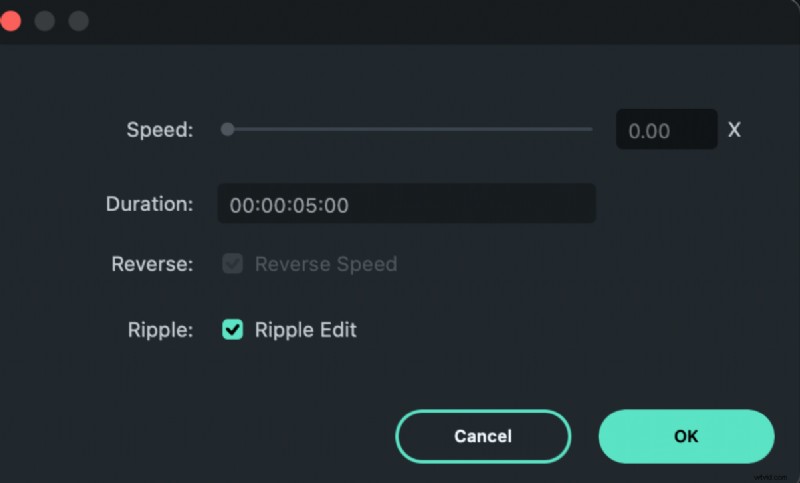
- Passaggio 7: Fai clic con il pulsante destro del mouse sul fotogramma congelato e seleziona Durata per personalizzarlo. Imposta la lunghezza desiderata e premi OK . La regolazione della velocità influirà sul tuo video.
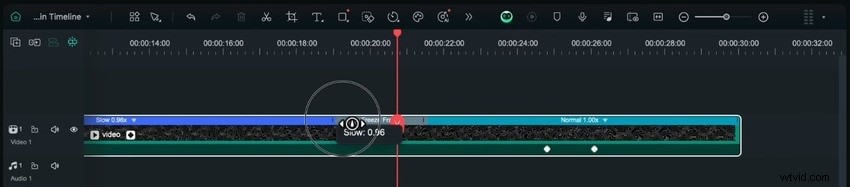
- Passaggio 8: Puoi rallentare o accelerare l'inizio e la fine del video. Trascina semplicemente le rispettive maniglie.
Come realizzare un video al rallentatore in Filmora
Oltre a rallentare le clip nei video con fermo immagine, Filmora ti consente di trasformare qualsiasi filmato in un'opera d'arte al rallentatore. Può interpolare i fotogrammi utilizzando algoritmi AI per il campionamento dei fotogrammi, la fusione e il flusso ottico. L'ultima opzione aggiunge fotogrammi extra per un movimento fluido, producendo risultati fuori dal mondo.
Ecco come realizzare un video al rallentatore in Filmora:
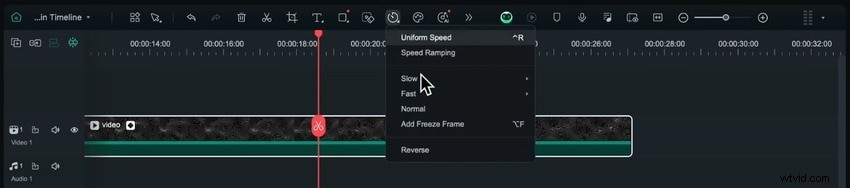
- Passaggio 1: Una volta aggiunto il video alla timeline, fai clic su Velocità nella barra degli strumenti per scegliere una tariffa preimpostata in Lento o Velocità uniforme per il super slow motion.
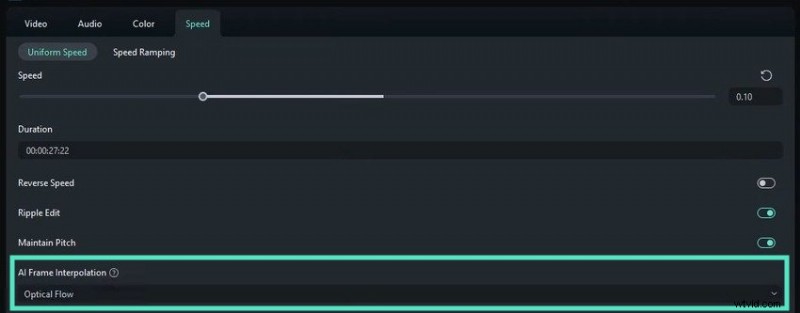
- Passaggio 2: La velocità uniforme l'opzione aprirà le impostazioni avanzate nelle Proprietà pannello. Specifica la velocità e seleziona Flusso ottico in Interpolazione frame AI .
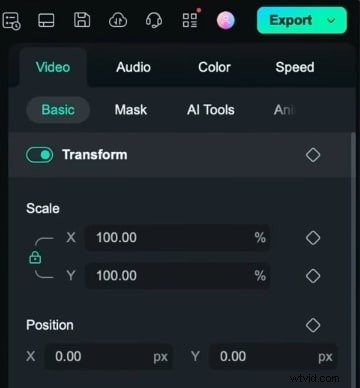
- Passaggio 3: Fai clic su Esporta per salvare il tuo video al rallentatore.
- Passaggio 4: Specifica il nome, la posizione, il formato, la qualità e altri parametri e premi Esporta .

Conclusione
Usare Final Cut Pro per rallentare una clip o aggiungere fermi fotogrammi è semplice. Tuttavia, il software ha una curva di apprendimento ripida per molte funzionalità, nessuno strumento di editing AI e nessuna funzionalità Smooth Slo-Mo per computer Mac con processori basati su Intel.
Filmora soddisfa questi e molti altri requisiti, rendendo l'editing video una passeggiata nel parco. Provalo oggi per aprire un mondo di infinite possibilità.