
Se stai cercando il modo migliore per aggiungere un tocco professionale ai tuoi contenuti video e renderli più attraenti sulle piattaforme di streaming online e di social media, l'effetto fermo immagine dovrebbe essere la tua prima scelta.
Questo effetto è ideale per creare scene memorabili, enfatizzare i momenti chiave e attirare l'attenzione degli spettatori sui punti salienti del filmato. Ti consente di mettere in pausa la narrazione, catturare il tuo pubblico e guidare la sua attenzione utilizzando momenti di frazioni di secondo per offrire un'esperienza visiva senza pari.
Oggi approfondiremo l'importanza dei fermo immagine in Capcut e i passaggi per creare uno straordinario effetto fermo immagine per far risaltare i tuoi contenuti nel mare digitale dei video.
In questo articolo
- Caratteristiche principali dell'effetto Fermo immagine di Capcut
- Quando utilizzare Fermo fotogrammi in Capcut
- Come aggiungere fermi fotogrammi in Capcut
- La migliore alternativa a Capcut per aggiungere fotogrammi fermi - Filmora
- Come aggiungere fermi fotogrammi in Filmora
- Come diventare creativi durante la creazione di video con fermo immagine
Caratteristiche principali dell'effetto Fermo immagine di Capcut
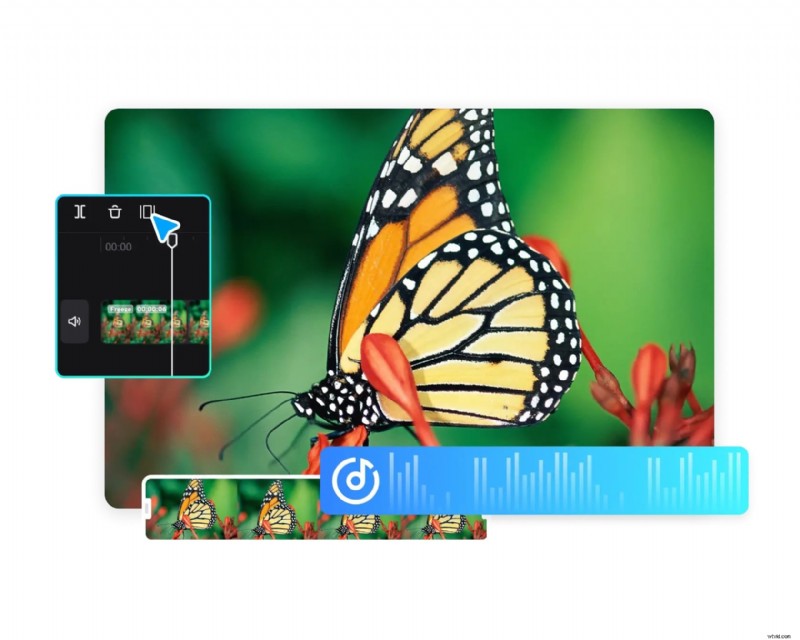
L'editor video Capcut ti aiuta a sfruttare una soluzione intuitiva per ottenere straordinari effetti fermo immagine sul tuo computer Windows o Mac. Capcut ti consente di creare effetti fermo immagine fluidi, permettendoti di enfatizzare i momenti chiave del tuo filmato. Puoi assicurarti che i tuoi video abbiano un impatto visivo maggiore sui tuoi spettatori. Ancora più importante, puoi utilizzare gli effetti fermo immagine Capcut in più scenari di contenuti video, da contenuti di marketing, annunci e presentazioni aziendali a tutorial didattici, video dimostrativi online, clip di giochi, ecc.
Inoltre, Capcut offre un'ampia gamma di opzioni di personalizzazione del fermo immagine, tra cui la regolazione dell'aspetto e della durata dell'effetto fermo immagine, l'aggiunta di transizioni fluide, l'applicazione di filtri di tendenza, una gradazione del colore professionale e altro ancora. La versione desktop di Capcut ti consente di personalizzare i fermi immagine in base alle tue esigenze.
Puoi sfruttare ampie opzioni di personalizzazione come:
- Regola i rapporti di ritaglio per ogni fermo immagine.
- Specchia o ruota i fotogrammi fermi.
- Utilizza le funzionalità di maschera, fusione e ritaglio per aggiungere effetti a forma di cuore o stella ai tuoi fotogrammi fissi.
- Regola l'allineamento verticale e orizzontale per abbellire i fotogrammi fermi e migliorare le caratteristiche del viso.
- Esporta video in qualità 4K 60fps.
Quando utilizzare il fermo immagine in Capcut

Gli utenti moderni di Internet interagiscono con i contenuti digitali ogni volta che sono online. Ovunque vadano, ci sono immagini, clip, storie, cortometraggi, filmati, ecc. Fruire di tutto quel contenuto richiede molto tempo e impegno per prestare attenzione a ogni dettaglio.
Che si tratti di recensioni di prodotti, video di giochi o tutorial online, le foto accattivanti possono aiutarti a catturare l'attenzione dei tuoi spettatori, enfatizzare momenti chiave, evidenziare dettagli specifici e focalizzare l'attenzione sugli elementi fondamentali dei tuoi contenuti.
È qui che entrano in gioco i fermi immagine in Capcut. L'effetto fermo immagine in Capcut ti consente di creare pause visive memorabili, mantenendo i tuoi spettatori concentrati e consentendo loro di connettersi ai tuoi contenuti. Inserendo strategicamente fotogrammi fissi nei tuoi contenuti, consenti ai tuoi spettatori di immergersi nella tua storia, guidandoli attraverso la narrazione fornendo contesto aggiuntivo per completare le immagini.
Puoi utilizzare gli effetti fermo immagine Capcut in varie situazioni:
- Metti in risalto i punti salienti e i punti salienti mettendo in pausa i video didattici.
- Consenti agli spettatori di concentrarsi sui concetti cruciali dei tuoi video.
- Riassumi le presentazioni aziendali evidenziando i punti dati vitali.
- Avvicina annunci e clip di marketing al tuo pubblico creando strategicamente contenuti memorabili con momenti coinvolgenti.
- Migliora i tuoi contenuti e rafforza il riconoscimento del marchio con loghi, narrazione e messaggi rafforzati.
- Crea momenti visivamente straordinari per migliorare il coinvolgimento degli spettatori incorporando effetti di fermo immagine dinamici.
Come aggiungere fermi fotogrammi in Capcut
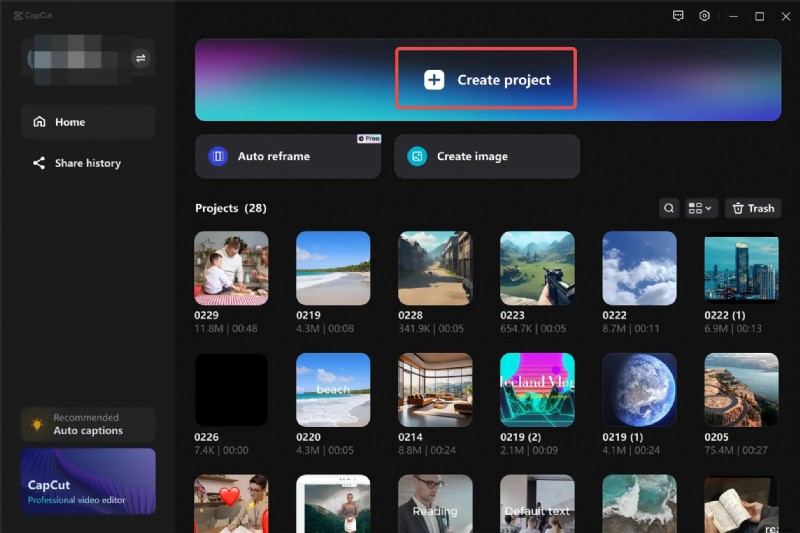
- Passaggio 1 :avvia Capcut e seleziona Crea progetto.
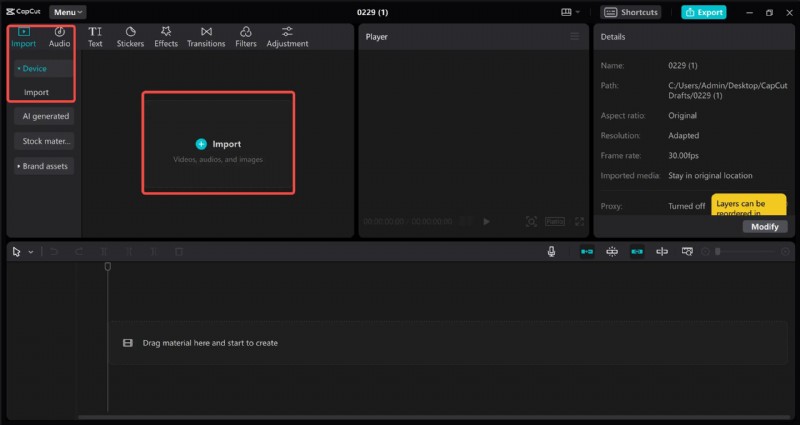
- Passaggio 2: Passare all'interfaccia di modifica e fare clic su Importa per caricare il video clip. Trascina la clip nell'editor della timeline.
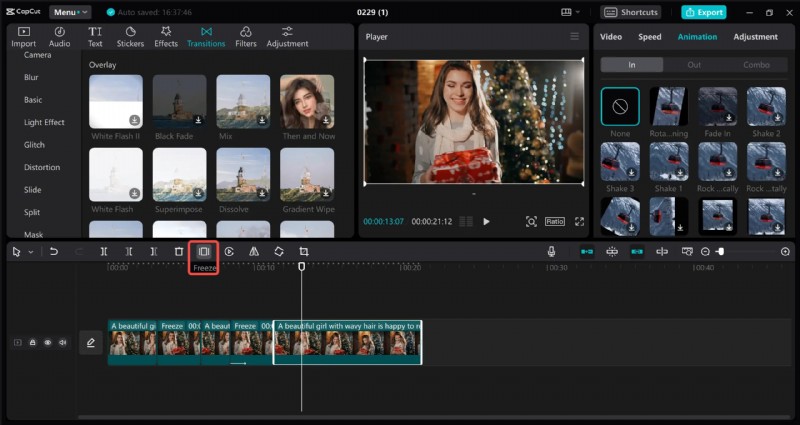
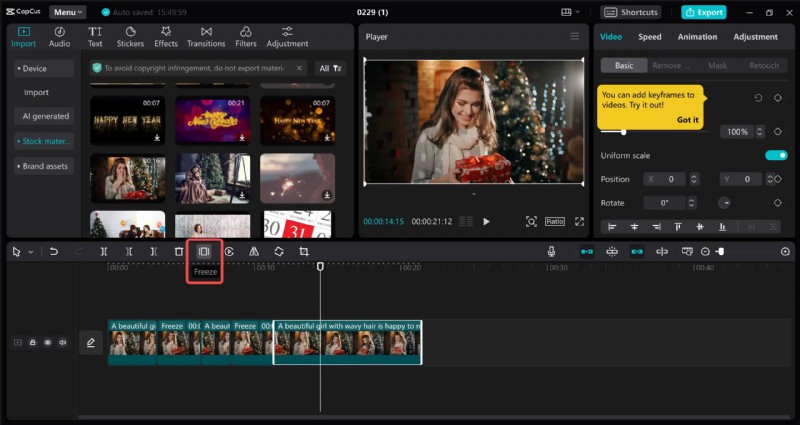
- Passaggio 3: Seleziona la clip nella timeline e individua la parte specifica del filmato in cui desideri inserire l'effetto fermo immagine. Trova il Blocca immagine opzione nella barra degli strumenti e fare clic su di essa per applicare l'effetto al video clip. Accedi alle opzioni di personalizzazione disponibili per regolare impostazioni come animazione, rapporti di ritaglio, mirroring, rotazione, ecc.
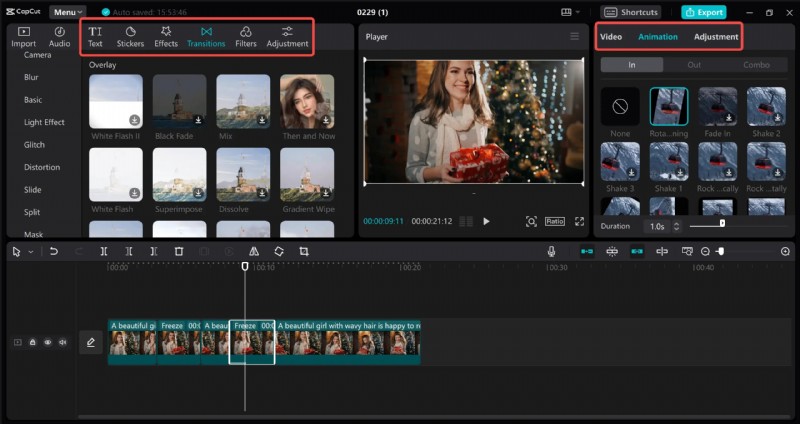
- Passaggio 4: Perfeziona i parametri di luminosità e colore per eseguire una transizione fluida del fermo immagine e garantire che si fonda perfettamente con il resto del filmato.
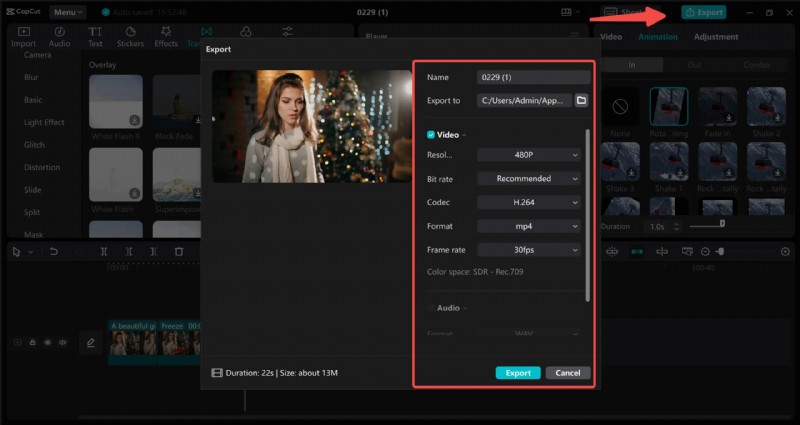
- Passaggio 5: Esporta il tuo video con l'effetto fermo immagine.
La migliore alternativa a Capcut per aggiungere fotogrammi fermi - Filmora
Wondershare Filmora è la migliore alternativa a Capcut per aggiungere fotogrammi fermi alle tue riprese video. Filmora può fare tutto ciò che fa Capcut, ma meglio. Oltre a fornire opzioni di fermo immagine facili da usare, Filmora ti offre un maggiore controllo sull'effetto, permettendoti di personalizzare i fermo immagine in base alle tue esigenze specifiche.
Inoltre, Filmora supporta una gamma più ampia di file multimediali, offrendoti più opzioni di importazione/esportazione. Puoi scattare istantanee per creare immagini congelate utilizzando le riprese video, regolare la durata e la posizione dei fermi immagine e personalizzare i fermi immagine utilizzando la rotazione in senso orario di 90 gradi, la modifica del contrasto, la regolazione della luminosità, ecc.
Filmora ti consente anche di migliorare il tuo video fermo immagine aggiungendo didascalie ai fotogrammi fissi per renderli più coinvolgenti. Seleziona il modello di didascalia che soddisfa le tue preferenze, aggiungilo al fermo immagine e regolalo utilizzando le personalizzazioni e gli effetti disponibili come zoom avanti/indietro, dimensione della didascalia, durata, ecc.
Con Filmora, puoi creare l'effetto di velocità invertita utilizzando i fermi immagine, modificare i clip video fermi immagine e sfruttare la potenza delle funzionalità di editing audio/video AI di Filmora per migliorare i tuoi contenuti e trasformare filmati medi in contenuti condivisibili di livello professionale.
Stabilizza i video con Wondershare Filmora
- Stabilizzazione video superba con bassa distorsione.
- Vari effetti video/audio e risorse creative.
- Potente intelligenza artificiale per la creazione di contenuti senza sforzo.
- Intuitivo, professionale ma adatto ai principianti.
- Funziona su Mac, Windows, iOS e Android.


Come aggiungere fermi fotogrammi in Filmora
Aggiungere i fermi immagine in Filmora è un gioco da ragazzi. Scarica e installa Filmora sul tuo computer, quindi segui i passaggi seguenti per creare l'effetto fermo immagine in Filmora.
Passaggio 1: Avvia Filmora e vai al menu principale. Seleziona Crea progetto> Nuovo progetto.

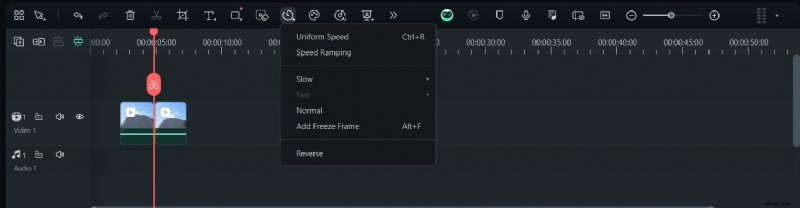
Passaggio 2: Importa il tuo video e trascinalo nella timeline di modifica. Posiziona la testina di riproduzione nel punto del video in cui desideri aggiungere un fermo immagine, fai clic con il pulsante destro del mouse sul video nella timeline e seleziona Velocità> Aggiungi fermo immagine . Puoi anche utilizzare le opzioni avanti/indietro nella finestra Anteprima per navigare nel clip fotogramma per fotogramma e trovare la scena specifica più velocemente.
Filmora dividerà automaticamente il video nel fermo immagine e inserirà il fotogramma selezionato come immagine fissa nella clip. Verrà visualizzata la scena del fermo immagine per la durata individuata.
Dopo aver fatto clic sull'opzione Aggiungi fermo immagine, Filmora creerà un'istantanea del fotogramma video corrente e inserirà l'immagine nella posizione specifica. Ricorda che la porzione di fermo immagine non contiene voce fuori campo, suono o audio.

Passaggio 3 :puoi regolare la durata del fotogramma dell'istantanea facendo clic su Velocità nella barra degli strumenti e selezionando Aggiungi fermo immagine . In alternativa, puoi trascinare i bordi del fermo immagine nella timeline per regolarne la durata.
Filmora ti consente di modificare la durata di tutti i fermi immagine che aggiungi ai tuoi video. Vai a Preferenze> Modifica , seleziona Durata predefinita e regola la durata in base alle tue esigenze.
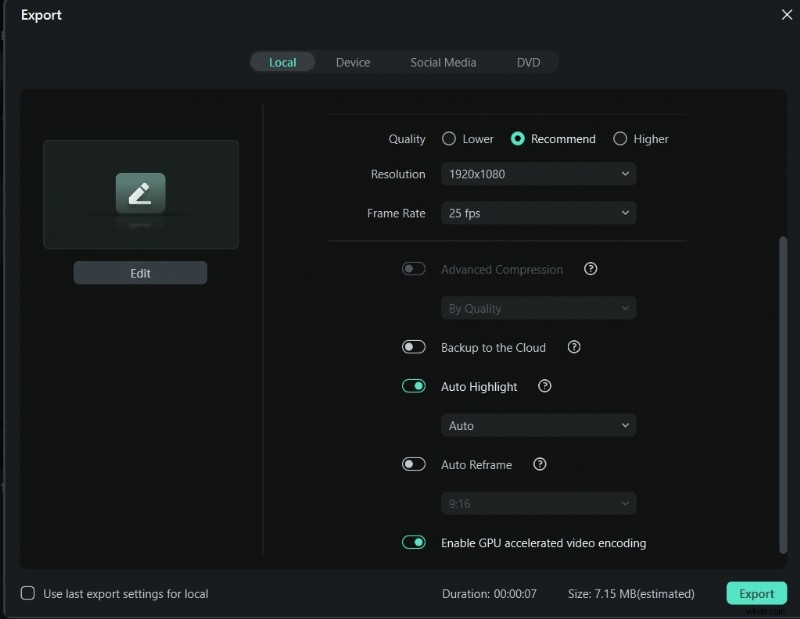
Passaggio 4: Fai clic su Esporta seleziona la frequenza fotogrammi video, la velocità in bit, la risoluzione, la qualità e il formato video preferiti, quindi fai clic su Esporta di nuovo per salvare il video fermo immagine sul tuo computer.
Come essere creativi durante la creazione di video con fermo immagine
La creazione di video con fermo immagine può aiutarti a coinvolgere i tuoi spettatori evidenziando momenti vitali nelle tue riprese. Tuttavia, arrivarci richiede tempo, impegno e un'attenta attenzione ai dettagli, dalla selezione dei fotogrammi all'integrazione dell'audio.
Tenendo questo a mente, ecco alcuni suggerimenti professionali per aiutarti a creare video avvincenti con effetti di fermo immagine migliorati:
- Applica transizioni per migliorare l'effetto – aggiungi più coerenza alla narrazione del tuo video aggiungendo transizioni fluide dentro e fuori l'effetto fermo immagine. Utilizza varie opzioni di transizione come tendine dinamiche, tagli nitidi e dissolvenze delicate per garantire che il metraggio originale mantenga coerenza e fluidità.
- Sperimenta diverse impostazioni di velocità per creare effetti più dinamici – aumentare il coinvolgimento dello spettatore regolando la velocità dell'effetto fermo immagine. Questo dovrebbe aiutarti a rendere l'effetto più dinamico. Aumenta il ritmo per scene più energiche e rallenta la narrazione per evidenziare i momenti cruciali.
- Arricchisci i tuoi contenuti video con effetti video e filtri – Gli effetti visivi e sonori e i filtri possono fare miracoli per aumentare il fascino estetico delle tue riprese. Dalle stilizzazioni personalizzate alle regolazioni dei colori, agli effetti e ai filtri personalizzati possono aiutarti a migliorare la tua narrativa, rafforzare la narrazione, aumentare l'impatto visivo dei fermi immagine e altro ancora.
- Aggiungi più contesto utilizzando grafica e animazioni di testo – L'aggiunta di annotazioni, grafica e sovrapposizioni di testo all'effetto fermo immagine è perfetta per coinvolgere gli spettatori nella narrazione e assicurarsi che comprendano il contesto trasmesso.
- Diversifica le tue composizioni utilizzando maschere e sovrapposizioni – Le tecniche di stratificazione, le maschere e le sovrapposizioni sono strumenti fantastici per aggiungere più profondità ai tuoi video fermo immagine. Puoi arricchire i tuoi fermi immagine con immagini, motivi e trame aggiuntivi per rendere i tuoi video visivamente più sorprendenti e coinvolgenti.
Conclusione
Padroneggiare l'arte della creazione di fermo immagine apre un mondo di opportunità per te come produttore di video. Inoltre, l'effetto fermo immagine può aiutarti a migliorare la qualità dei tuoi video, trasformandoli in contenuti di livello professionale, modificabili e condivisibili.
Capcut offre precisione chirurgica, versatilità e flessibilità nella creazione di effetti fermo immagine professionali per i tuoi video. In alternativa, puoi attingere a un editor audio/video AI di livello professionale come Wondershare Filmora per andare ben oltre la semplice creazione di semplici fermo immagine. Filmora è dotato di una vasta gamma di funzionalità di editing audio e video AI che possono aiutarti a elevare i tuoi contenuti oltre la tua più sfrenata immaginazione.