
Creare straordinari video al rallentatore in iMovie può trasformare momenti ordinari in straordinari, affascinando il tuo pubblico con effetti drammatici. Se ti sei mai chiesto come raggiungere questo obiettivo, sei nel posto giusto. Questa guida ti mostrerà come padroneggiare il rallentatore di iMovie, trasformando le tue clip in accattivanti sequenze al rallentatore.
Questo articolo ti mostrerà i dettagli del processo in iMovie e ti presenterà Wondershare Filmora, una potente alternativa con ancora più funzionalità. Alla fine di questo articolo sarai in grado di creare con facilità affascinanti video al rallentatore. Immergiamoci!
iMovie è uno strumento di editing video intuitivo sviluppato da Apple, perfetto sia per i principianti che per gli editor esperti. È disponibile su computer Mac e dispositivi iOS, rendendolo accessibile per creare e modificare video mentre sei in movimento.

Filmora - La migliore alternativa a iMovie
Il miglior software di editing video per editor video professionaliVisualizza i dettagli
Filmora è uno dei migliori software di editing video per editor video, YouTuber e professionisti creativi. Lo strumento standard del settore funziona sia su PC che su Mac ed è disponibile una prova gratuita di sette giorni.
Guida passo passo alla creazione di rallentatori in iMovie
Segui questi semplici passaggi su come rallentare i video in iMovie:
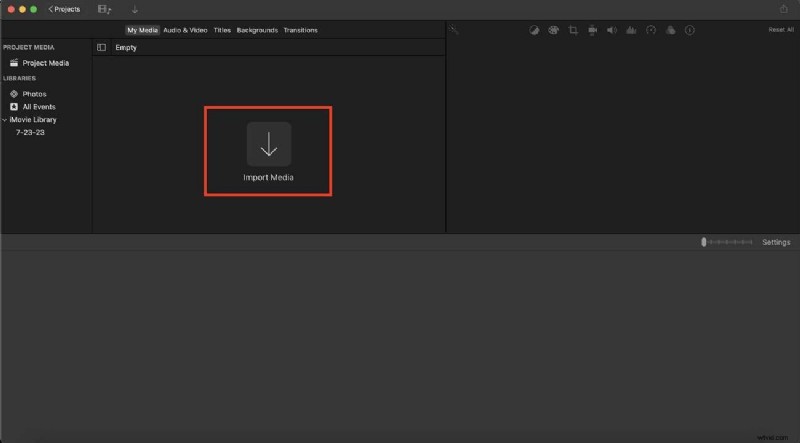
Passaggio 1:avvia iMovie sul tuo dispositivo, quindi carica un video da modificare facendo clic sul pulsante Importa file multimediali.

Nota:puoi anche semplicemente trascinare e rilasciare il tuo video su iMovie.
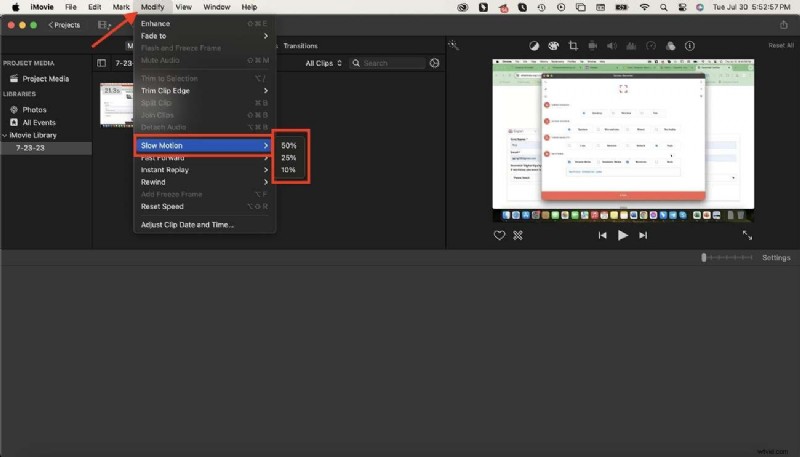
Passaggio 2:vai alla barra degli strumenti nell'angolo in alto a sinistra dello schermo. Seleziona Modifica> Rallentatore. Scegli la velocità desiderata (50%, 25%, 10%) nel menu a discesa.
Passaggio 3:riproduci il video per visualizzare in anteprima l'effetto al rallentatore. Se necessario, regola la velocità fino a ottenere l'effetto desiderato.
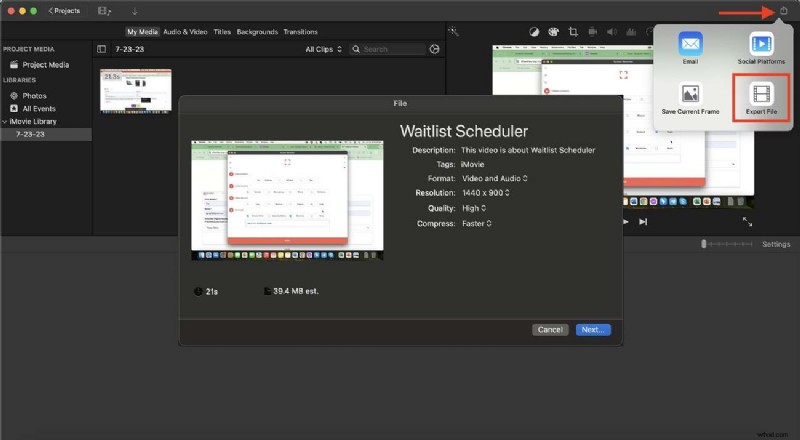
Passaggio 4:una volta soddisfatto dell'effetto al rallentatore, fai clic sul pulsante Condividi nell'angolo in alto a destra. Scegli Esporta file, configura le impostazioni desiderate e salvalo sul tuo dispositivo.
Con questa guida puoi creare facilmente accattivanti video al rallentatore iMovie come questi splendidi esempi su YouTube. Sperimenta velocità ed effetti diversi per trovare l'aspetto perfetto per i tuoi contenuti.
Parte 2. Un potente strumento al rallentatore alternativo a iMovie
Quando si tratta di software di editing video versatile e potente, Wondershare Filmora si distingue come la scelta migliore. Che tu sia un principiante o un editor video esperto, Filmora offre un'ampia gamma di opzioni di editing avanzate che semplificano la creazione di video attraenti. Una delle sue caratteristiche più straordinarie è la capacità di creare facilmente effetti al rallentatore.
Wondershare Filmora supporta la maggior parte dei formati video e offre numerose funzionalità per ottimizzare i tuoi video, dagli strumenti di editing di base agli effetti e alle transizioni avanzati.
 Sicurezza verificata. 3.591.664 persone lo hanno scaricato.
Caratteristiche principali
Ecco alcune delle fantastiche funzionalità di cui puoi trarre vantaggio se usi Filmora:
- Aumenta la velocità. Personalizza la velocità dei video clip utilizzando la funzione di aumento della velocità e regola la velocità del video su veloce o lento utilizzando la funzione di velocità uniforme.
- Fotogrammi chiave. Crea transizioni e animazioni fluide regolando la velocità e altri parametri nel tempo.
- Regolazione flessibile della velocità. Offre sia velocità preimpostate che regolazioni manuali della velocità per un controllo preciso sull'effetto slow motion.
- Stabilizzazione. Riduci le vibrazioni della fotocamera nei tuoi video al rallentatore per un aspetto fluido e professionale.
- Ducking dell'audio. Abbassa automaticamente la musica di sottofondo quando sono presenti dialoghi o altro audio, migliorando l'esperienza visiva.
- Abbinamento dei colori. Garantisci tonalità di colore coerenti tra le diverse clip per un aspetto professionale.
- Anteprima fotogramma per fotogramma. Ti consente di visualizzare in anteprima ogni fotogramma per garantire che l'effetto al rallentatore sia perfetto.
- Anteprima istantanea. Visualizza le tue modifiche in tempo reale senza rendering, accelerando il processo di modifica.
- Opzioni di modifica avanzate. Offre molte funzionalità avanzate, tra cui keyframing, ducking audio, corrispondenza dei colori e altro ancora.
- Libreria di effetti incorporata. Accedi a una vasta libreria di effetti, modelli, transizioni e filtri per migliorare i tuoi video.
- Compatibilità multipiattaforma. Disponibile su più dispositivi, inclusi Windows, Mac e iPhone, che ti consente di modificare video ovunque tu sia.
Guida passo passo
Ecco una guida dettagliata su come rallentare i video in Filmora:
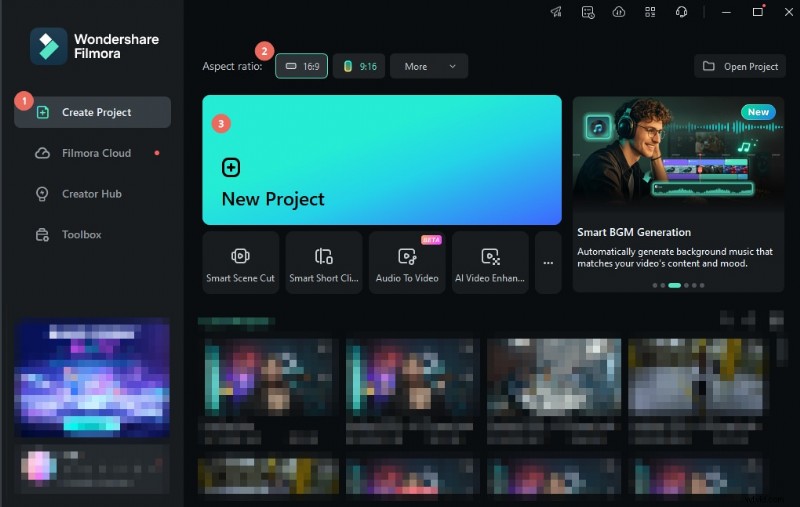
Passaggio 1:scarica Filmora dal pulsante ufficiale in basso. Installa e avvia il software sul tuo dispositivo. Fai clic su Nuovo progetto per iniziare a modificare il tuo video.
Sicurezza verificata. 3.591.664 persone lo hanno scaricato.
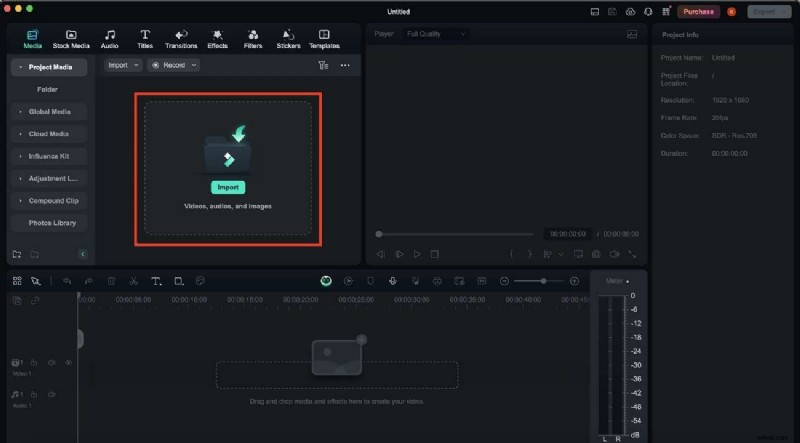
Passaggio 2:fai clic sul pulsante Importa e seleziona il file video dal tuo dispositivo. In alternativa, puoi trascinare e rilasciare il video direttamente nel catalogo multimediale.
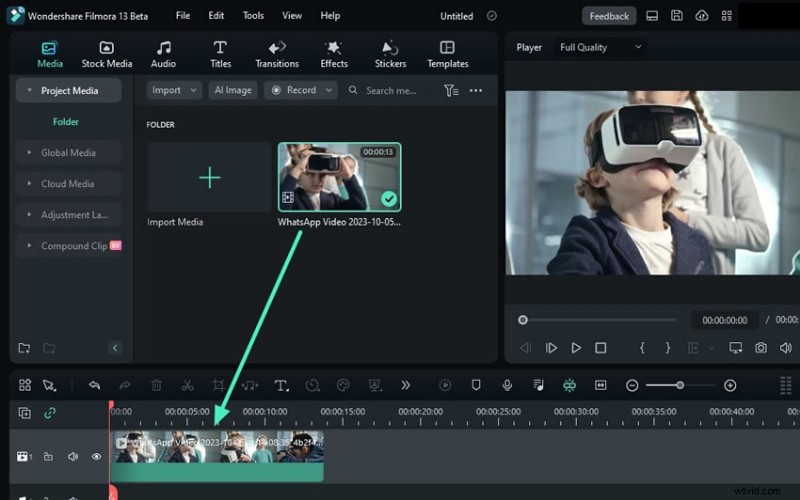
Passaggio 3:trascina il video clip importato dalla libreria multimediale alla timeline nella parte inferiore dell'interfaccia di Filmora.
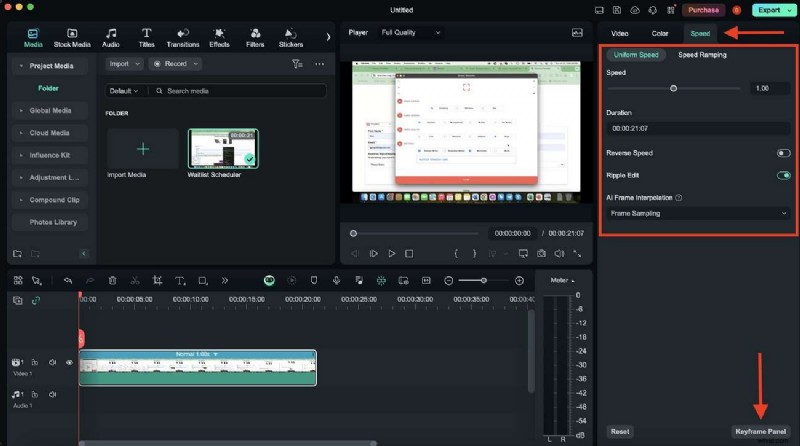
Passaggio 4:fare clic sul clip video nella timeline. Nel pannello di destra, fai clic su Velocità, quindi trascina il cursore della velocità verso sinistra per rallentare la clip.
Nota:per un effetto più preciso, puoi utilizzare il pannello Keyframe per modificare gradualmente la velocità della clip nel tempo.
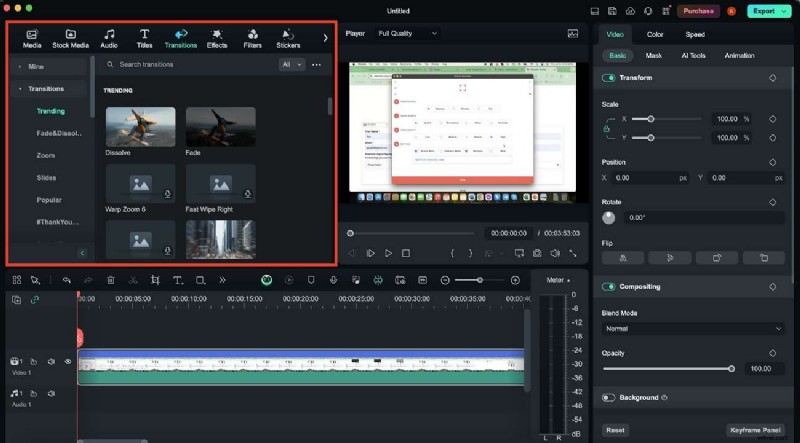
Passaggio 6:migliora i tuoi video al rallentatore aggiungendo effetti, filtri o transizioni dalla libreria integrata di Filmora. Trascina e rilascia l'effetto desiderato per aggiungerlo alla timeline.
Passaggio 7:fai clic sull'icona "riproduci" per visualizzare l'anteprima del video al rallentatore. Apportare le modifiche necessarie. Una volta che sei soddisfatto del risultato, fai clic sul pulsante Esporta. Scegli le impostazioni di esportazione desiderate e salva il video sul tuo dispositivo.
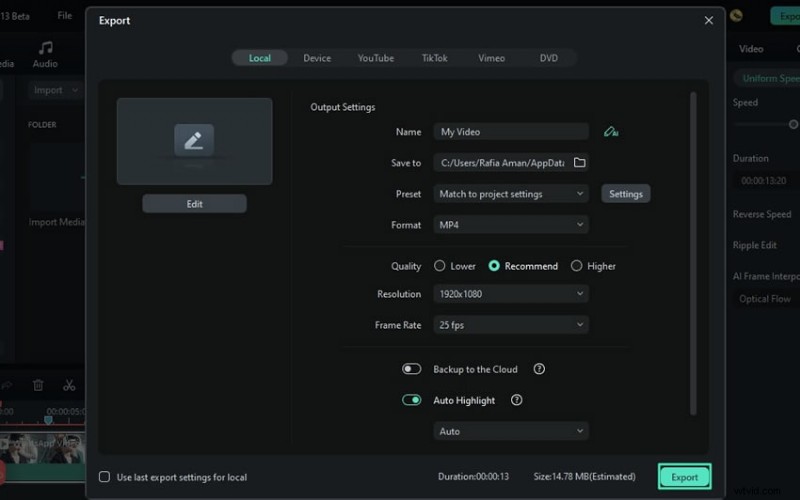
Wondershare Filmora semplifica la creazione di impressionanti video al rallentatore grazie alle sue potenti funzionalità e al design intuitivo. Che tu stia evidenziando un momento drammatico o semplicemente aggiungendo un tocco creativo, Filmora ha gli strumenti di cui hai bisogno per dare vita alla tua visione.
Bonus:suggerimenti aggiuntivi per l'utilizzo del rallentatore in iMovie
Creare video al rallentatore in iMovie può essere un'esperienza gratificante, migliorando l'attrattiva delle tue riprese. Dai un'occhiata a queste tecniche aggiuntive e ai suggerimenti per la risoluzione dei problemi che ti aiuteranno nel tuo prossimo progetto al rallentatore iMovie!
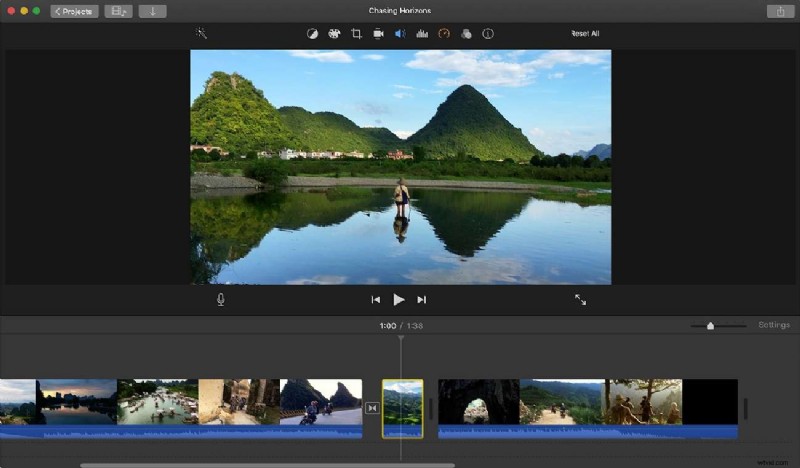
Suggerimenti per un efficace editing al rallentatore in iMovie
Ecco alcuni suggerimenti e trucchi aggiuntivi per aiutarti a ottenere il massimo dalle tue modifiche al rallentatore:
- Utilizza filmati con frame rate elevato. Per ottenere i migliori risultati al rallentatore, inizia con il metraggio ripreso con una frequenza fotogrammi elevata (ad esempio, 60 fps o 120 fps). Ciò garantisce una riproduzione al rallentatore fluida e chiara.
- Ritaglia le parti non necessarie. Prima di applicare la moviola, ritaglia eventuali sezioni indesiderate della clip. Ciò rende il tuo video finale più mirato e coinvolgente.
- Sperimenta le impostazioni di velocità. Non esitare a provare diverse impostazioni di velocità (50%, 25%, 10%) per vedere quale risulta migliore per la tua clip particolare. A volte, un leggero rallentamento è più efficace di uno drammatico.
- Combina con altri effetti. Migliora le tue clip al rallentatore aggiungendo transizioni, filtri o musica. Ciò può creare un'esperienza visiva più coinvolgente.
- Utilizza l'editor di precisione. L'editor di precisione di iMovie ti consente di ottimizzare le tue modifiche, assicurando che l'effetto al rallentatore inizi e finisca esattamente dove desideri.
Risoluzione dei problemi comuni
Ecco alcuni problemi comuni di risoluzione dei problemi che potresti riscontrare quando utilizzi la funzione rallentatore di iMovie:
- Riproduzione discontinua. Se il tuo video al rallentatore appare discontinuo, assicurati che il filmato originale sia stato girato con un frame rate elevato. I video con frame rate basso possono apparire a scatti se rallentati.
- Problemi audio. Il rallentatore può distorcere l'audio. Per risolvere questo problema, puoi disattivare l'audio originale e aggiungere una nuova colonna sonora o una voce fuori campo che corrisponda al ritmo al rallentatore.
- Problemi di esportazione. Se riscontri problemi nell'esportazione del tuo video al rallentatore, controlla le impostazioni del progetto e assicurati che corrispondano al formato video originale. Ciò può prevenire problemi di compatibilità.
- Cambiamenti di velocità non intenzionali. Se la clip non rallenta come previsto, verifica di aver selezionato la clip corretta e di aver applicato correttamente l'effetto al rallentatore. Riapplicare l'effetto a volte può risolvere questo problema.
Dopo aver preso conoscenza di questi suggerimenti e risolto i problemi comuni, puoi creare straordinari video al rallentatore iMovie che affascinano il tuo pubblico ed evidenziano i momenti più importanti delle tue riprese. Buon editing!
Conclusione
In questo articolo hai esplorato come creare straordinari video al rallentatore iMovie. In alternativa ha introdotto anche un potente software di editing video:Wondershare Filmora. Questa guida illustrava i vantaggi dello slow motion, guide dettagliate passo dopo passo per entrambi gli strumenti e suggerimenti aggiuntivi per un editing efficace.
Ora tocca a te dare vita ai tuoi video. Prova Wondershare Filmora per le sue funzionalità avanzate e l'interfaccia intuitiva, perfetta per tutte le tue esigenze di editing video. Scarica Wondershare Filmora oggi e inizia a creare incredibili video al rallentatore con facilità!