
Le Live Photo catturano più di un singolo fotogramma, fondendo un'immagine fissa con una breve sequenza video per creare un'esperienza dinamica e memorabile. Modificarli su un Mac sblocca potenti opzioni creative, permettendoti di perfezionare i fotogrammi chiave, applicare loop coinvolgenti, migliorare i colori e aggiungere effetti cinematografici. Questa guida ti guida attraverso gli strumenti migliori, a partire da Apple Foto e avanzando a Filmora, così puoi migliorare ogni Live Photo con sicurezza.
In questo articolo
- Cosa sono le foto live?
- Perché modificare le foto live?
- Strumenti e tecniche per la modifica in tempo reale
- Modifica passo dopo passo su Mac con Filmora
Parte 1:comprendere le foto live e perché modificare le foto live in un editor?
Cosa sono le foto live?
Le Live Photos sono una funzionalità proprietaria di Apple che unisce un'immagine fissa con una clip di 3 secondi, catturandola 1,5 secondi prima e 1,5 secondi dopo lo scatto, così le tue foto sembrano vive. La clip risultante include movimento e suono, rendendo momenti come i primi passi di un bambino o un'onda sulla spiaggia più vividi ed espressivi.
Poiché le Live Photo preservano l'intera atmosfera di un evento (visiva, uditiva ed emotiva), puoi trattarle come un ricordo più ricco di una singola immagine. Modificarli ti consente di perfezionare quella memoria:
- Scegli il fotogramma chiave perfetto per ancorare la sequenza.
- Trasforma la clip in un loop in stile GIF o rimbalzala per i social media.
- Regola luminosità, contrasto e bilanciamento del colore per creare l'atmosfera.
- Crea effetti a lunga esposizione che sfocano il movimento per un tocco creativo.
La modifica delle foto live consiste nel modellare sia gli elementi statici che quelli dinamici, offrendoti un risultato raffinato ma vivace che riflette il tuo intento artistico.
Le tipiche applicazioni di editing includono:
- Filtri fotografici:calore, contrasto, stilizzazione.
- Modifiche dell'illuminazione:luminosità, esposizione, contrasto.
- Regolazioni della messa a fuoco:nitidezza per la profondità.
- Effetti loop e rimbalzo per la condivisione istantanea.
Con gli strumenti giusti, puoi trasformare un semplice momento in una storia visiva accattivante.
Stabilizza i video con Wondershare Filmora
- Stabilizzazione di alta qualità con distorsione minima.
- Vari effetti video e audio oltre a risorse creative.
- Flusso di lavoro basato sull'intelligenza artificiale per una creazione semplice.
- Interfaccia intuitiva adatta sia ai principianti che ai professionisti.
- Supporto multipiattaforma:Mac, Windows, iOS, Android.



Parte 2:Come modificare le foto live dell'iPhone su Mac con Filmora
Filmora offre una suite completa di funzionalità:oggetti disegnati, sovrapposizioni, effetti cinematografici retrò, adesivi animati, correzione del colore, effetti di movimento e transizioni fluide, per trasformare le tue Live Photo in GIF accattivanti o brevi video.
Le funzionalità principali includono:
- Gradazione del colore personalizzata:regola tonalità, saturazione e temperatura per un aspetto cinematografico.
- Transizioni fluide:dissolvenze, tendine e zoom per mantenere il flusso fluido.
- Pan e zoom:aggiungi enfasi al movimento all'interno di un singolo fotogramma.
- Modalità cinema:blocca la messa a fuoco su un soggetto sfocando lo sfondo.
- Libreria di effetti speciali:bagliori delle lenti, glitch e altro ancora.
Passaggio 1:importa la tua foto dal vivo
Scegli uno dei tre metodi per portare la tua Live Photo in Filmora.
Metodo 1:AirDrop
Sul tuo iPhone, apri l'app Foto, seleziona Live Photo, tocca Condividi, attiva "Tutti i dati delle foto" in Opzioni, quindi scegli il tuo Mac dall'elenco AirDrop. Assicurati che AirDrop sia abilitato su entrambi i dispositivi. Il trasferimento creerà una cartella contenente quattro file; importa la Live Photo da questa cartella.

Metodo 2:cavo USB
Collega il tuo iPhone al Mac, apri l'app Foto, vai alla sezione Dispositivi, seleziona il tuo iPhone, scegli le Live Photo desiderate e fai clic su Importa. Filmora sincronizzerà i file direttamente nella sua area multimediale.

Metodo 3:importazione dalla libreria di foto
Filmora richiede l'accesso alla tua libreria di foto. Avvia Foto, vai su Dispositivi, seleziona il tuo iPhone, scegli le Live Photo che desideri e premi Importa. Le clip appariranno nella libreria multimediale di Filmora.
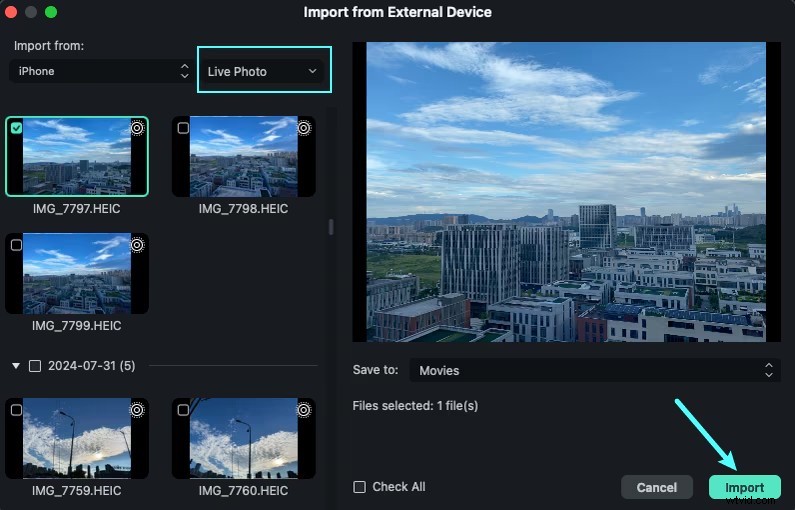
Passaggio 2:modifica la tua foto live
Il pannello di modifica di Filmora offre una gamma di opzioni:
Correzione del colore – Fai clic con il pulsante destro del mouse sulla clip sulla timeline, scegli Colore e modificare luminosità, temperatura, tinta, tono, contrasto e bilanciamento del bianco. La sezione HSL consente regolazioni dettagliate di tonalità, saturazione e luminanza.
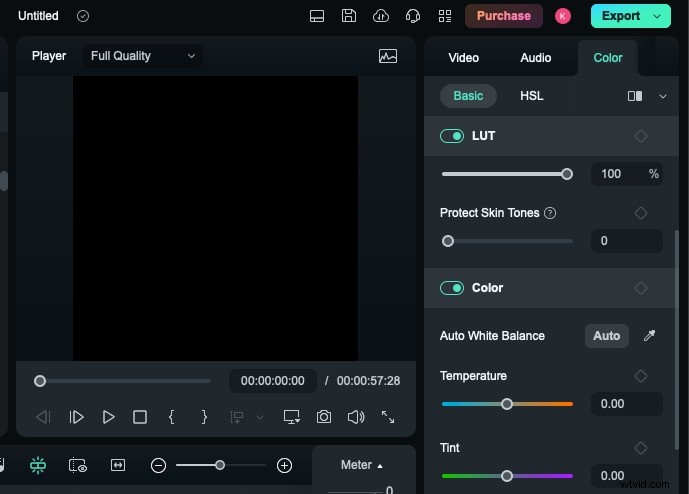
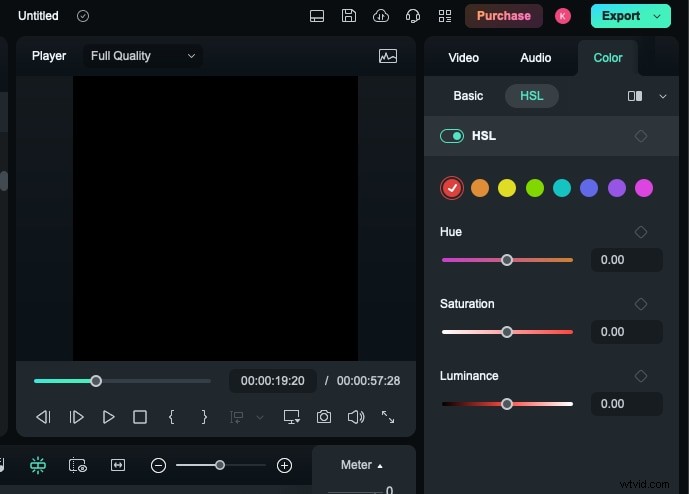
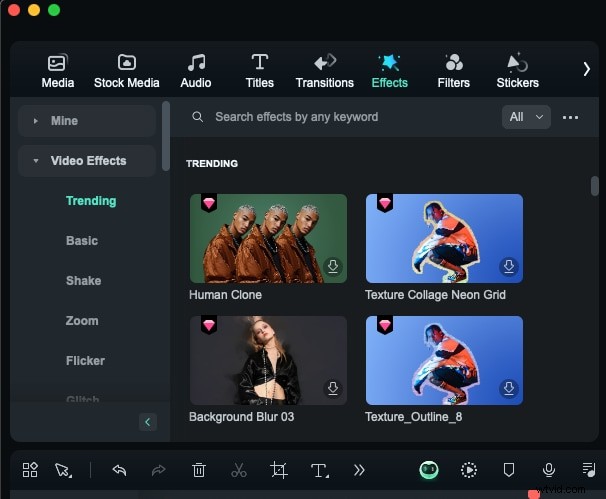
Filtri, transizioni ed effetti – Nel pannello in alto a destra, sfoglia i filtri per dare alla tua Live Photo un nuovo aspetto, scegli le transizioni per un movimento fluido e applica effetti come tremolio, zoom o sfarfallio per migliorare l'interesse visivo.
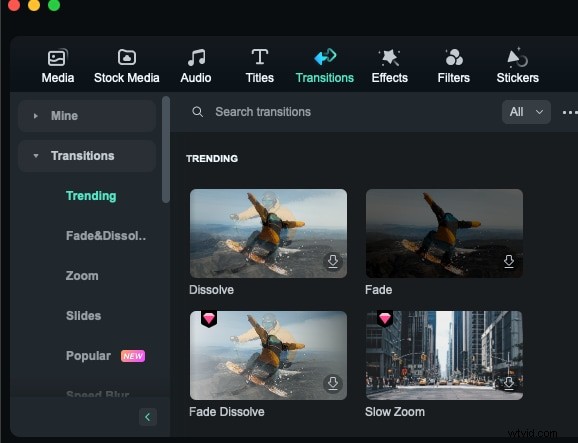
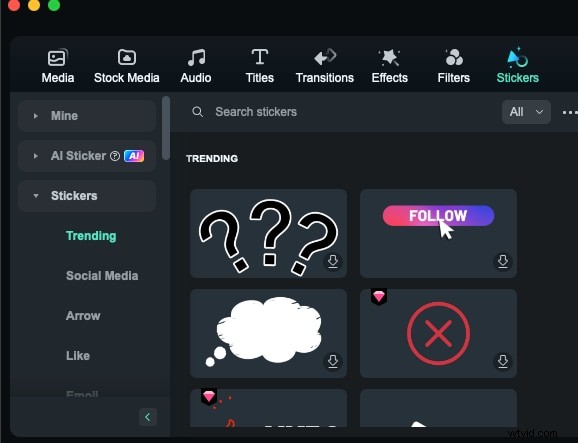
Adesivi e icone animate – Aggiungi adesivi animati o testo in sovrapposizione per trasmettere emozioni o enfatizzare momenti chiave.
Passaggio 3:esporta la tua foto live modificata
Una volta soddisfatto, puoi aggiungere musica o testo, quindi esportare la clip. Scegli se caricare direttamente sul cloud di Filmora, condividere online o salvare localmente sul tuo dispositivo.

Conclusione
Il fotoritocco live in tempo reale su Mac ti consente di trasformare i momenti quotidiani in storie visive raffinate e coinvolgenti. Che tu stia regolando l'illuminazione, applicando effetti o perfezionando il fotogramma chiave, un editor robusto come Filmora rende il processo intuitivo e gratificante. Immergiti, sperimenta e lascia che le tue Live Photo riflettano l'intero spettro dei tuoi ricordi.