

Picture‑in‑Picture (PiP) ti consente di sovrapporre un video clip a un altro, creando contenuti dinamici e accattivanti per tutorial, vlog, webinar e altro ancora. Questa guida ti illustra i modi migliori per aggiungere PiP su macOS, utilizzando sia software di terze parti che l'editor iMovie integrato.
In questo articolo
- Perché utilizzare PiP su macOS
- Scenari chiave dei casi d'uso
- Creare PiP con Filmora su Mac
- Creazione di PiP con iMovie su Mac
- Confronto delle funzionalità:Filmora vs iMovie
- Conclusione e suggerimenti sulle migliori pratiche
Perché utilizzare Picture‑in‑Picture su macOS?
PiP migliora il coinvolgimento dello spettatore combinando più flussi visivi in un unico fotogramma. È ideale per:
- Video didattici :sovrapponi i commenti dell'istruttore alle presentazioni o alle registrazioni dello schermo.
- Contenuti di gioco :combina filmati di gioco con la webcam dello streamer.
- Webinar e presentazioni :mostra le diapositive mantenendo visibile il relatore.
- Tutorial video :mostra il volto dell'autore accanto alla schermata di istruzioni.
- Demo dei prodotti :evidenzia un prodotto mentre ne racconti le caratteristiche.
- Clip sui social media :aggiungi sovrapposizioni di reazioni ai video in formato breve.
- Spettacoli di cucina :mostra allo chef il processo di cottura.
- Vlog di viaggio :abbina riprese panoramiche a commenti sullo schermo.
Stabilizza i tuoi video con Wondershare Filmora
- Stabilizzazione superiore con distorsione minima.
- Vista video, effetti audio e risorse creative.
- Strumenti basati sull'intelligenza artificiale per un editing semplice.
- Interfaccia intuitiva adatta a principianti e professionisti.
- Compatibile con macOS, Windows, iOS e Android.



Crea Picture‑in‑Picture su macOS utilizzando Filmora (software di terze parti)
L'editor potenziato dall'intelligenza artificiale di Filmora semplifica la creazione di PiP. Segui questi passaggi per ottenere risultati professionali:
- Installa e avvia Filmora. Inizia un nuovo progetto.
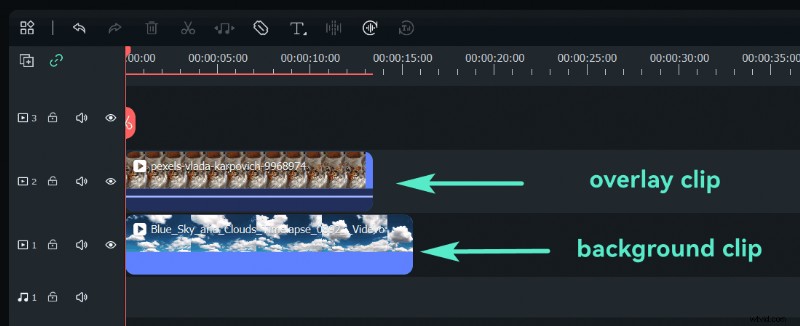
- Importa contenuti multimediali. Aggiungi la clip di sfondo alla traccia 1 e la clip PiP alla traccia 2.
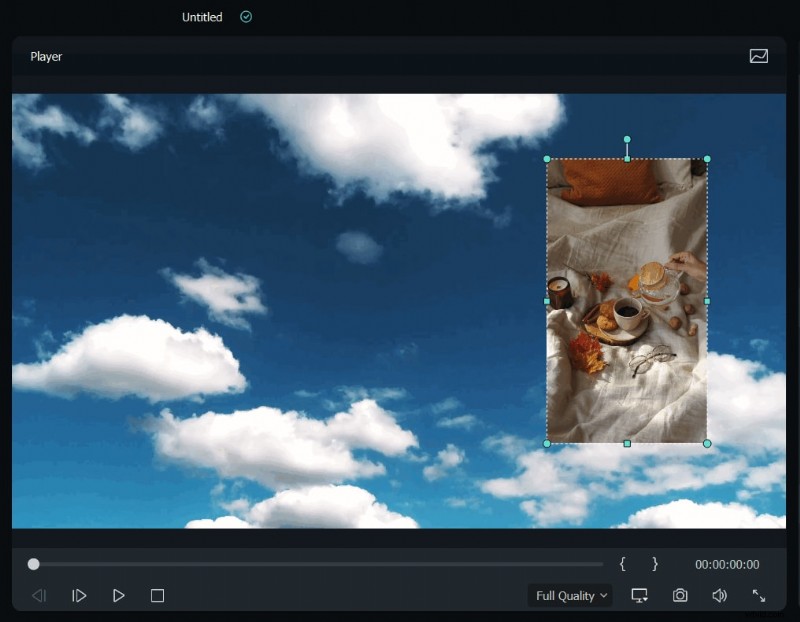
- Posiziona la clip PiP. Selezionalo sulla timeline, trascinalo nella finestra di anteprima e regola dimensioni, forma e maschera. Utilizza metodi di fusione o effetti di movimento come desideri.
- Perfeziona. Aggiungi transizioni o filtri visivi al livello PiP per un aspetto raffinato.
- Esporta. Scegli tra più formati e preimpostazioni per la tua piattaforma di destinazione.
Crea Picture‑in‑Picture su macOS utilizzando iMovie (software integrato)
Come soluzione nativa gratuita, iMovie supporta PiP con un flusso di lavoro semplice:
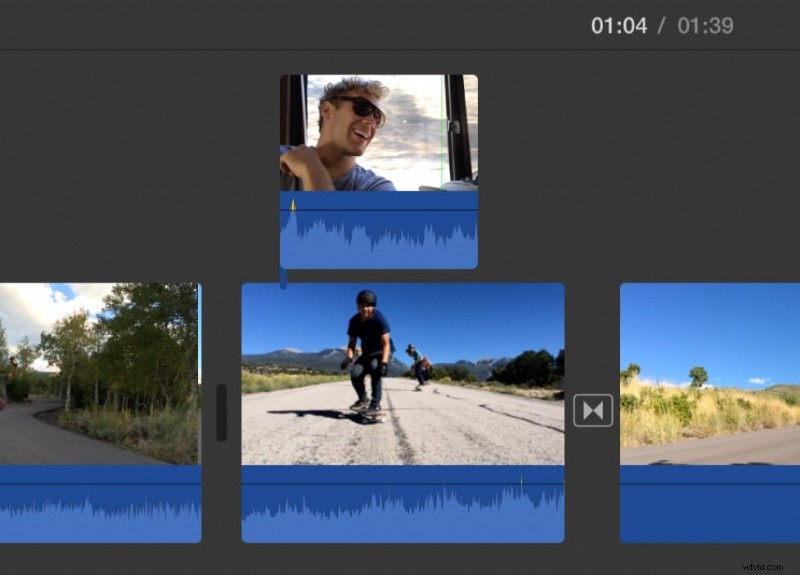
- Apri iMovie. Trascina una clip sulla timeline, quindi trascina una seconda clip sopra di essa. Quando viene visualizzata l'icona verde Aggiungi, rilasciare il pulsante del mouse.
- Abilita le impostazioni di sovrapposizione. Fare clic sul pulsante Impostazioni sovrapposizione video per visualizzare i controlli PiP.

- Seleziona Picture-in-Picture. Nel menu a comparsa a sinistra, scegli Picture‑in‑Picture. Trascina la clip inserita nella posizione desiderata.
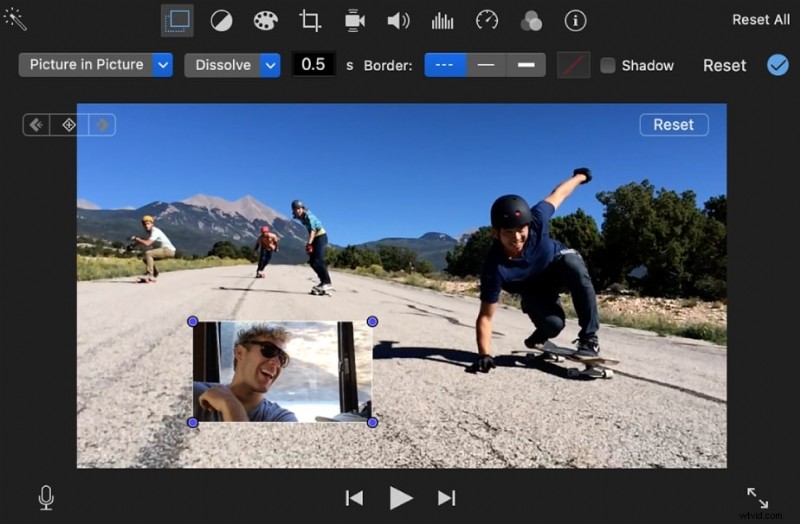
- Candidati. Fai clic su Applica per confermare le impostazioni.
Confronto delle funzionalità:Filmora e iMovie
| Funzione | Filmora | iMovie |
| Interfaccia utente | Editor drag-and-drop intuitivo | Personalizzazione semplice ma limitata |
| Funzionalità PiP | Livelli multipli, controlli avanzati | Livello singolo, controlli di base |
| Personalizzazione | Dimensioni, posizione, rotazione, maschere, fusione, animazioni | Regolazioni di base di dimensioni e posizione |
| Transizioni ed effetti | Ampia gamma di transizioni e filtri | Opzioni limitate |
| Testo e titoli | Suite completa per la modifica del testo | Modelli di titoli standard |
| Controllo audio | Strumenti avanzati di mixaggio e regolazione | Controlli di volume e dissolvenza di base |
| Opzioni di esportazione | Formati multipli, risoluzioni personalizzate, controllo del bitrate | Preimpostazioni di esportazione standard |
Conclusione
Picture‑in‑Picture apre un mondo di possibilità di narrazione creativa su macOS. Sia che tu scelga Filmora per le sue potenti funzionalità basate sull'intelligenza artificiale o iMovie per una soluzione leggera e nativa, sarai in grado di offrire video coinvolgenti e di livello professionale. Sperimenta diversi layout, effetti e transizioni di overlay per corrispondere alla voce del tuo brand e mantenere affascinato il tuo pubblico.