
Dividere i video sul tuo iPhone può davvero migliorare il tuo gioco sui social media, soprattutto quando si tratta di creare contenuti che attirino l'attenzione. Dopotutto, le clip più brevi sono la soluzione migliore su piattaforme come Instagram, TikTok e YouTube, dove segmenti rapidi e coinvolgenti funzionano meglio per tenere agganciati gli spettatori.
Fortunatamente, dividere un video in parti su un iPhone è semplicissimo con strumenti integrati come iMovie o alcune popolari app di editing di terze parti, come Wondershare Filmora. Ecco come puoi sfruttare al meglio questi strumenti per aggiungere un tocco creativo ai tuoi video!
In questo articolo
Parte 1. Metodo avanzato per dividere video su iPhone:Wondershare Filmora
Se ti stai chiedendo come dividere un lungo video in parti sul tuo iPhone , ti servirà un'app di editing video affidabile e avanzata per semplificare le cose. Wondershare Filmora è un'ottima opzione per questo! Non solo semplifica la divisione dei video in parti, ma include anche tutti gli strumenti di modifica necessari per creare contenuti accattivanti per i social media. Ecco perché:
- Divisione rapida dei video:Filmora rende la divisione dei video in parti facile e veloce, così risparmi tempo e salti i problemi.
- Strumenti di modifica tutto in uno:ricchi di opzioni di modifica aggiuntive per migliorare i tuoi clip dopo la divisione, come il taglio, l'aggiunta di filtri, transizioni e altro ancora.
- Funzionalità AI avanzate:con sottotitoli AI e audio AI, puoi aggiungere facilmente sottotitoli o generare musica personalizzata in pochi tocchi.
- Perfetto per video brevi:se ami i contenuti in formato breve, AI Reels Maker è ottimo per realizzare velocemente clip accattivanti e coinvolgenti.
- Condivisione semplice:condividi rapidamente le tue modifiche finali direttamente sui social media o salvale sul tuo telefono!
Inoltre, Filmora è conveniente e offre anche una prova gratuita, così puoi testarlo prima di decidere di acquistarlo. Abbastanza fantastico, vero? Quindi, vediamo come dividere un video in parti sul tuo iPhone utilizzando Filmora. Segui questa semplice guida per iniziare:
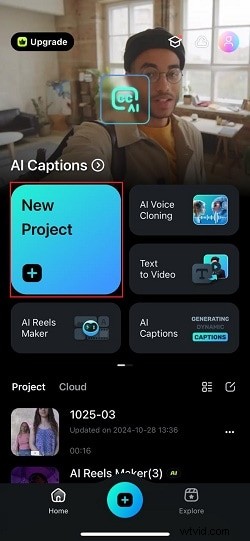
Passaggio 1. Apri Filmora e inizia un nuovo progetto
Innanzitutto, scarica l'app Filmora Mobile dall'App Store se non l'hai già fatto. Una volta installato sul tuo iPhone, apri l'app e tocca "Nuovo progetto" per iniziare a modificare.
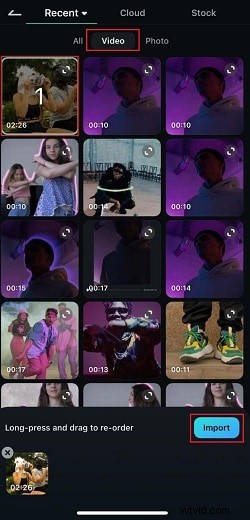
Passaggio 2. Carica il video e passa alla sequenza temporale di modifica
Quindi, scegli il video che desideri dividere dalla tua libreria. Vai all'opzione "Video" e seleziona quelli che ti piacciono. Successivamente, fai clic sul pulsante “Importa”. Una volta importato, il video verrà visualizzato nella sequenza temporale di modifica dove puoi modificare il video.
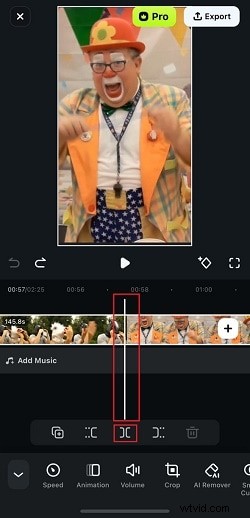
Passaggio 3. Dividi il tuo video
Tocca il video nella timeline per selezionarlo. Successivamente, trascina la testina di riproduzione (la linea verticale bianca) nel punto esatto in cui desideri effettuare la divisione. Quindi, tocca l'icona "][" in basso al centro per dividere il video in quel punto.
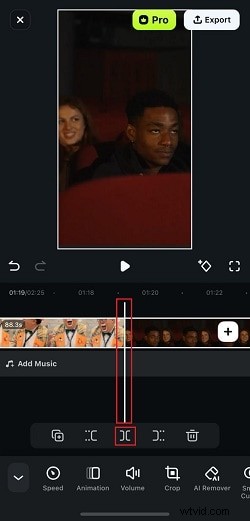
Successivamente, sposta la testina di riproduzione in qualsiasi altro punto in cui desideri dividere il video e tocca nuovamente l'icona "][". Ora il tuo video è diviso in segmenti! Puoi ripetere questo processo tutte le volte necessarie.
Passaggio 4. Modifica ciascun segmento
Dopo la divisione, puoi aggiungere effetti o inserire didascalie per ciascuna parte separatamente, se lo desideri. Ad esempio, per aggiungere effetti a un segmento, tocca semplicemente il menu "Effetti" in basso.
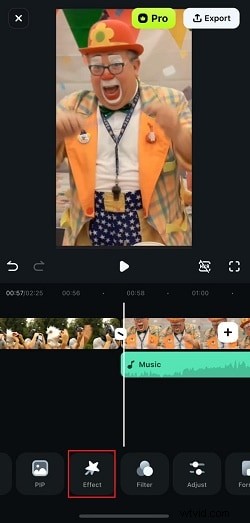
Puoi sfogliare i diversi effetti offerti da Filmora, scegliere quelli che ti piacciono e verranno applicati al tuo video!

Passaggio 5. Aggiungi didascalie
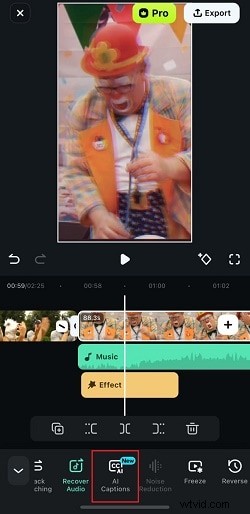
Per aggiungere sottotitoli, tocca semplicemente il segmento video e scegli "Sottotitoli AI" dal menu.
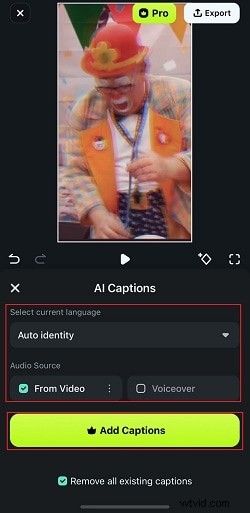
Puoi selezionare la lingua per i sottotitoli e scegliere la sorgente audio, che si tratti dell'audio del video o di una voce fuori campo. Quando sei pronto, tocca "Aggiungi didascalie" per generarli!
Passaggio 6. Salva il video diviso
E proprio così, il tuo video diviso ora ha dei sottotitoli! Puoi continuare a modificare aggiungendo transizioni, musica AI e altro ancora:sentiti libero di esplorare tutte le opzioni. Una volta che sei soddisfatto dell'aspetto finale, tocca il pulsante "Esporta" in alto a destra.
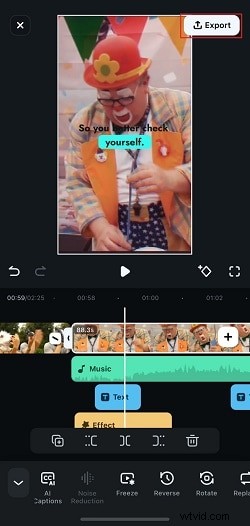
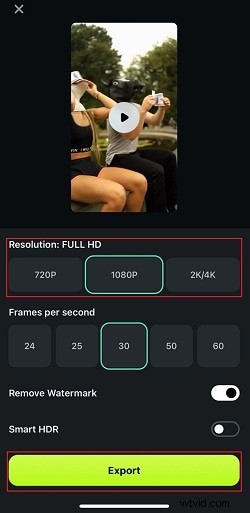
Nella finestra successiva, scegli la risoluzione preferita, quindi tocca nuovamente "Esporta" per salvare il video. Ora è pronto per essere condiviso su Instagram, TikTok o dove preferisci!
Parte 2. Metodo tradizionale per dividere i video su iPhone:utilizzare le app integrate
Come puoi vedere, Filmora ha tutto ciò di cui hai bisogno per dividere facilmente i tuoi video lunghi in parti su iPhone. È semplice da usare e offre molto più della semplice suddivisione, con tantissime funzionalità extra per rendere i tuoi video perfetti per i social media. Ma se preferisci restare con le app integrate sul tuo iPhone, è assolutamente fattibile![c]
Un'app utile per questo è iMovie, preinstallata sulla maggior parte degli iPhone. Tieni presente solo che, sebbene iMovie svolga il lavoro di base, non ha alcune delle funzionalità avanzate che potresti trovare in Filmora, come strumenti AI ed effetti speciali. Tuttavia, per dividere video in modo facile e veloce, iMovie fa al caso tuo!
Per imparare come dividere un video in due parti su iPhone utilizzando iMovie, segui questa semplice guida:
Passaggio 1. Apri iMovie e avvia un nuovo progetto
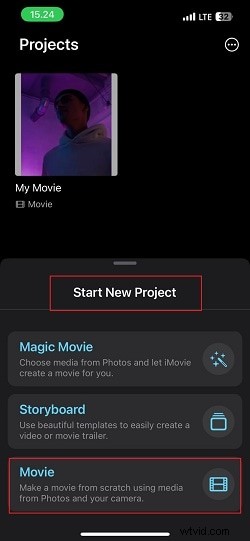
Innanzitutto, apri l'app iMovie sul tuo iPhone. Quindi, tocca "Avvia nuovo progetto" e seleziona "Film" per creare un nuovo progetto.
Passaggio 2. Aggiungi il tuo video clip
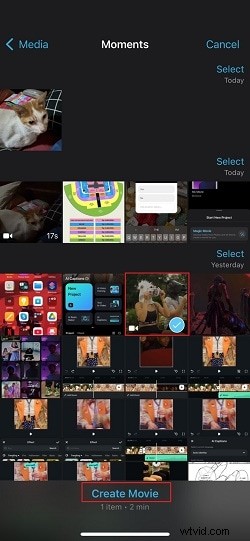
Scegli il video che desideri dividere dalla libreria di Foto, quindi tocca "Crea filmato" nella parte inferiore dello schermo. Il tuo video verrà ora visualizzato nella timeline di modifica.
Passaggio 3. Sposta la testina di riproduzione sul punto di divisione
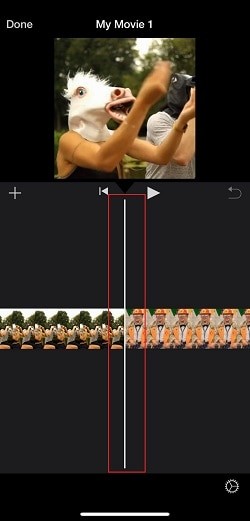
Trascina la testina bianca (la linea sulla timeline) nel punto esatto in cui desideri dividere il video. Puoi ingrandire la sequenza temporale allontanando le dita per essere più preciso.
Passaggio 4. Dividi il video
Una volta che hai la testina di riproduzione nel punto giusto, fai clic sul video nella timeline, tocca l'icona delle forbici nella parte inferiore dello schermo e seleziona "Dividi". A quel punto il video verrà tagliato in due parti.

Passaggio 5. Salva il video diviso
Se desideri effettuare più divisioni, sposta semplicemente la testina di riproduzione su altri punti della clip e tocca nuovamente "Dividi" ogni volta. Una volta terminata la modifica, tocca "Fine" nell'angolo in alto a sinistra. Quindi tocca il pulsante Condividi (un quadrato con una freccia rivolta verso l'alto) per salvarlo nelle tue foto o condividerlo direttamente sui social media.
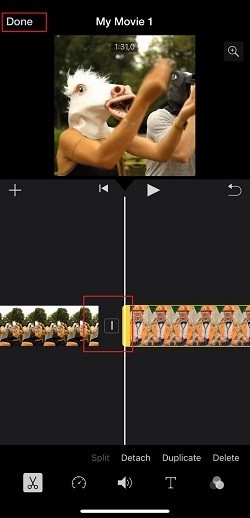
E questo è tutto![d] Come puoi vedere, con iMovie, dividere i tuoi video in parti su iPhone è semplice e veloce.
Parte 3. Come mantenere la coerenza del video dopo la divisione
Ora che hai imparato come dividere il video in parti sul tuo iPhone, parliamo di come mantenerli fluidi e coinvolgenti. Dopotutto, i video a volte possono sembrare un po' discontinui dopo la divisione, ma con alcuni semplici suggerimenti puoi far sì che ogni segmento scorra in modo naturale e mantenere gli spettatori agganciati. Basta seguire questi semplici trucchi!
-
Evitare i salti con transizioni fluide
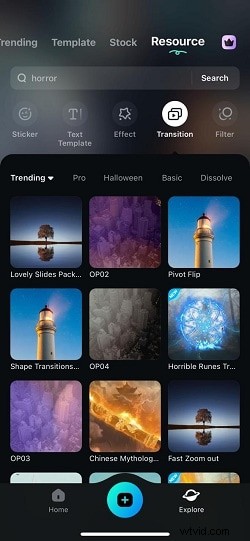
L'aggiunta di transizioni tra i segmenti può davvero aiutare a far sembrare tutto perfetto. Semplici dissolvenze, diapositive o anche effetti divertenti possono rendere i tagli meno evidenti. Ma per fortuna, se usi Filmora, hai tantissime opzioni di transizione facilissime da aggiungere.
-
Aggiunta di testo in sovrapposizione per parti introduttive o finali
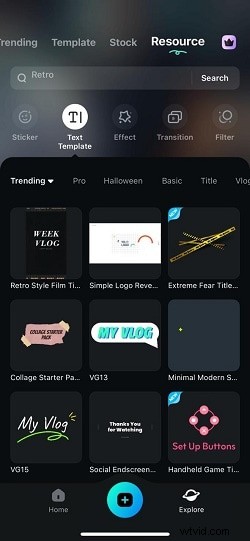
Dopo dividere i video del tuo iPhone , aggiungi un breve titolo o una conclusione all'inizio o alla fine di ogni segmento per guidare i tuoi spettatori. Ad esempio, potresti etichettare ciascuna parte con un argomento, un passaggio o un'introduzione divertente. La funzione di sovrapposizione del testo di Filmora rende tutto questo semplice:puoi personalizzare caratteri, colori e animazioni per far risaltare davvero ogni parte!
-
Bilancia la lunghezza di ogni clip per un flusso uniforme
Cerca di mantenere ogni segmento della stessa lunghezza per un ritmo costante. Se una parte si trascina o termina troppo velocemente, può interrompere il flusso. Fortunatamente, il ritaglio e il timing sono semplici in Filmora, quindi sentiti libero di apportare le modifiche necessarie per far sì che tutto sembri bilanciato.
-
Aggiungi segnali visivi coinvolgenti
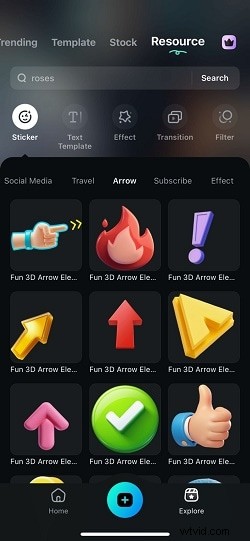
Utilizza frecce, evidenziazioni o icone per attirare l'attenzione su momenti o transizioni importanti. Questi possono essere utili e rendere il video più interattivo per gli spettatori. Non c'è bisogno di preoccuparsi, gli adesivi e gli effetti grafici di Filmora sono perfetti per aggiungere questo tipo di segnali visivi con pochi clic.
Conclusione
Per molti scopi legati ai social media, molti utenti Apple si sono chiesti come dividere un lungo video in parti su un iPhone . Quindi, questo articolo illustra diversi modi per farlo utilizzando le app integrate di iPhone e software di editing come Wondershare Filmora.
Anche se puoi sicuramente utilizzare app come iMovie per dividere i video del tuo iPhone, Filmora fa un passo avanti. Non solo semplifica la suddivisione dei video, ma li prepara anche per la condivisione sui social media con potenti funzionalità come sottotitoli AI, effetti video e musica personalizzata. Inoltre, Filmora aiuta anche a mantenere coerente il tuo video dopo la divisione, con transizioni personalizzabili, adesivi, sovrapposizioni di testo e altro ancora.

Filmora
⭐⭐⭐⭐⭐
Il miglior software e app di editing video basati sull'intelligenza artificiale